Android TV · 1 min read · Dec 29, 2025
Android TVにAPKをサイドロードする方法
Android TVを所有する最大の利点の1つは、機能を向上させるためにさまざまなアプリをインストールできることです。そして、サイドロードのオプションがあることで、インストールできるアプリケーションの範囲が急増しています。そこで、Androidスマートフォンとクラウドストレージを使用して、Android TVにアプリをサイドロードする方法を見ていきましょう。さらに、サイドロードしたすべてのアプリを開いてインストールする方法もお知らせします。
サイドロードとは?
エキサイティングな内容に入る前に、まずAndroid TVでのサイドロードが何を意味するのかを明確にしましょう。サイドロードとは、公式のPlayストアからダウンロードせずに、Android TVにアプリやゲームをインストールすることです。
ご存知のように、Android TVのPlayストアでのアプリケーションの利用可能性は非常に限られています。たとえば、Google ChromeやMX Playerのような基本的なアプリケーションもAndroid TVのPlayストアでは利用できません。したがって、この問題に対処するためにサイドロードプロセスを使用します。
アプリをサイドロードするのは安全ですか?
はい、Android TVにアプリをサイドロードするのは完全に安全です。ただし、信頼できるソースからダウンロードしたアプリのみをサイドロードしていることを確認してください。
これまでのところ、サイドロードは実際にはAndroid TVの公式Playストアをバイパスすることが明らかになっています。これにより、Android TVで利用できるアプリケーションの範囲が広がりますが、同時にマルウェアやウイルスによる攻撃のリスクも増加します。したがって、信頼できるプラットフォームからダウンロードしたアプリのみをサイドロードしていることを確認してください。
Android TVにアプリをサイドロードする方法は?
サイドロードが実際に何を意味するのか、またAndroid TVにアプリをサイドロードするのが安全かどうかを理解したので、エキサイティングな部分、つまりAndroid TVにアプリをサイドロードする方法に入る時間です。前述のように、アプリをサイドロードする方法は2つあります - Androidスマートフォンとクラウドストレージです。それでは、1つずつ見ていきましょう。
Androidスマートフォンを使用してアプリをサイドロードする
Androidスマートフォンを使用してAndroid TVにアプリをサイドロードするのは非常にシンプルで直接的なプロセスです。まず、AndroidスマートフォンとAndroid TVの両方に「Send Files To TV」というアプリをダウンロードする必要があります。
APKはAndroidスマートフォンとTVのPlayストアで簡単に見つけることができます。アプリをインストールしたら、サイドロードプロセスを開始する準備が整いました。このガイドでは、MX PlayerをAndroid TVにサイドロードします。
- Android TVで「Send files to TV」アプリを開きます。
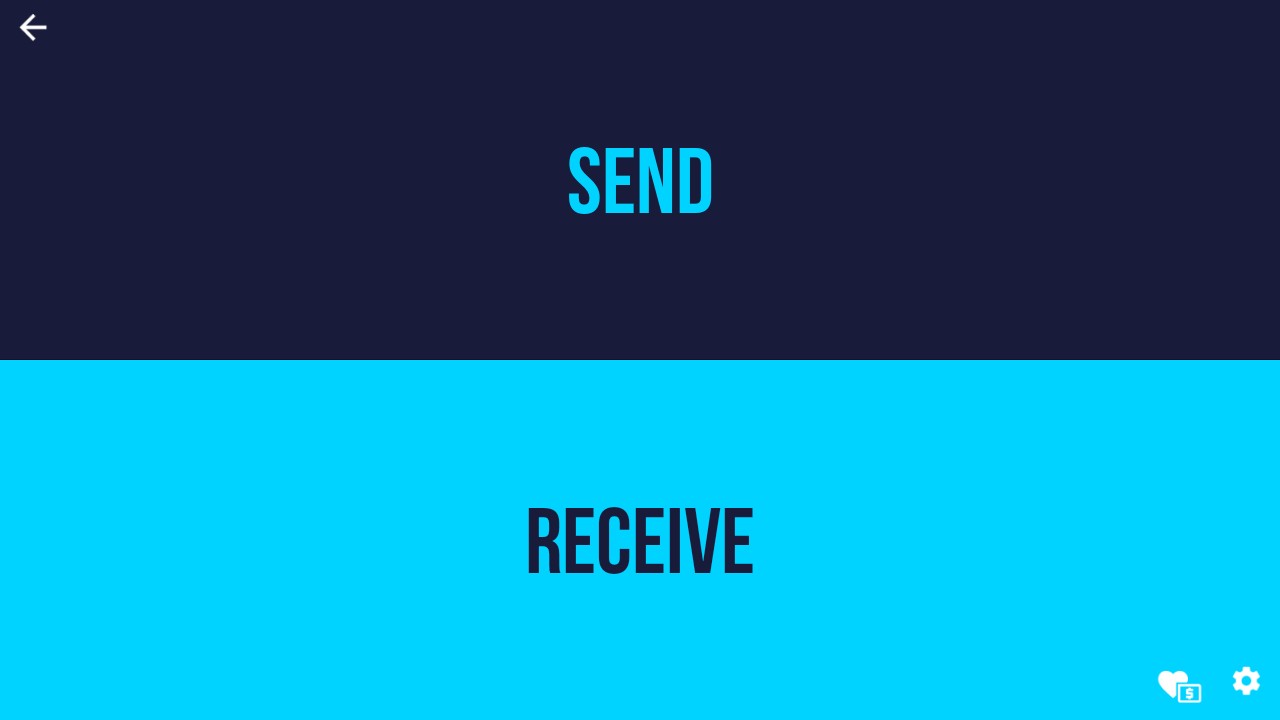
- 「受信」オプションをタップします。
- 次に、Androidスマートフォンで「Send files to TV」アプリを開き、「送信」オプションをタップします。
- スマートフォン上のすべてのフォルダーが表示されます。MX Playerのapkを保存したフォルダーに移動します。
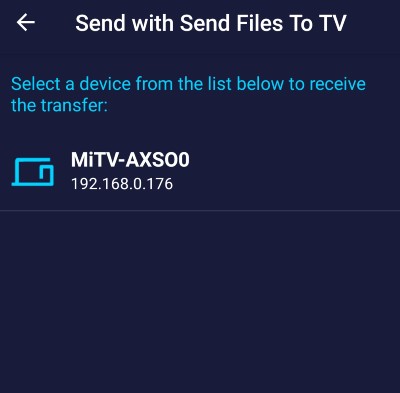
- MX Playerアプリをタップし、次のページでAndroid TVの名前を選択します。
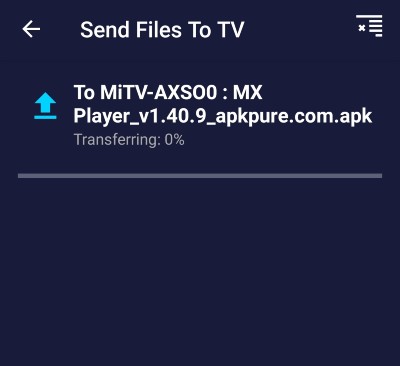
- 数秒以内に、アプリがAndroid TVに転送されます。スマートフォンとAndroid TVの両方で転送プロセスを確認できます。
- 転送が完了したら、Android TVで転送されたアプリをタップしてインストールします。
これで完了です。これがAndroidスマートフォンを使用してAndroid TVにアプリをサイドロードする方法です。
クラウドストレージを使用してAndroid TVにアプリをサイドロードする
クラウドストレージ(Google Driveなど)を使用してAndroid TVにアプリやその他のメディアファイルを簡単に転送できることを知って驚くかもしれません。Dropbox、OneDrive、Google Driveなど、任意のクラウドストレージを使用できますが、このガイドではGoogle Driveを使用します。
前述の方法と同様に、作業を完了するためにAPKが必要です。PlayストアからAndroid TVに「File Commander」アプリをダウンロードします。その後、アプリをインストールし、選択したクラウドストレージアカウントにサインインします。私たちはGoogle Driveアカウントにサインインします。では、クラウドストレージを使用してAndroid TVにアプリをサイドロードするための手順を以下に示します。
- AndroidスマートフォンからGoogle DriveアカウントにMX Player APKをアップロードします。
- Android TVでFile Commanderアプリを開きます。
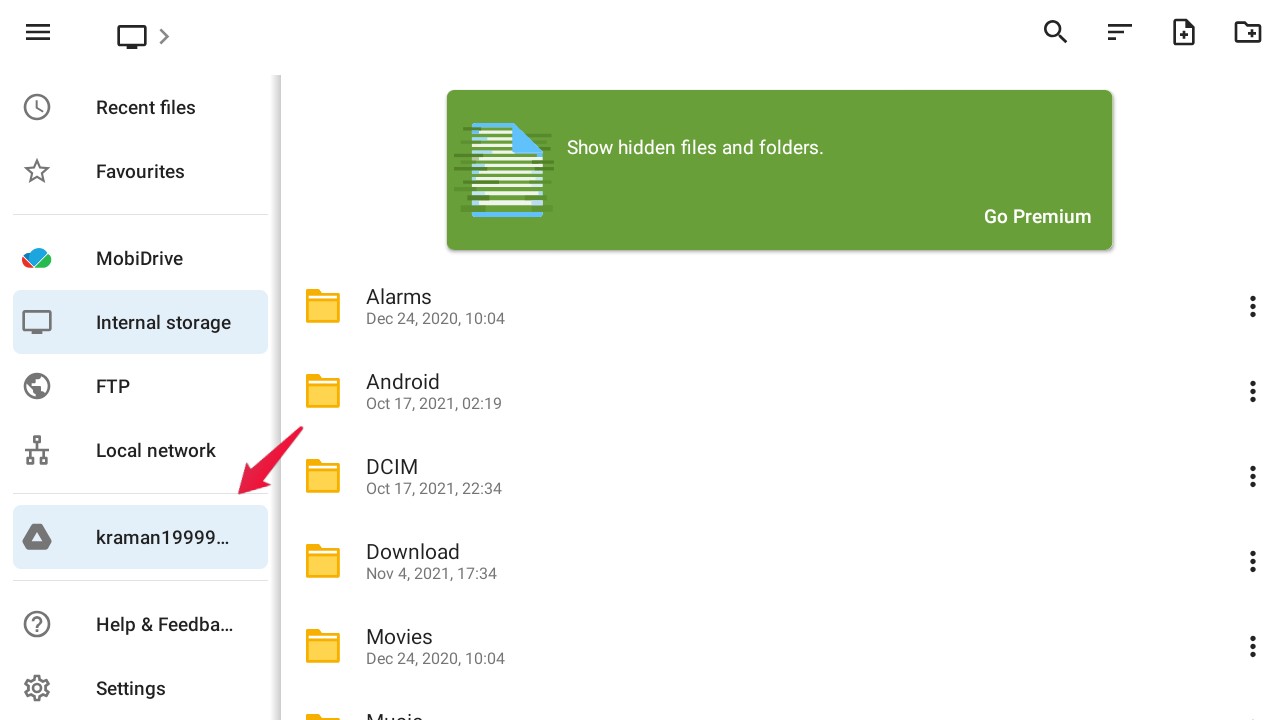
- 左側のパネルに表示されているドライブ名をタップします。
- 次に、MX Player apkをアップロードしたフォルダーに移動します。
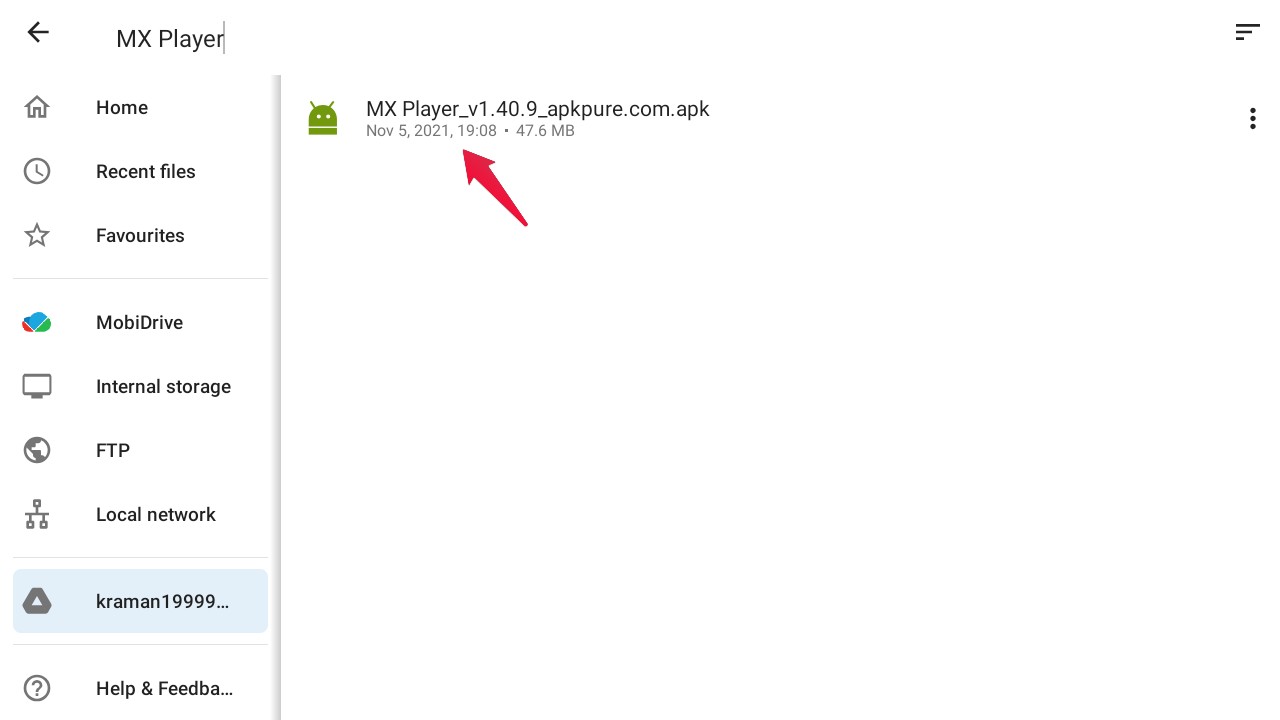
- APKをタップしてインストールプロセスを開始します。
Android TVの仕様に応じて、アプリは数分以内にインストールされます。
サイドロードしたアプリはAndroid TVのどこにありますか?
Android TVが初めての場合、サイドロードしたアプリを見つけるのが難しいかもしれません。Androidスマートフォンとは異なり、受信したAPKはファイルマネージャーには表示されません。実際、設定 > アプリに移動する必要があります。ここでは、サイドロードしたアプリを含む、Android TVにインストールされているすべてのアプリのリストが表示されます。ここから、アプリを直接起動できます。
設定に毎回移動してサイドロードしたアプリを起動するのに時間がかかると思う場合は、Playストアから「Sideload Launcher」というアプリをAndroid TVにダウンロードできます。これには、Android TVのすべてのサイドロードアプリが含まれます。
最後の言葉
これが、クラウドストレージとAndroidスマートフォンを使用してAndroid TVにアプリをサイドロードする方法についてのすべてです。どちらの方法も同様に優れていますが、簡単で迅速なため、Androidスマートフォンの方法をお勧めします。さらに、Android TVでお気に入りのアプリをサイドロードする際に何か問題があれば、コメントでお知らせください。
Android TVにAPKをサイドロードする方法についてのご意見があれば、下のコメントボックスにお気軽にお寄せください。また、動画チュートリアルのために私たちのDigitBin YouTubeチャンネルを購読してください。乾杯!
新しい投稿を受信箱で受け取る
スパムはありません。いつでも購読を解除できます。