Android TV · 1 min read · Oct 22, 2025
Android TVにアプリをサイドロードする方法
Android TVは、良いライフスタイルの主要な必需品の一つになりつつあります。そして、Android TVは、現在のリビングルームのセットアップを拡張したい人にとって素晴らしい製品です。多くの場合、Google PlayストアでTV用に利用できない、またはあなたの国で制限されているアプリケーションがたくさんあることがわかりました。その場合、そのアプリをインストールしたい場合は、Android TVにアプリをサイドロードする必要があります。
この記事では、Android TVにアプリをサイドロードするための3つの異なる方法について説明します:1つはサムドライブを使用し、2つ目はクラウドストレージサービスの助けを借り、3つ目はADB環境を使用します。
Android TVにアプリをサイドロードする
ファイルエクスプローラーのインストールと制限の解除
Google Playストアには、ダウンロードして使用できるファイルエクスプローラーがたくさんあります。私たちの場合、Solid Explorerを使用します。
- Playストアを開き、Solid Explorerを検索してインストールします。
簡単な部分は終わりました。次に、サードパーティのアプリ/サービスがシステムにアプリケーションをインストールすることを許可しない設定を無効にする必要があります。そのためには、以下の手順に従ってください。
- 現在のホーム画面からギアアイコンをクリックします。
- 次に、デバイスの設定までスクロールして開きます。
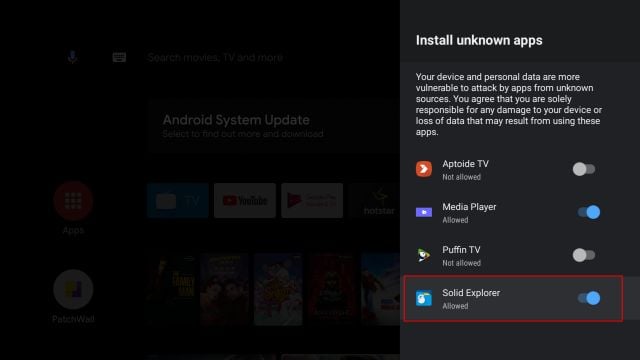
- 次に、セキュリティと制限に移動し、不明なソースを選択します。
- 最後に、Solid Explorerの前にあるスライダーを右に切り替えます。
方法1:サムドライブを使用
これは、Android TVにアプリをサイドロードするための最も簡単な方法です。スマートフォンまたはラップトップ/デスクトップにapkファイルをダウンロードし、そのapkファイルをサムドライブにコピーすれば、準備完了です。
サムドライブをUSBポートの1つに接続します。接続後、以下の手順に従ってください。
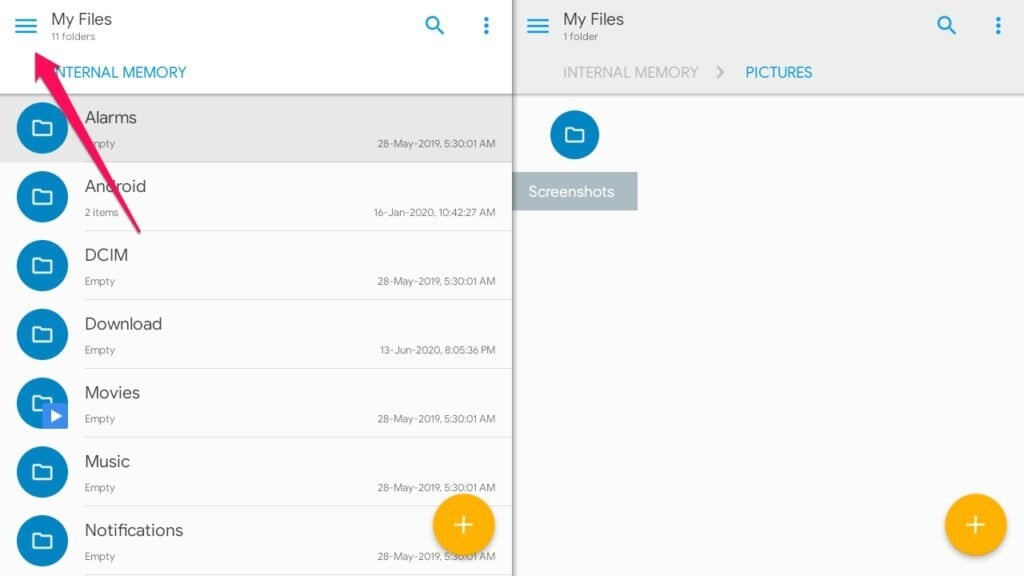
- ホーム画面に移動し、Solid Explorerアプリを開きます。
- 左上隅にある3本の線をクリックします。
- 次に、サムドライブをタップします。
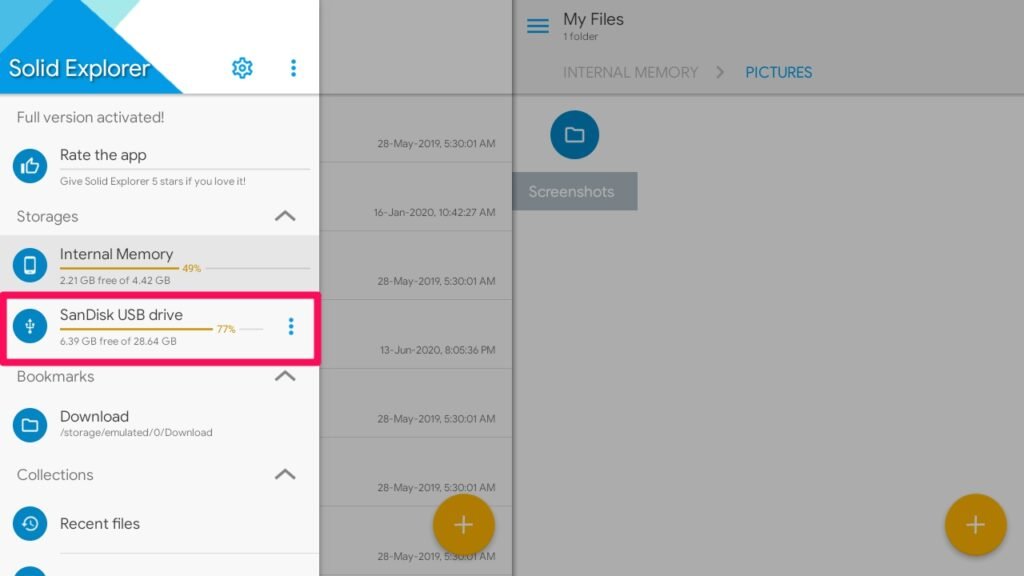
- 次に、apkファイルに移動します。
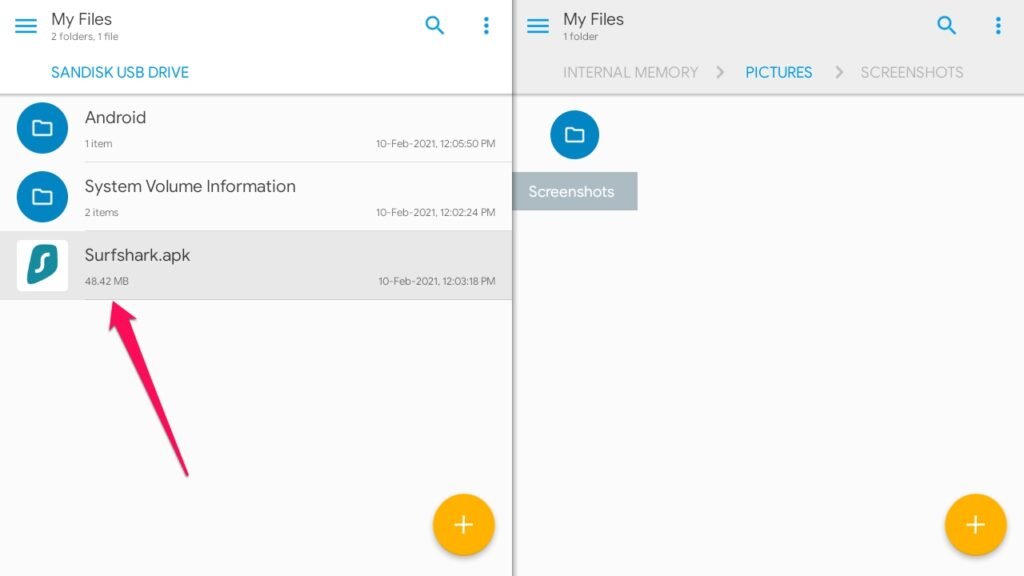
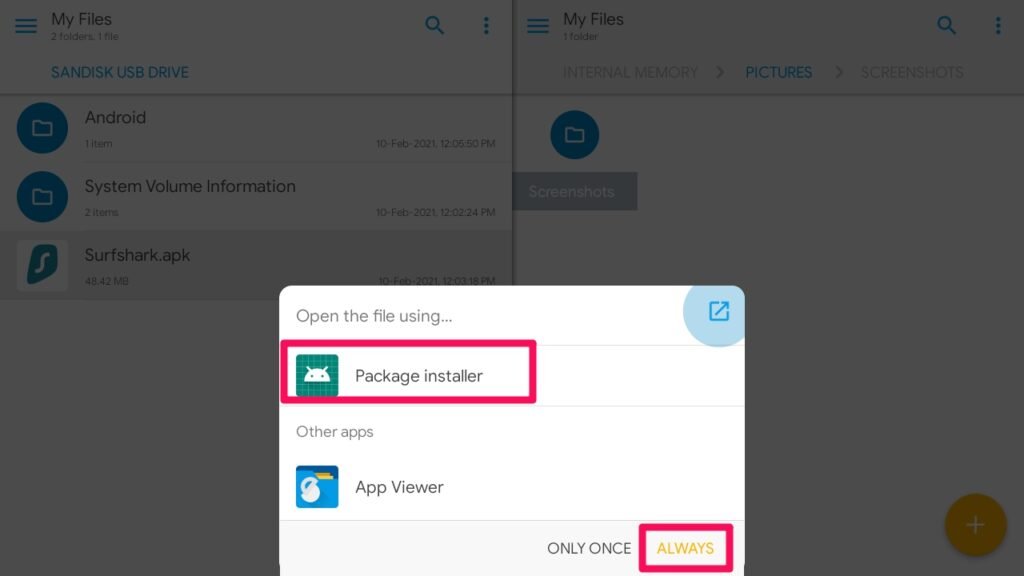
- 最後に、apkファイルをタップしてインストールします。求められた場合は、パッケージインストーラーを選択し、常にオプションを選択します。
- アプリはすぐにインストールされ、アプリドロワーから使用できます。
これで、サムドライブを使用してAndroid TVにアプリをサイドロードすることに成功しました。
方法2:クラウドサービスを使用
少しトリッキーですが、最も難しいわけではありません。クラウドサービスを使用してapkをTVにダウンロードし、ファイルエクスプローラーを介してAndroid TVにアプリをサイドロードします。
Solid Explorerを使用しますが、クラウド接続を許可する任意のファイルエクスプローラーを使用できます。
ホーム画面に移動し、Solid Explorerアプリを開きます。
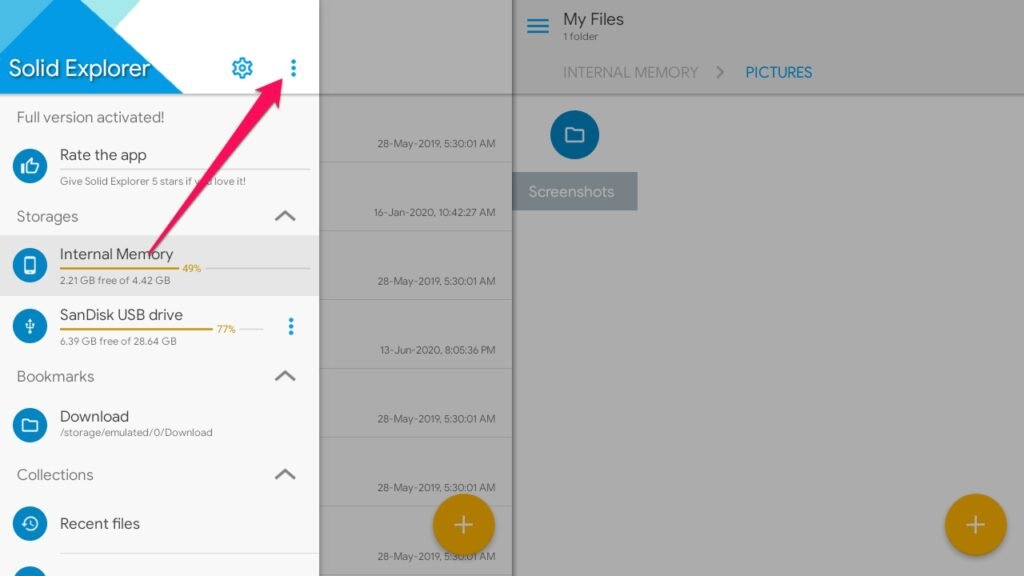
左上隅にある3本の線をクリックします。
次に、3つのドットをクリックします。
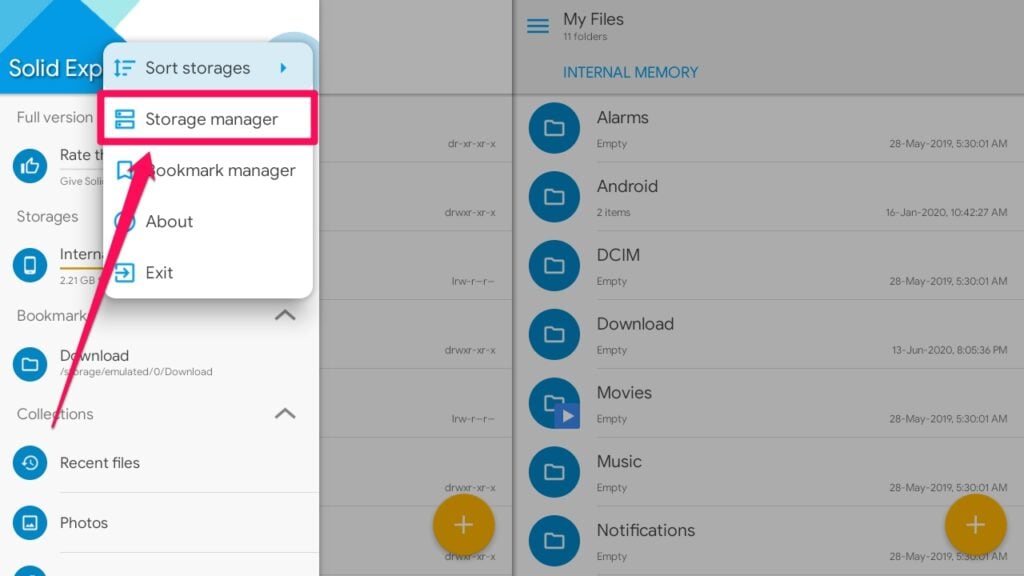
- 次に、ストレージマネージャーをクリックします。
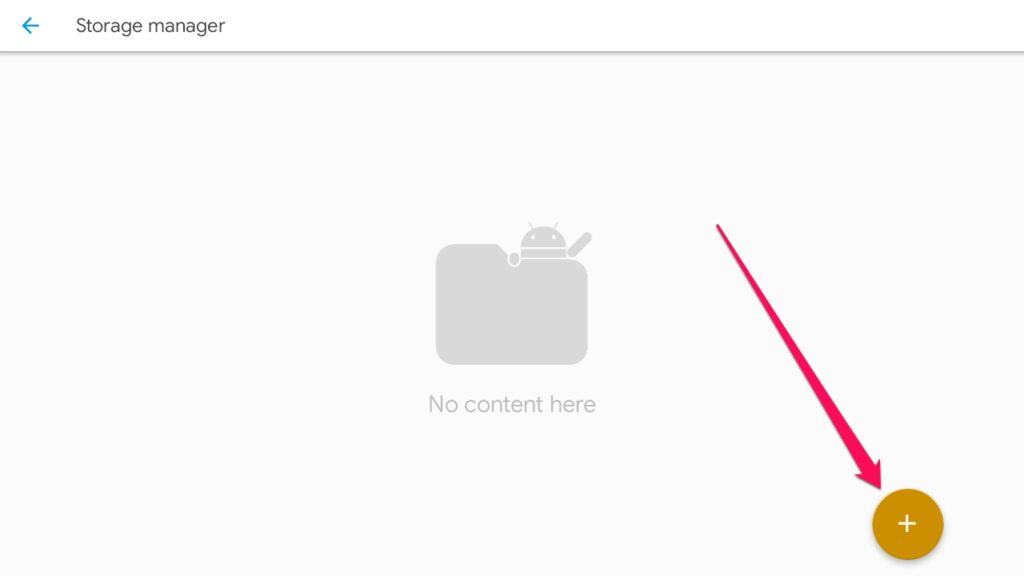
- 開いたら、+アイコン/ボタンをクリックします。
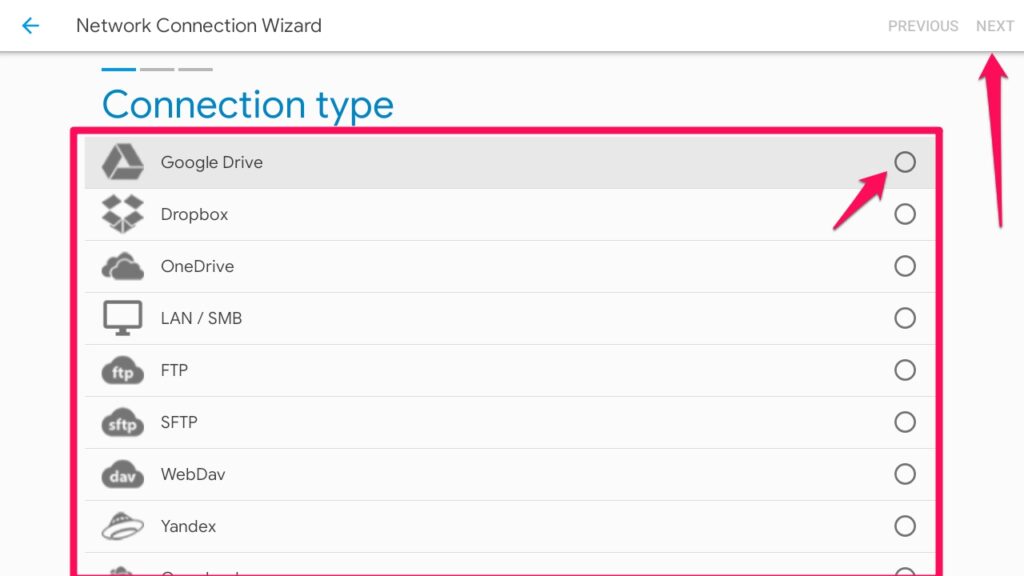
- 次に、好みのクラウドストレージサービスを選択し、次へボタンをクリックします。
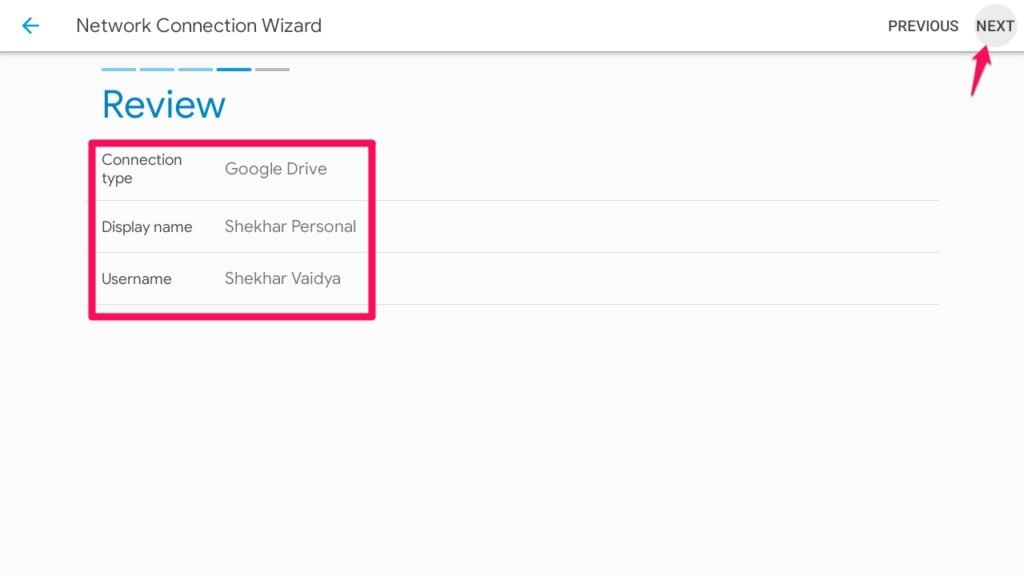
- 画面の指示に従ってログインプロセスを完了します。完了後、このプレビューウィンドウが表示されます。次へボタンをクリックします。
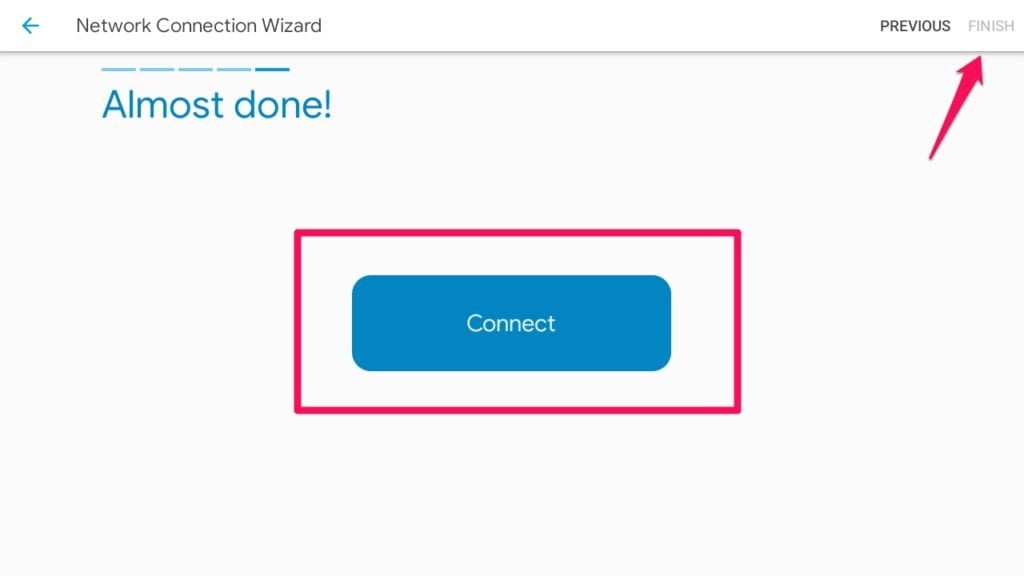
- 次に、接続ボタンを選択し、完了をクリックします。
- 次に、Solid Explorerのホームページに戻り、再度3本の線をタップします。
- 接続されたクラウドサービスが表示されるので、クリックします。
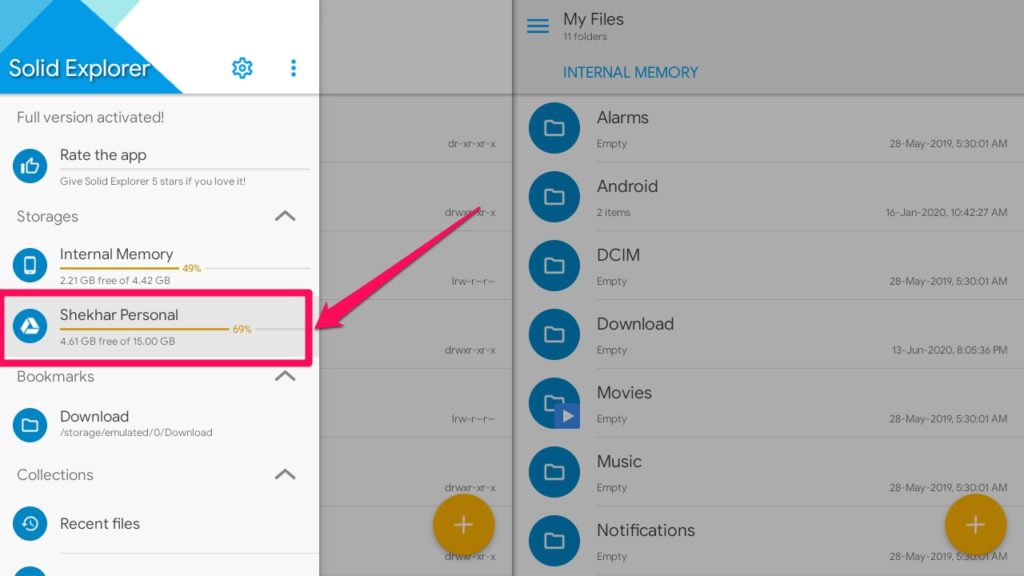
- クラウドストレージが開き、apkファイルに移動します。
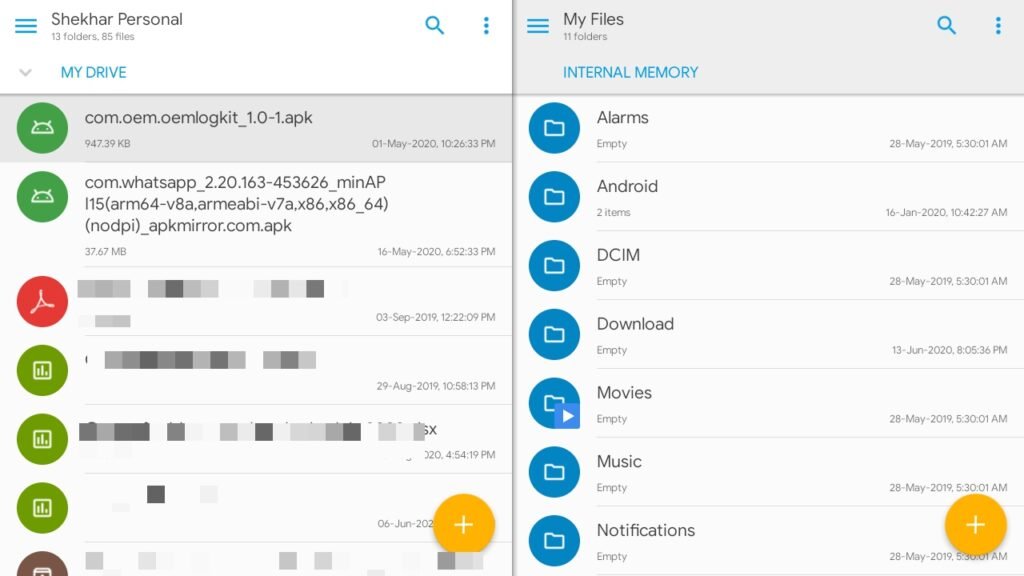
最後に、apkファイルをタップしてインストールします。求められた場合は、パッケージインストーラーを選択し、常にオプションを選択します。
アプリはすぐにインストールされ、アプリドロワーから使用できます。
これで、クラウドサービスを使用してAndroid TVにアプリをサイドロードすることに成功しました。
方法3:ADB経由
デスクトップ/ラップトップにおけるADBの設定
このプロセスは少しトリッキーですが、ADBに慣れている人は非常に簡単に行えます。
最近では、ほとんどの人がADBに慣れていないので、まずはシステム(デスクトップまたはラップトップ)にADBを設定します。
以下のガイドを使用して、任意のラップトップにADBをインストールします。
*読む: ADBとFastbootをインストールする方法?*
- まず、管理者モードでcmdを開きます。
- 抽出したフォルダーのパス、つまりplatform-toolsをコピーします。
- そして、cmdウィンドウにcdを前に付けて貼り付けます。以下の例を見てください:
cd F:\Utilities\Android\Beryllium\platform-tools正確なディレクトリでcmdを直接開くためのもう1つのトリックがあります。
- フォルダーを開き、私たちの場合は「platform-tools」を開きます。
- ナビゲーションバーにパスが表示されます。
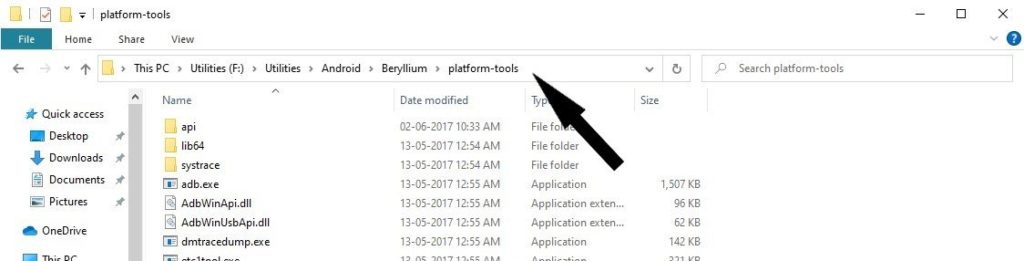
- ナビゲーションバーをクリックし、そこからパスを削除します。

- 最後に、そのバーに「cmd」と入力し、Enterを押します。
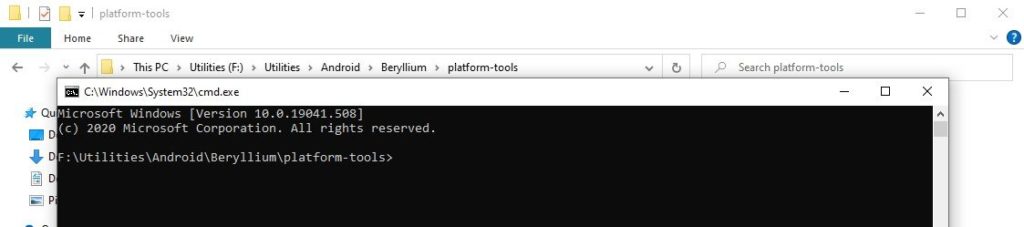
- これで、コマンドプロンプトが同じディレクトリ内で開きます。
- 次に、以下のコマンドを使用してインストールプロセスを続行します。
USBケーブルを使用
この場合、TVをapkをダウンロードしたコンピュータに接続するためにUSBケーブルを使用する必要があります。
- Android TVのデバイス設定を開きます。
- 次に、情報セクションのビルドバージョンに移動します。
- これを繰り返し押して、開発者オプションを有効にします。
- 有効にしたら、デバイス設定メニューに戻り、開発者オプションを開きます。
- 次に、下にスクロールして、スイッチを右に切り替えてUSBデバッグを有効にします。
次に、USBケーブルを使用してTVを接続します。
- 次に、以下のコマンドを使用して、正しく接続されているかどうかを確認します。
adb devices- その後、以下のコマンドを使用してTVにapkをインストールします。
adb install /path/to/apk/fileまたは、apkをadbディレクトリにコピーして、以下のコマンドを使用できます。
adb install filename.apk アプリは数秒でインストールされます。これで、USBケーブルを使用してADBを介してAndroid TVにアプリをサイドロードすることに成功しました。
USBケーブルなし
- Android TVのデバイス設定を開きます。
- 次に、情報セクションのビルドバージョンに移動します。
- これを繰り返し押して、開発者オプションを有効にします。
- 有効にしたら、デバイス設定メニューに戻り、開発者オプションを開きます。
- 次に、USBデバッグとネットワークデバッグを有効にします。
- 最後に、情報セクションに戻り、ステータスをタップしてIPアドレスを取得します。
次に、PCに戻り、ADBを介してAndroid TVをPCに接続します。
- 開いたcmdウィンドウに、以下のコマンドを入力します。注:通常の接続が機能しなかった場合は、「:5555」を追加する必要があるかもしれません
adb connect [insert IP address]または
adb connect [insert IP address]:5555- 次に、以下のコマンドを使用して、正しく接続されているかどうかを確認します。
adb devices- その後、以下のコマンドを使用してTVにapkをインストールします。
adb install /path/to/apk/fileまたは、apkをadbディレクトリにコピーして、以下のコマンドを使用できます。
adb install filename.apkアプリは数秒でインストールされます。これで、USBケーブルなしでADBを介してAndroid TVにアプリをサイドロードすることに成功しました。
一般的なFAQ
アプリのサイドロードとは何ですか?
サイドロードとは、公式アプリストアにそのアプリがない場合に、直接ファイルを介してアプリケーションをインストールすることです。
サイドロードは違法ですか?
いいえ、サイドロードは違法ではありませんが、会社はサイドロードされたアプリに対してサポートを提供しないことに注意してください。
Android TVでサイドロードを有効にするにはどうすればよいですか?
設定 -> デバイスの設定 -> セキュリティと制限 -> 不明なソース -> トグルを有効にすることでサイドロードを有効にできます。
最終的な結論
これらは、Android TVにアプリをサイドロードするための最も簡単な方法でした。上記の方法はすべて安全で、私たちのチームによって個人的にテストされています。したがって、自分に合った方法を選択し、Google Playストアで利用できないお気に入りのアプリをインストールしてください。
このガイドが役に立ったことを願っています。何か見逃したことや、方法について疑問がある場合は、下にコメントしてください。喜んでお手伝いし、疑問を解消します。
平和 😉
もっと似たような記事
- AndroidまたはiOSの画面をTVにミラーリングする方法
- どのAndroid TVでもGoogle TVランチャーをインストールする方法
- AndroidおよびFirestickにBeeTVアプリをインストールする方法
- Androidモバイル、Android TV、Androidボックスから広告を削除する方法
新しい投稿を受信箱で受け取る
スパムはありません。いつでも購読を解除できます。