アプリインストール · 1 min read · Oct 03, 2025
iPhoneにuYouPlus (uYou+)をサイドロードする方法は?
YouTubeはこれまで素晴らしい仕事をしてきました。消費するためのコンテンツが豊富で、ストリーミングサービスに期待できるすべての基本機能があります。しかし、私たちの期待に関しては、常に何かが不足しています。そして、そこにYouTubeの調整が登場します。
調整は、より改善された機能を提供し、私たちにより多くの利便性をもたらし、ストリーミング体験を向上させます。そして、iPhone用のYouTube調整について話すと、最近uYouPlusが非常に人気のある選択肢となっています。
現在、iPhoneや他のiOSデバイス用の他のYouTube調整がたくさんあります。しかし、最高のものとなると、uYouPlusは確かに他のものに対して優位性を持っています。これは、提供される機能のバンドルとサービスの質によるものです。uYouPlusは定期的に更新され続けており、iOS 15および16でも利用可能です。
しかし、ここでの主な問題は、ユーザーがiPhoneにuYouPlusをインストールするのが面倒だと感じることです。そのため、この記事では、uYouPlusについて知っておくべきすべてのことと、iOSデバイスにインストールする方法を詳しく説明します。
uYouPlusとは?
uYouPlusは、App Storeで見つかる公式YouTubeアプリのためのYouTube調整です。この調整を使用すると、YouTubeが提供しない追加機能にアクセスできます。最も重要なのは、uYouPlusが動画の間にポップアップする広告を処理してくれることで、これが最も素晴らしい点です。
これは、脱獄されたiOSデバイスのために開発されました。しかし、その後、非脱獄デバイスでもサイドロードできるようにIPAファイルも導入されました。このuYouPlusのバージョンは、非常に人気があり広く使用されるYouTube調整となりました。デバイスにIPAファイルをダウンロードしてインストールすると、自動的に元のYouTubeアプリと統合されます。
次回iPhoneでYouTubeを起動すると、右下隅に「uYou」アイコンが表示されます。ここから、すべての調整された機能にアクセスし、ストリーミング体験を向上させることができます。
iOS用uYouPlusの機能
uYouPlusは、通常のYouTubeアプリに多くの新しい興味深い機能を追加します。単純にアクセス性を高め、ストリーミング体験を向上させます。以下のリストには、uYouPlus調整で得られるすべての利点と追加機能が記載されています。
- YouTube広告を削除します。
- オーディオと動画をカメラロールに保存できます。
- オーディオ、動画、YouTubeショートを最大4K動画品質でダウンロードできます。
- 動画の嫌いな数を表示します。
- MP4 + WebMを含むすべての動画フォーマットをサポートし、30fps、50fps、60fpsで再生します。
- すべてのYouTube動画での再生を可能にします。
- ピクチャーインピクチャー(PiP)モードを有効にします。
- ミニプレーヤーをサポートします。
- 再生速度コントロール機能。
- コントロールセンターからのスクラブまたはコントロールをサポートします。
- iPadレイアウトをサポートします。
- 動画のジェスチャーコントロール(音量、明るさ、シークを調整するためのスワイプコントロール)。
- サイドロードされたIPAを提供します。
- アプリ内設定を提供します。
- CercubeとDLEasyの移行をサポートします。
iPhoneにuYouPlusをインストールする方法
このステップバイステップガイドでは、AltstoreまたはSideloadlyを使用してuYouPlusをインストールする方法を見ていきます。すべてのステップを注意深く従ってください。
- まず、リンクからIPAファイルをダウンロードします。
- 次に、デバイスでSideloadlyアプリケーションを開きます。まだソフトウェアをインストールしていない場合は、以下のリンクからダウンロードしてください。
Sideloadly for Windows -32 bit, | Sideloadly for Windows -64 bit, | Sideloadly for Mac
- すべてのツールが揃ったら、USBを使用してiPhoneをPC/ラップトップに接続します。
- 次に、IPAアイコンをクリックし、ダウンロードしたuYouPlus IPAファイルを見つけます。
- iOS Apple IDを入力してサインインします。資格情報を正しく提供してください。
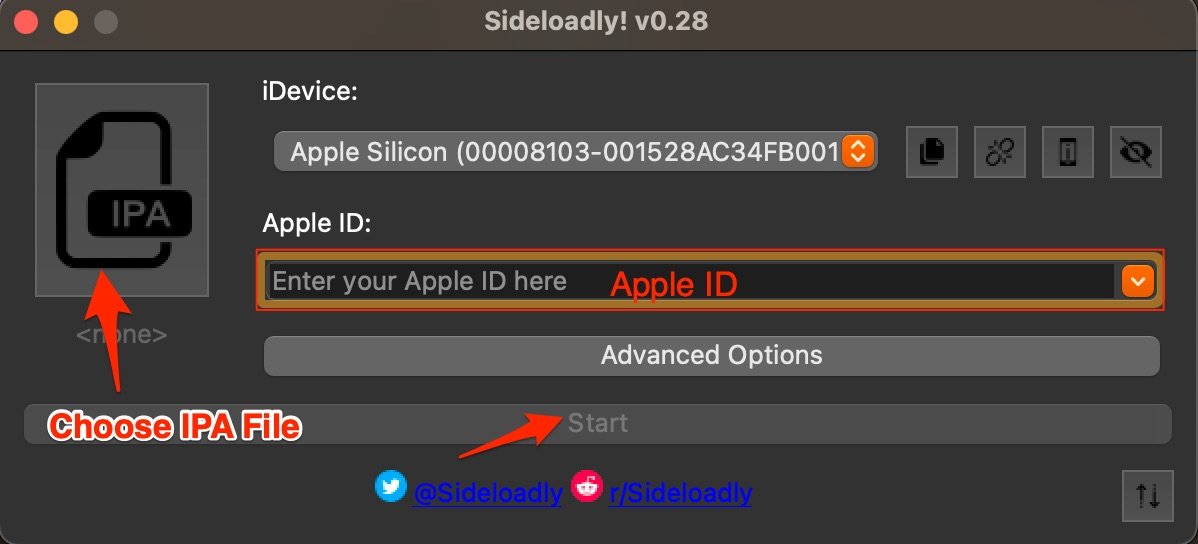
- 最後に、開始ボタンをクリックしてuYouPlus IPAファイルをインストールします。
- 最後に、プロセスを進めるためにApple IDパスワードを正しく入力してください。
IPAファイルがインストールされ、確認されたら、開発者アカウントからアプリを使用する許可を与える必要があります。また、開発者アカウントが以前に提供したApple IDにリンクされていることを確認してください。アクセスを許可するために、以下の手順に従ってください。
- iPhoneで設定を起動します。
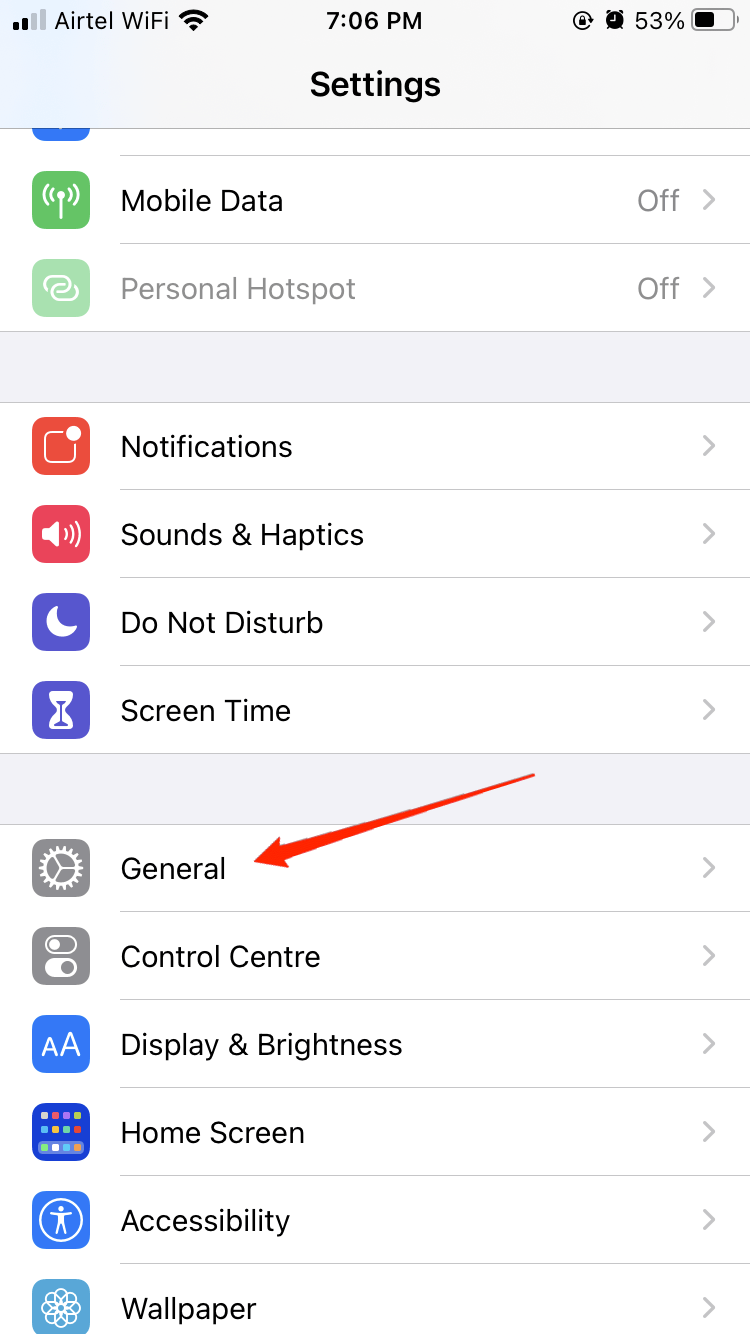
- 一般に移動し、プロファイルとデバイス管理をタップします。
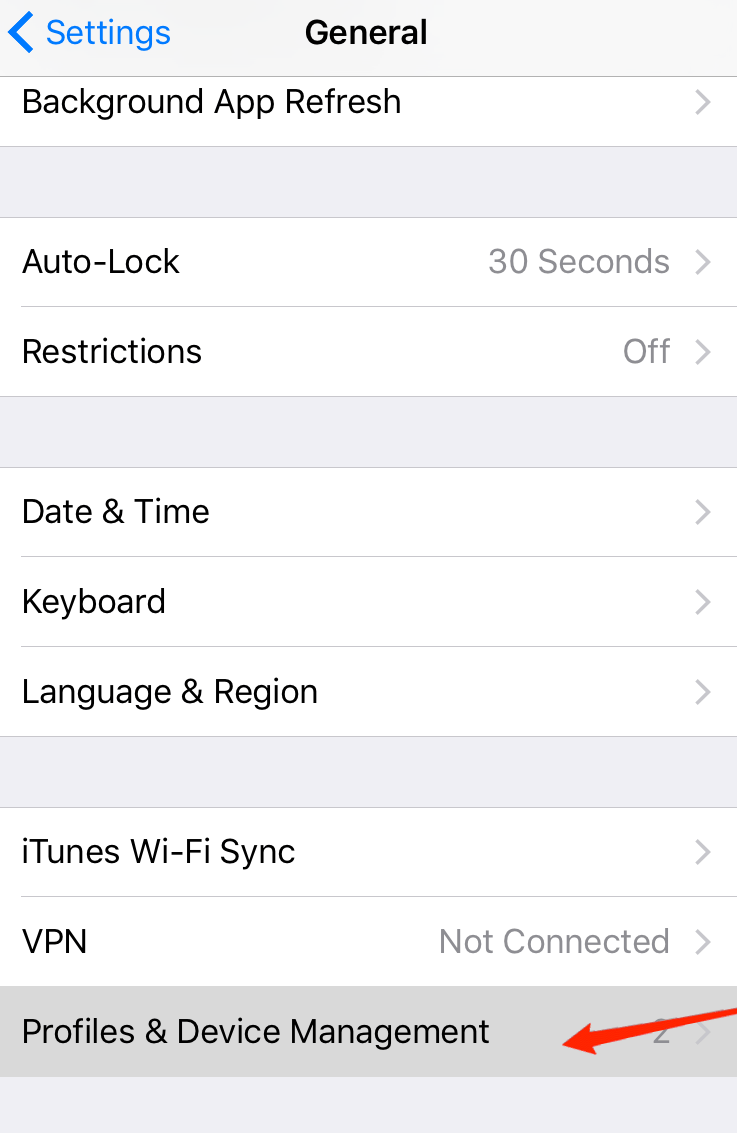
- メールアドレスを含む開発者アプリをタップします。
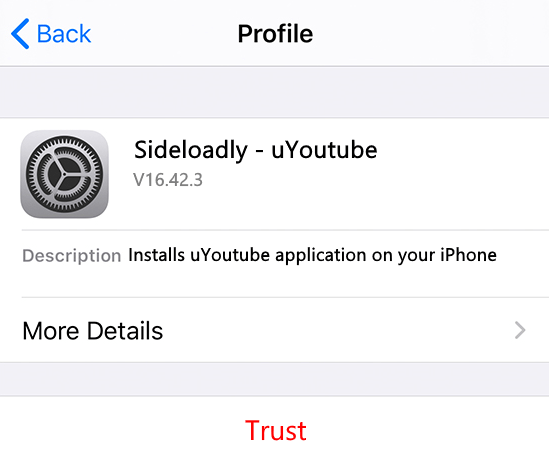
- 最後に、信頼ボタンをクリックして、効率的に実行するための許可を与えます。
iOSにYouTube Vanced (uYouPlus)をインストールする
YouTube Vancedのように、Android用の最高の改良版YouTubeアプリです。uYouPlusは確かにiOS用の最高のVancedアプリです。これは、提供される機能のバンドルとサービスの質によるものです。uYouPlusは定期的に更新され続けており、iOS 15および16でも利用可能です。
しかし、ここでの主な問題は、ユーザーがiPhoneにuYouPlusをインストールするのが面倒だと感じることです。そのため、この記事では、uYou++について知っておくべきすべてのことと、iOSデバイスにインストールする方法を詳しく説明します。
iPhoneにYouTube Vancedを脱獄なしでインストールする方法は?
Cydia Impactorを使用してuYouPlusをインストールする
免責事項 : 2019年末現在、Cydia Impactorは、支払い済みの開発者アカウントを持っている場合にのみ、iPhoneにIPAファイルをインストールできます。支払い済みのApple開発者アカウントなしでIPAファイルをインストールしようとすると、機能しません。( 出典 )
代わりに、iPhoneにuYouPlusをインストールする別の方法があります。それはCydia Impactorを使用することです。現在Cydia Impactorは動作していませんが、すぐに復活することを期待しています。それまでの間、Altstoreを使用することを好むかもしれません。しかし、Cydiaを試したい場合は、以下の手順に従ってください。
Cydia Impactorの現在の状況に関する私たちの調査は、最新のiOSバージョンで動作するためにサポートまたはメンテナンスされていない可能性が高いことを認識させました。人々は、IPAファイルをインストールするためにSideloadlyを選択しているようで、この記事で既にその手順が説明されています。
- uYouPlus IPAファイルをダウンロードします。
- 次に、Mac/PCにCydia Impactorをダウンロードします。このリンクからCydia Impactorをダウンロードできます。
- iPhoneをラップトップ/PCに接続します。
- Cydia Impactorを起動し、以前にダウンロードしたIPAファイルをドラッグアンドドロップします。
- 次に、CydiaはIPAファイルにログインするためにApple IDとパスワードを要求します。
- IPAファイルがインストールされたら、iPhoneで設定アプリを起動します。
- 一般に移動し、プロファイルとデバイス管理をタップします。
- Apple IDを含むプロファイルを探してクリックします。
- 信頼ボタンをタップして、デバイスで実行できるようにします。
結論
YouTubeは確かに素晴らしいサービスを提供し、ストリーミングサービスから期待できるほとんどの要件を満たしています。しかし、プレミアムアカウントがない場合、動画の間に表示される広告が連続していると、体験が悪化するかもしれません。幸いなことに、uYouPlusのような調整アプリは私たちの生活を楽にしてくれます。広告の削除に加えて、uYouPlusは私たちのストリーミングを改善するのに役立つ多くの機能を提供します。
ただし、アプリのインストールに問題があった場合、この記事が役立ったことを願っています。今のところ、Sideloadlyを使用してアプリをインストールすることをお勧めします。そうすれば、あなたにとって物事が簡単になります。したがって、下のコメントでどのIPAインストーラーを使用したか、この記事がどのように役立ったかを教えてください。
**iPhoneにuYouPlus (uYou+)をサイドロードする方法についてのご意見があれば、下のコメントボックスにお気軽にお寄せください。また、動画チュートリアルのために私たちのDigitBin YouTubeチャンネルを購読してください。乾杯!
新しい投稿を受信箱で受け取る
スパムはありません。いつでも購読を解除できます。