iPhoneの使い方 · 1 min read · Oct 06, 2025
iPhoneの着信を消音する方法
このガイドでは、iPhoneの着信を消音するさまざまな方法を説明します。着信があるときにiPhoneが鳴り始める状況があるかもしれません。会議に出席している、図書館にいる、または単に眠ろうとしている場合です。あなたの即座の反応は、妨害を避けるために着信を消音するか拒否することです。
iPhoneには、電話の着信を消音するための専用ボタンがあります。特定のiPhone設定を変更して、連絡先からの緊急の電話のみを許可し、その他はキャンセルすることができます。妨害となる電話を即座に消音する方法をすべて探ってみましょう。
iPhoneの着信を消音する最良の方法
サイドボタン、音量ボタン、またはアクションボタンなどのハードウェアボタンを使用して、iPhoneの着信を消音し始めましょう。
1. iPhoneのサイドボタンを使用して着信を消音する
iPhoneの電源ボタンはサイドボタンと呼ばれています。着信があるときにこのボタンを押すことで、着信を消音できます。iPhoneが電話の着信を通知するために鳴り始めたら、サイドボタンを一度押します。電話はアクティブですが、鳴る音は消音されます。
興味深いことに、iPhoneのサイドボタンを一度押すと着信が消音されますが、二度押すと着信が拒否されます。したがって、妨害を避けるために鳴る音を消音するには、サイドボタンを慎重に押してください。
2. iPhoneの音量ボタンを使用して電話の着信を消音する
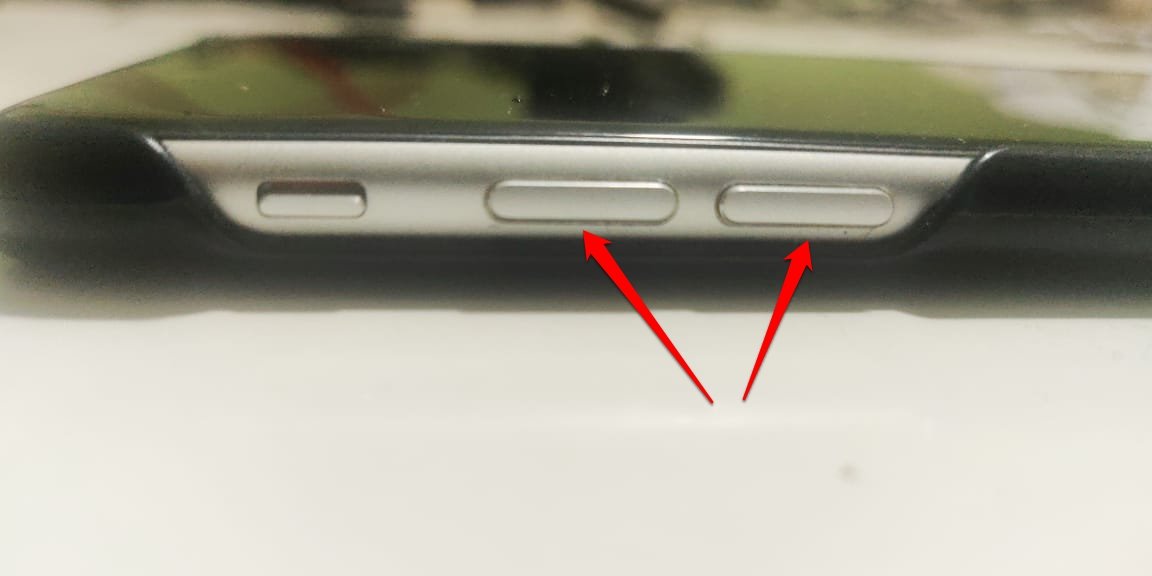
ほとんどのユーザーは、音量ボタンを押すことでiPhoneの着信を消音できることを知らないかもしれません。誰かがあなたに電話をかけているときに、音量アップまたは音量ダウンボタンのいずれかを押すことで、着信音を消音できます。
3. iPhoneのミュートスイッチを切り替える
iPhoneの着信を消音するには、iPhoneの側面にあるミュートスイッチを切り替えます。音量ボタンと同じ側にあります。ミュートスイッチをオンにすると、ハプティックフィードバックを感じ、画面に「サイレントモードがオンです」と表示されるポップアップが表示されます。
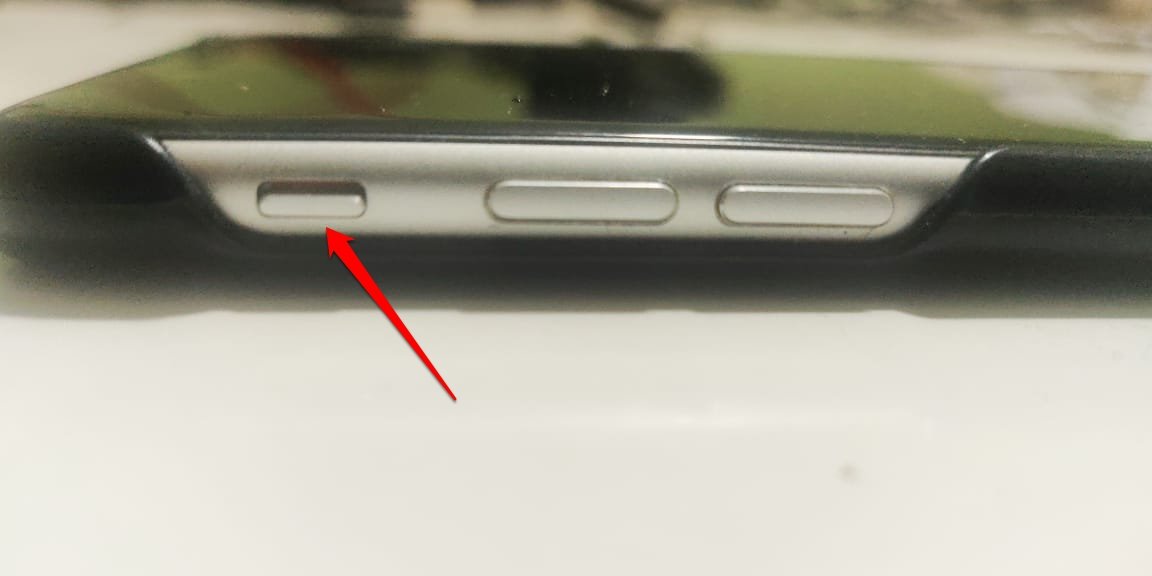
以下は、ミュートスイッチが見つかるさまざまなiPhoneモデルです。
- iPhone 8
- iPhone X
- iPhone XS/XS Max
- iPhone 11シリーズ
- iPhone 12シリーズ
- iPhone 13シリーズ
- iPhone 14シリーズ
- iPhone 15/iPhone 15 Plus
4. アクションボタンを使用してiPhoneのサイレントモードを有効にする
Appleは、2023年に発売されたプレミアムなiPhone 15 ProおよびPro Maxにアクションボタンを導入しました。このボタンを押し続けることで、着信電話を消音できます。
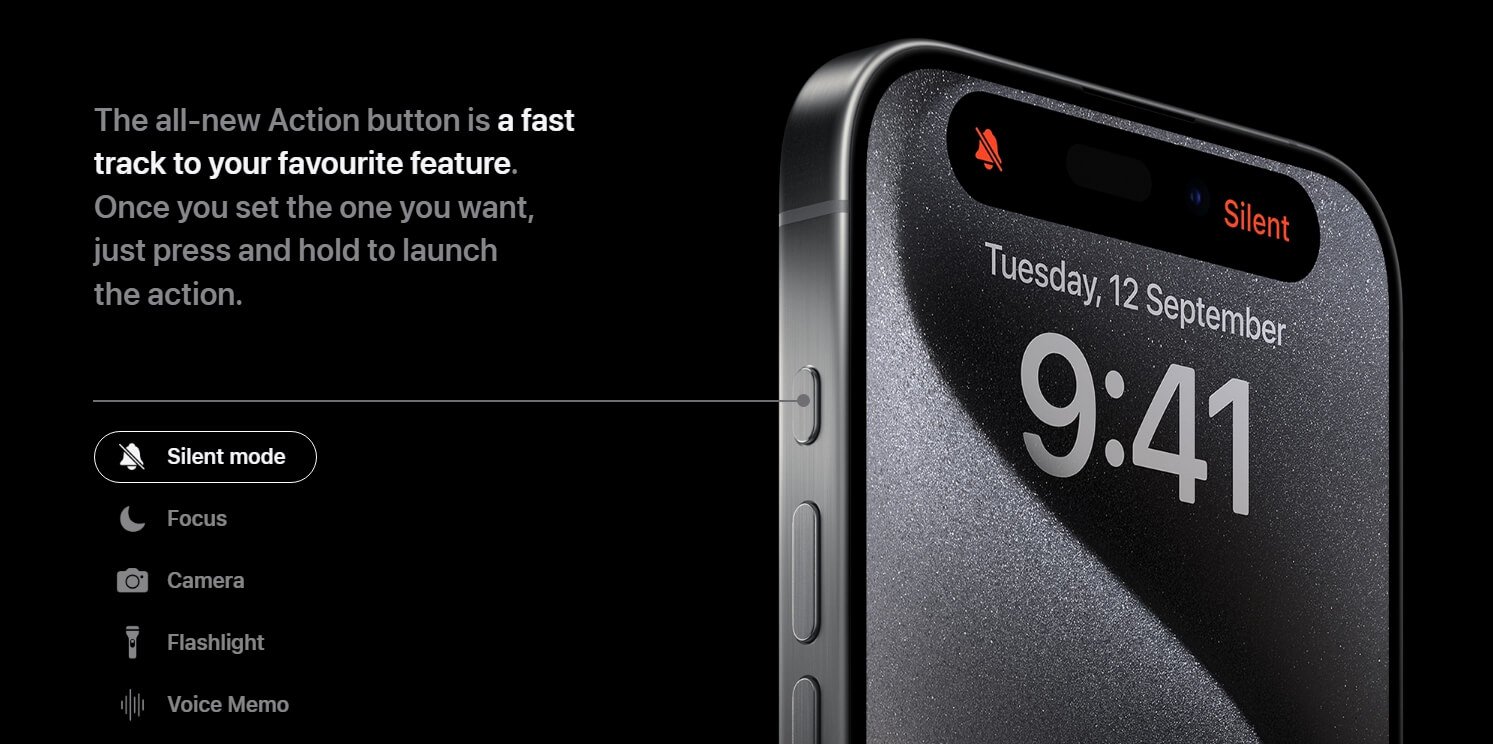
デフォルトでは、アクションボタンは鳴るモードとサイレントモードの切り替えに設定されています。新しいiPhone 15 Pro/Pro Maxを手に入れた場合は、新しいアクションボタンを試してみてください。
5. iOSでフォーカスモードを有効にする
iOSのフォーカスモードを使用すると、選択した連絡先をミュートして、iPhoneに電話をかけられないようにできます。家族などの連絡先からの緊急の電話のみが鳴り、受け取ることができます。
- 設定アプリを開きます。
- フォーカスまでスクロールしてタップします。次に、+ボタンをタップします。
- カスタムをタップしてカスタムフォーカスモードを設計します。
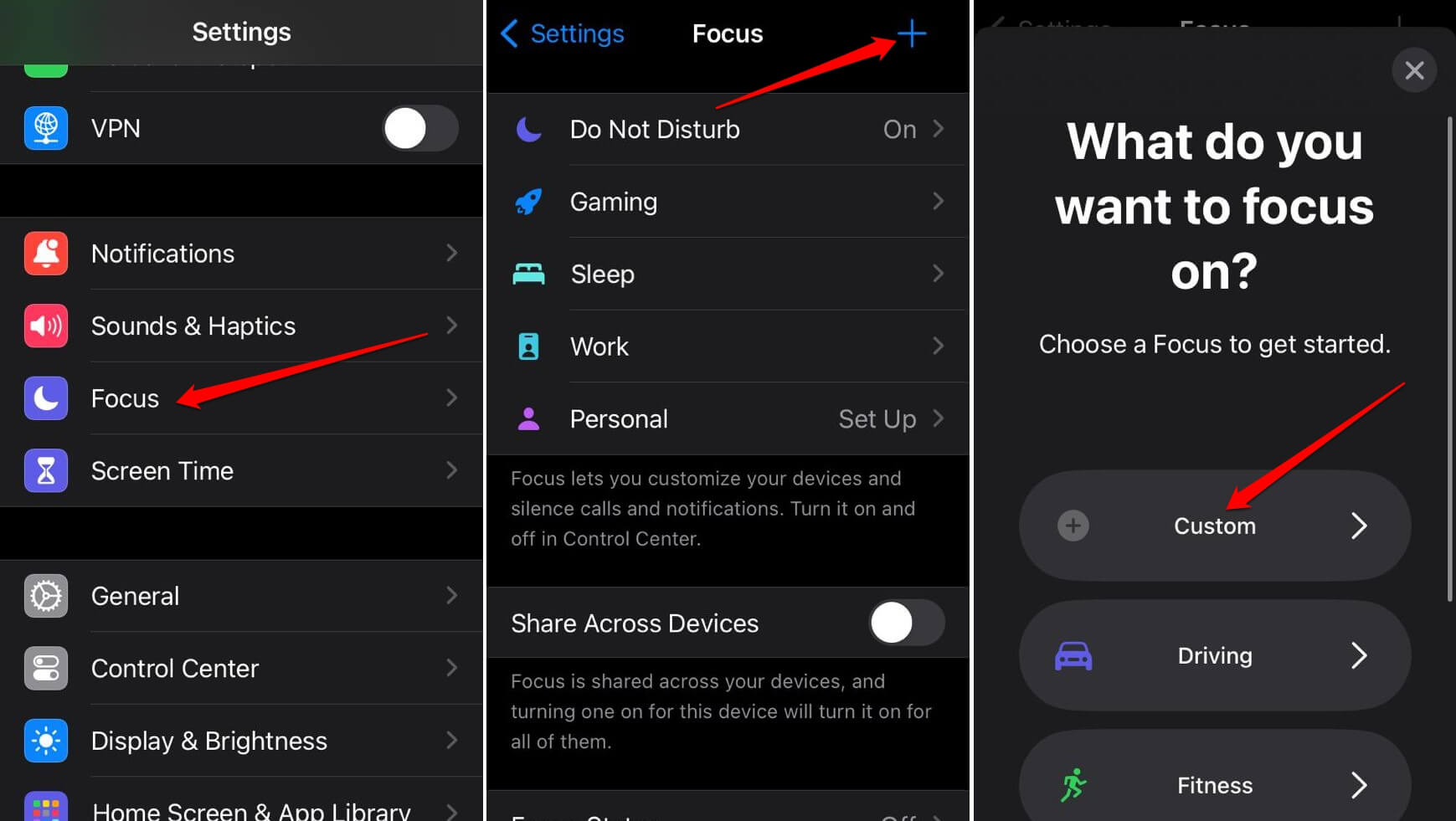
- 名前を設定 > 次へをタップします。
- フォーカスをカスタマイズをタップします。
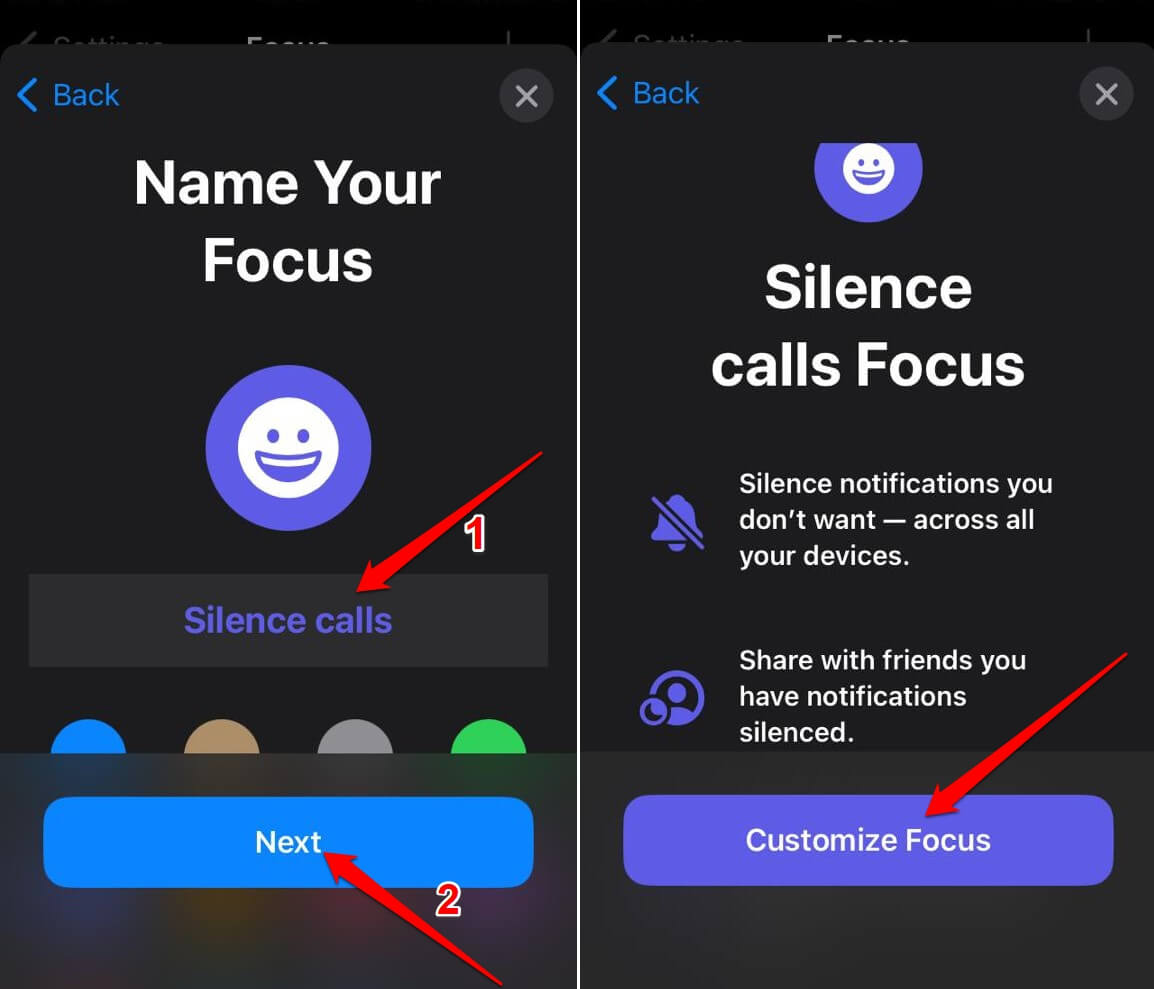
- 次に、アプリを選択をタップします。
- 通知を消音するオプションを選択 > アプリを追加ボタンをタップします。
- 電話アプリを選択し、完了を押します。
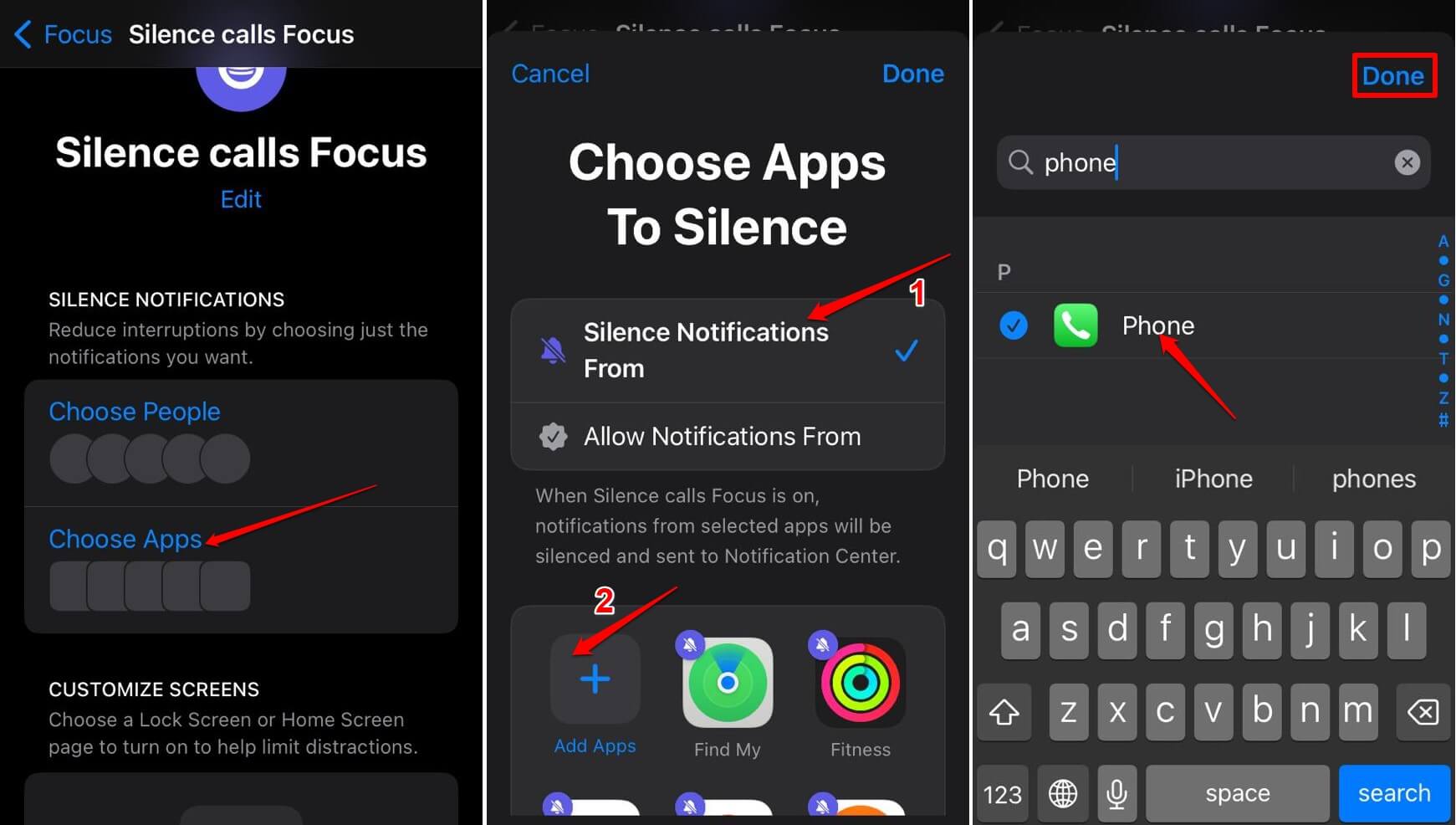
- 検索フィールドを使用してWhatsAppなどの他のアプリを検索することもできます。
電話アプリで選択した連絡先を消音するには。
- iOS設定アプリ内のカスタムフォーカスを開きます。
- 人を選択をタップします。
- 通知を消音するオプションを選択 > 人を追加ボタンをタップします。
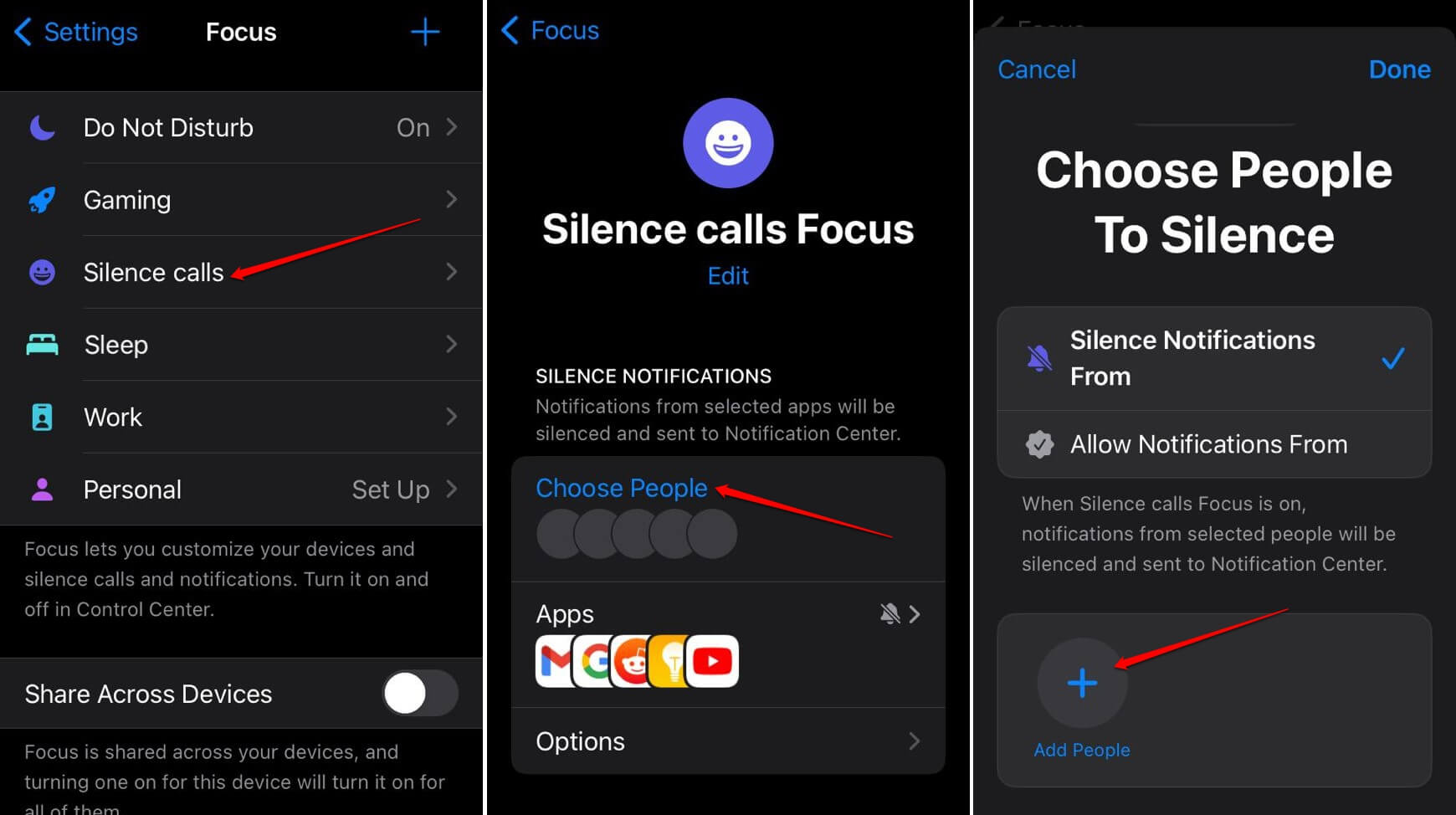
- 電話をかけてほしくないすべての連絡先を選択します。
- 完了をタップして変更を確定します。
フォーカスモードを有効にするには、
- コントロールセンターを起動します。
- フォーカスをタップ > 作成したカスタムフォーカスを選択して有効にします。
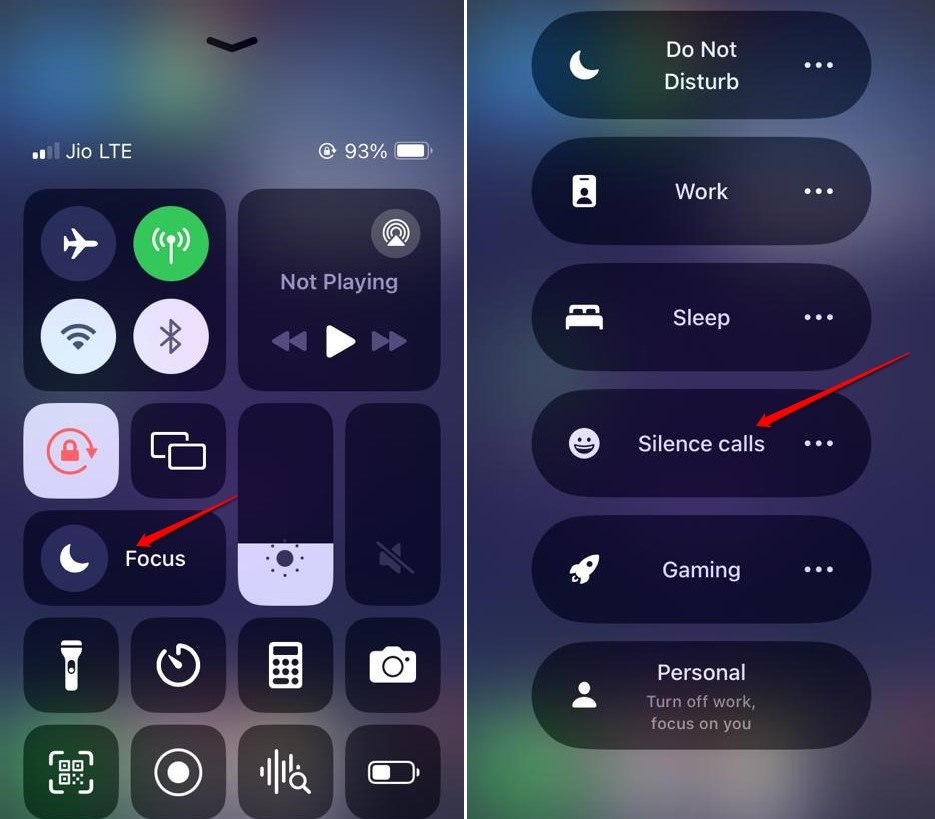
注意: フォーカスモードは常に編集でき、上記の手順を使用して連絡先を追加または削除できます。
6. iPhoneで不明な発信者の着信を消音する
知らない人からの電話に悩まされることが多い場合は、iPhoneで不明な発信者の着信を消音できます。電話アプリとWhatsAppの両方で行うことができます。
電話アプリで不明な発信者を消音する
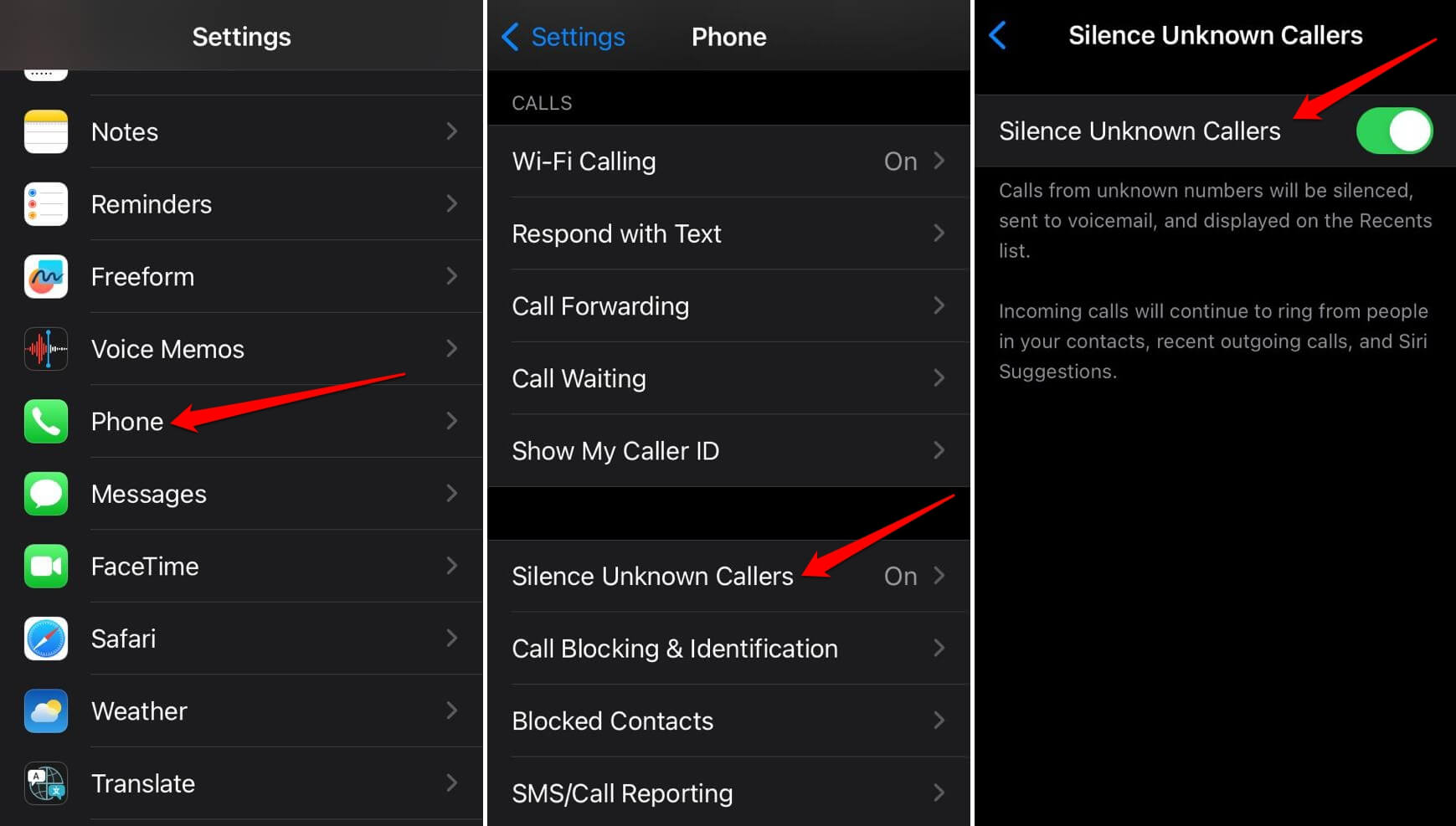
iOSの電話アプリで不明な番号からの電話を止めるには、
- 設定アプリ > 電話に移動します。
- 電話設定の下で、不明な発信者を消音をタップします。
- スイッチを押して、知らない/保存されていない番号からの着信を消音します。
iOSのWhatsAppで不明な番号を消音する
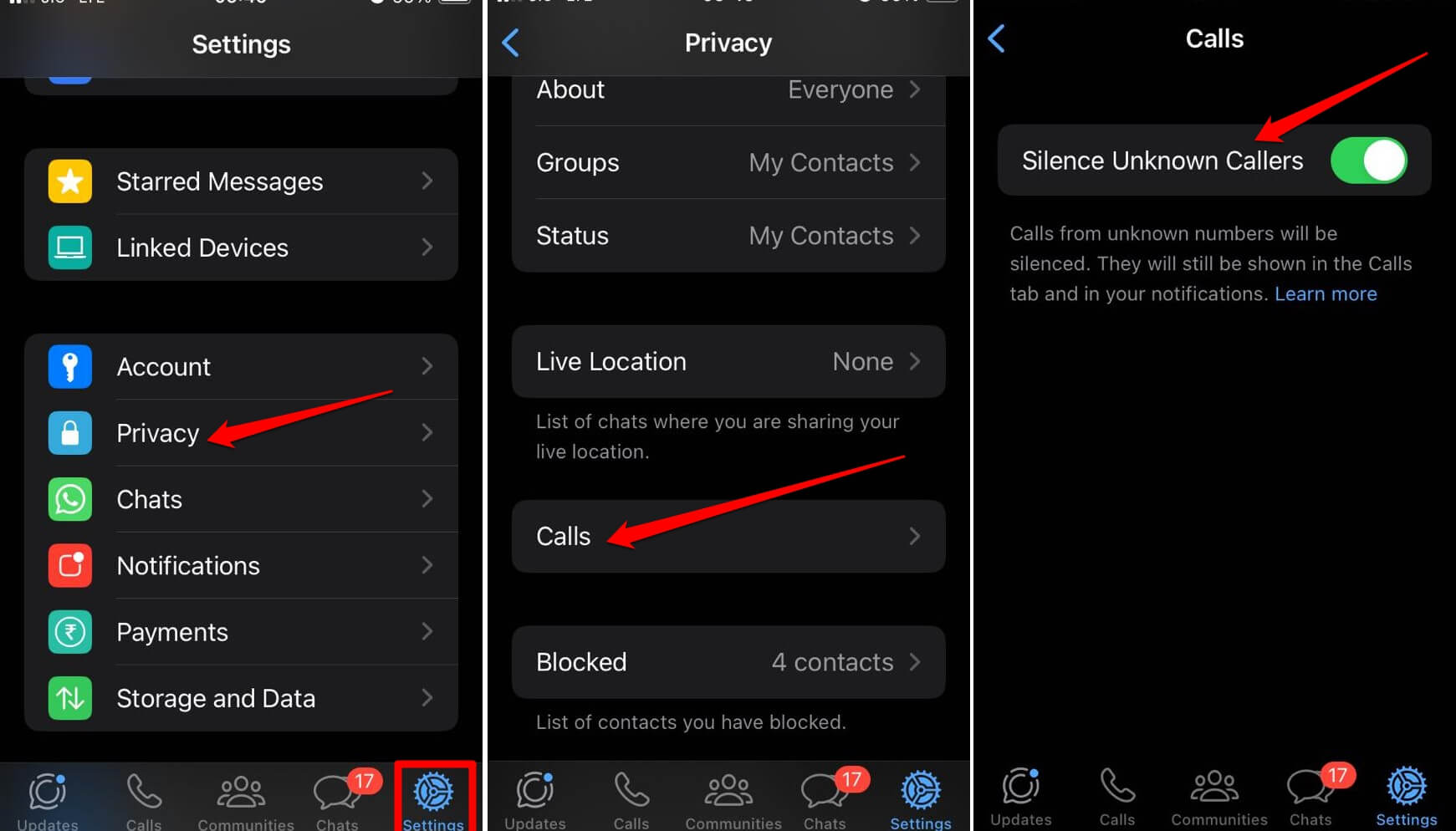
WhatsAppで不明な番号からの電話を頻繁に受ける場合は、以下の手順に従ってそれらを無効にします。
- WhatsAppを起動し、ページの下部にある設定タブをタップします。
- プライバシー > 通話をタップ > 不明な発信者を消音の隣のトグルをタップします。
着信を消音して妨害を避ける
上記のいずれかの方法を使用して、iPhoneの着信を消音して同僚や家族を妨害しないようにできます。また、不明な番号からの電話を減らし、フォーカスモードを設定して選択した連絡先からの緊急の電話を受け取ることができます。このガイドが役に立ったことを願っています。
iPhoneの着信を消音する方法についてのご意見があれば、下のコメントボックスにお気軽にお寄せください。また、動画チュートリアルのために私たちのDigitBin YouTubeチャンネルを購読してください。乾杯!
新しい投稿を受信箱で受け取る
スパムはありません。いつでも購読を解除できます。