Snapchat · 1 min read · Dec 10, 2025
Snapchatで動画をスローダウンする方法は?

もし私がSnapchatを使う特定の理由があるとすれば、それは彼らが提供する素晴らしく楽しいフィルターの数々です。遠くにいる大切な人たちとのスナップストリークを維持すること以外にも、その機能を使ってさまざまなコンテンツを作成できます。そして最も素晴らしいのは、Snapchatは時間とともにユーザーを引きつけるためにどんどん新しい機能を追加していることです。そしてその一環として、彼らは動画に対するより多くのコントロールを与えるためにスピードモディファイア機能も追加しました。
これらのスピードモディファイアが何か知らない方のために説明すると、基本的には動画をスローダウンしたり、速くしたりすることができます。これらの機能はどんな種類の動画にも適応し、コンテンツの質を単純に向上させます。ですので、もしあなたが熱心なSnapchatterであれば、この素晴らしい機能を見逃したくないでしょう。
もっと知りたいですか?私たちと一緒に、Snapchatで動画をスローダウンする方法をチェックして、あなたのコンテンツをこれまで以上に美しく見せる方法を見てみましょう。
Snapchatで動画をスローダウンする方法は?
動画をスローダウンするというのは、動画にスローモーション効果を追加してクールに見せることを意味します。さて、もしこれらのスピードモディファイアに高い期待を寄せているのであれば、彼らはかなり基本的なものであることをお伝えしておきます。
しかし、良い点は、どんなコンテンツにも合うということですので、通常のSnapchatユーザーはぜひ試してみるべきです。それでは、Snapchatで動画をスローダウンする方法についての今日の議論を始めましょう。
- まず最初に、デバイスでSnapchatアプリを開きます。
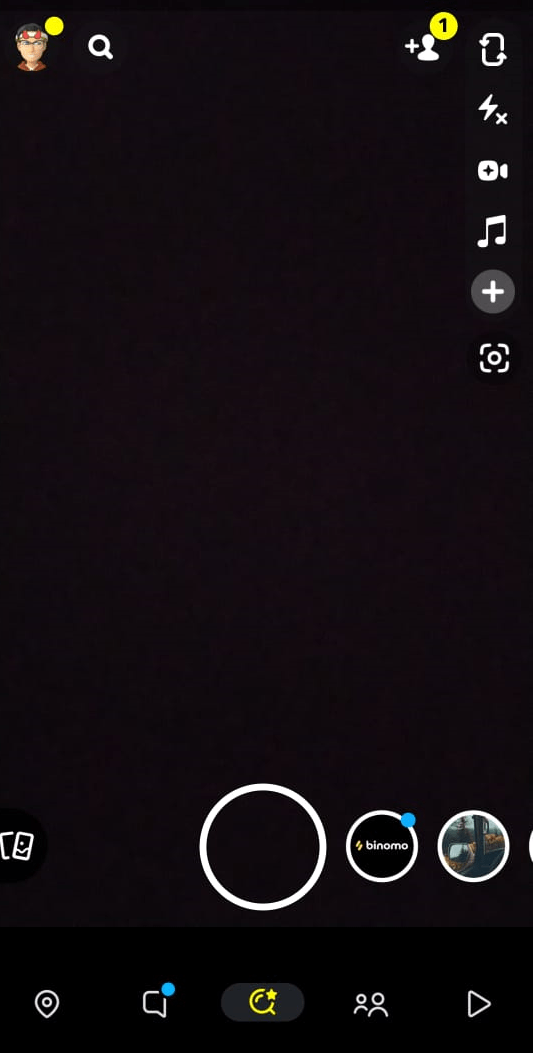
- 次に、スローダウンしたい動画をキャプチャします。
- 動画をキャプチャしたら、画面をスライドさせてフィルターを切り替えます。
- カタツムリのアイコンが付いたフィルターを動画に適用すると、動画がスローモーションで再生されるのがわかります。
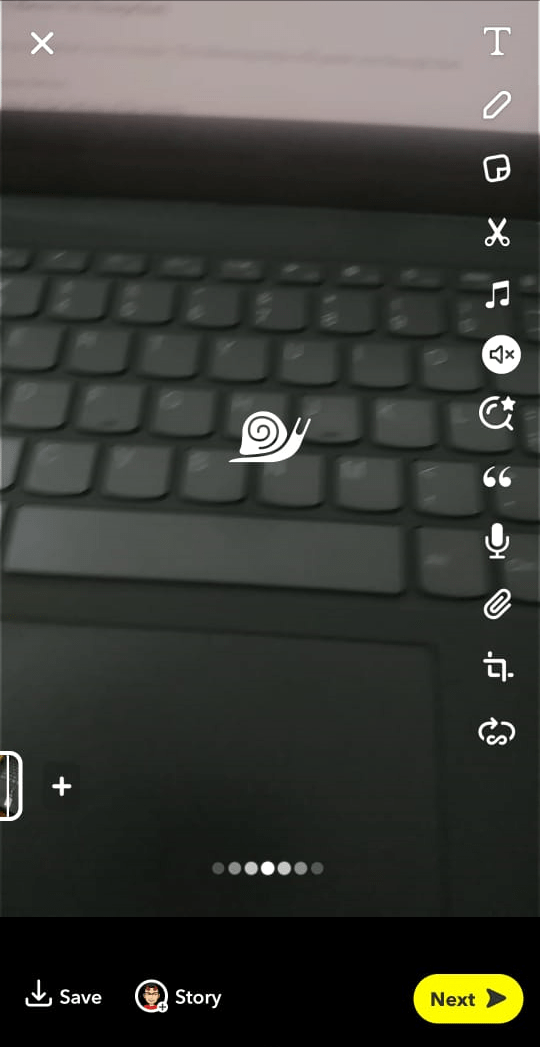
- 追加のフィルターが必要な場合は、画面を押し続けてスワイプし、別のフィルターを追加します。
- 希望の結果が得られたら、動画を保存するか友達に送信できます。
また、事前に録画した動画をスローダウンしたい場合も、Snapchatのツールを使ってそれが可能です。手順はほとんど同じですが、デバイスから希望の動画を選択するためにいくつかの追加手順を踏む必要があります。
Snapchatで事前に録画した動画をスローダウンする方法
Snapchatで事前に録画した動画をスローダウンするのは非常に簡単です。以下の手順がそのガイドになります。
デバイスでSnapchatアプリを開きます。
次に、画面の下部にあるメモリーズアイコンをタップするか、下からスクロールします。
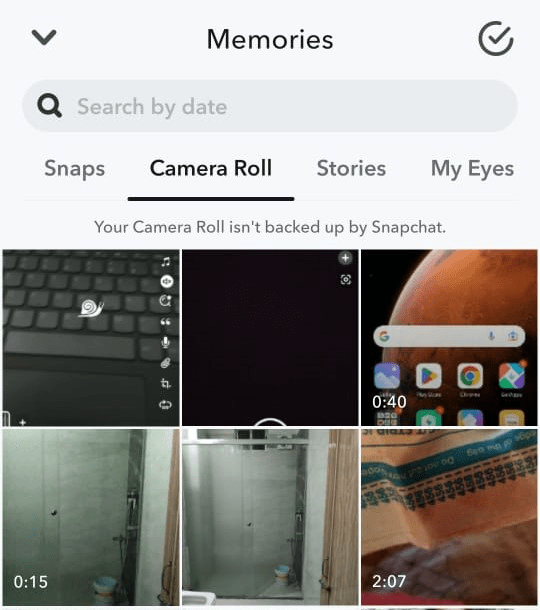
- カメラロールをクリックします。スローダウンしたい動画を選択します。
- Snapchatで動画が開いたら、右上隅の三点アイコンをタップします。
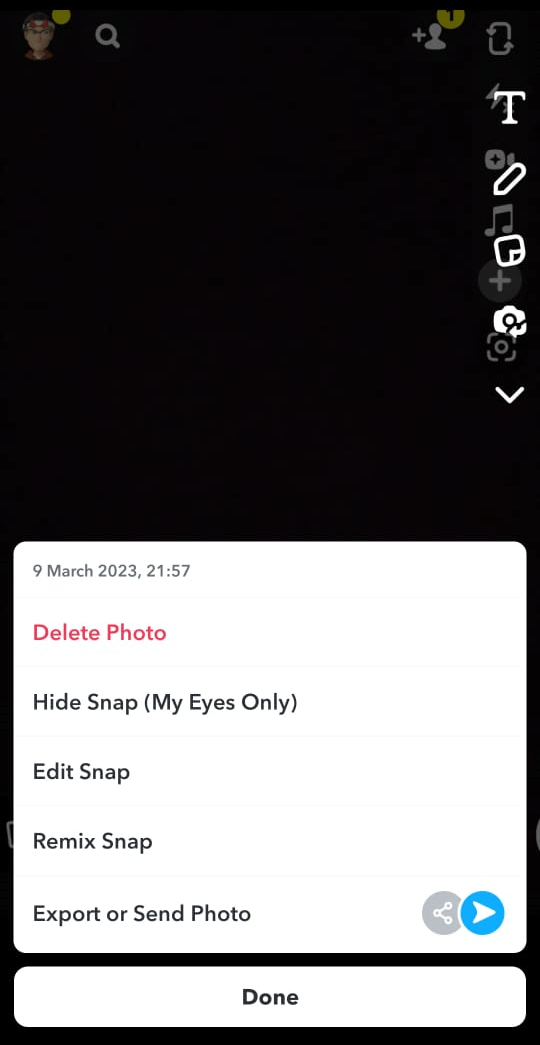
- 動画を編集を選択します。
- 次に、画面をスライドさせてスローモーションフィルターと追加のフィルターを適用します。
結論
Snapchatは非常に特定のニッチに特化しています。そして他の多くのソーシャルメディアプラットフォームと同様に、ここで探求できることはあまりないかもしれません。しかし、会社はそれをうまく管理し、ユーザーを幸せで引きつけるための素晴らしいアイデアを考え出しています。
カタツムリとウサギのフィルターを追加することも効果的で、ユーザーを引きつけ、さらに魅力的なコンテンツを作成することを可能にします。この記事が、Snapchatのツールを使って動画をスローダウンするのに役立つことを願っています。さらに質問があればお知らせください。
Snapchatで動画をスローダウンする方法についてのご意見があれば、下のコメントボックスにお気軽にお寄せください。また、動画チュートリアルのために私たちのDigitBin YouTubeチャンネルを購読してください。乾杯!
新しい投稿を受信箱で受け取る
スパムはありません。いつでも購読を解除できます。