Facebook · 1 min read · Oct 31, 2025
Facebookで誰かをスヌーズする方法は?

あなたの愛する人たちがあまりにも多くのFacebook投稿を共有し、ミームや似たようなもののリシェイプがたくさんあるのではありませんか?あなたの関係を考慮し、些細な理由を思いつくと、彼らを友達から外す気にはなれません。
しかし、彼らの投稿はあなたのニュースフィードの大部分を占めているに違いなく、それは退屈であり、重要な投稿を見逃すかもしれません。ここで、Facebookで誰かをスヌーズする方法を探すことになります。
はい、救済策です。Facebookの友達以外にも、Facebookページ、公共プロフィール、グループなどをスヌーズすることができます。
良い点は、重要な通知を見逃さないことです。彼らの投稿や活動があなたのフィードから除外されます。では、たくさんの利点を持って、スヌーズする方法に進みましょう!さらに、もし不満があれば、彼らをアンスヌーズする方法についてもガイドしています!
Facebookでのスヌーズの仕組みは?
Facebookで誰かをスヌーズすることは、友達を外すこと、ブロックすること、または一時停止することとは異なります。大きな変化はなく、スヌーズするまで彼らの投稿をニュースフィードで見ることはありません。これは1ヶ月、正確には30日間有効です。
その人はまだあなたの友達リストにいますし、彼らのプロフィールや他の誰かのFacebookアクティビティから彼らの投稿を確認することができます。ブロックとは異なり、Facebookで彼らを検索したり、Messengerで接続したりすることができます。
さらに、共通のグループにいる場合は、彼らの活動を確認することもできます。もしその人があなたの友達リストにいる誰かの投稿にコメントした場合、その投稿で彼らの活動を見ることもできます。Facebookでのスヌーズの期間は30日間であり、時間が過ぎるとFacebookから通知が届きます。
あなたは、Facebookの友達でないページ、グループ、またはユーザーもスヌーズすることができます。唯一の条件は、該当するプロフィール、ページ、またはグループからの投稿があなたのニュースフィードに表示されることです。さらに、そこからスヌーズするためのメニューが表示されます。
Facebookで誰かをスヌーズする方法は?
Facebookで誰かをスヌーズするのは簡単で、コンピュータとモバイルで似ています。数回のクリックで簡単に行え、スヌーズを元に戻すこともできます。アンスヌーズは友達を外すこととは異なり、即座に元に戻すことができます。さらに、他の人にあなたが彼らをスヌーズしたことを通知することはありません。
以下の手順に従って、Facebookで誰かをスヌーズしてください:
Facebookにアクセスし、投稿の右上隅にある3点アイコンをタップします。
ドロップダウンメニューから「スヌーズ <プロフィール/ページ/グループ名> を30日間」を選択します。
これでスヌーズオプションとそれに関連するいくつかのオプションが表示されます。
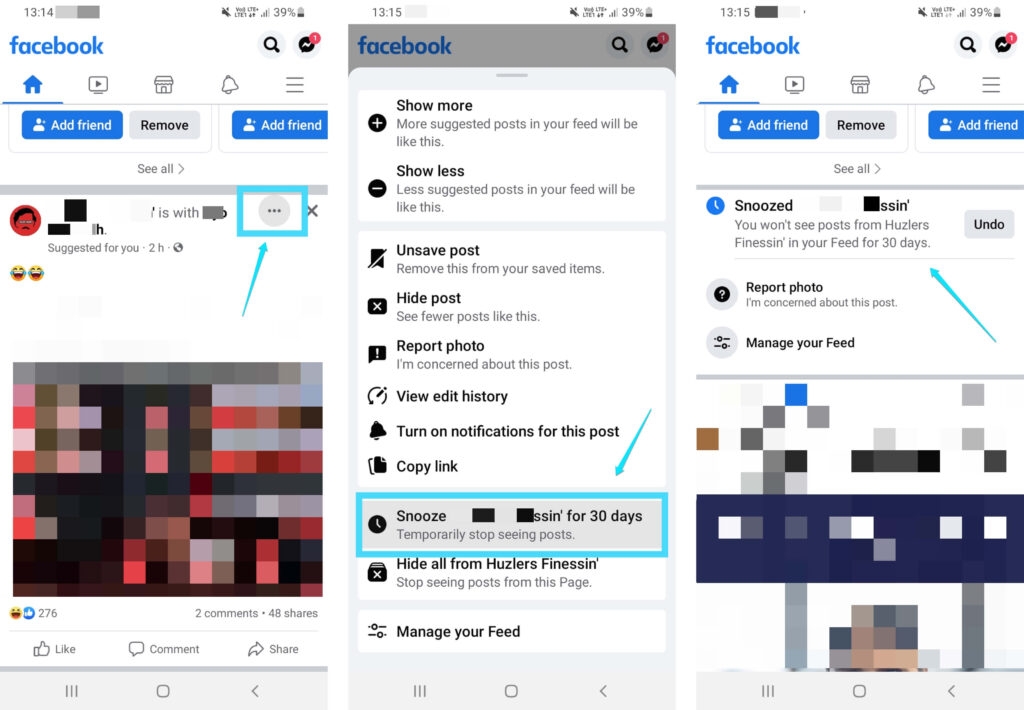
同様に、以前のアクションをキャンセルしたくない場合は、元に戻すボタンを押すことができます。
なぜもうFacebookで人をスヌーズできないのか?
Facebookでスヌーズオプションを見つけられない場合、あなたはおそらく自分のプロフィールや共通のグループを見ているのでしょう。ニュースフィードで探すと、オプションが見つかります。
彼らがあなたのFacebookの友達であろうとなかろうと、共通のグループを共有していようとなかろうと、Facebookでスヌーズパイプラインオプションを見つけることができます。
Facebookでスヌーズをオフにする方法は?
後でFacebookでスヌーズをオフにする方法は、スマートフォンとコンピュータで異なります。両者にはわずかな違いがありますが、私たちはそれをカバーしています。
以下のように行うことができます:
Facebookアプリでスヌーズをオフにする
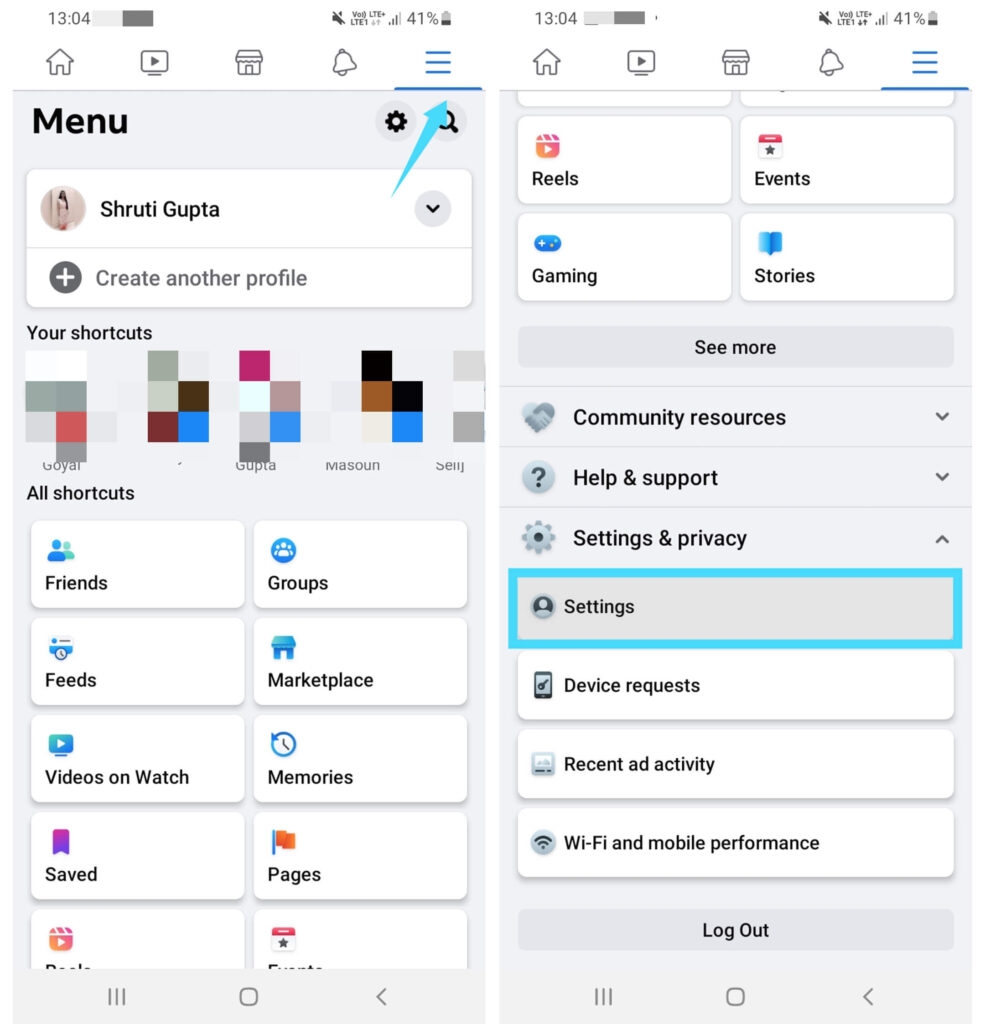
Facebookにアクセスし、右上のハンバーガーアイコンをタップします。
下にスクロールして「設定とプライバシー」をタップし、「設定」をタップします。
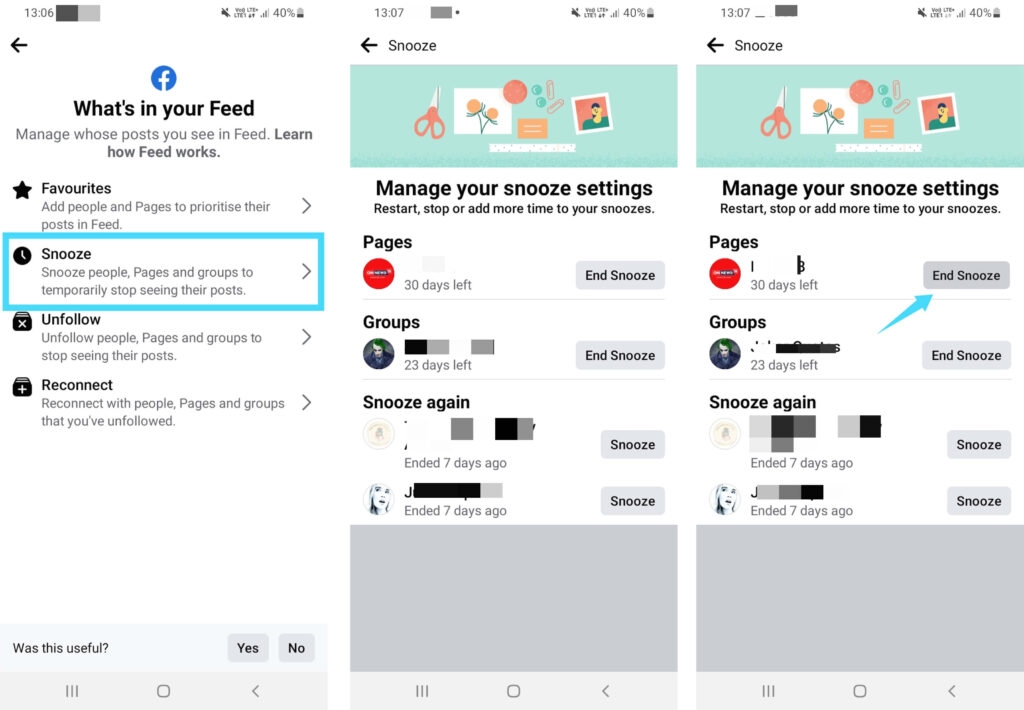
「ニュースフィード」を選択し、「スヌーズ」に移動します。
スヌーズした人/ページ/グループが表示されます。
アンスヌーズしたい人の隣にある「スヌーズを終了」ボタンを押します。
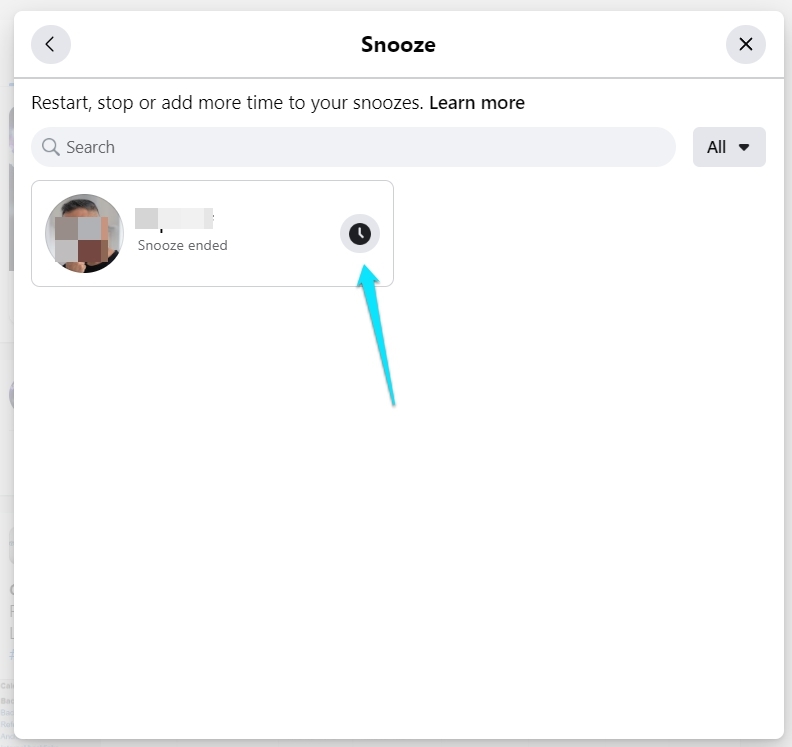
デスクトップ用のFacebookでスヌーズをオフにする
右上のFacebookプロフィールに移動します。
「設定とプライバシー」に移動し、「フィード」を選択します。
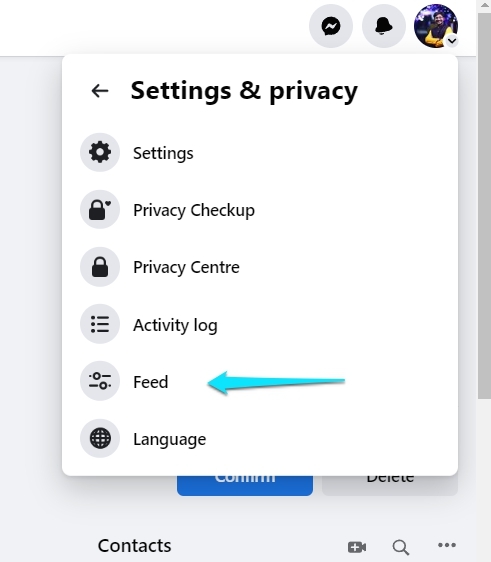
- 「スヌーズ」に移動し、スヌーズをオフにするための時計の形をしたアイコンをクリックします。
よくある質問
なぜ人々はFacebookでスヌーズするのか?
愛する人や近しい人に関しては、彼らの投稿があなたを苛立たせる場合、友達を外すことは非常に悪いことのように思えます。したがって、30日間スヌーズすることで、その人をフォロー解除することができます。ページやグループに対しても同様です。
誰が私をFacebookでスヌーズしたかを見ることができますか?
あなたは誰があなたをFacebookでスヌーズしたかを見ることはできません。また、あなたが誰かをスヌーズした場合、彼らにも通知されません。したがって、彼らに知られることなく、1ヶ月間彼らの投稿を見るのをやめることができます。
Facebookで誰かを制限するとどうなりますか?
Facebookで誰かを制限すると、彼らはあなたが友達と共有する投稿を見ることができなくなります。彼らはあなたの公開プロフィール情報や、あなたがタグ付けした情報を見ることができます。さらに、彼らをFacebookで友達から外すことはありません。
Facebookでソフトブロックできますか?
はい、Facebookで誰かを制限することは、彼らをソフトブロックすることに似ています。したがって、Facebookはそれを許可しています。
誰かを知られずにブロックできますか?
誰かをFacebookでブロックすると、彼らはそのことについて通知を受けません。さらに、あなたは彼らを検索したり、彼らを見つけたりすることができなくなりますし、その逆も同様です。
最終的な結論
あなたはしばしば、友達があまりにも多くの投稿を共有する場合、彼らから休憩を取りたいと思うでしょう。したがって、Facebookで誰かをスヌーズする方法を探していたことでしょう、そしてあなたはその答えを得たのです!
誰かをスヌーズするのは簡単です。彼らのプロフィールを確認する必要はありません。あなたのニュースフィードの投稿を通じてそれを行うオプションが表示されます。デスクトップまたはブラウザで誰かをスヌーズするのも同様です。
ただし、彼らをアンスヌーズする方法は、デスクトップとモバイルアプリでわずかに異なります。それにもかかわらず、私たちのガイドは理解しやすいものでした。質問がある場合は、コメントでお知らせください。私たちの専門家がガイドします!
さらに読む:
Instagramで提案された投稿をオフにする方法は?
Facebookでリールを隠す方法?ステップバイステップガイド
PC/モバイルでFacebookのドラフトを見つける方法は?
新しい投稿を受信箱で受け取る
スパムはありません。いつでも購読を解除できます。