トラブルシューティング · 1 min read · Nov 27, 2025
Macbookの充電ポートコネクタの加熱問題を解決する方法は?
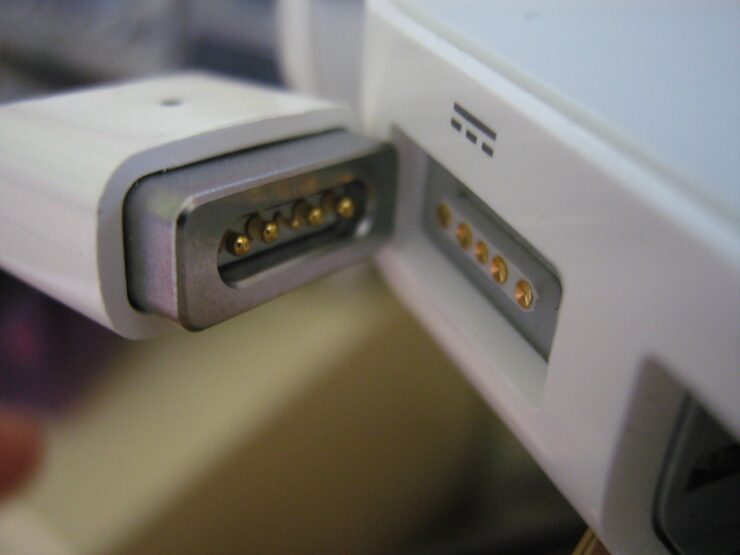
MagSafeは、過去10年間、Macのための主要な電源コネクタでした。しかし、その後、USB-Cに取って代わられました(後者の多用途性とデータ転送能力のため)。しかし、それでもまだ多くのMacBook Airがこれを使用しています。そして同時に、いくつかの問題も発生しています。
その中で最も一般的なものは、MagSafe 2コネクタに関連する加熱問題のようです。このガイドでは、この問題を修正するのに役立つ便利な回避策をいくつか共有します。ただし、普遍的な解決策はなく、成功するまで以下に挙げる各調整を試す必要があるかもしれません。指示に従ってください。
MagSafeコネクタは通常加熱し、これは非常に一般的です。Macbookが100%完全に充電されると、コネクタは通常の温度に冷却されることに気付くでしょう。もし加熱があまりにもひどい場合は、以下の解決策が熱問題を解決するのに役立つかもしれません。
Mac充電コネクタの加熱を修正するための回避策
- Macをオフにし、充電器を接続します。コネクタが少し少ない熱を持つことに気付くでしょう。また、PCが完全に充電されていても、Macを使用している間はコネクタを充電し続けることをお勧めします。
- まず、コンピュータをオフにし、1〜2分間オフの状態に保つことをお勧めします。同様に、コネクタをソケットから抜くことをお勧めします。それから再度差し込み、コンピュータをオンにします。望ましい結果が得られるか確認してください。
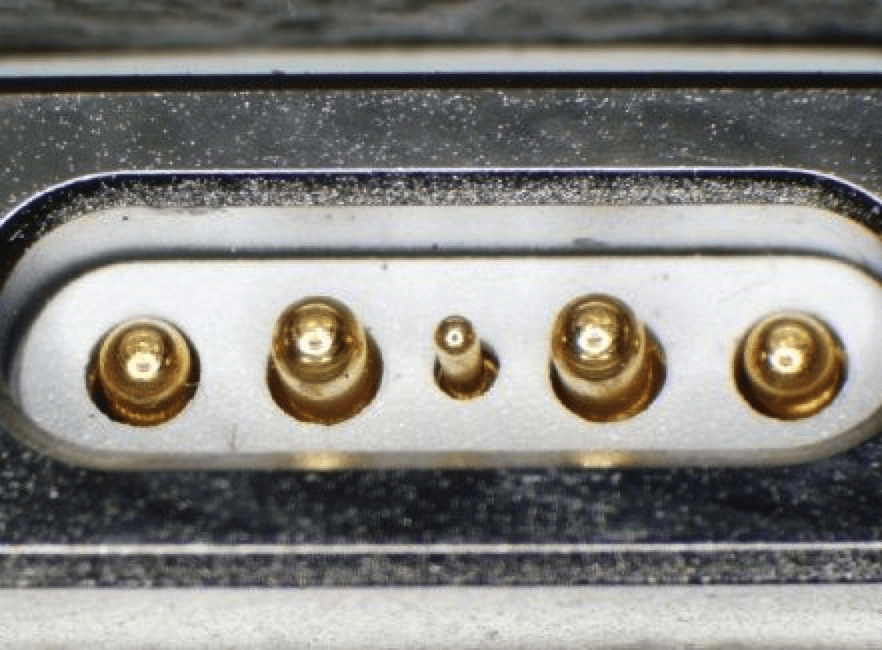
- 一部のケースでは、DCインボードのピン、特に2番目と4番目のピン(どちら側からでも)に関連している可能性があります。これらのピンが内側に曲がっている場合(下の画像を参照)、DCコネクタと接触しない可能性があります。これらの緩い接続はしばしばスパークを引き起こし、その結果、MagSafeコネクタが熱くなることがあります。その場合は、MagSafeアダプタを電源ポートから抜き、再度差し込んでください。これを数回行うと、ピンは元の状態に戻るはずです。
- 同様に、通気の悪い場所も原因となる可能性があります。MagSafeアダプタをベッド、クッション、ソファなどの熱を吸収し、逃げるのを防ぐ絶縁体の上に置くことは常に避けるべきです。状況が悪化すると、アダプタは自動的にオフになりますが、それでもしばらくは熱く残る可能性があります。したがって、冷却させてからPCを充電してみてください。
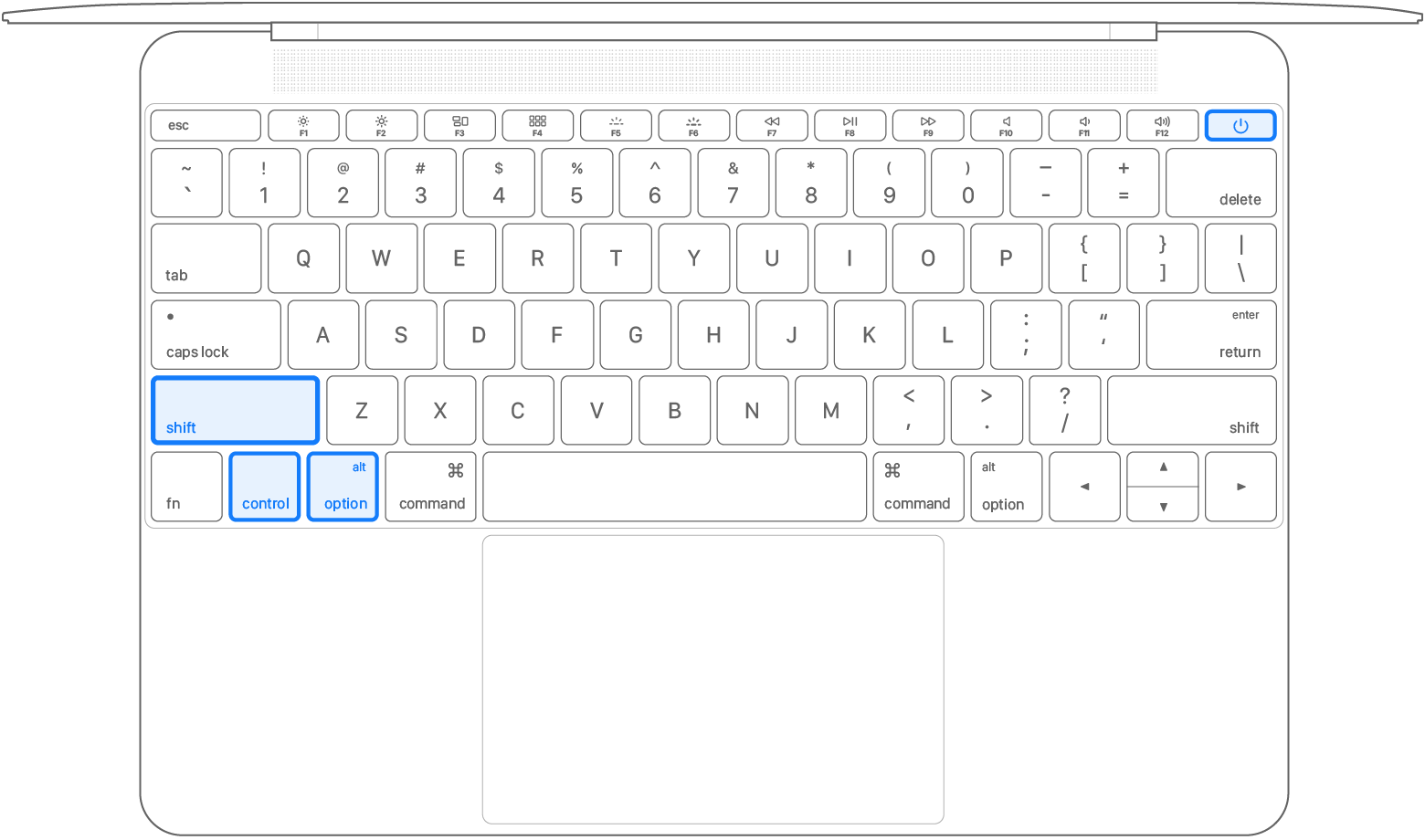
- 一部のユーザーは、システム管理コントローラをリセットすることで成功したと報告しています。したがって、PCが取り外し不可能なバッテリーを使用している場合、SMCをリセットする手順は次のとおりです。まず、PCをオフにします。それから、Shift+Ctrl+Optionボタンを同時に押しながら、電源ボタンも同時に押し続けます(添付画像を参照)。これらの4つのボタンを約10秒間押し続けます。その後、4つのキーをすべて放し、電源キーを押してMacの電源を入れます。SMCのリセットが好ましい結果をもたらすか確認してください。
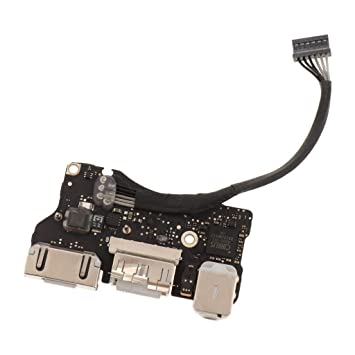
- 上記の4つの方法が効果がなかった場合、MagSafe DC I/Oボードに問題がある可能性があります。その点で、MagSafe DCジャックが役立つかもしれません(添付画像を参照)。ただし、これはハードウェアの問題であるため、Appleサポートチームに連絡することをお勧めします。公式のMacサポートページまたはApple修理ページが役立つはずです。
結論
これがMagSafe 1および2コネクタの加熱問題を修正する方法に関するガイドのすべてです。同じために5つの異なるヒントを共有しました。どの方法が成功したか、コメントで教えてください。
Macbookの充電ポートコネクタの加熱問題を解決する方法についての考えがあれば、下のコメントボックスに自由に書き込んでください。また、ビデオチュートリアルのために私たちのDigitBin YouTubeチャンネルを購読してください。乾杯!
新しい投稿を受信箱で受け取る
スパムはありません。いつでも購読を解除できます。