インターネット速度 · 1 min read · Dec 03, 2025
Windows 10でインターネットを高速化する方法は?

遅いまたは途切れるインターネットは、おそらく誰もが望まないものです。さらに、これらの前例のない時期に、私たちのインターネットへの依存度は大幅に増加しています。これらの事実を考慮すると、迅速で安定したネットワークの必要性は過去最高に達しているようです。多くの場合、インターネットのダウンロードおよびアップロード速度は、使用するブラウザに関係なく遅くなります。たとえば、Google Chrome、Firefox、またはEdgeです。
しかし、遅いインターネットを経験することは隠された秘密ではありません。もしあなたがWindows 10のPCを持っているなら、この苛立たしい問題から逃れることができます。以下に、Windows 10 PCの全体的なインターネット速度を向上させるのに役立ついくつかの便利な対策を示します。続けてください;
PCでのアップロードとダウンロード速度を向上させる方法は?
Windows 10コンピュータでの高速ダウンロードとアップロードのためのインターネットを高速化するためのいくつかの調整と設定を以下に示します
メーター接続をオンにする
すでに遅いインターネットを使用している場合は、悪化する前にメーター接続をオンにする方が良いです。これにより、さまざまなシステムコンポーネントやサードパーティアプリが使用できる最大帯域幅に制限を設けることになります。
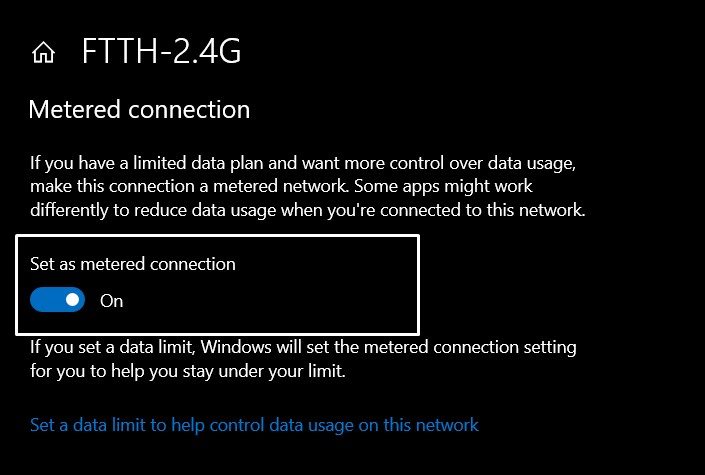
- この機能を有効にするには、Windows+Iショートカットを使用して設定ページを開きます。
- 次に、ネットワークとインターネットに移動し、接続プロパティの変更をクリックします。
- 「メーター接続として設定」オプションまでスクロールし、トグルを有効にします。
バックグラウンドアプリをオフにする
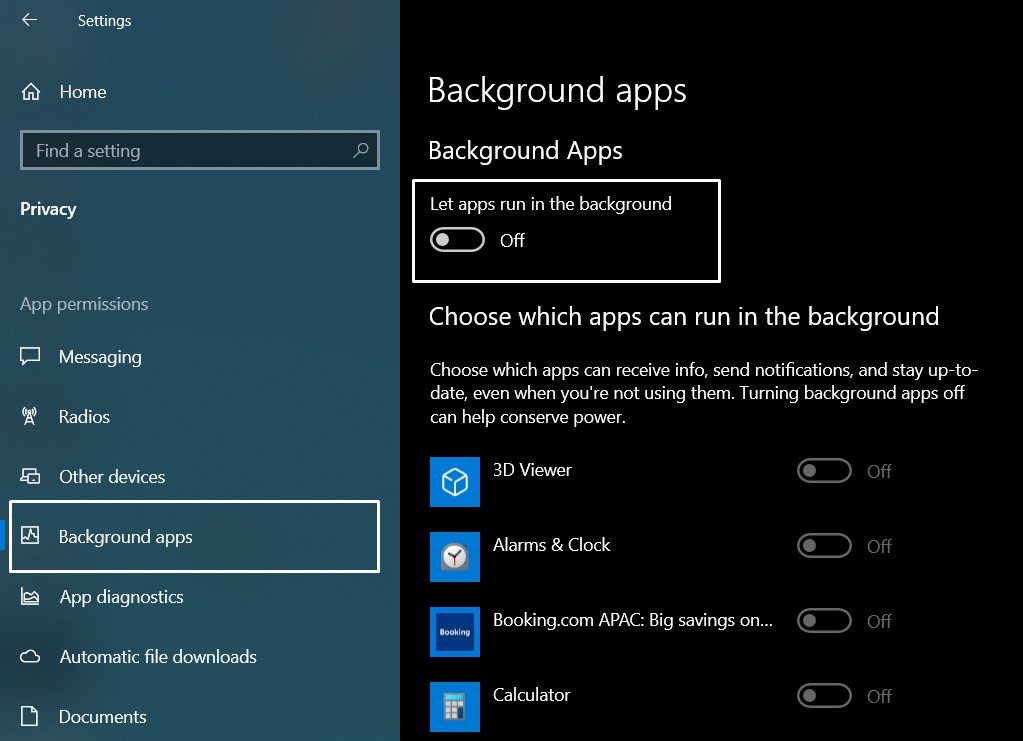
通常、前景で実行されているアプリとそれらが消費するデータを監視しますが、バックグラウンドアプリは見逃されがちです。これらは多くのネットワーク帯域幅を消費します。
したがって、これらのアプリがバックグラウンドで継続的に実行され、インターネットを遅くするのを防ぐために、無効にする方がより実行可能なオプションです。設定 > プライバシー > バックグラウンドアプリに移動し、「アプリがバックグラウンドで実行されるのを許可」の隣にあるトグルをオフにします。
DNSキャッシュをフラッシュする
お気に入りのサイトをオンラインで閲覧するたびに、それに関連するDNSキャッシュが保存されます。その結果、次回そのサイトを開くと、ブラウザは最初から読み込む必要がなく、キャッシュファイルを利用します。これにより、ウェブサイトの読み込みが速くなります。
しかし、時間が経つにつれて、いくつかの悪いエントリが蓄積されることがあります。さらに、これらの一時データが時間とともに蓄積される事実は、PCを遅くするのに十分です。これが、DNSを定期的にフラッシュすることが推奨される理由です。以下の手順で行うことができます:
- スタートメニューに移動し、CMDを検索して起動します。
- 次に、ipconfig /flushdnsと入力し、Enterを押します。
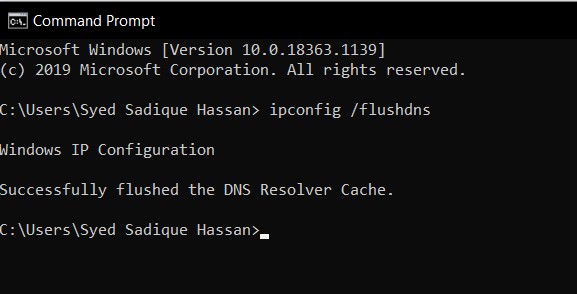
- これで、DNSキャッシュがシステムからフラッシュされます。
DNSネットワークを変更する
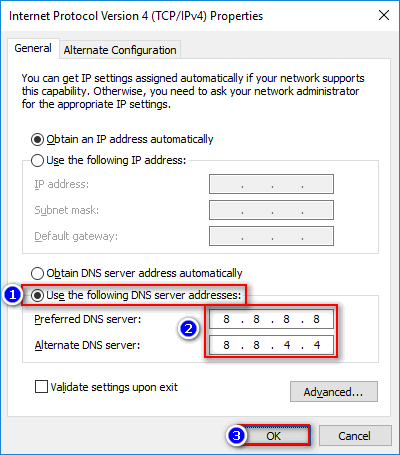
DNSはドメインネームサーバーとしても知られ、インターネットの電話帳のようなもので、すべてのドメインとIPアドレスが保存されています。良いDNSは、サーバーの応答を速くし、ブラウジングのインターネット速度を向上させるのに役立ちます。Windows 10でDNS設定を手動で変更するか、Cloudflare 1.1.1.1 DNSアプリをPC用に使用できます。
一時ファイルを削除する
上記の理由と同様に、ワールドワイドウェブを閲覧する際に、一定量の一時データがシステムに保存されます。時間が経つにつれて、これらのデータは大部分のスペースを占めることになります。
これにより、ネットワークだけでなく、システム全体が遅くなります。したがって、これらの一時データを定期的にクリーンアップすることを確認する必要があります。以下の手順で行うことができます:
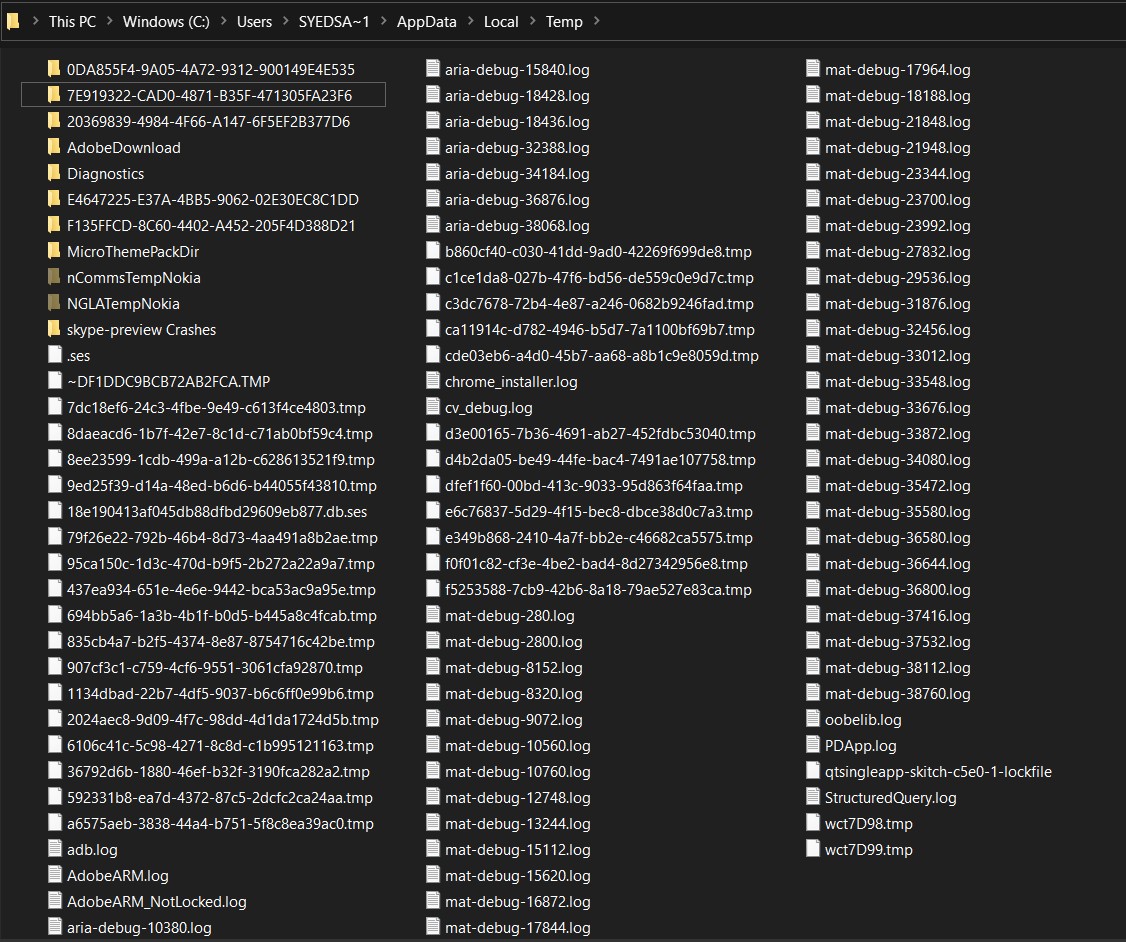
- Win+Rショートカットキーを使用して、実行ダイアログボックスを開きます。
- ボックスに%TEMP%と入力し、Enterを押します。これにより、Tempフォルダーに移動します。
- Ctrl+Aを使用してすべてのファイルを選択し、Shift+Deleteを押してこれらのファイルを完全に削除します。
Windows Update設定を調整する
Windows Updateは、データ帯域幅を過剰に消費し、PCのインターネット機能を遅くすることで悪名高いです。これに対抗するために、取ることができる3つの異なるアプローチがあります。それぞれを詳しく見てみましょう:
Windows Updateの帯域幅制限を変更する
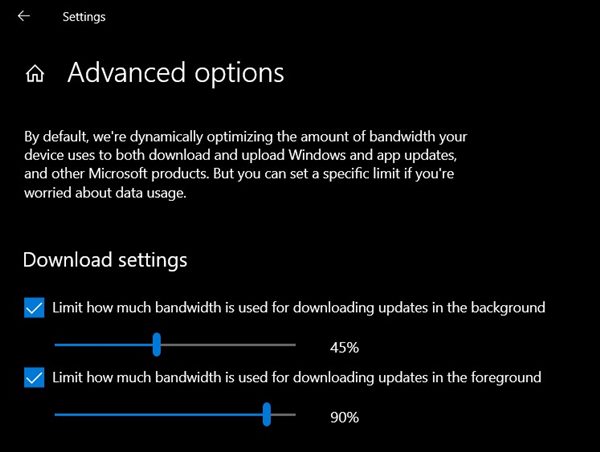
- 設定アプリを起動し、更新とセキュリティセクションに移動します。
- 次に、左メニューから配信の最適化オプションをクリックします。
- 詳細オプションを選択すると、帯域幅を制限するための2つのダウンロード設定スライダーが表示されます。適切だと思うスライダーに調整します。
Windows 10の更新を一時停止する
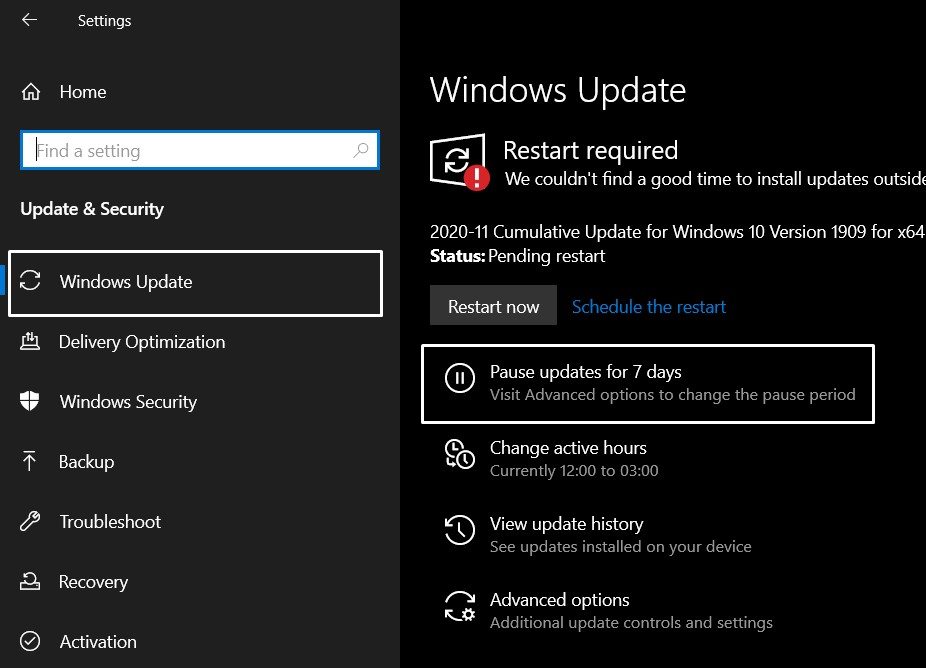
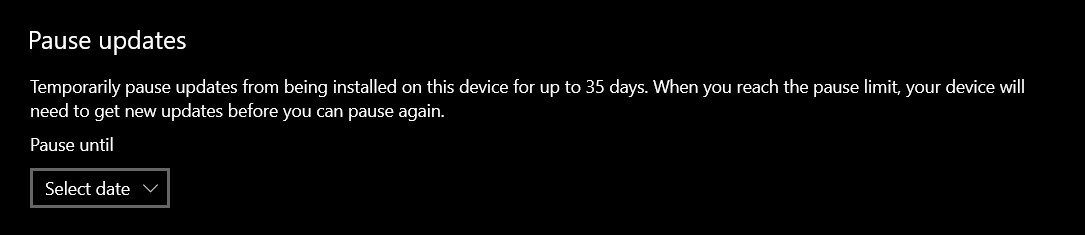
Windows Updateに一時的な休止を与えたい場合は、設定 > 更新とセキュリティ > Windows Updateに移動し、「7日間更新を一時停止」オプションをクリックします。この時間制限を(最大35日まで)増やすこともできます。
Windows Updateサービスを無効にする
核のアプローチを取る準備ができている場合は、PCでWindows Updateを無効にする手順は以下の通りです:
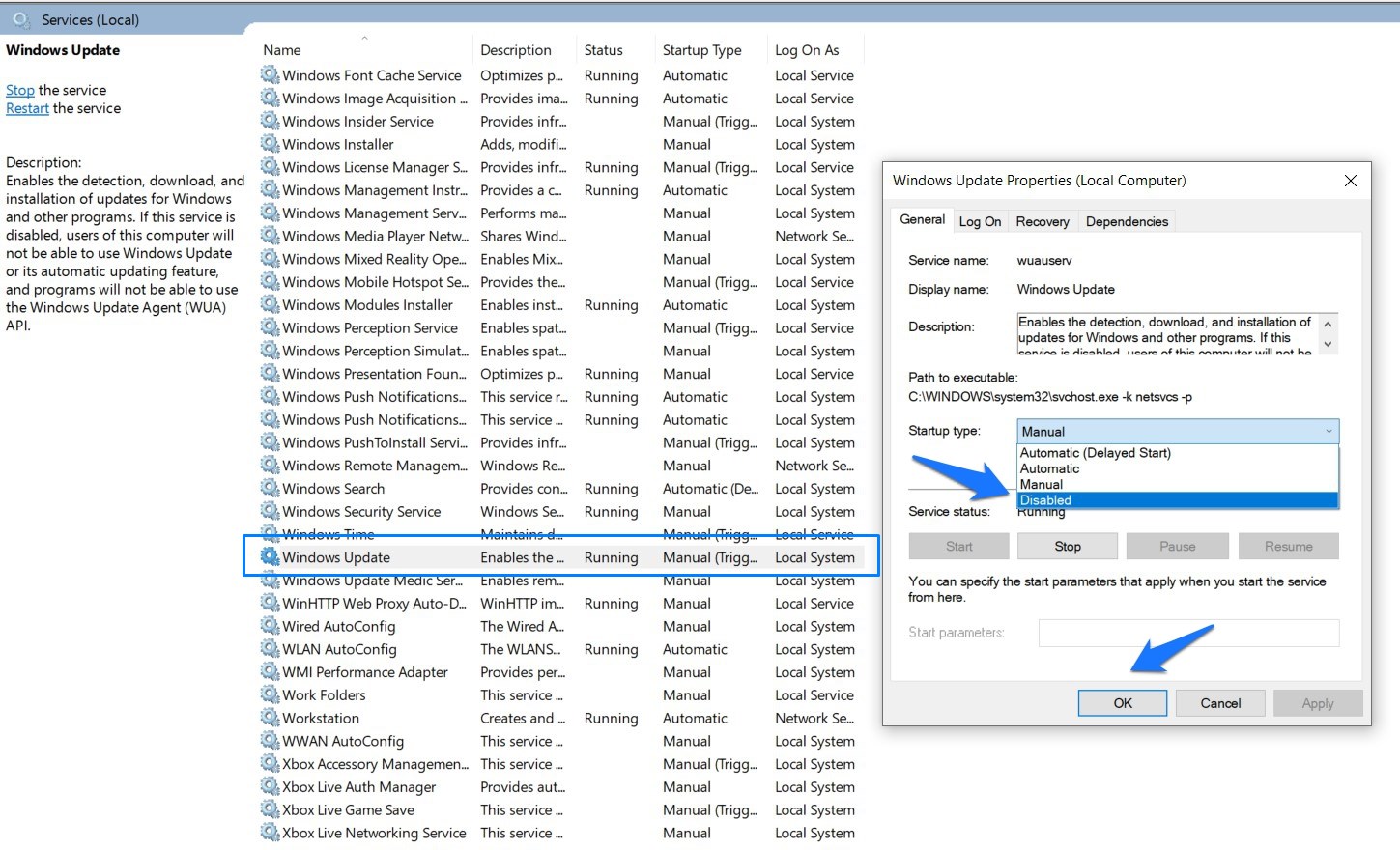
- スタートメニューに移動し、サービスアプリを開きます。
- 次に、「Windows Update」までスクロールし、ダブルクリックして開きます。
- スタートアップの種類のドロップダウンから無効を選択し、停止ボタンを押します。
別のブラウザを試すか、ダウンロードマネージャーを使用する
ブラウザを変更したり、ダウンロードマネージャーアプリを使用したりしてもインターネットが速くなるわけではありませんが、利用可能なネットワークリソースを最適に活用することができます。この点に関して、試すことができるWindows 10ブラウザがいくつかあります。
同様に、Internet Download Managerのようなアプリは、単一のファイルを多数の小さなファイルに分割し、同時にダウンロードし、最後にそれらをまとめます。全体の所要時間は、通常、ネイティブのウェブブラウザが通常かかる時間よりも短くなります。したがって、これらのアプリも試してみることができます。
結論
これらは、Windows 10 PCのインターネット速度を向上させるのに役立つ便利な調整でした。どの方法が最も効果的だったか、コメントで教えてください。
Windows 10でインターネットを高速化する方法についてのご意見があれば、下のコメントボックスにお気軽にお寄せください。また、DigitBinのYouTubeチャンネルに登録して、ビデオチュートリアルをご覧ください。乾杯!
新しい投稿を受信箱で受け取る
スパムはありません。いつでも購読を解除できます。