Google Meet · 1 min read · Dec 27, 2025
GmailからGoogle Meetセッションを開始する方法

ここでは、GmailからGoogle Meetセッションを問題なく開始するための手順を示します。
世界のリーディングブランドであるテクノロジーの巨人Googleは、彼らのビデオ会議製品Google Meetが今や誰でも無料で利用できることを発表しました。このパンデミックの間、このGoogleのステップは重要であり、非常に評価されています。このロックダウン中、私たちは皆、在宅勤務/チームメイトとの作業共有/ビデオ会議でのプロジェクトの議論、または愛する人との時間を過ごすこと、家で学ぶことの力を知りました。ビデオ会議は、安全で生産的に過ごすための最良かつ便利な選択肢です。
GmailからGoogle Meetセッションを開始する
- お気に入りのブラウザを開き、Gmailに移動します。
- 画面の左下隅にある「Meet」セクションを見つけます。
- 「会議を開始」をクリックします。
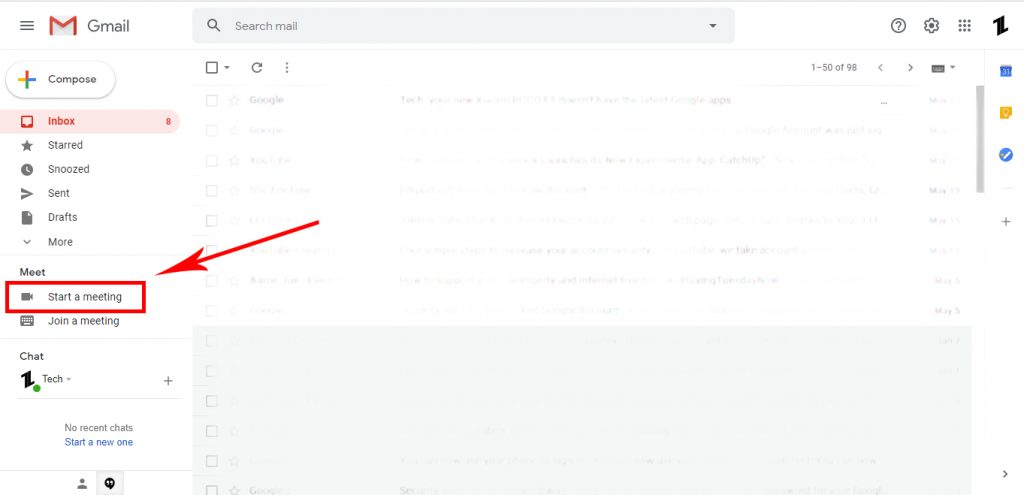
- これが初めてGoogle Meetを使用する場合、コンピュータがマイクとカメラへのアクセスを許可するように促すことがあります。
- 会議の開始者は、会議のURL、ダイヤルイン番号、参加者と共有できるPINが含まれた「会議の準備完了」画面を表示します。
- 会議を開始するために「今すぐ参加」を選択するか、最初から画面を共有したい場合は「プレゼンテーション」を選択します。会議が始まった後に画面を共有することもできます。
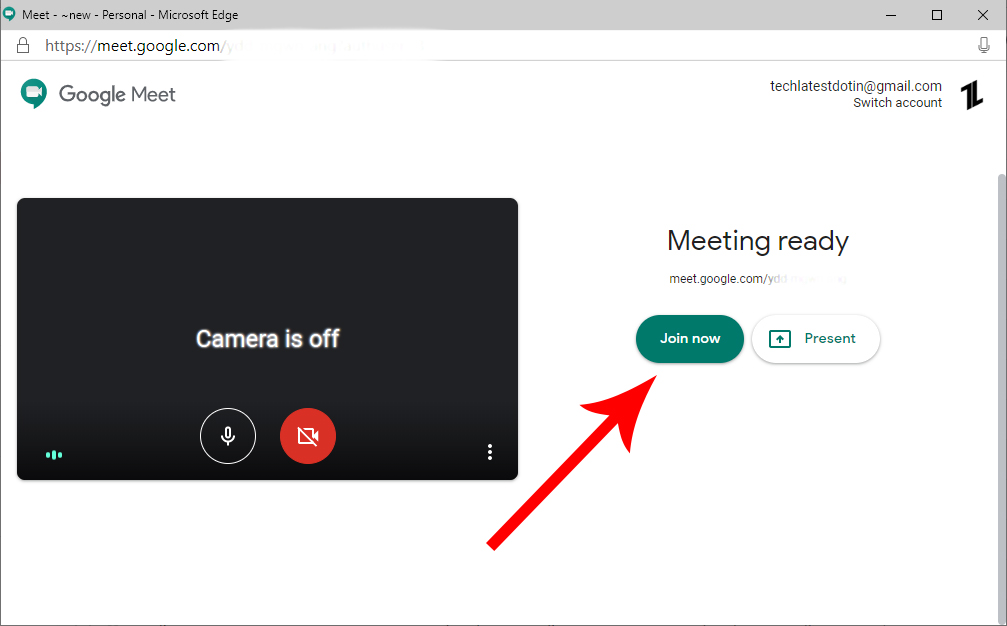
- 参加完了です!ここから最大100人があなたの会議に参加し、ビデオ、音声、チャットを通じて会話に参加できます。
これで完了です。これがGmailからGoogle Meetセッションを開始する最も簡単な方法でした。あなたが情報を得られたことを願っています。
もっと見る
Google Meetは今や無料です;これを使用して会議に参加する方法
GoogleがStadiaにメッセージングサービスを統合
ビデオ通話のためのベストなZoomの代替5選
ビデオ会議中に背景をぼかす方法
新しい投稿を受信箱で受け取る
スパムはありません。いつでも購読を解除できます。