Windows · 1 min read · Nov 09, 2025
‘Antimalware Service Executable’の高使用率を停止する方法は?
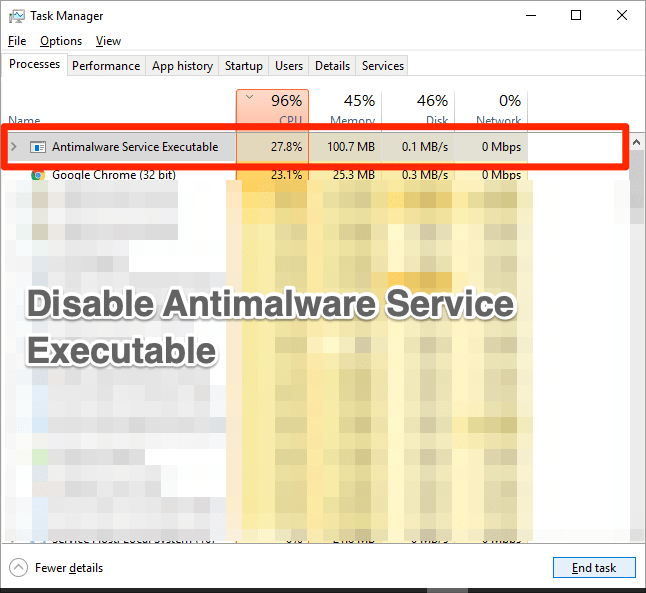
PCやノートパソコンを購入する際、誰もが共通の提案をします。それは、ウイルス対策ソフトウェアをインストールすることです。しかし、Windowsのベテランであり、かなりの間Windowsオペレーティングシステムを使用しているのであれば、内蔵のWindows DefenderサービスがPC用の最高のウイルス対策ツールの1つであることを知っているはずです。
Microsoftは、Windows Defenderを最新の状態に保つために定期的な更新を行っています。しかし、多くのWindowsユーザーが直面している問題があります。この内蔵のウイルス対策ツールは、いくつかのリアルタイムのバックグラウンドプロセスを使用します。そのうちの1つが「Antimalware Service Executable」で、PCを保護します。
このバックグラウンドで動作しているWindows Defenderサービスは重要ですが、多くの場合、ユーザーはこのバックグラウンドサービスによる高いCPU使用率を報告しています。そして、このAntimalware Service Executableサービスによる高いCPU、GPU、RAM、HDDまたはSSDの使用は、PCのパフォーマンスを劇的に低下させます。
幸いなことに、これはWindowsオペレーティングシステムでよくある問題であり、Antimalware Service Executableの高使用率を無効にするために試すことができるいくつかの修正があります。それでは、記事本体に入っていきましょう。
‘Antimalware Service Executable’とは?
Anti-malware Service ExecutableはMsMpEng.exeであり、すでに述べたように、内蔵のWindows Defenderの一部です。これは、ウイルス、マルウェア、その他の有害な脅威を継続的に追跡するためにバックグラウンドサービスとして実行されるサービスです。
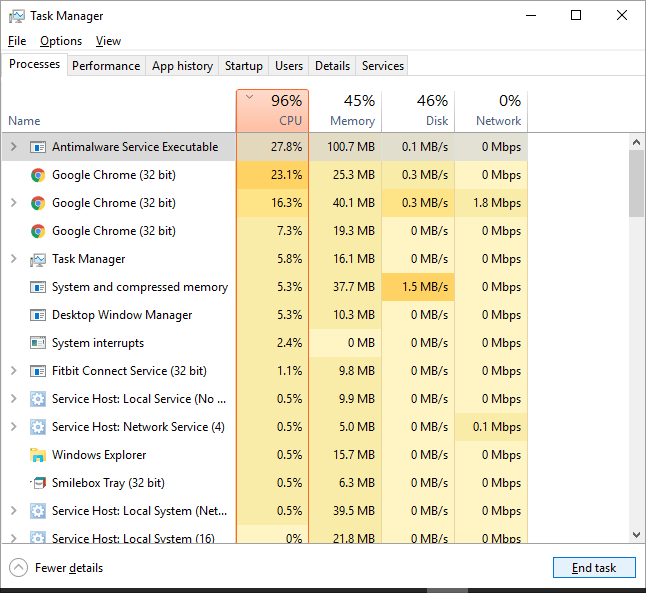
時には、このサービスがPCのルートファイルを調べることもあり、その過程で高いCPU使用率を引き起こします。スキャンはCPUのパフォーマンスに依存するため、CPUリソースの90%以上を消費することがあります。
この問題を経験している場合は、以下の方法に従ってAntimalware Service Executableサービスを無効にしてください。
なぜAntimalware Service Executableは高いメモリを消費するのか?
以下は、Antimalware Service Executableが高いメモリ使用を引き起こすいくつかの顕著な理由です:
- 常時バックグラウンド活動:Windows Defenderはバックグラウンドで継続的に実行され、リアルタイムでファイルやプログラムを監視するため、メモリ使用量が増加するのは必然です。
- スケジュールされたスキャン:Windows Defenderは、システムのセキュリティを損なう可能性のある悪意のあるソフトウェアが侵入していないかを確認するために定期的にスキャンを実行します。これらのスケジュールされたスキャンは、他のアプリと同時に実行され、高いメモリを消費します。
Antimalware Service Executableの高使用率を無効にする
Antimalware Service ExecutableプロセスがWindows 11 PCで高いメモリを消費する理由が明確になったので、以下はメモリ使用量を最小限に抑え、デバイスのパフォーマンスを向上させるための効果的な対策です。
アンチマルウェアを除外リストに追加する
Windows Defenderツールには、特定のプログラムをスキャンリストから除外するためのオプションがあります。つまり、バックグラウンドでスキャンからいくつかのプログラムを除外できます。この除外リストを利用して、Antimalware Service Executableサービスを追加し、高いCPU、GPU、RAM、HDDまたはSSDの使用を防ぐことができます。
- キーボードのWinボタンを押すか、タスクバーの下部でタスクマネージャーを検索します。
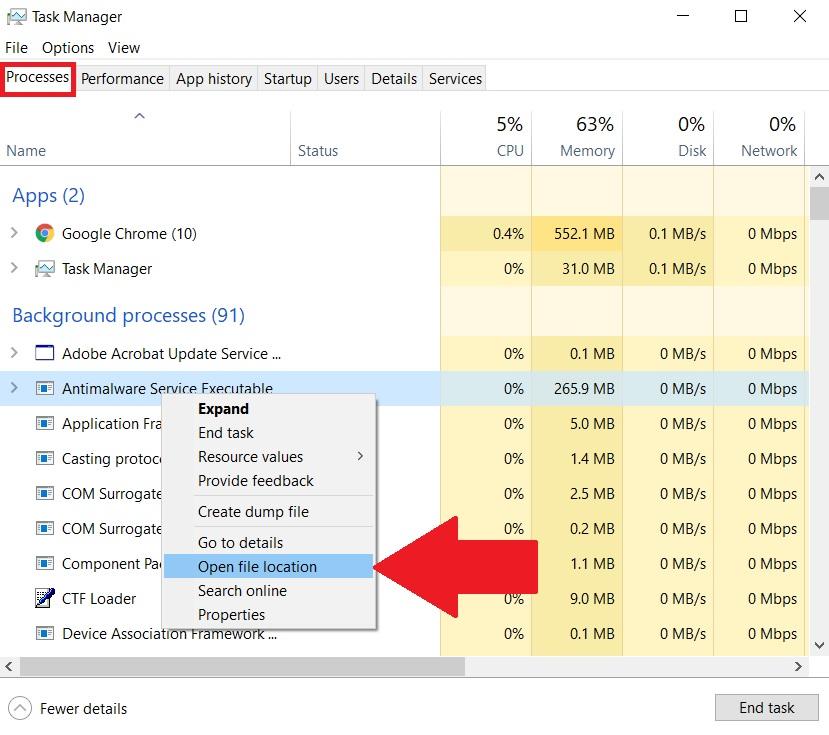
- プロセスリストが開き、Antimalware Service Executableプロセスを探します。
- このサービスを右クリックし、ファイルの場所を開くオプションをクリックします。
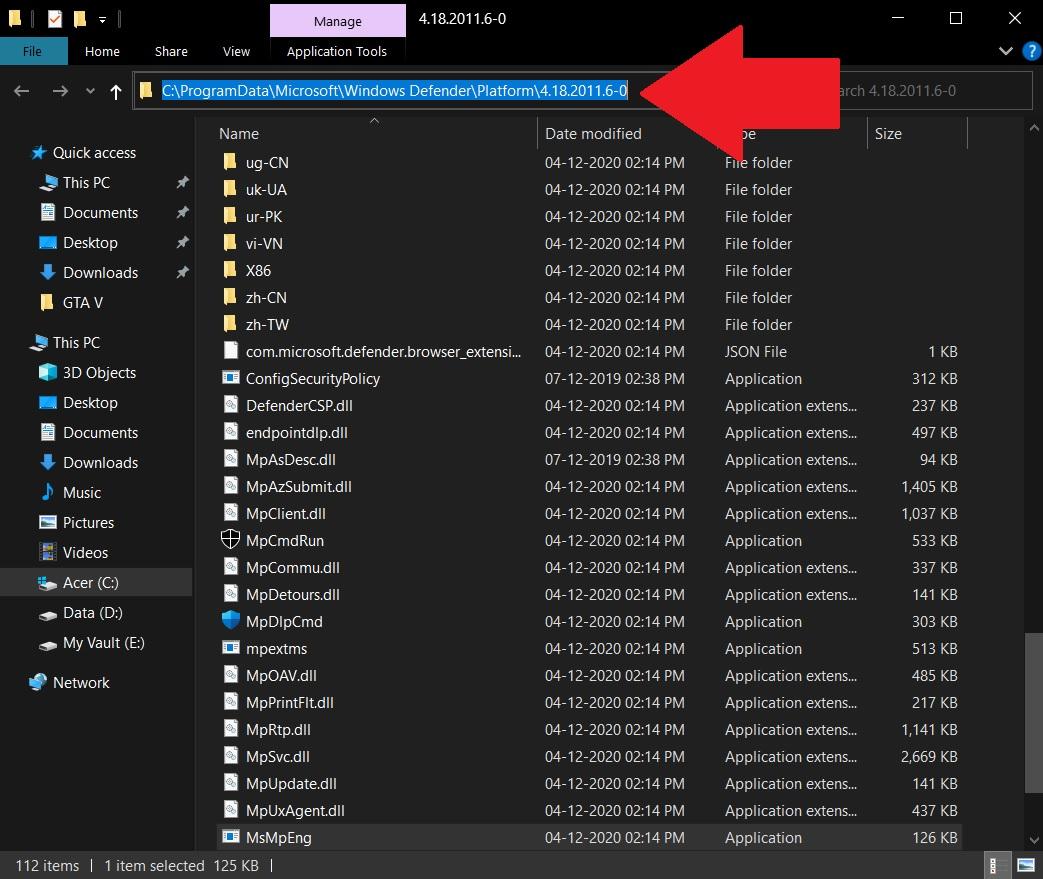
- ファイルの場所が開くと、アドレスバーにAntimalware Service Executableファイルの全パスが表示されます。アドレスバーをクリックして、全パスをコピーします。
- 再度、キーボードのWinキーを押すか、タスクバーでWindowsセキュリティを検索します。
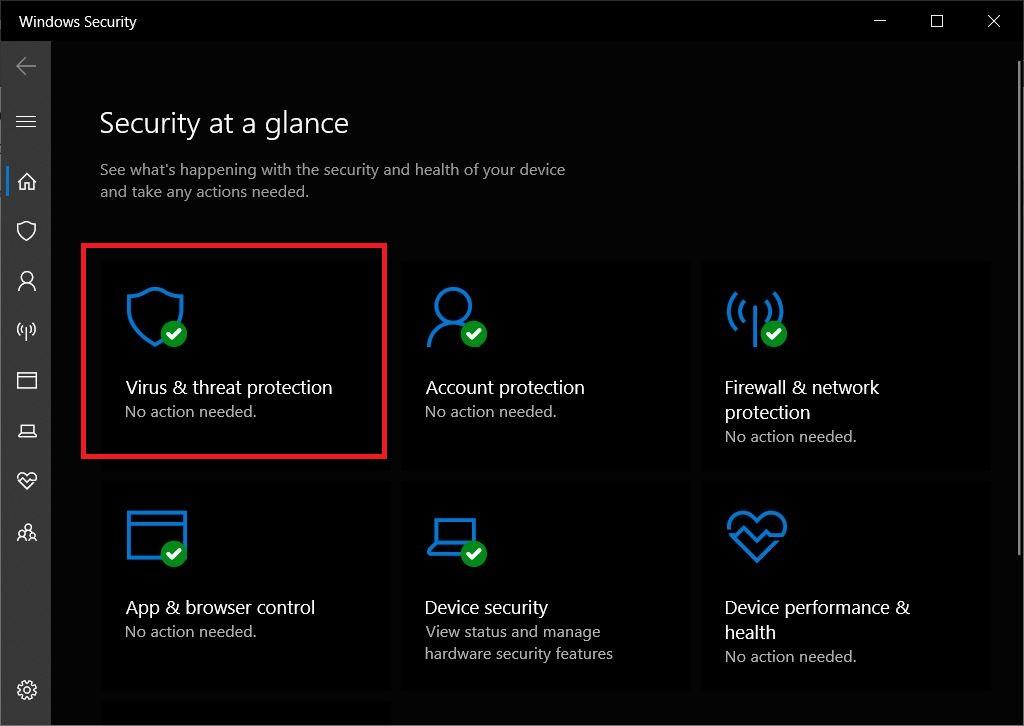
- ウイルスと脅威の保護オプションに移動します。
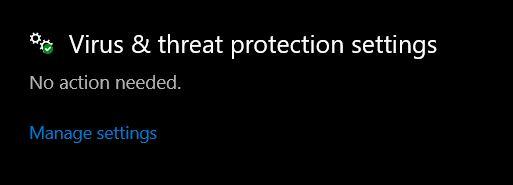
- 設定の管理ボタンを選択して、ウイルスと脅威の保護設定メニューに入ります。
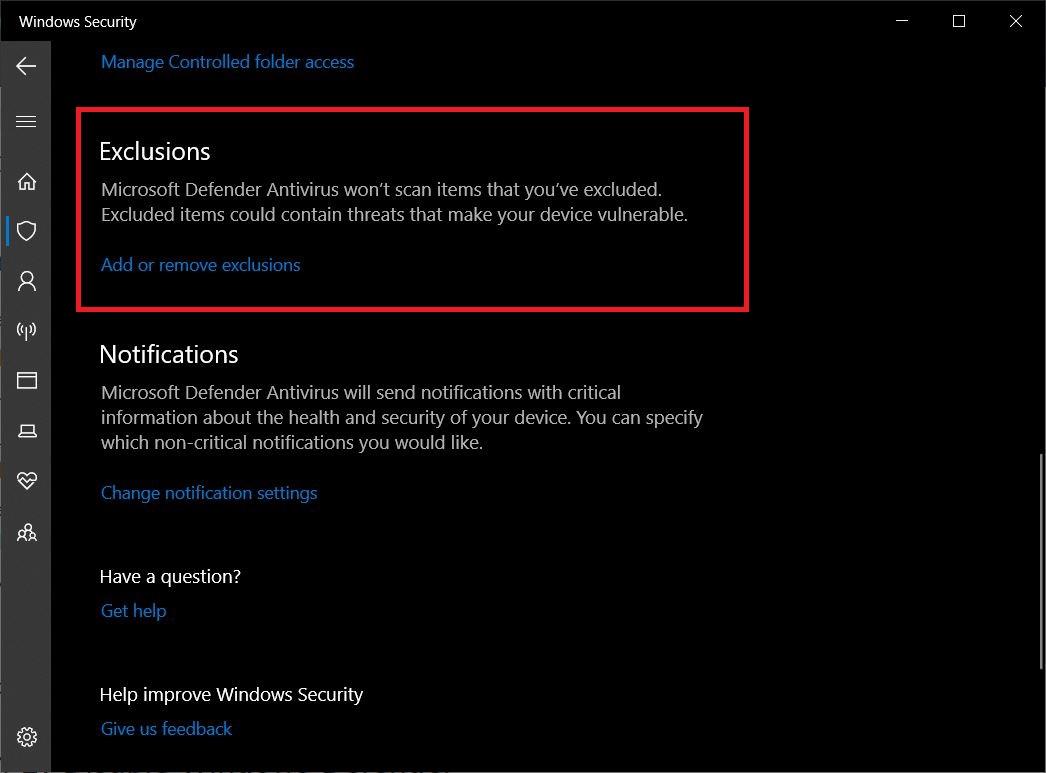
- 除外までスクロールします。
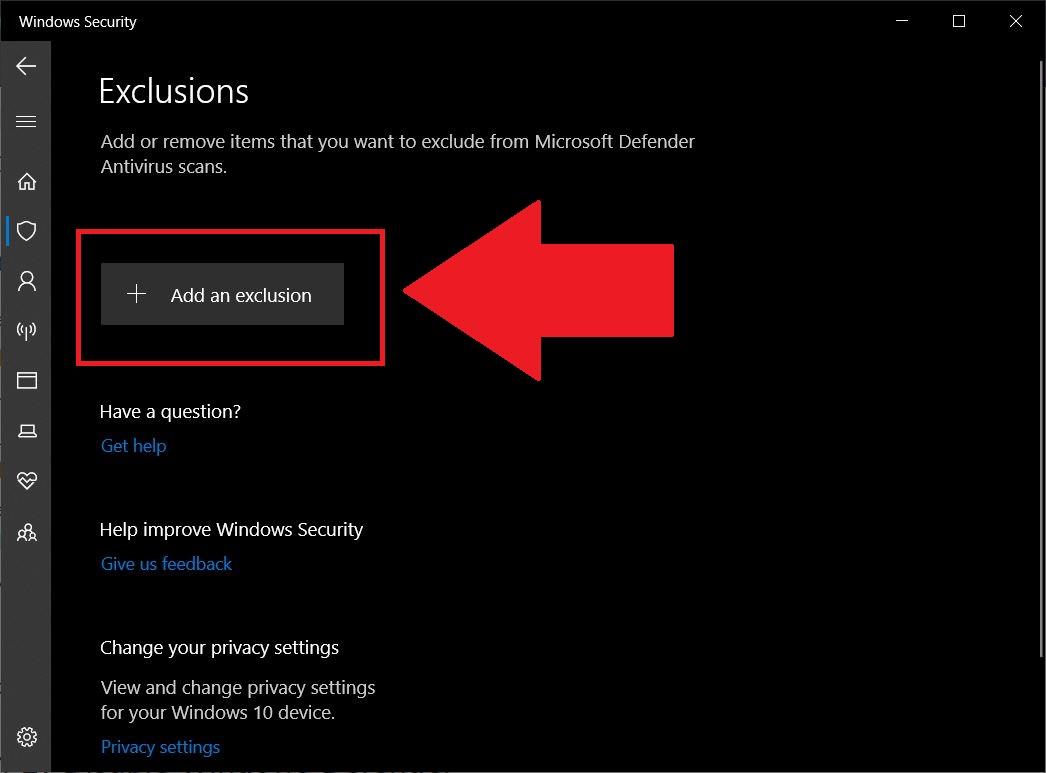
- 除外を開き、除外を追加ボタンをタップします。
- ドロップダウンメニューからファイルを選択し、ステップ4でコピーしたパスを貼り付けます。
- 自動的に除外リストに追加されます。
- 以上です!
リアルタイム保護を無効にする
リアルタイム保護を無効にすることで、このアンチマルウェアサービスの実行可能な高使用率を無効にすることもできます。さらに、高使用率はリアルタイム機能であり、バックグラウンドでWindows PCを継続的にスキャンするために発生します。
- タスクバーのキーボードのWinボタンを押し、Windowsセキュリティを検索します。
- 次に、ウイルスと脅威の保護 → 設定の管理に移動します。
- ここで、リアルタイム保護オプションをオフに切り替える必要があります。
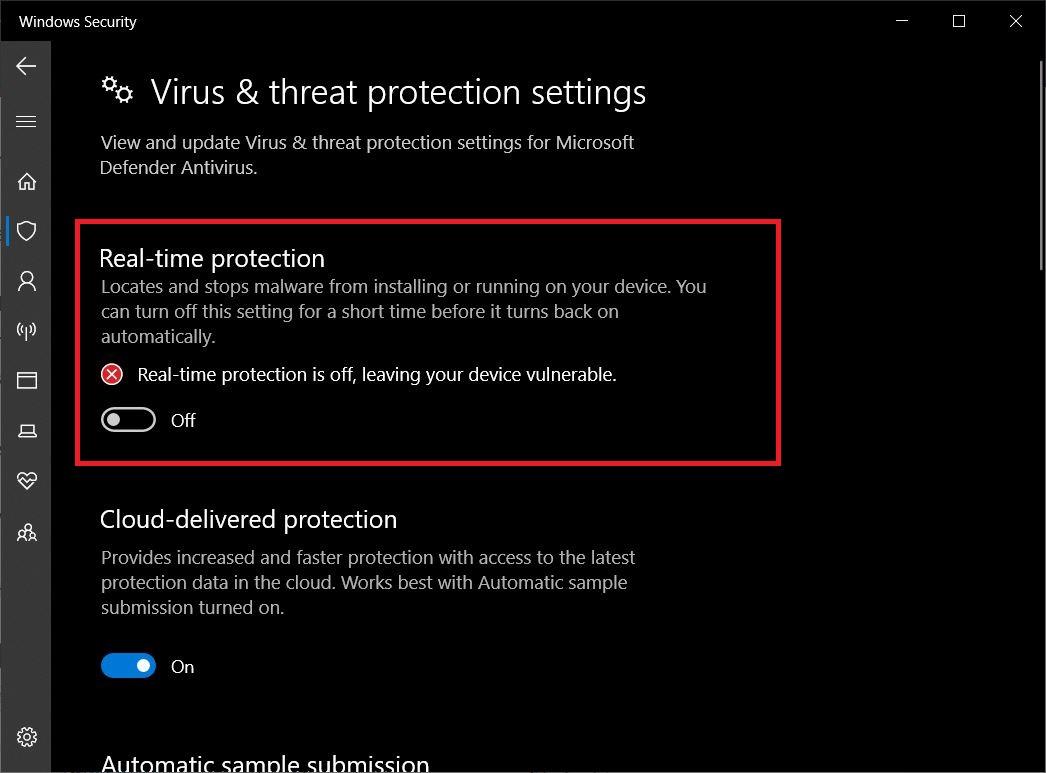
ただし、これは推奨されません。リアルタイム保護は、PCを攻撃するさまざまなマルウェアやウイルスを監視します。しかし、このバックグラウンドプロセスによってPCのラグやパフォーマンスの低下を経験している場合は、これが最善の方法です。
レジストリエディタからWindows Defenderを無効にする
レジストリエディタからWindows PCのWindows Defenderウイルス対策サービス全体を無効にすることができます。この手順は、PCにサードパーティのウイルス対策ツールや保護サービスがインストールされている場合のみ実行してください。
- キーボードのWin+Rキーを押して、実行ダイアログを開きます。
- regeditと入力し、Enterボタンを押します。
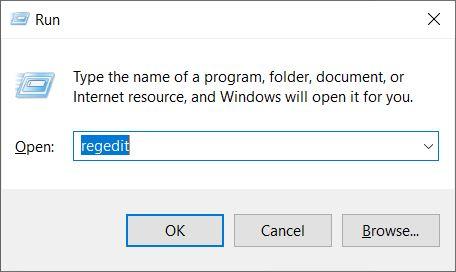
- HKEY_LOCAL_MACHINEを展開します。
- 次に、SOFTWAREを展開します。
- Policies → Microsoftの下にWindows Defenderがあります。
- Windows Defenderを右クリックし、新規 > DWORDを選択します。
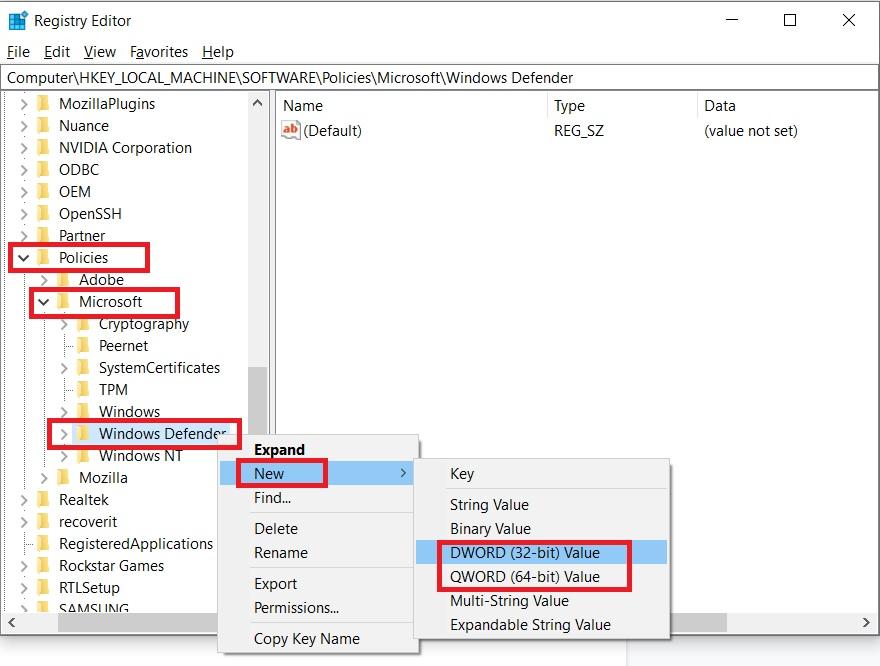
- 新しく作成したDWORDをダブルクリックし、DisableAntiSpywareに名前を変更します。値を1に設定します。
- これにより、Windows 10 PCのWindows Defenderウイルス対策ツールが無効になります。
Windows Defenderのスケジュールを変更する
Windows Defenderウイルス対策ツールのスケジュールを調整し、CPU、GPU、RAM、HDDまたはSSDを広範な作業のために解放できます。つまり、Windows DefenderにPCをスキャンするための異なるスケジュールを割り当てることができます。
- キーボードのWin+Rキーを押して、実行ダイアログを開きます。
- taskschd.mscと入力し、Enterボタンを押します。
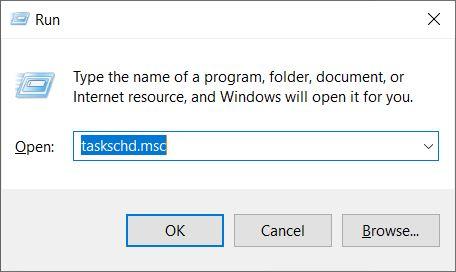
- 新しいタスクスケジューラウィンドウが開きます。
- タスクスケジューラライブラリをダブルクリックします。
- 次に、Microsoft → Windows → Windows Defenderに移動します。
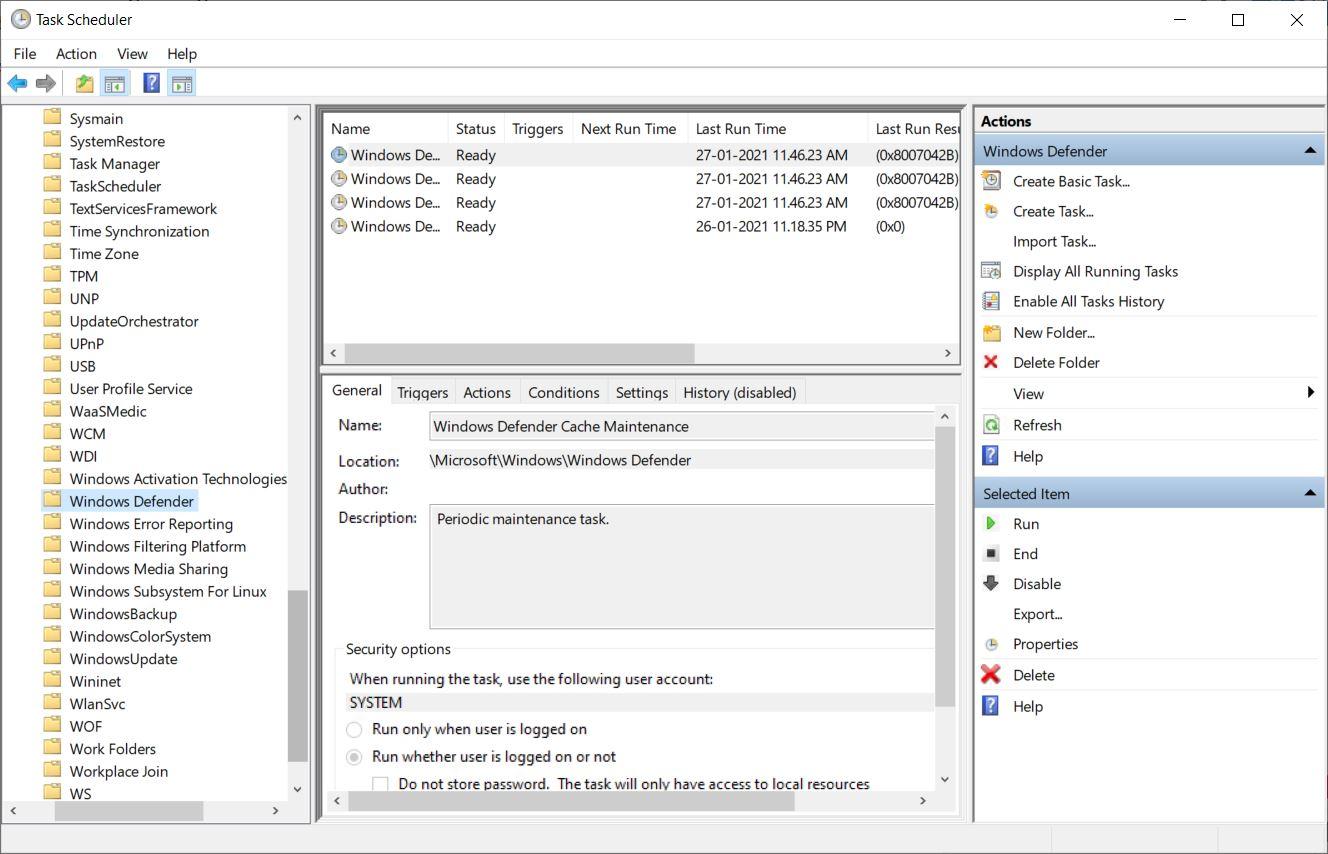
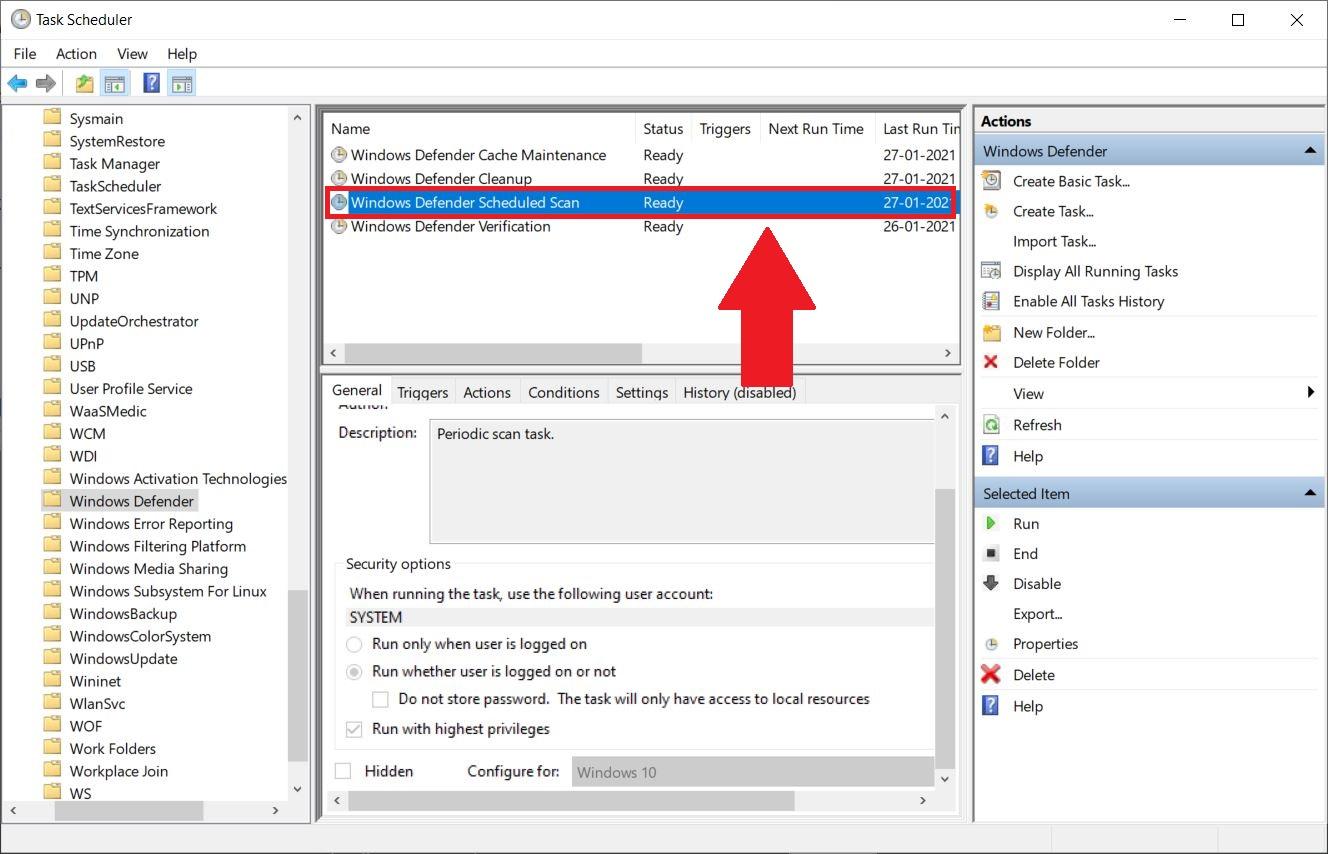
- 中央のペインでWindows Defenderスケジュールスキャンオプションを見つけ、以下の画像のように開きます:
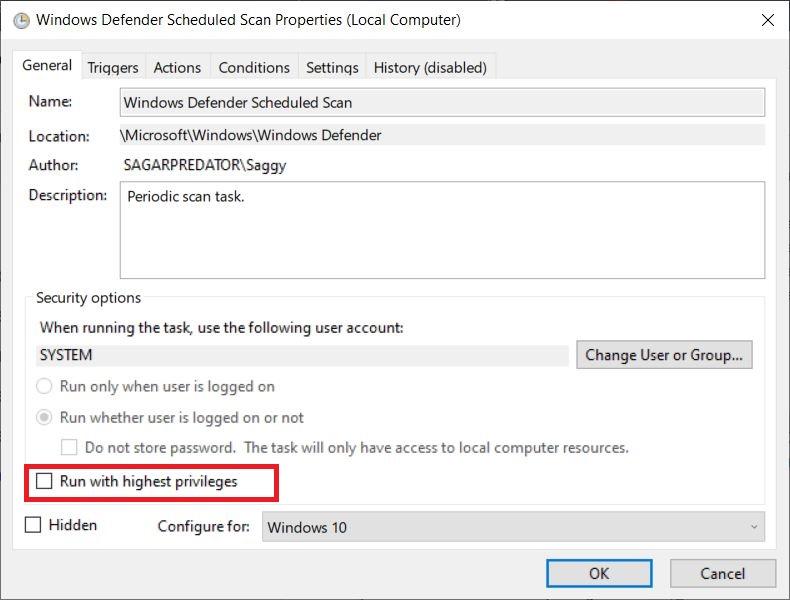
- プロパティウィンドウで最高の特権で実行オプションのチェックを外す必要があります。
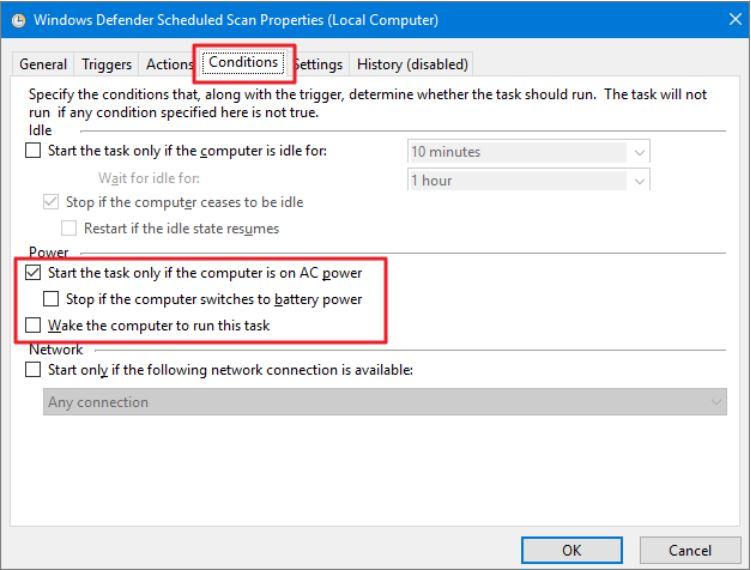
- 条件タブの下で、以下の画像のようにすべてのオプションのチェックを外します。
- 以上です!
プロセスを一時的に無効にする
Antimalware Service Executableが突然多くのコンピュータリソースを消費する場合は、タスクマネージャーからすぐにプロセスを終了できます。ただし、これは恒久的な解決策ではなく、システムを再起動するとサービスは再びアクティブになります。
それを考慮して、以下はWindows 11でAntimalware Service Executableプロセスを無効にするための詳細な手順です。タスクマネージャーを利用してプロセスを終了するために、以下の手順に従ってください:
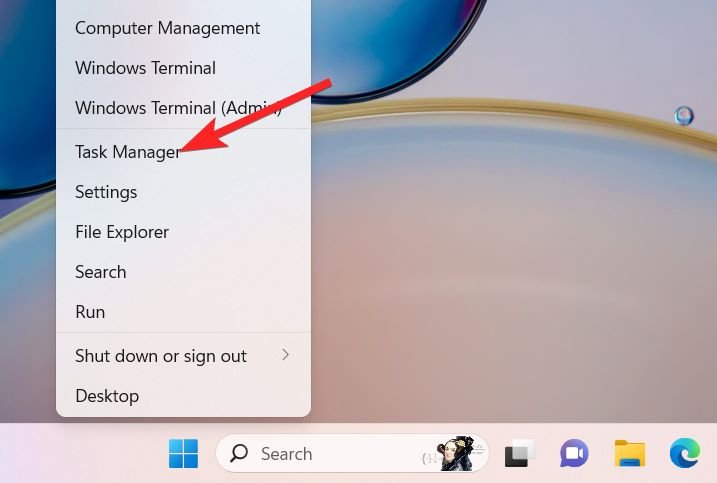
- Windowsアイコンを右クリックし、クイックリンクメニューからタスクマネージャーを選択します。
- タスクマネージャーウィンドウのプロセスタブに切り替え、Antimalware Service Executableを選択し、上部のタスクの終了ボタンを押します。
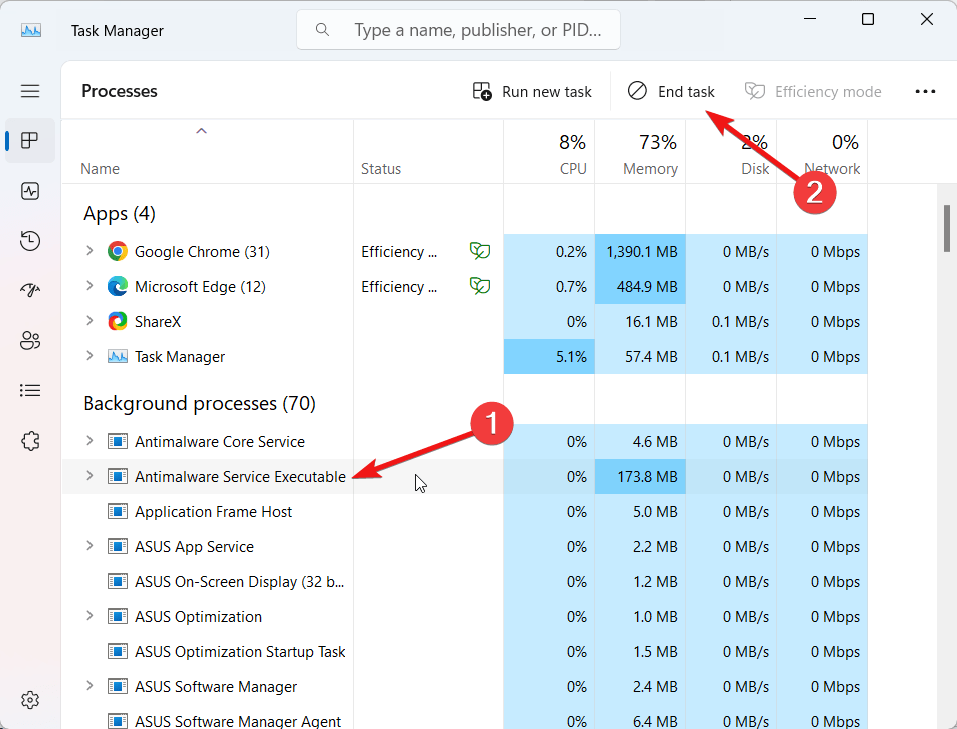
以上です!プロセスはすぐに終了し、Windows 11 PCのメモリ使用量が大幅に減少します。
MsMpEng.exeを除外リストに追加する
もう1つの試す価値のある解決策は、問題のあるサービスをWindows Defenderの定期スキャンに含めたくないサービスのリストに追加することです。これにより、特にメモリ使用量に対するシステムリソースへの影響が大幅に減少します。必要な手順は以下の通りです。
- Windows + Iショートカットキーを使用して設定ウィンドウを起動します。
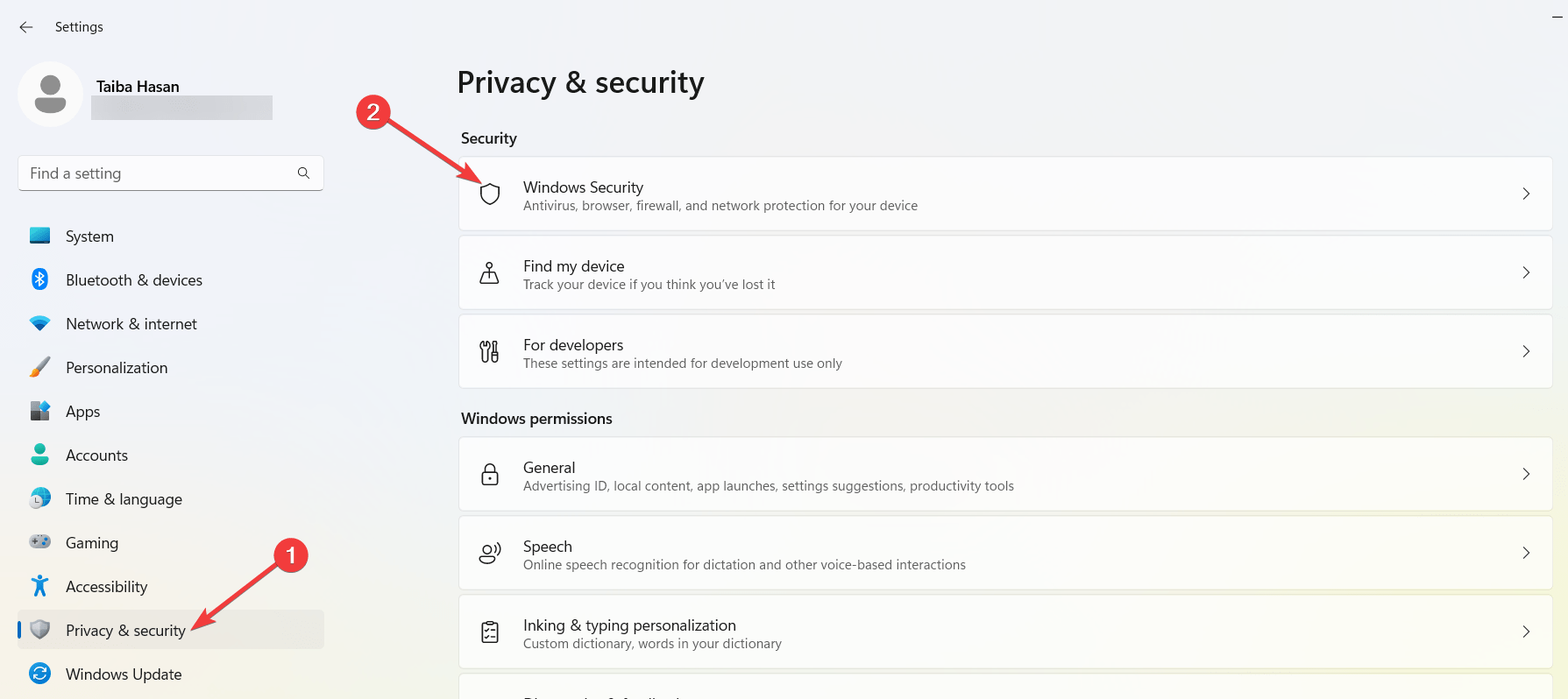
- 左のサイドバーからプライバシーとセキュリティに移動し、右のセクションからWindowsセキュリティを選択します。
- 次に、ウイルスと脅威の保護を選択します。
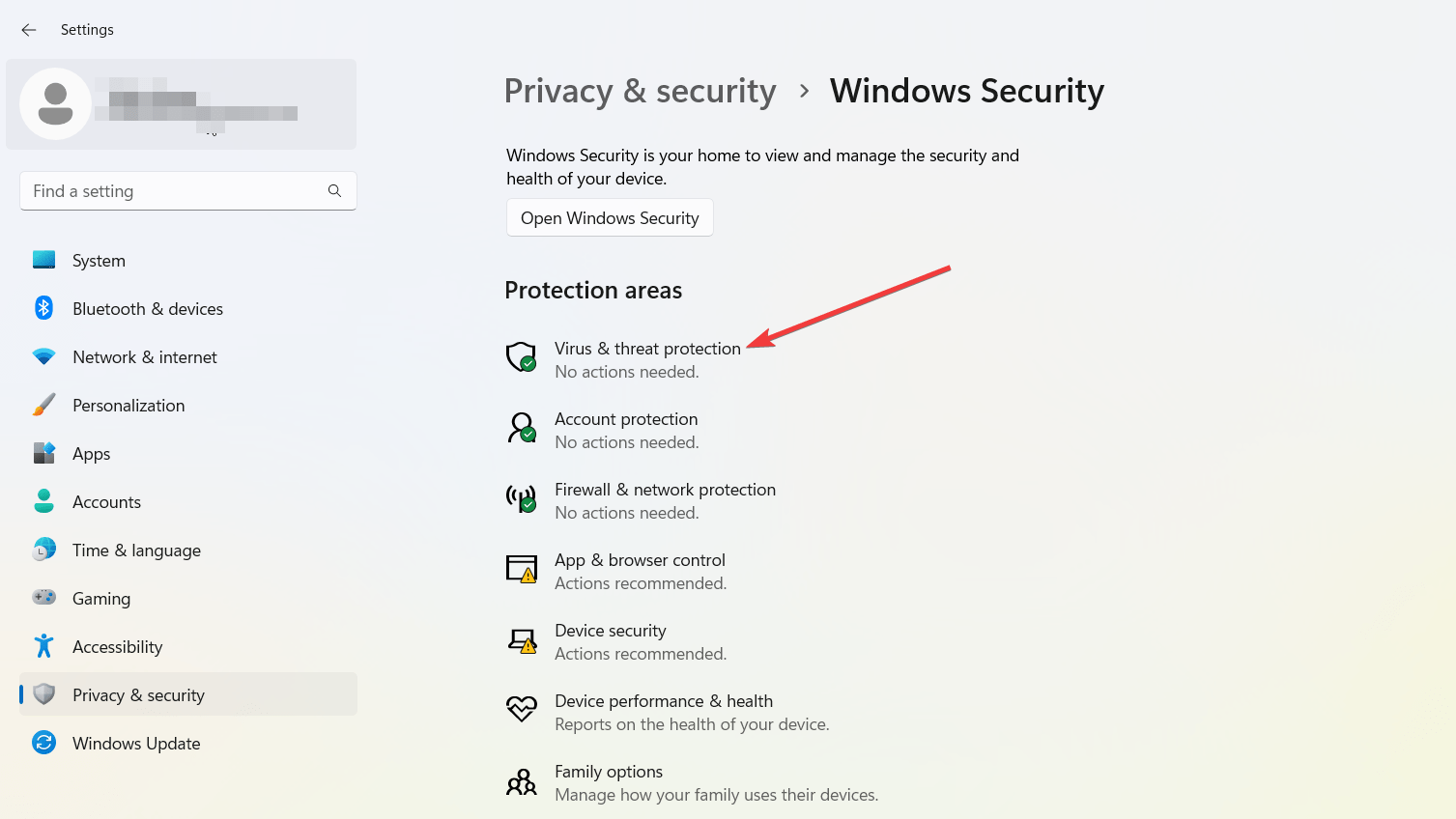
- 次に、ウイルスと脅威の保護設定セクションの下にある設定の管理リンクに従います。
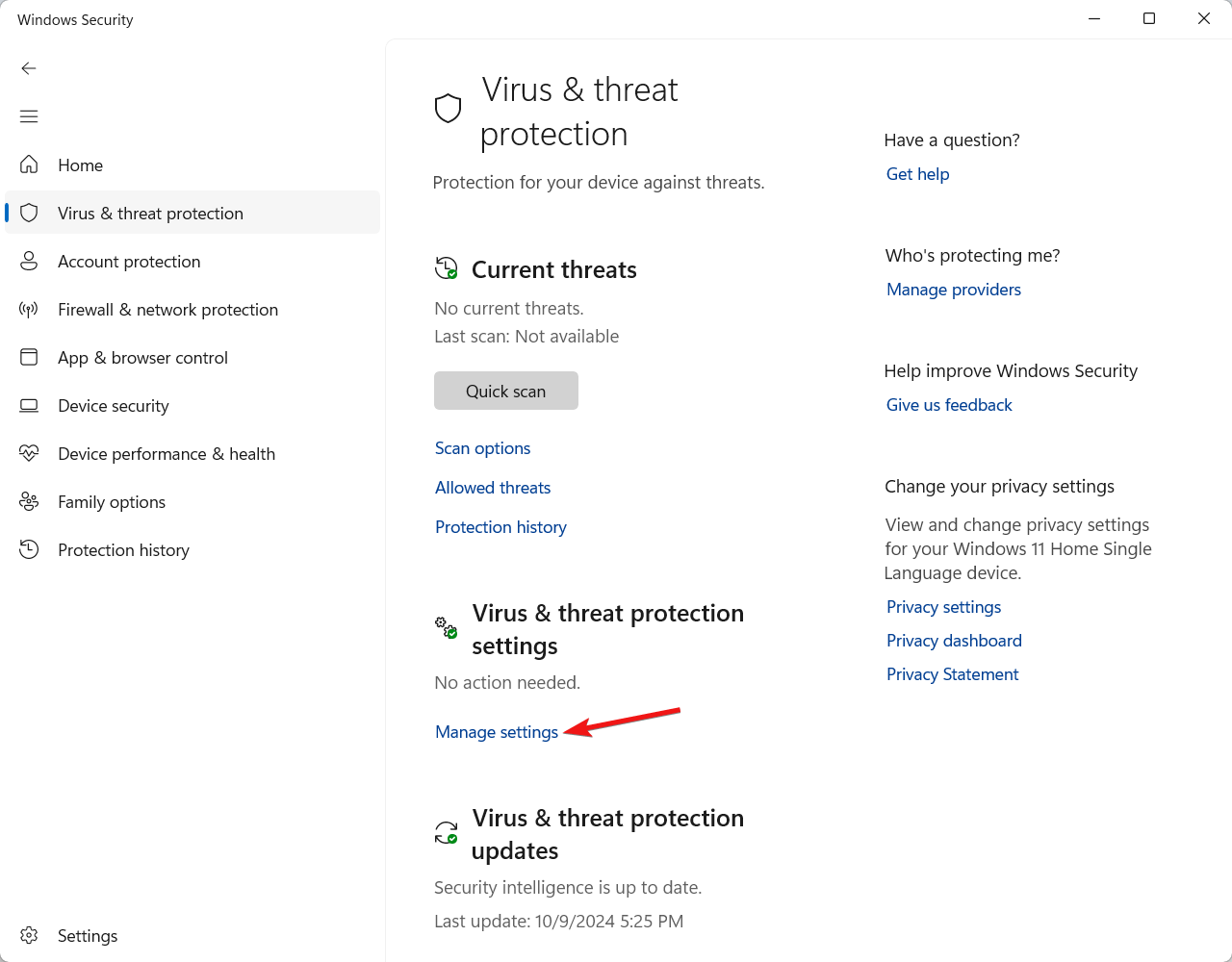
- 除外セクションまでスクロールし、除外を追加または削除リンクをクリックします。
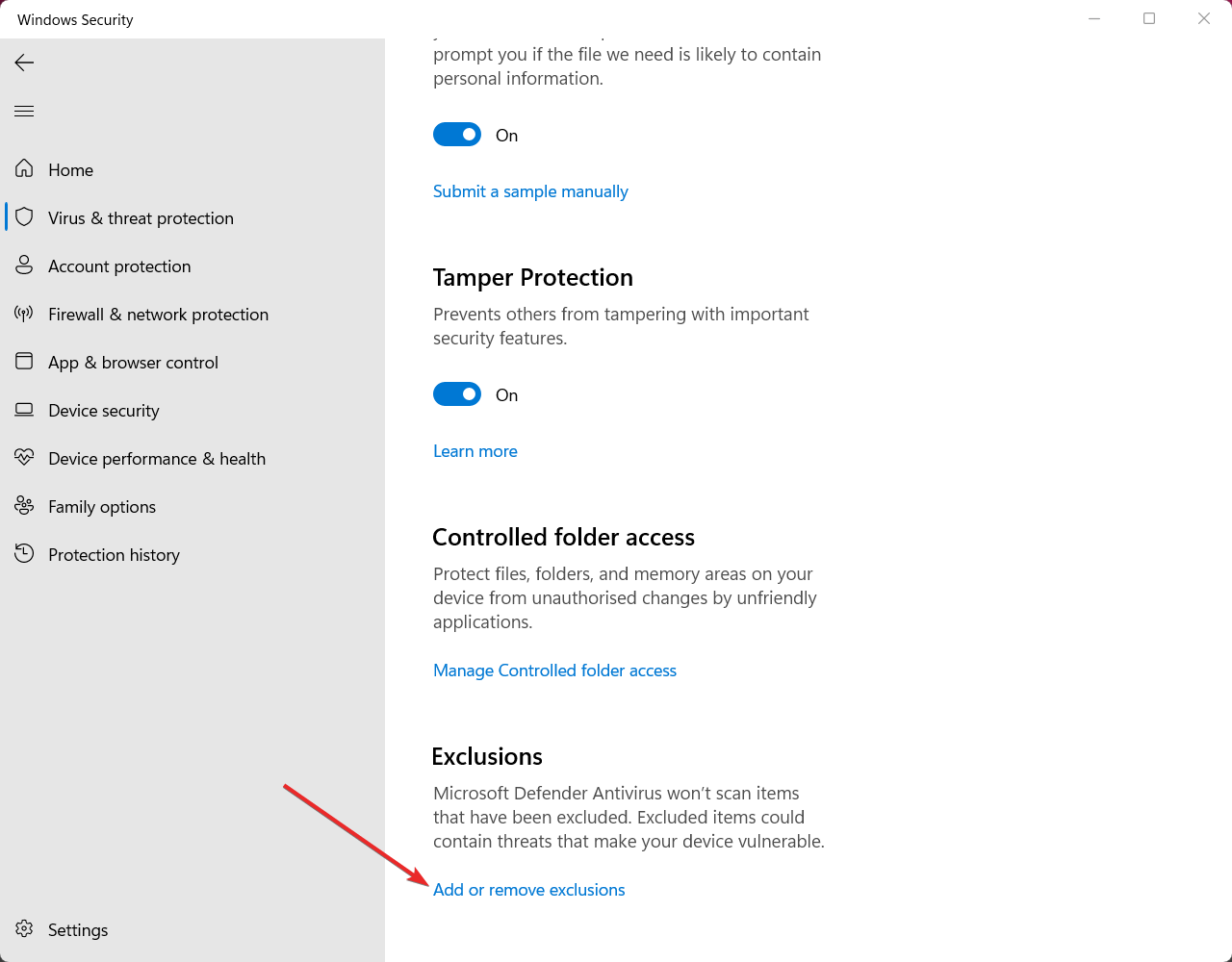
- 除外を追加ボタンをクリックし、ドロップダウンメニューからプロセスを選択します。
- 除外のテキストボックスにMsMpEng.exeと入力し、追加ボタンを押します。
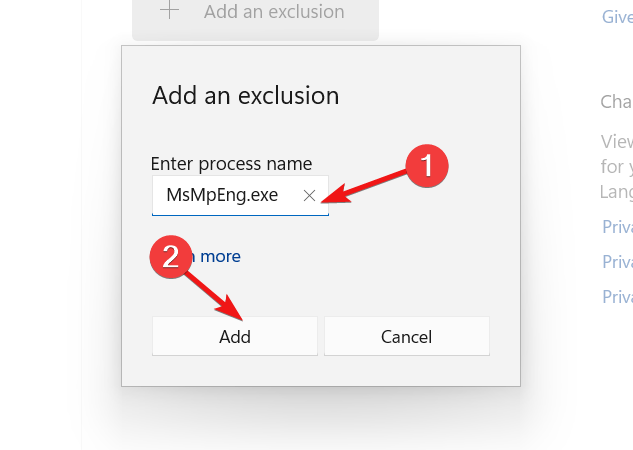
これでPCを再起動し、Windows 11 PCのメモリ使用量が最小限に抑えられているか確認してください。
結論
ここで、Antimalware Service Executableプロセスによって引き起こされる高メモリ使用の問題に対処するガイドの終わりに来ました。Antimalware Service ExecutableはWindowsセキュリティの重要なコンポーネントですが、その異常な動作はシステムのパフォーマンスに大きな影響を与えます。
幸いなことに、ここで提示された解決策は、このプロセスによって必要とされるメモリの量を減らす必要があるときに役立ちます。これらの方法のうち、どれがあなたの場合に効果的でしたか?コメントセクションでお知らせください。
‘Antimalware Service Executable’の高使用率を停止する方法について何か考えがあれば、下のコメントボックスに自由に書き込んでください。また、動画チュートリアルのために私たちのDigitBin YouTubeチャンネルを購読してください。乾杯!
新しい投稿を受信箱で受け取る
スパムはありません。いつでも購読を解除できます。