「Windows 11」 · 1 min read · Oct 23, 2025
Windows 11でポップアップ通知を停止する方法は?

このチュートリアルでは、Windows 11でポップアップ通知を停止するための3つの方法を紹介します。Windows OSの第11版のインサイダープレビューとベータテスターのユーザーにとって、ここ数ヶ月は非常に多くの出来事がありました。
このグループの一員であることは、一般ユーザーよりも先にすべての新しい魅力的な機能を手に入れることができるということです。そして今回は、UI/UXの大幅な変更が主要な話題となっていることは間違いありません。
しかし、これらの変更が行われているにもかかわらず、1つのことは変わりませんでした。それは、OSが常に通知であなたを煩わせる習慣です。これらは依然としてファーストパーティのプロンプトですが、性質上非常に侵入的であり、通常の作業フローを妨げることは否定できません。
幸いなことに、これらの煩わしいプロンプトを終わらせるためのいくつかの便利な回避策が存在します。このガイドでは、その方法をお知らせします。それでは、Windows 11でポップアップ通知を停止するためのさまざまな方法を始めましょう。
Windows 11でポップアップ通知を無効にする方法
前述のタスクを実行するための3つの異なるアプローチを共有しました:アプリ通知の無効化、ヒントと提案、同期プロバイダー通知。
どれをオフにするか、どれを有効にしておくかは完全にあなた次第です。しかし、最良の結果を得るためには、これら3つのプロンプトすべてをオフにすることをお勧めします。それでは、Windows 11でポップアップ通知を停止するためのガイドを始めましょう。
サードパーティアプリの通知をオフにする
これらは、さまざまなサードパーティアプリやソフトウェアから受け取るプロンプトです。システムに少なくとも数十のアプリがインストールされている可能性があるため、各アプリからの単一のプロンプトでも、苛立たしいユーザー体験をもたらすのに十分です。したがって、最善の行動は、これらのアプリからの通知をすぐに無効にすることです。
しかし、あまり攻撃的なアプローチを取らず、いくつかのアプリのプロンプトだけを無効にしたい場合でも、私たちはあなたをサポートします。それに加えて、これらのプロンプトを効率的に制御する手順もリストアップします。これら3つのシナリオについては、以下で説明しますので、続けてください。
すべてのサードパーティアプリの通知を無効にする
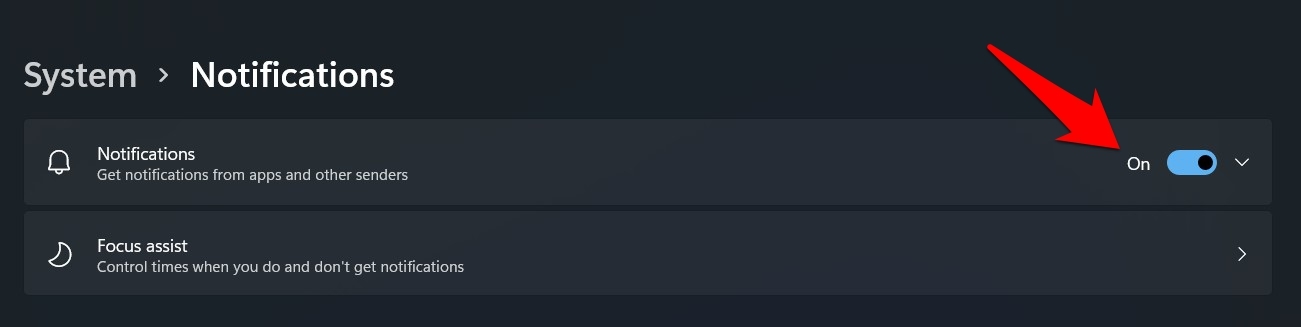
- Windows+Iのショートカットキーを使用して設定ページを開きます。
- 左側のメニューバーから「システム」に移動します。
- 次に、「通知」セクションに移動します。
- 最後に、「通知」の隣にあるトグルを無効にします。
選択したアプリの通知を無効にする
すべてのインストールされたアプリからではなく、いくつかのアプリのプロンプトだけを無効にしたい場合は、以下の手順を実行してください:
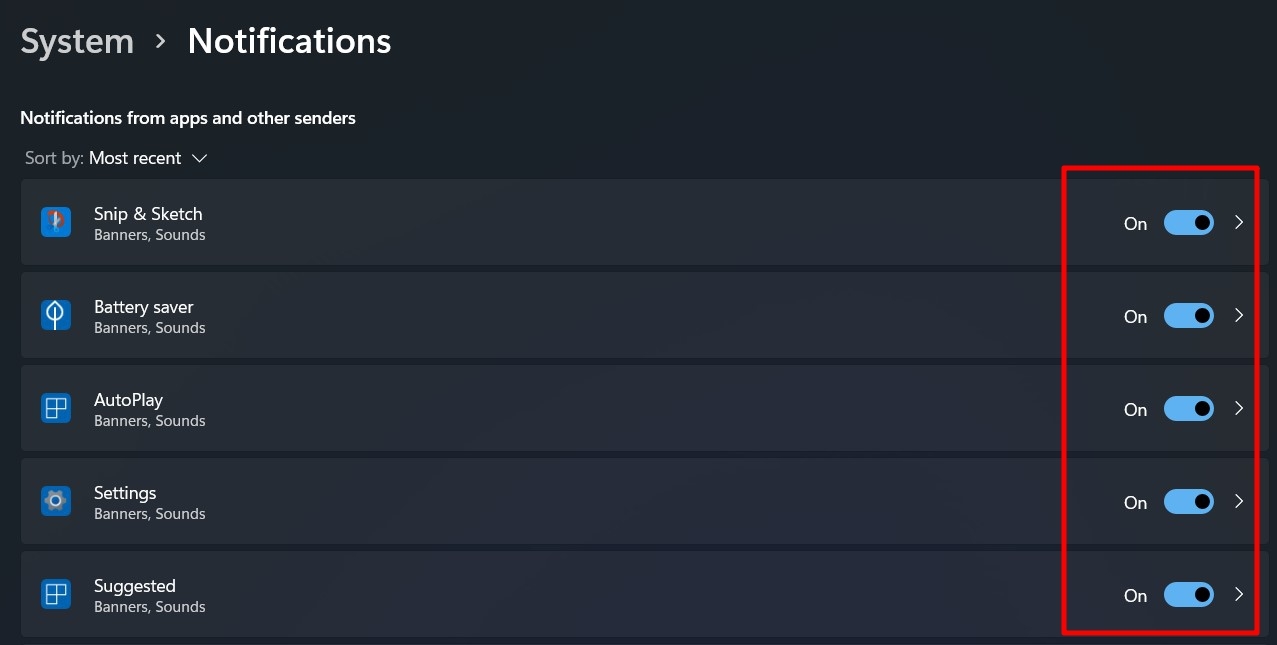
- 前と同様に、設定 > システム > 通知に移動します。
- しかし、今回は「通知」のトグルを無効にしないでください。
- ページを下にスクロールすると、すべてのインストールされたアプリのリストが表示されます。
- 受信したくないアプリの隣にあるトグルをオフにします。
アプリの通知設定を制御する
これらのプロンプトに対してより詳細な制御を希望する場合は、目的のアプリをクリックすると、その通知設定ページに移動します。ここから、これらの通知を通知センターに表示するかどうかを決定できます。
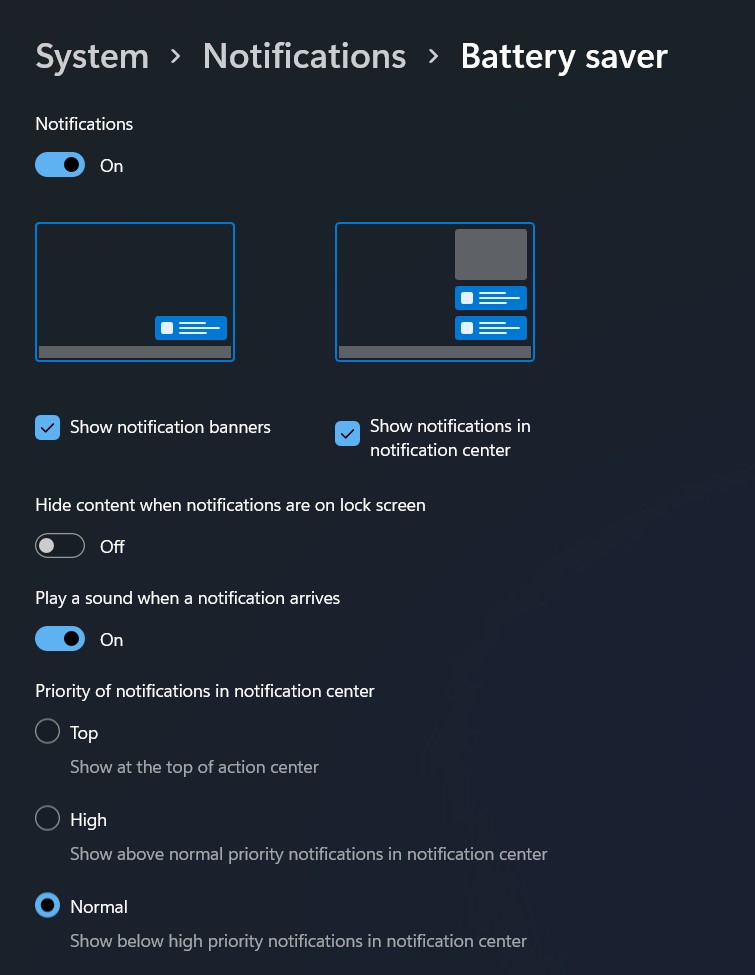
同様に、音を再生するかどうか、バナーを表示するかどうかなどの他の設定もこのページから制御できます。さらに、これらのプロンプトにどれだけの重みを与えるかを設定することもできます。これらすべては、そのメニューから直接実行できます。
これが、Windows 11でポップアップ通知を停止するための最初の方法でした。次に、他の2つの方法に目を向けましょう。
ヒントと提案を無効にする
Microsoftは定期的に、自社の製品やサービスに関連するヒントや提案を送信します。彼らは、アプリを試してみること、保留中の更新をインストールすること、または新しい機能について知らせることを推奨します。しかし、Microsoftの標準アプリとほとんどやり取りしない場合は、これらの通知を無効にすることを検討できます。方法は以下の通りです:
- スタートメニューから設定ページを開きます。
- 次に、システム > 通知セクションに移動します。
- ページの最後までスクロールし、以下の2つのオプションのチェックを外します:
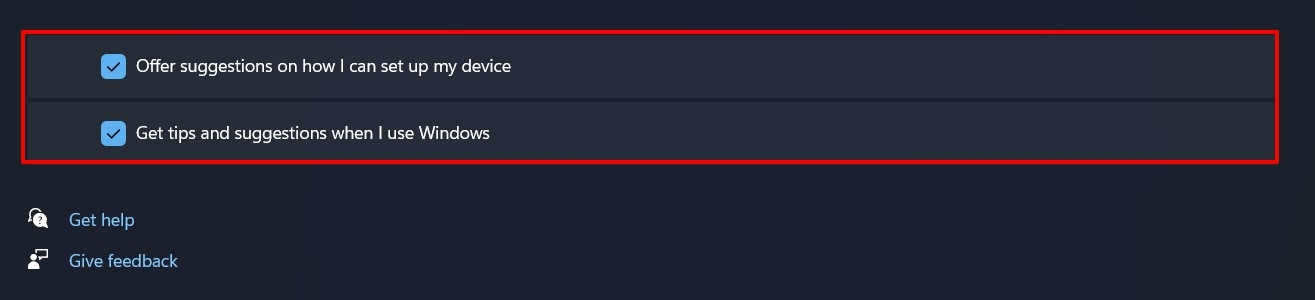 - デバイスの設定方法に関する提案を提供する
- Windowsオプションを使用する際にヒントと提案を受け取る。
これが、ヒントと提案を無効にする手順でした。これは、Windows 11でポップアップ通知を停止するための方法のリストに追加する非常に便利な追加です。
同期プロバイダー通知を無効にする
同期プロバイダーは、OneDriveやWindows OSの新機能に関する通知をファイルエクスプローラーに表示するために使用されます。
しかし、ファイルエクスプローラーアプリでポップアップを受け取ることは、誰も望むことではありません。幸いなことに、これらのプロンプトをオフにする方法も存在します。それを確認しましょう。
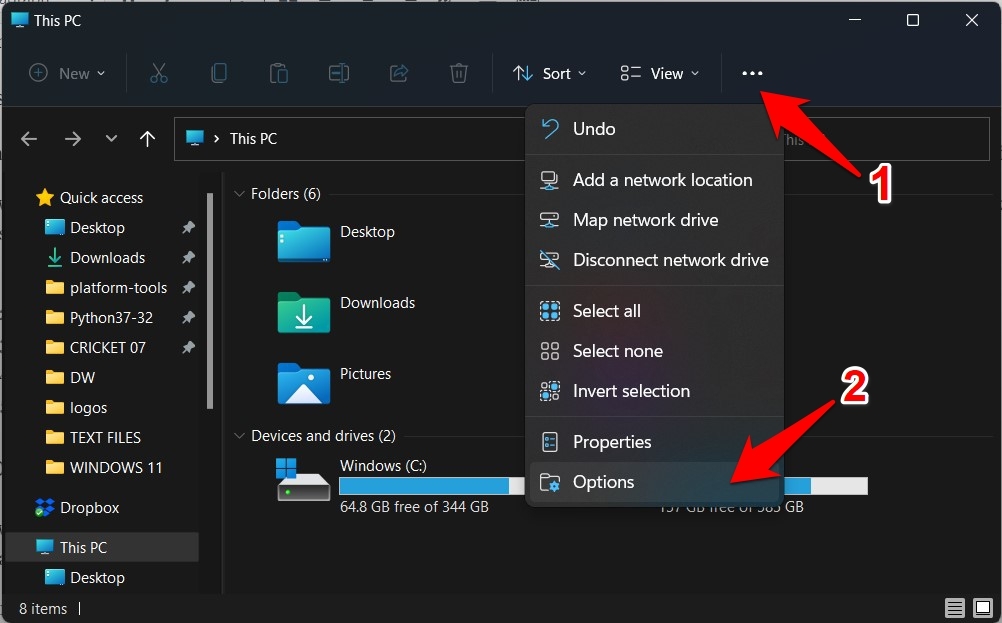
- Windows+Eのショートカットキーを使用してファイルエクスプローラーを起動します。
- 次に、上部のメニューバーにある3つの水平ドットをクリックします。
- ドロップダウンメニューから「オプション」を選択します。これにより、フォルダーオプションメニューが開きます。
- 「表示」タブに移動し、「同期プロバイダー通知を表示する」のオプションのチェックを外します。
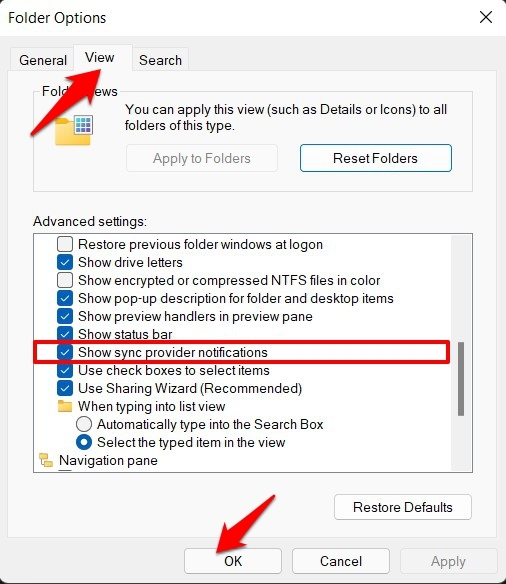
- 最後に、変更を保存するために「OK」をクリックします。それで完了です。ファイルエクスプローラーアプリでのプロンプトはもう表示されません。
結論
これで、Windows 11でポップアップ通知を停止する方法に関するガイドを締めくくります。同様の内容に関して3つの異なる方法を共有しました。
さらに、これらのプロンプトを完全に無効にするのではなく、最小限に抑えるためのすべての可能なシナリオもリストアップしました。前述の手順に関してまだ質問がある場合は、下のコメントセクションでお知らせください。
Windows 11でポップアップ通知を停止する方法についての考えがあれば、下のコメントボックスにお気軽にお書きください。また、動画チュートリアルのために私たちのDigitBin YouTubeチャンネルを購読してください。乾杯!
新しい投稿を受信箱で受け取る
スパムはありません。いつでも購読を解除できます。