アシスタント · 1 min read · Nov 26, 2025
GeminiからGoogleアシスタントに戻す方法
Geminiを使用しているが、今はGoogleアシスタントに戻りたい場合は簡単です。Googleアシスタントの馴染みのある機能が恋しい場合や、迅速な応答や画面検索/翻訳機能を好む場合は、Googleアシスタントに戻るのが理にかなっています。
GeminiはLLMのようなタスクには適しているかもしれませんが、現在の状態では、基本的なタスクに関してはGoogleアシスタントよりも遅く、知能が劣ると感じます。そこで、Googleアシスタントを再びデフォルトの音声アシスタントにする方法についてのガイドを紹介します。
方法1: Geminiアプリを使用する
この方法では、Geminiアプリ内から直接切り替えることができます。
- Geminiアプリを開きます。
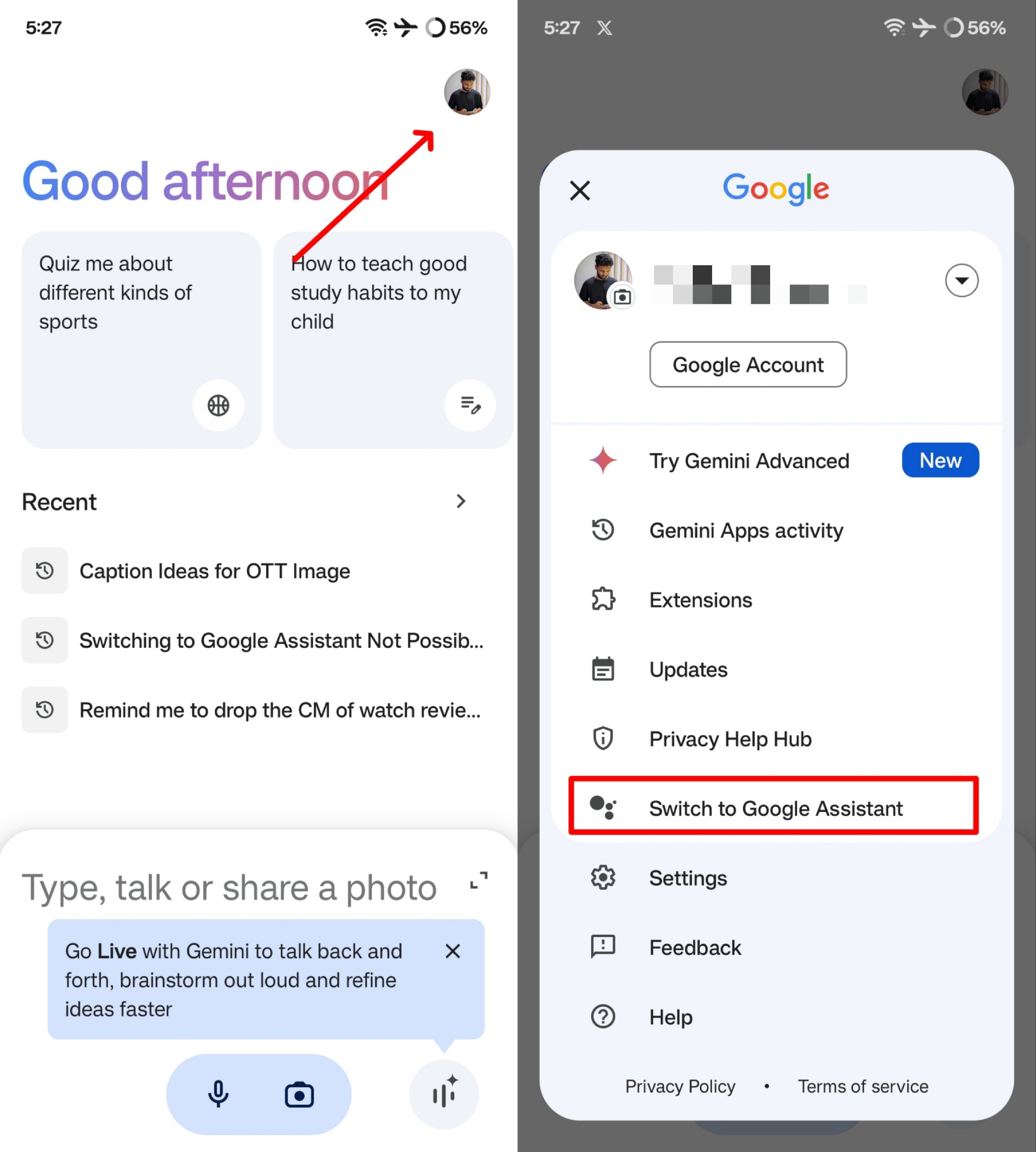
- 右上隅のプロフィール写真をタップします。
- 次に、Googleアシスタントに切り替えをタップします。そのオプションが見えない場合は、設定 > Googleのデジタルアシスタントをタップします。
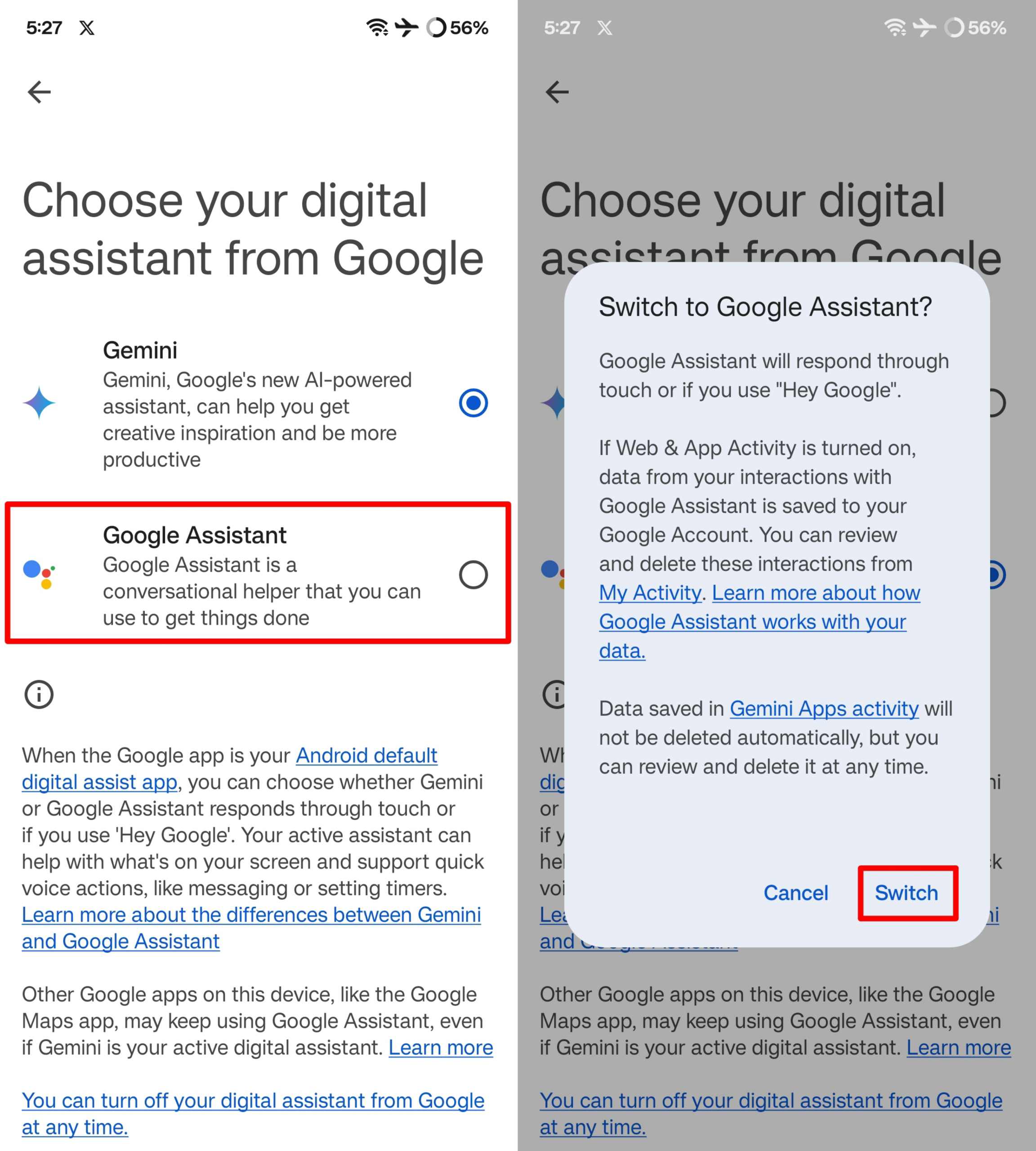
- リストからGoogleアシスタントを選択します。
- プロンプトが表示されたら、切り替えを確認します。切り替えをタップするように求められることがあります。
方法2: Googleアプリを通じて
- デバイスでGoogleアプリを開きます。
- 右上隅のプロフィール写真をタップし、設定を選択します。
- Geminiをタップします。
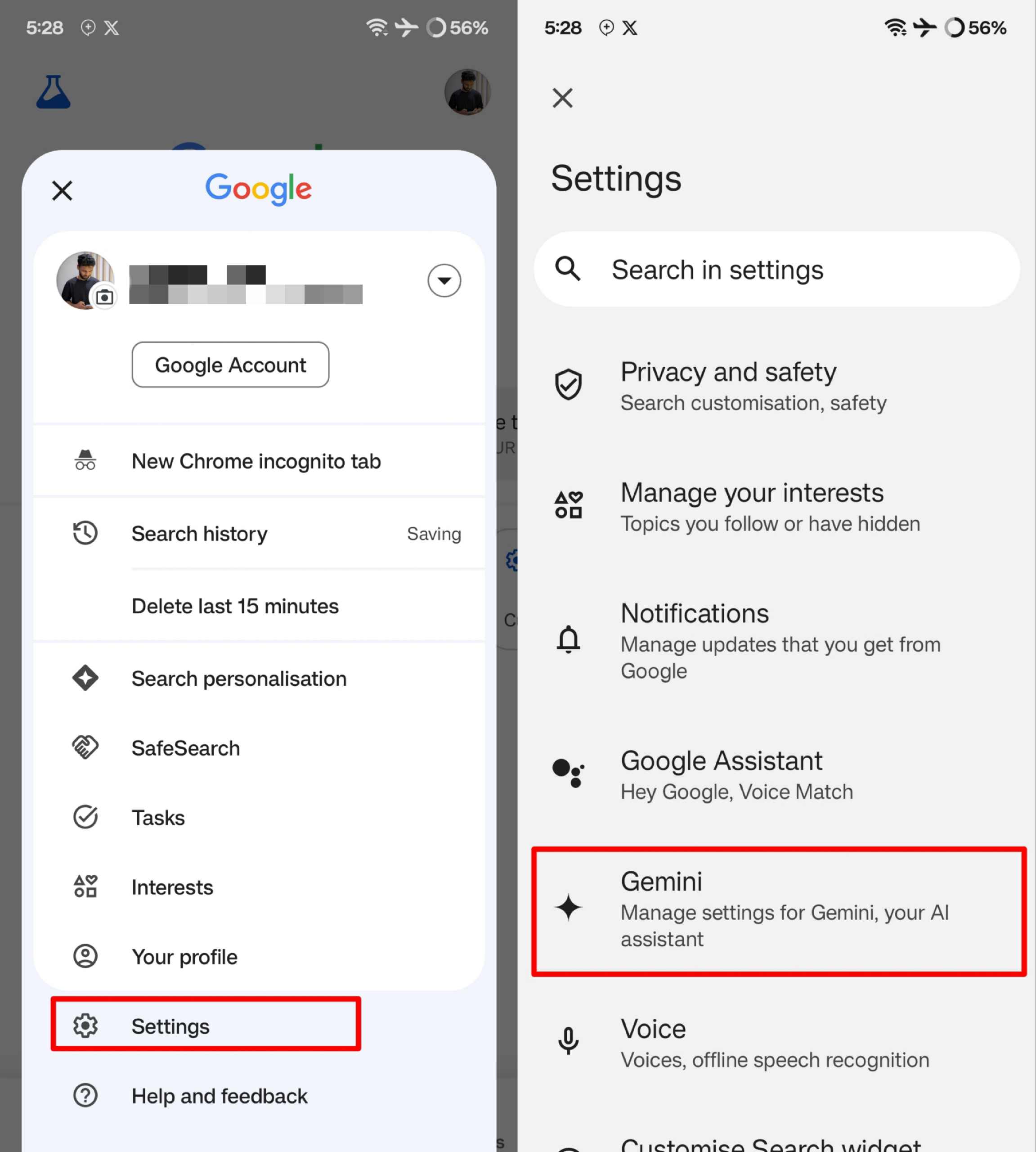
- 次に、Googleのデジタルアシスタントをタップします。
- リストからGoogleアシスタントを選択します。
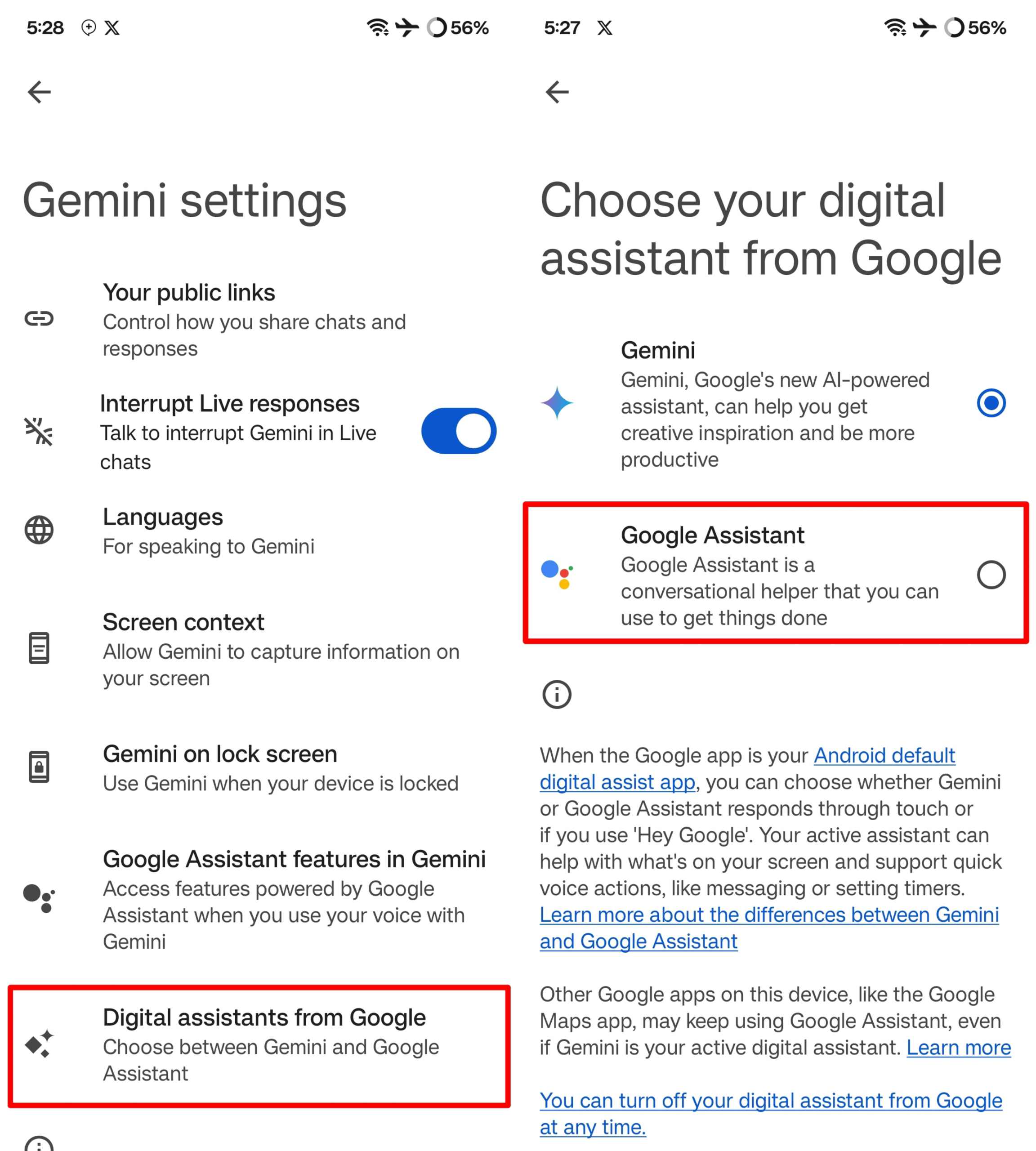
- プロンプトが表示されたら、切り替えを確認します。
この方法は、Geminiアプリがデバイスにインストールされていなくても機能します。
最後の言葉
これで完了です。Googleアシスタントに戻りたい場合やGeminiに戻りたい場合は、簡単なプロセスです。Googleアシスタントの馴染みのある機能、迅速な応答、他のGoogleサービスとのより良い統合を好む場合は、これらの手順に従うことで、すぐに使用できるようになります。
GeminiからGoogleアシスタントに戻す方法についてのご意見があれば、下のコメントボックスにお気軽にお寄せください。また、動画チュートリアルのために私たちのDigitBin YouTubeチャンネルを購読してください。よろしく!
新しい投稿を受信箱で受け取る
スパムはありません。いつでも購読を解除できます。