クリップボード同期 · 1 min read · Nov 04, 2025
AndroidとWindows 10間でクリップボードを同期する方法
ほとんどの人はスマートフォンのテキストをコピーして、PCのクリップボードに持っていきたいという衝動があります。デバイス間でクリップボードを同期する何かを望んでいます。これを実現するために、AndroidデバイスのPlayストアやPCのブラウザ拡張機能やアプリで利用できるクリップボードマネージャーを使用できます。これらのアプリを使用することで、異なるデバイス間でクリップボードを同期できます。ここでは、うまく機能し、際立っているいくつかのアプリをリストアップします。
これらのアプリを使用してAndroidとPC間でクリップボードを同期する
AndroidとPC間でクリップボードを同期するためのアプリのトップ3をリストアップしました。これらのアプリをスマートフォンにインストールし、デバイスを接続するための画面の指示に従ってください。
Clipbrd
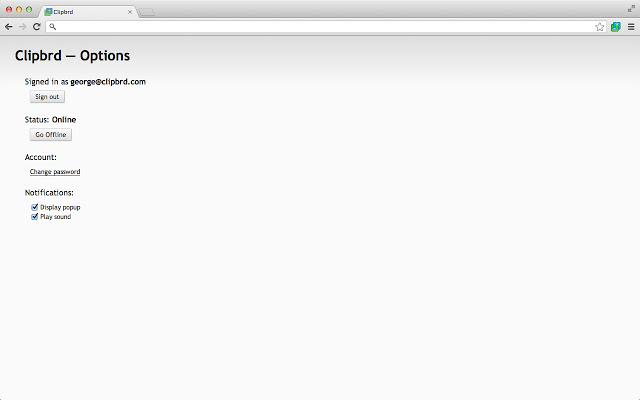
AndroidとPCの両方のデバイスでこれを設定するのは非常に簡単であるため、リストのトップにあります。すぐに設定でき、開始するとすぐにすべての利点を享受できます。必要なのは、PCとAndroidデバイスの両方にアプリのコピーをインストールすることだけです。インストールが完了したら、設定を変更せずに起動します。
Androidデバイス用のGoogle Playストアで見つけることができ、PC用のChromeブラウザ拡張機能を追加できます。その後、両方のデバイスで同じアカウントにサインインします。完了したら、両方の側で作業を簡単に転送できます。それほど簡単です。このアプリに無料で登録し、アカウントを作成できます。その後、このアカウントを異なるデバイスで使用して作業を完了できます。
ClipSync
次に使用できる最良の代替手段はClipSyncで、これはAndroidアプリで、AndroidデバイスのクリップボードをWindowsのクリップボードと同期するために使用できます。同様に、WindowsのクリップボードをAndroidのクリップボードに同期することもできます。ClipSyncをインストールしたら、必要なのはCTRL+Cを押すことだけで、これにより同じWifiネットワーク上のAndroidデバイスにクリップボードのテキストが自動的に同期されます。このアプリをWindowsで使用するには、Windows PCにClipSyncサーバーをインストールする必要があります。
ClipSync for Browser
Alt-C
Alt-Cは、PCとスマートフォンまたはスマートデバイス間でテキストを同期するために使用できるもう一つの優れたAndroidアプリです。このアプリの最良の点は、そのUIが非常にクリーンで直感的であることです。インターフェースには不要な機能が含まれていません。これをWindowsとAndroidデバイスの両方にダウンロードするだけで、完了したらいくつかの指示に従ってクリップボードを同期できます。
Alt-C for Browser
これらのアプリをPCとAndroidデバイスで使用して、すべてのクリップボードコンテンツを簡単に同期できます。
続きを読む:
- Windows 10にサウンドイコライザーを追加する方法
- Windows 10で画像からテキストを抽出する方法
- WhatsAppで圧縮なしで画像を送信する方法
新しい投稿を受信箱で受け取る
スパムはありません。いつでも購読を解除できます。