アプリ転送 · 1 min read · Jan 09, 2026
iPhoneからiPhoneへMobileTransやその他のスマートツールを使ってアプリを転送する方法
新しいiPhoneを手に入れるのはワクワクしますが、古いデバイスからすべてのアプリやデータを転送するのは圧倒されることがあります。写真やメディアの移動はしばしば簡単ですが、アプリを1つずつ移行するのは時間がかかり、実用的ではありません。良いニュースは、Appleがいくつかの組み込みソリューションを提供していることと、Wondershare MobileTransのようなサードパーティツールがさらに柔軟性を提供することです。デバイスをアップグレードする場合でも、プラットフォームを切り替える場合でも、このガイドではiPhoneからiPhoneへアプリを迅速かつ安全に、データを失うことなく転送する最も効果的な方法を説明します。
セクション1. 新しいiPhoneにアプリを転送するための5つの組み込み方法
方法1. Appleのクイックスタートを使用
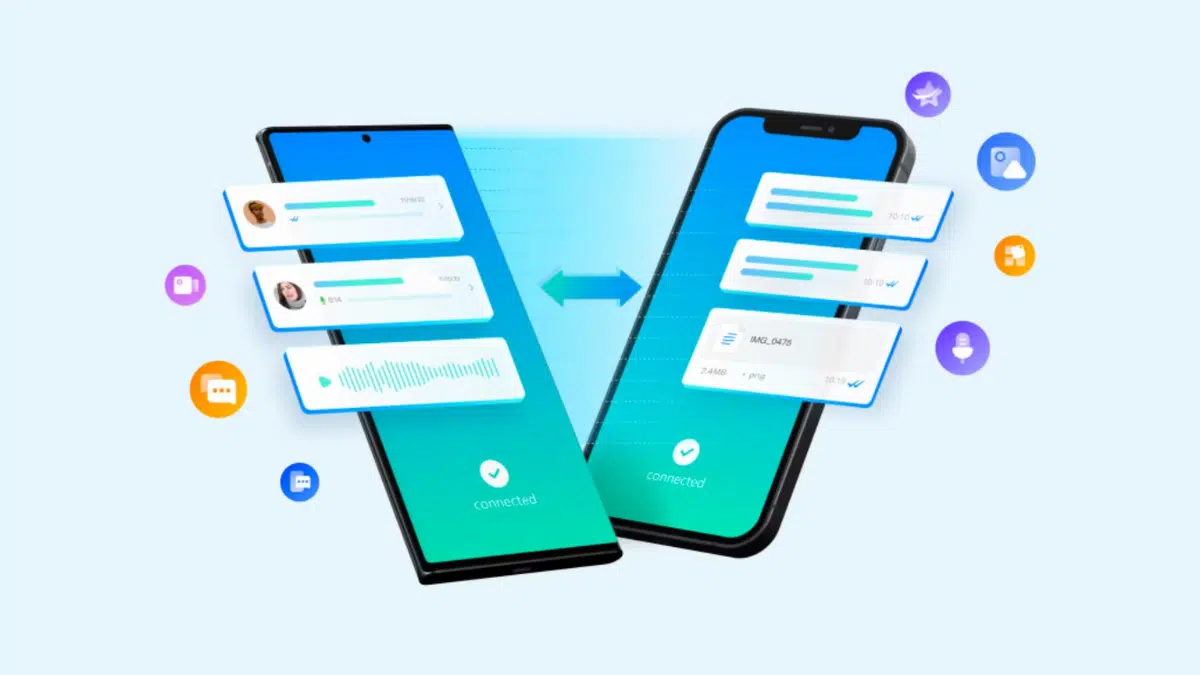
「クイックスタート」機能を使用して、アプリと設定を新しいiPhoneに簡単に移動できます。両方のiPhoneを近くに置き、「Bluetoothをオン」にして、古いデバイスでセットアップアニメーションをスキャンし、パスコードを入力します。転送は自動的に開始されます。単一のアプリの場合は、「AirDrop」を使用してください。
方法2. App Store経由で手動再ダウンロード
セットアップ後にアプリを転送する最も簡単な方法は、App Storeから再インストールすることです。Apple IDでログインし、プロフィールを開いて、購入済みセクションに移動します。そこから、各アプリの横にあるクラウドダウンロードアイコンをクリックして、個別に復元します。
方法3. AirDropを使用してアプリデータを共有
AirDropを使用すると、ケーブルなしでiPhone間でアプリ、写真、ファイルを簡単に共有できます。古いデバイスで、移動したいアイテムを選択し、共有オプションをタップし、新しいiPhoneをAirDropメニューから選択します。プロンプトが表示されたら、新しい電話で「受け入れる」をタップして、転送を即座に完了します。
方法4. iTunesを使用して転送
まず、古いiPhoneをコンピュータに接続し、iTunesを開きます。バックアップを生成するには、デバイスアイコンを選択し、概要セクションに移動して「今すぐバックアップ」をクリックします。手続きが完了したら、古いデバイスの接続を切ります。新しいiPhoneにSIMカードを挿入し、電源を入れて、アプリとデータの画面が表示されるまでセットアップを進めます。そこから「iTunesバックアップから復元」を選択し、新しいiPhoneを同じコンピュータに再接続してiTunesを開きます。デバイスアイコンを選択し、「バックアップを復元」をクリックし、最新のバックアップファイルを選択して「復元」をクリックしてデータを転送します。
方法5. iCloudを使用して転送
開始する前に、iPhoneが信頼できるWi-Fiネットワークに接続されており、iCloudに十分な空き容量があることを確認してください。古いデバイスで、設定 > [あなたの名前] > iCloud > iCloudバックアップに移動し、バックアップオプションを有効にして「今すぐバックアップ」をタップしてデータの新しいコピーを作成します。それが完了したら、新しいiPhoneにSIMカードを挿入し、電源を入れます。
すでに設定されている場合は、再度セットアップ画面にアクセスするためにリセットします。Wi-Fi接続を確立し、アプリとデータパネルが表示されるまで進み、「iCloudバックアップから復元」を選択します。最新のバックアップを選択し、Apple IDでログインして転送を完了させます。
セクション2. MobileTransを使用して新しいiPhoneにアプリを転送
Wondershare MobileTransは、iPhoneからiPhone、AndroidからiPhone、またはAndroidからAndroidへのデバイス間でのアプリとデータのシームレスな移行を目的とした強力で直感的な電話転送ツールです。わずか数ステップで、ゲーム、ソーシャルアプリ、仕事用ユーティリティなど、さまざまな種類のデータを移動できます。
アプリ転送に加えて、MobileTransは連絡先、メッセージ、メディアファイル、その他の重要なデータをカバーする完全なデータ移行をサポートしており、デバイスのオペレーティングシステムに関係なくスムーズな移行を保証します。このツールは、モバイル版とデスクトップ版の両方で利用可能で、ユーザーが好みやデバイスの設定に基づいてワイヤレスまたは有線転送を選択できる柔軟性を提供します。
以下は、MobileTransの電話転送オプションを使用してiPhone間でデータを移動するための手順です。
ステップ1. まず、コンピュータにMobileTransをダウンロードしてインストールし、プログラムを開きます。ホーム画面から、電話転送機能を選択して続行します。
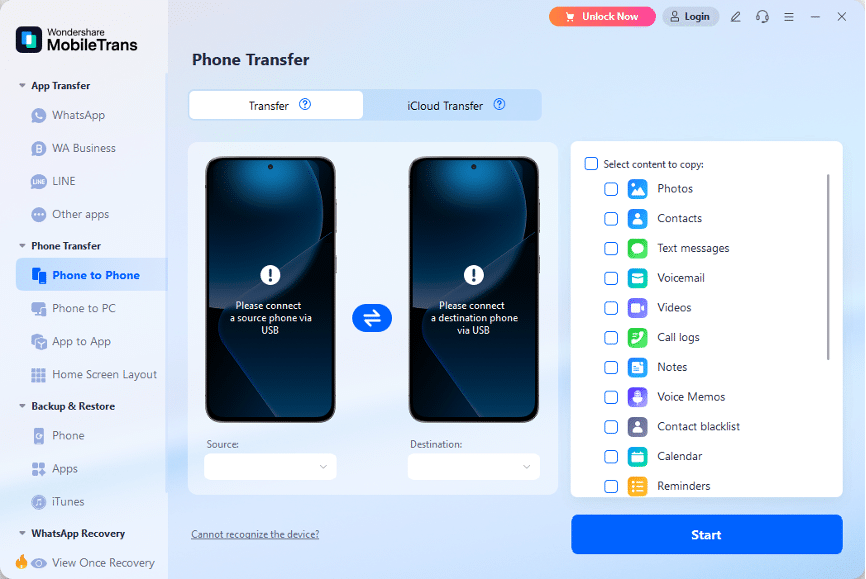
ステップ2. USB接続を使用してiPhoneをコンピュータにペアリングします。検出されると、デバイスが画面に並んで表示されます。必要に応じて、フリップオプションを使用してソースとターゲットの電話を入れ替えることができます。
ステップ3. 古いiPhoneから新しいiPhoneに移動したいファイルまたはアプリを選択し、「開始」ボタンをクリックして転送を開始します。現在、MobileTransはAndroidデバイス間でのアプリ転送のみをサポートしていることに注意してください。
注意: コピーの前にターゲットデバイスの既存のコンテンツを消去したい場合は、「コピー前にデータを消去」オプションを有効にしてください。転送の進行状況を監視し、プロセスが完了するまで両方のiPhoneが接続されていることを確認してください。
転送が完了したら、新しいiPhoneを確認して、選択したすべてのファイルとアプリが正常に移動されたことを確認します。
MobileTransのモバイルアプリは、プロセスをさらに簡単にします。画面の指示に従うだけで、数回の簡単なステップでデータが数分で転送されます。ユーザーフレンドリーなデザインと明確なガイダンスのおかげです。
結論
適切な方法を使用すれば、新しいiPhoneにアプリを転送するのは思ったよりも簡単です。Appleは、シームレスな移行のためにクイックスタート、iCloud、iTunesなどの組み込みソリューションを提供しています。柔軟性と速度を追加するために、MobileTransはデスクトップとモバイルの両方の転送をサポートするユーザーフレンドリーな代替手段を提供します。有線または無線のセットアップを好むかにかかわらず、各方法はアプリとデータが安全かつ効率的に移動することを保証します。適切なアプローチを使用すれば、新しいiPhoneの設定は迅速かつ完全で、ストレスのないものになります。
Wondershare Technologyについて
Wondershareは2003年に設立され、創造性、生産性、デジタルの便利さの分野でユーザーを支援するスマートで革新的なソリューションを提供することで認識されている世界的なソフトウェア開発者です。「Creativity Simplified」という使命に駆動され、WondershareはFilmora、Virbo(動画編集用)、PDFelement(文書管理用)、EdrawMax、EdrawMind(図表作成用)、SelfyzAI、Pixpic、FaceHub(画像回復および編集用)など、さまざまなツールを提供しています。200以上の国と地域で事業を展開するWondershareは、ユーザーフレンドリーなツールと最先端のクリエイティブ素材を提供し、次世代のクリエイターを奨励し、デジタルクリエイティビティの可能性を世界中に広げています。
新しい投稿を受信箱で受け取る
スパムはありません。いつでも購読を解除できます。