ゲームデータ転送 · 1 min read · Nov 18, 2025
GTA VレガシーからGTA Vエンハンスドへのデータ転送方法
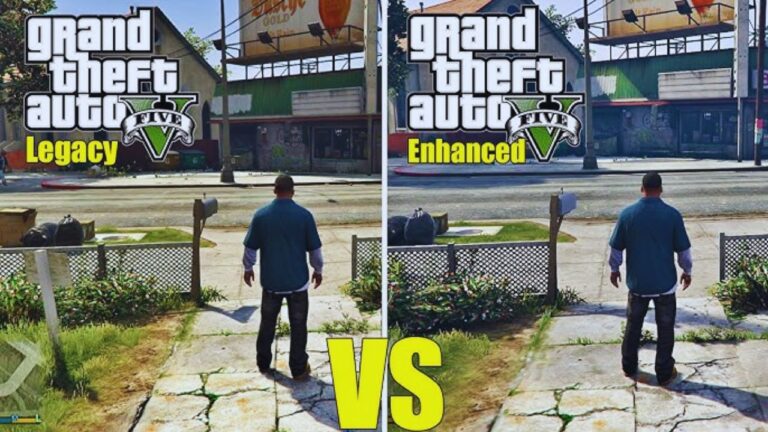
さて、あなたはPCのGTA Vレガシーバージョンでロスサントスをクルージングしていて、今はそのアップグレードされた体験のためにエンハンスドエディションを目指しています。この記事では、GTA VレガシーからGTA Vエンハンスドへのデータ転送方法について説明します。
当然、ストーリーモードの進行状況を置き去りにしたくはありません。良いニュースです—保存データの転送は簡単ですが、スムーズな移行を確保するために留意すべきいくつかの重要なポイントがあります。
PCでGTA Vストーリーモードとオンライン進行状況をエンハンスドエディションに転送する方法
ストーリーモードのセーブデータを転送する
もしあなたがストーリーモードで数え切れないほどの時間を過ごしているなら、以下の手順に従って、前回の続きから再開できます。
始める前に
転送はPC専用(クロスプラットフォーム転送はありません)。
Rockstar Gamesアカウントごとに1つのセーブファイルのみアップロード可能です。
アップロード後、セーブは90日間利用可能です。
Rockstar GamesアカウントがPCプラットフォームにリンクされていることを確認してください。
GTA Vレガシーからセーブをアップロードする手順
PCでGTA Vレガシーエディションを起動します。
ポーズメニューを開き、ゲーム > セーブゲームをアップロードに移動します。
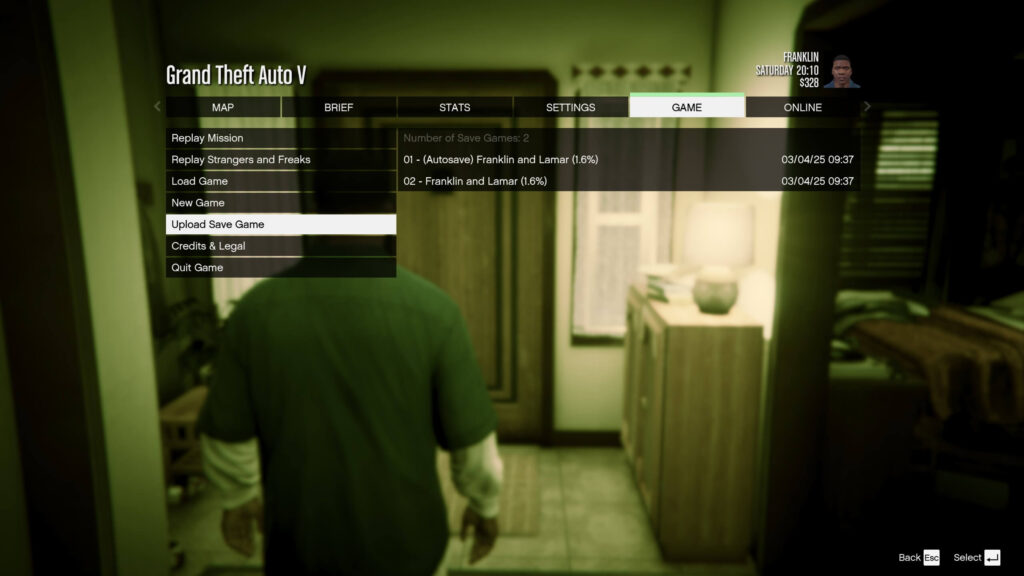
転送したいセーブファイルを選択します。
アップロードを確認します(正しいセーブを選択していることを確認してください)。
アップロード確認メッセージが表示されるのを待ちます。
*ヒント: エンハンスドエディションでダウンロードする前に、アップロードしたセーブを上書きできます。*
GTA Vエンハンスドでセーブをダウンロードする手順
PCでGTA Vエンハンスドエディションを開きます。
ランディングページから、ストーリーモード > セーブゲームをダウンロードを選択します。
あるいは、ゲーム内でポーズメニュー > ゲーム > セーブゲームをダウンロードに移動します。
アップロードしたセーブを選択し、ダウンロードを確認します。
あなたの進行状況がエンハンスドエディションに読み込まれます。
GTAオンライン進行状況の転送
もしあなたがGTAオンラインをプレイしているなら、レガシーバージョンからエンハンスドエディションにキャラクター、ランク、お金、進行状況を移行できます。
GTAオンライン転送の要件
あなたのRockstar GamesアカウントがPCプラットフォームにリンクされている必要があります。
ゲーム内で獲得したすべてのGTA$が転送されます(シャークカード購入は元のバージョンに残ります)。
キャラクターの進行、統計、プロパティが引き継がれます。
レガシーバージョンで使用したのと同じRockstar Gamesアカウントでログインする必要があります。
GTAオンラインデータを転送する手順
PCでGTA Vエンハンスドエディションを起動します。
メインメニューからGTAオンラインを選択します。
移行プロンプトが表示されます。 「オンラインプロファイルを移行」を選択します。

- 転送を確認し、プロセスが完了するのを待ちます。
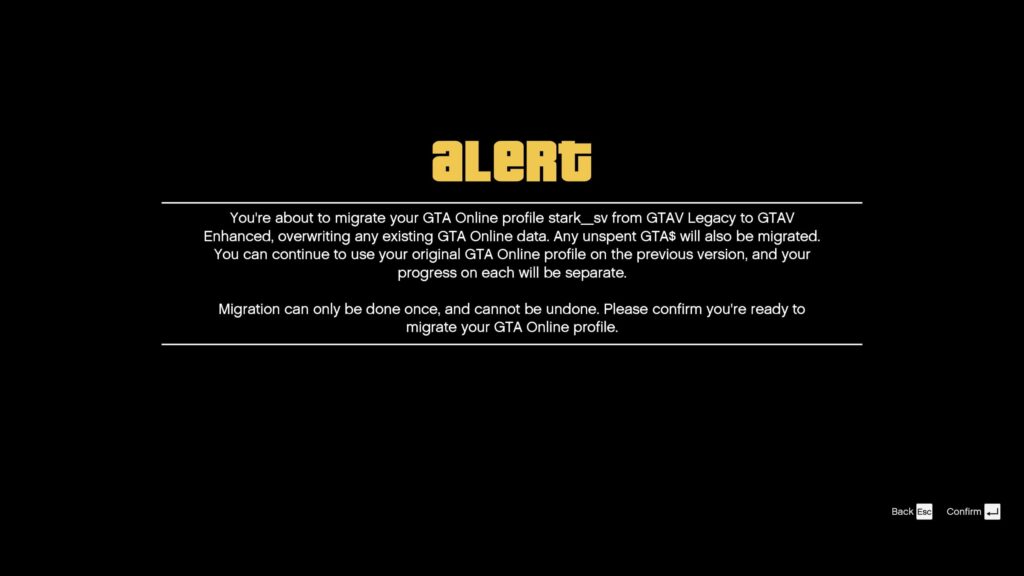
- 完了したら、エンハンスドエディションで古いキャラクターでプレイを開始できます。
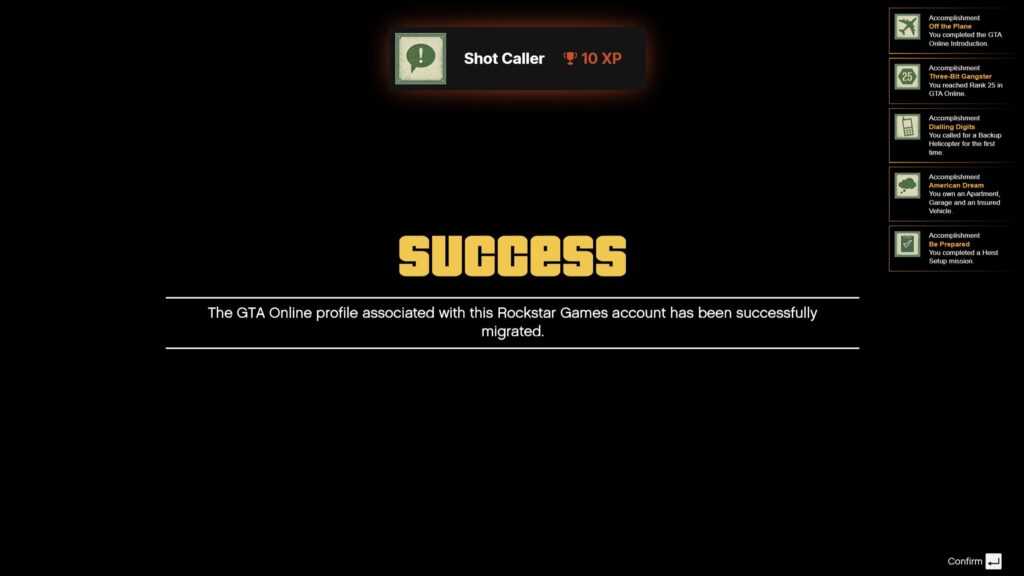
これらの手順に従い、これらの考慮事項を心に留めておけば、ロスサントスでのゲームをスムーズに続けることができるはずです。
出典: Rockstar Gamesサポート
新しい投稿を受信箱で受け取る
スパムはありません。いつでも購読を解除できます。