データ転送 · 1 min read · Nov 20, 2025
Nintendo SwitchからSwitch 2へのデータ転送方法:完全ガイド
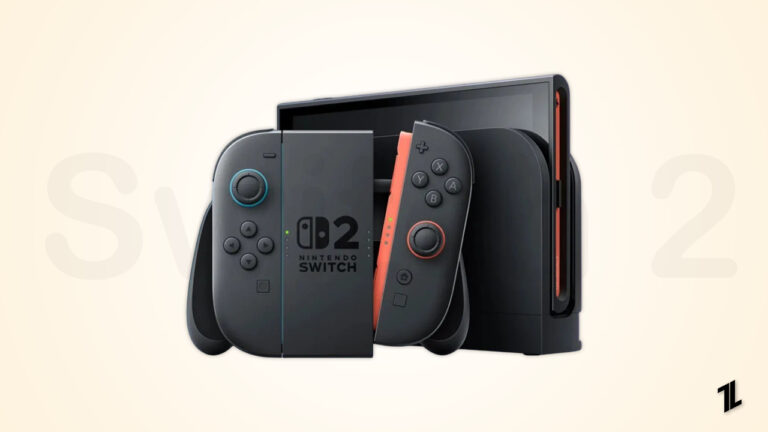
Switch 2のリリース後、プレイヤーが最初に尋ねる質問の一つは、現在のNintendo Switch(オリジナルSwitch、Switch Lite、またはSwitch OLEDのいずれか)から新しいSwitch 2にゲーム、セーブファイル、設定を転送するにはどうすればよいかということです。
今、非常に重要なファームウェアのアップデートのおかげで、任天堂はこのプロセスをはるかに簡単にしました。このガイドでは、Nintendo SwitchからSwitch 2にデータを転送する方法について知っておくべきすべてを説明します。
Nintendo SwitchからSwitch 2にデータを転送するにはどうすればよいですか?
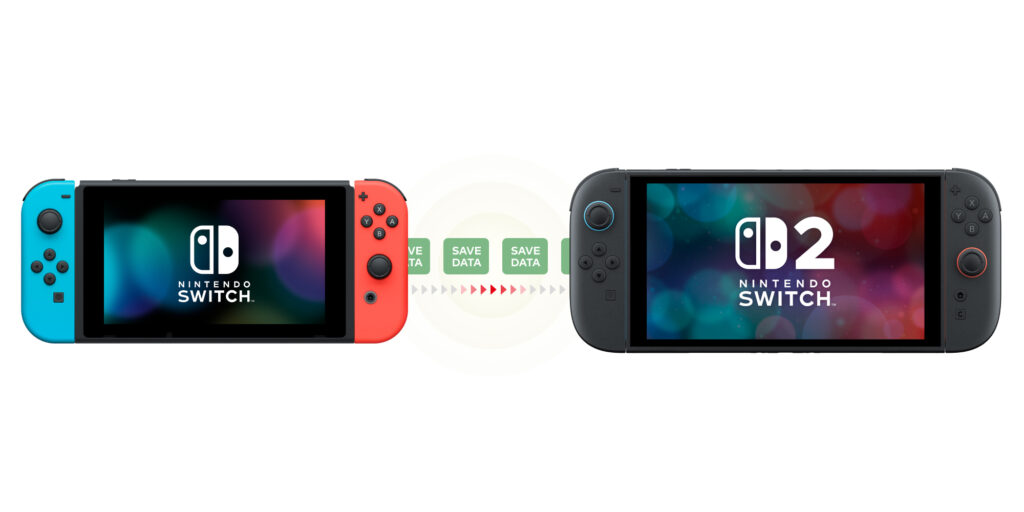
アップグレードを検討していて、セーブファイル、プロフィール、ゲームの進行状況、または設定を失うことができない場合、このアーティクルは完璧なデータ転送を完了するための包括的でわかりやすいガイドです。
データ転送が重要な理由
方法に入る前に、データ移行プロセスがなぜ非常に重要なのかをまず探ってみましょう:
ゲームの進行状況を保持する:ゼルダの伝説:ブレス オブ ザ ワイルド、あつまれ どうぶつの森、ポケモンなどのゲームに投資した何百時間も簡単に転送できるべきです。
デジタル購入を保持する:Nintendo eShopで購入したゲームはNintendoアカウントに紐づいていますが、すべてを手動で再ダウンロードすることなくアクセスしたいです。
サブスクリプションを継続する:Nintendo Switch Onlineやセーブデータのバックアップなどは中断することなく移行できるべきです。
ファミリーアカウント:複数のプロフィール(特に子供や家族の他のメンバー用)がある場合、各ユーザーのデータを正しく移行することが不可欠です。
転送可能なものは?
ユーザープロフィール
セーブデータ(ローカルおよびクラウド)
インストール済みゲームおよびダウンロードコンテンツ(DLC)
Nintendo eShopの残高および購入
ゲーム設定およびシステム設定(場合によっては)
Nintendo Switchでシステム転送を有効にする方法
何かを始める前に、Nintendo Switchがシステム転送機能にアクセスできるように十分に更新されていることを確認する必要があります。以下の手順で確認できます:
Nintendo Switchを更新するためのステップバイステップガイド
以下の手順に従ってください:
信頼できるWi-Fiネットワークに接続されていることを確認します。
ホーム画面から、ギアアイコンをクリックして設定に移動します。
下にスクロールしてシステムを選択し、次にシステムアップデートを選択します。
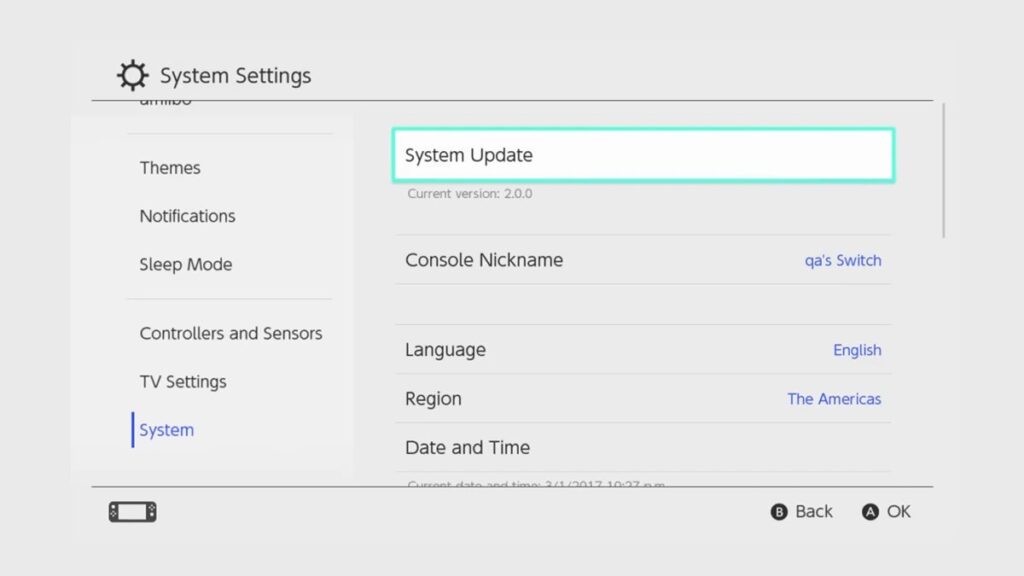
Switchは最新のファームウェアをスキャンし始めます。利用可能な場合は、バージョン20.0.0以降をダウンロードしてインストールします。
インストール後、コンソールを再起動して更新を適用します。
20.0.0のアップデートはシステム転送だけでなく、バーチャルゲームカードやSwitchモデル間でのゲーム共有のための追加オプションなどのクールな機能も追加します。
Nintendo SwitchからSwitch 2にデータを転送する方法
既存のコンソールを更新し、移行の準備が整ったら、以下の手順を実行します:
要件:
アクティブなインターネット接続
ユーザープロフィールにリンクされたNintendoアカウント
ステップバイステップの指示:
古いSwitchでホームメニューを開き、設定に移動します。
システム → システム転送 → Nintendo Switch 2に転送を選択します。
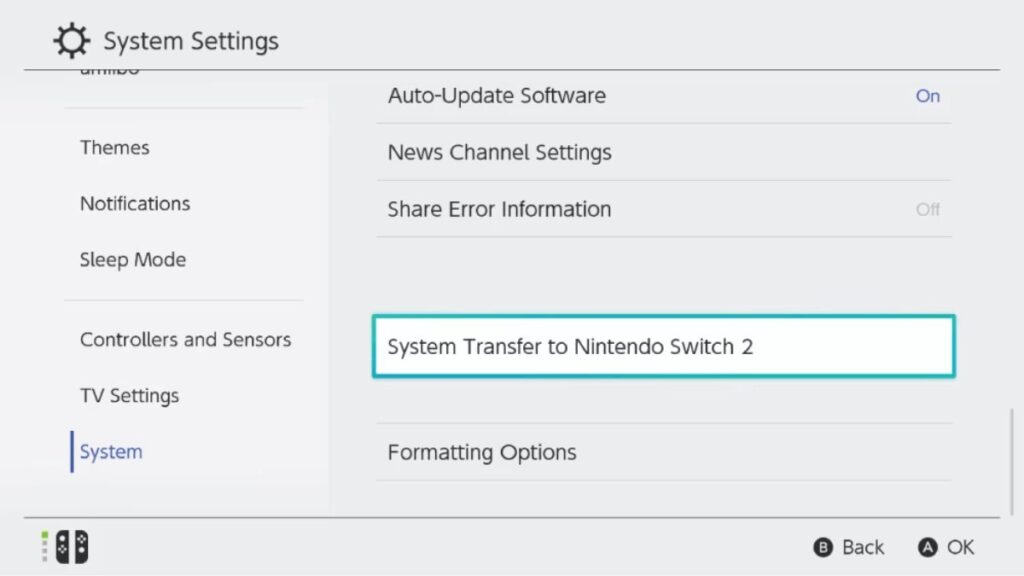
次へ > OKをタップして続行します。
“Nintendo Switch 2を持っていません”を選択します(これはデータを任天堂のサーバーに一時的にアップロードするためです)。
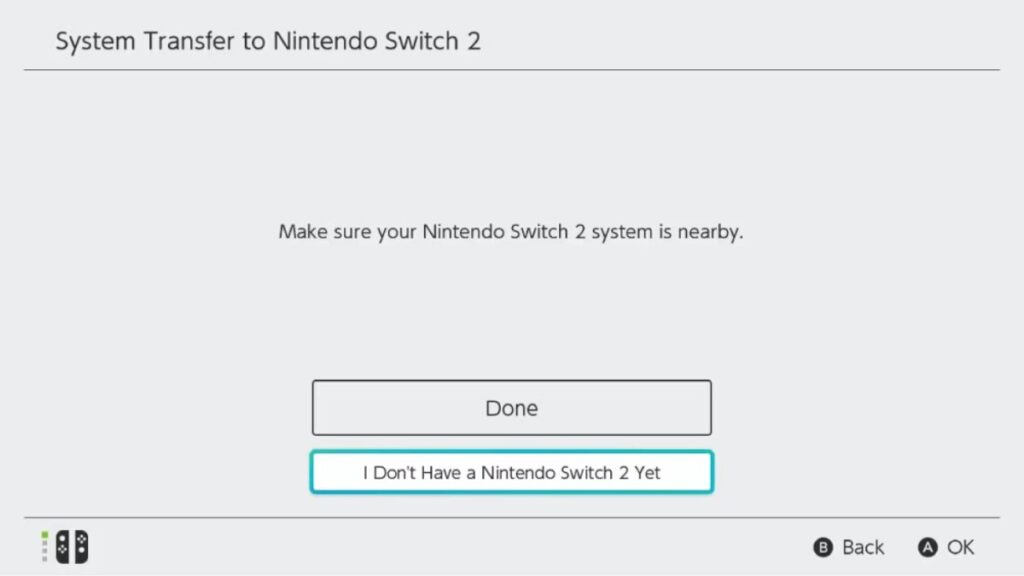
転送の詳細を確認します。
システムは移動するものと移動しないものの概要を表示します。これを注意深く読みます。
ダウンロードの締切に注意してください。
ここで、Switch 2にデータをダウンロードする必要がある締切があります。締切に間に合わないと、転送が自動的にキャンセルされます。
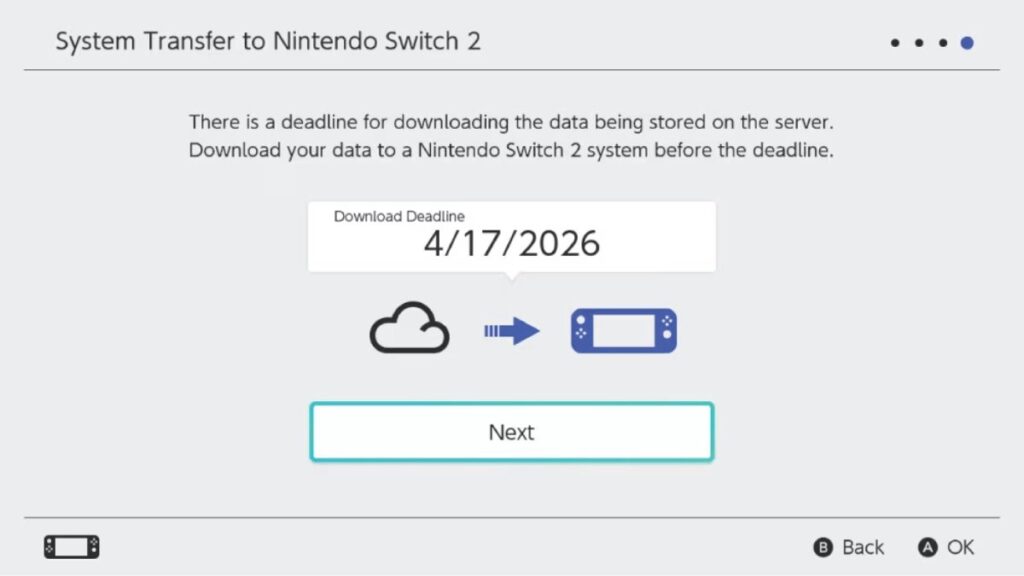
- 次へをタップし、送信された確認コードを入力します。
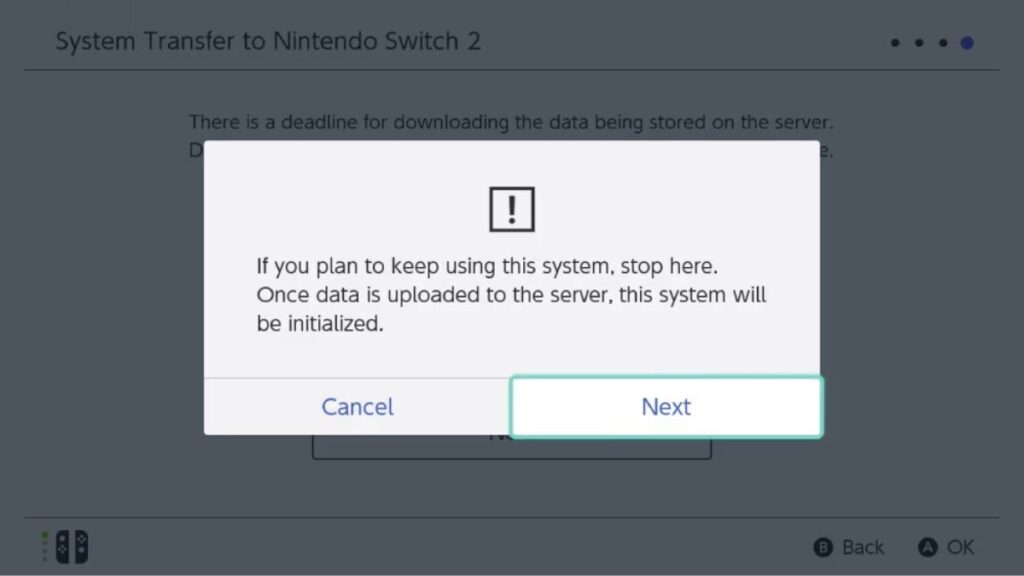
次に、データをアップロードを押します。
コンソールのデータが任天堂のサーバーに安全にアップロードされます。*注意してください: この方法ではインターネットの帯域幅を使用しているため、速度が重要です。*
最後に、初期化を開始を選択します。
ただし、これにより古いSwitchのすべてのユーザープロフィールのセーブデータが削除されます。重要なものはバックアップしてから行ってください。
これで完了です!データは新しいSwitch 2に転送される準備が整いました。
システム転送をキャンセルする方法
途中で気が変わった場合?問題ありません。はい、データをサーバーにアップロードした場合でも、進行中のシステム転送をキャンセルできます。以下の手順で行えます:
転送をキャンセルする:
転送をキャンセルするために実行する必要がある重要な手順は以下の通りです:
Nintendo Switchをオンにします。
初回設定中に表示されるタイムゾーン選択画面で、左または右のスティックと+または–ボタンを同時に押します。
Nintendoアカウントにサインインします。
システム転送を開始するために使用したのと同じアカウントであることを確認します。
画面の指示に従って転送をキャンセルします。
キャンセルすると、元のシステム設定とデータがアップロード元のSwitchに復元されます。
ただし、ペアレンタルコントロール、バーチャルカード、またはデジタルダウンロードなどは手動で再アクティブ化する必要がある場合があります。
システム転送のステータスをオンラインで監視する方法
提出が受け入れられるかどうか、または問題があるかどうかわからない場合は、PCまたはスマートフォンで簡単にステータスを監視できます。以下の手順に従ってください:
ウェブブラウザを開き、Nintendoアカウントのウェブサイトにアクセスします。
システム転送に関連するNintendoアカウントを選択し、サインインをクリックします。
サインインしたら、ゲームシステムに移動します。
システム転送をクリックします。
このセクションでは、アクティブな転送、保留中のダウンロード、またはアカウントに関連する完了した転送の履歴を確認できます。
最後の考え
任天堂は、最初のSwitchからSwitch 2へのデータ移行をはるかに簡単にしました。
インターネット接続と少しの知恵があれば、セーブされていないゲーム、進行状況、またはプロフィールを損なうことなく、新しいコンソールでスムーズに動作させることができます。
更新されていて、Nintendoアカウントが有効で、締切前に転送を完了すれば、Nintendo Switch 2が提供するすべてを楽しむ準備が整います。
新しい投稿を受信箱で受け取る
スパムはありません。いつでも購読を解除できます。