iPhone転送 · 1 min read · Oct 07, 2025
ローカルiPhoneの写真と動画をWindows PCに転送する方法

旅行から帰ってきたばかりで、iPhoneには美しい写真や動画がたくさん詰まっています。それらを友達と共有したり、スライドショーを作成したり、あるいは大切な思い出を安全に保つためにバックアップを取りたいと思っています。Windows PCに座って、これらのファイルをiPhoneからコンピュータにどうやって移すのか考え始めます。iPhoneからWindows PCに写真や動画を転送するのは簡単な作業で、いくつかの方法があります。
メディアファイルを移動するのは迅速で簡単です。バックアップを作成したり、iPhoneのストレージを空けたり、大きな画面で写真を編集したりしたい場合でも、理由はさまざまです。iPhoneの写真や動画をWindows PCに転送することは、ほとんどの人がいつか必要とすることです。幸いなことに、これを行う方法は複数あります。この記事では、ローカルiPhoneの写真と動画をWindows PCに転送するさまざまな方法について説明します。
iPhoneの写真と動画をWindows PCに転送する方法
最も一般的な方法の1つは、USBケーブルを使用することです。iPhoneをPCに接続することで、ファイルエクスプローラーを通じて直接写真や動画にアクセスできます。この方法は簡単で、追加のソフトウェアは必要ありません。もう1つの便利なオプションはiCloud Photosです。
iCloudがiPhoneに設定されている場合、iCloud.comにログインするか、Windows用のiCloudアプリを使用してPCからこれらのファイルにアクセスできます。以下では、これらの方法を詳しく探って、好きな写真や動画を簡単にWindows PCに転送できるようにします。
1. iTunesを使用する
iTunesは、ファイルを同期して転送する便利な方法を提供します。これは、Appleが提供する公式ソフトウェアで、デバイス間のデータを効率的かつ安全に同期します。以下は、iTunesを使用してローカルiPhoneの写真と動画をWindows PCに転送する手順です。始める前に、iPhoneが最適に充電されていることを確認してください。同期プロセスは通常少し時間がかかります。
- まず、Windows PCに最新のiTunesをダウンロードします。Appleの公式ウェブサイトからダウンロードできます。

- USBケーブルを使用してiPhoneをコンピュータに接続します。

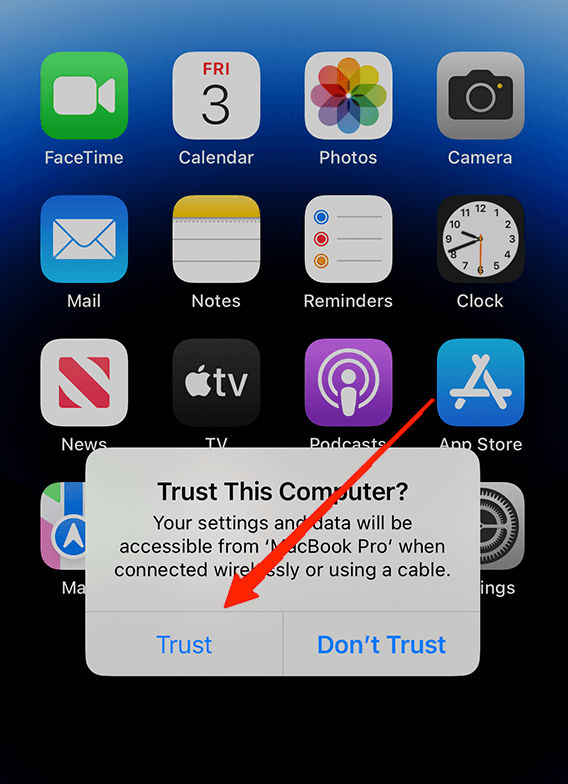
- 「 このコンピュータを信頼 」オプションをクリックし、iPhoneでパスコードを入力します。
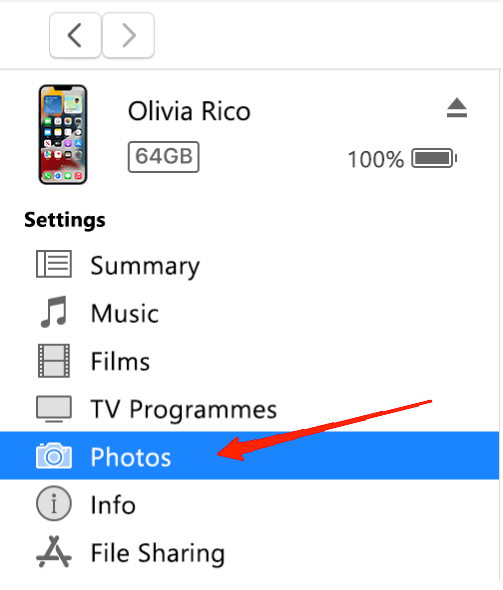
- iTunesがiPhoneを検出するのを待ちます。検出されたら、左ペインにある写真セクションをクリックします。
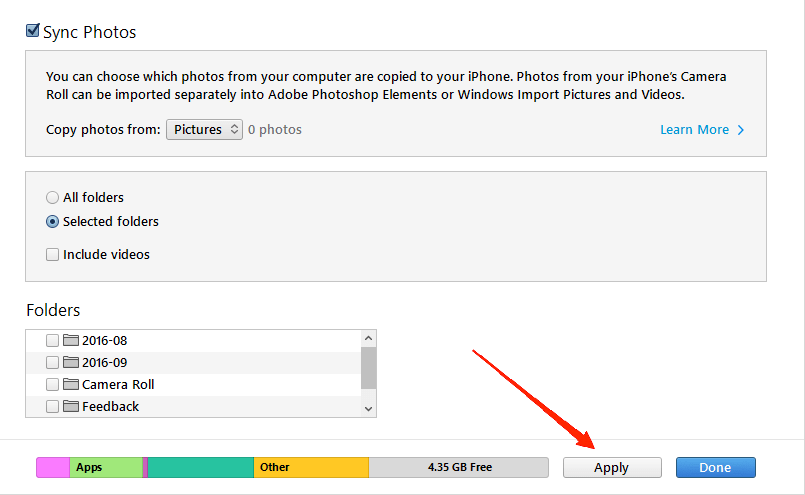
- ここで、同期したいすべての写真を選択し、適用をクリックします。
2. Windowsエクスプローラーを使用する
Windowsは、デバイス間でファイルを共有する簡単な方法を提供します。iPhoneをWindowsコンピュータに接続すると、その内容を開いて手動でファイルのバックアップを取ることができます。
ここでの唯一の欠点は、時々役に立たない意味不明な一時ファイルが生成されることです。以下は、Windowsエクスプローラーを使用してローカルiPhoneの写真と動画をWindows PCに転送する手順です。
USBケーブルを使用してiPhoneをコンピュータに接続します。
「 信頼 」オプションをクリックし、iPhoneでパスコードを入力します。
Windows PCでファイルエクスプローラーを開きます。
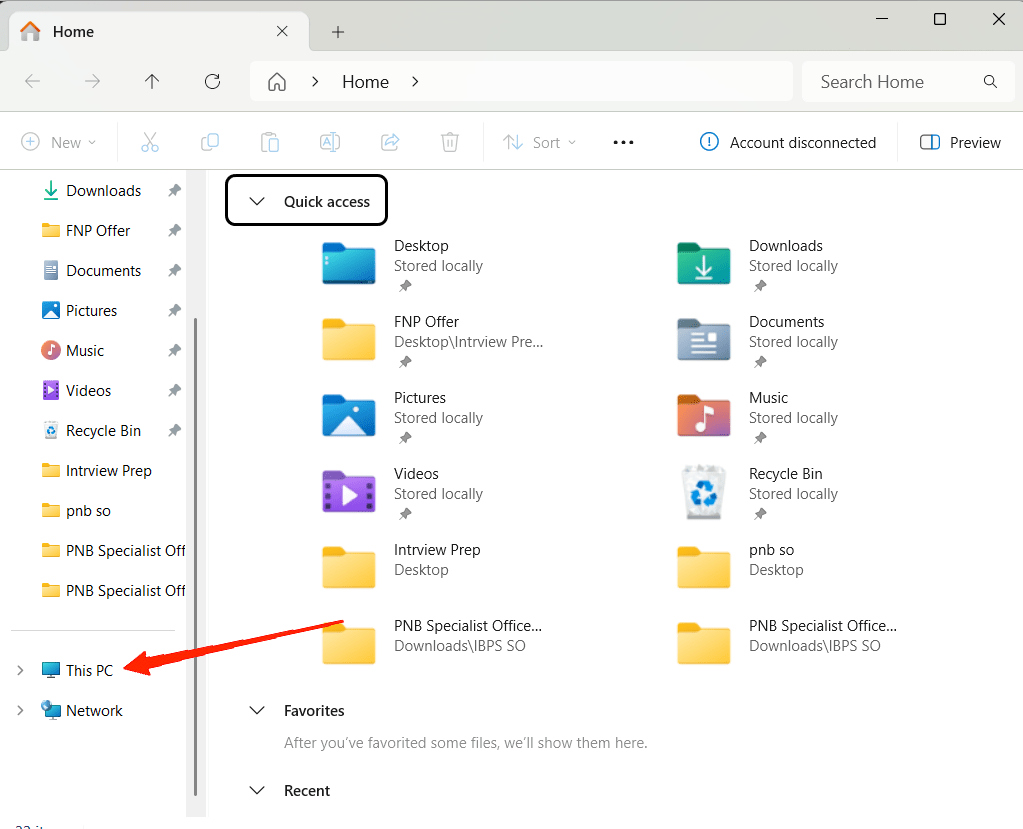
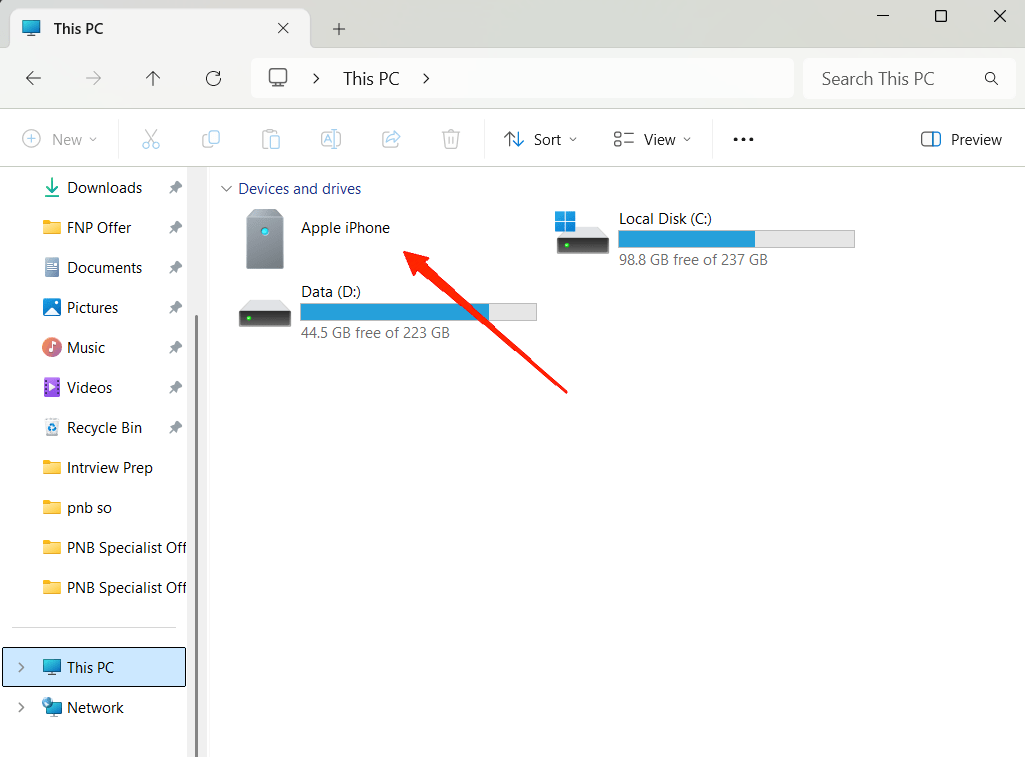
- 「このPC」をクリックし、「デバイスとドライブ」の下にあるiPhoneを見つけます。
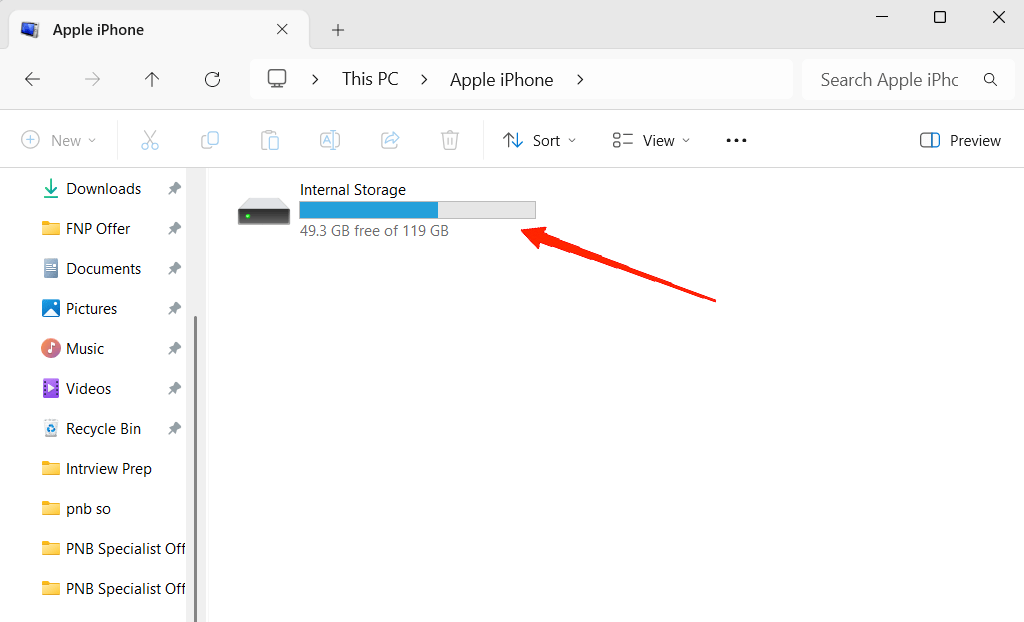
- iPhoneをダブルクリックし、内部ストレージに移動します。
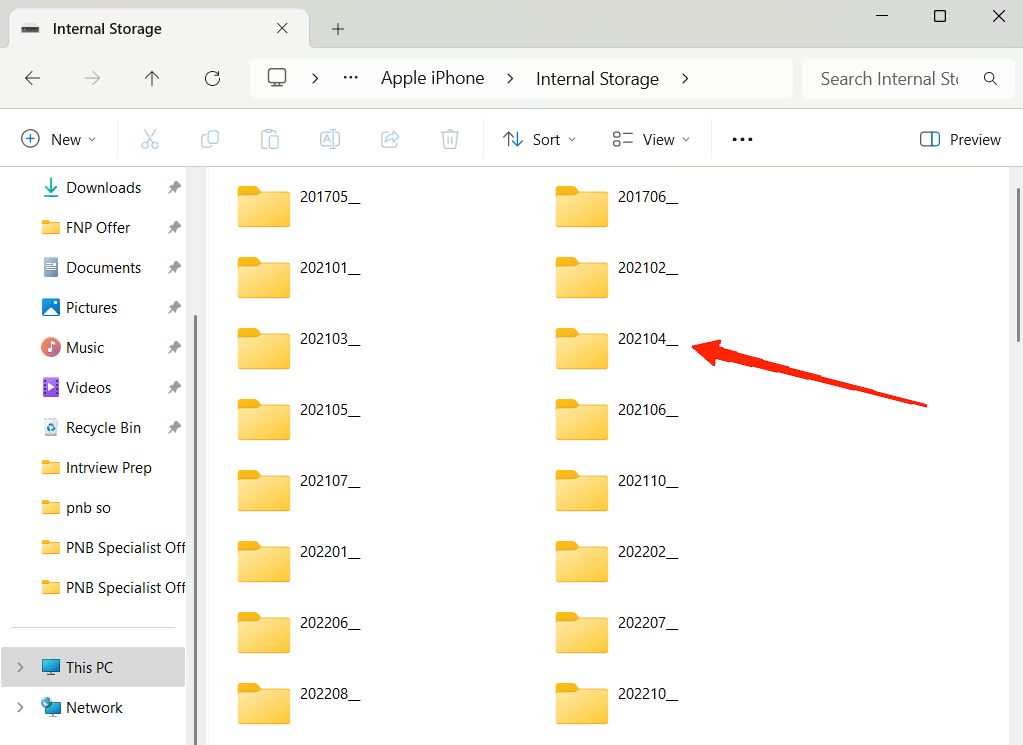
- 内部ストレージ内には、複数の英数字のフォルダーが表示されます。これらのフォルダーには、他のシステムファイルとともに写真や動画が含まれています。
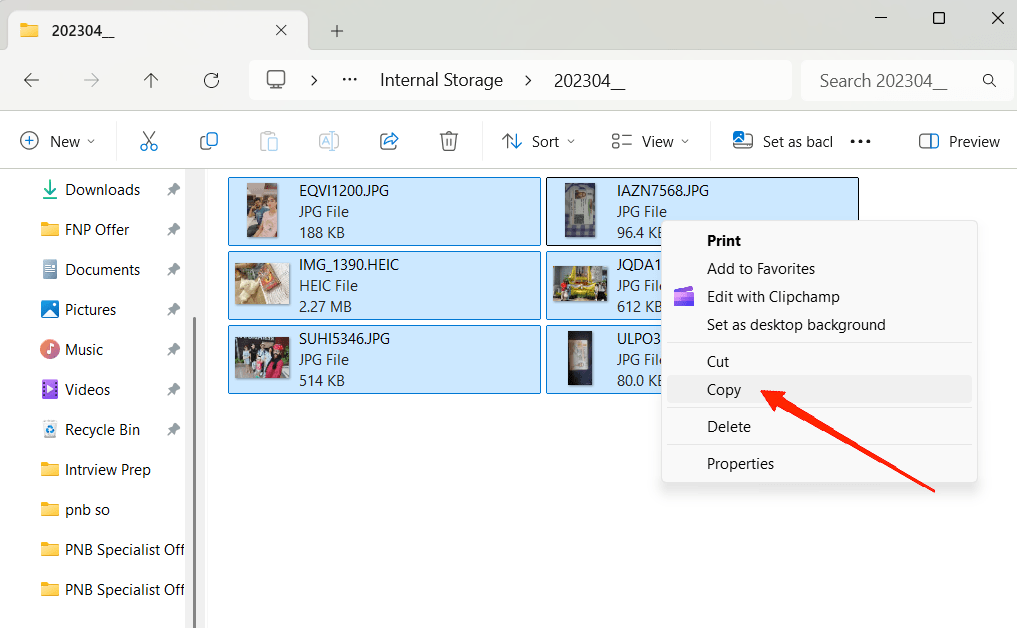
- 転送したいファイルを選択し、PCの希望の場所にコピーします。完全なバックアップを取りたい場合は、すべてのファイルを選択してコンピュータにコピーできます。
3. Windowsフォトアプリを使用する
シームレスな体験を求める方には、Windowsフォトアプリも便利なツールです。iPhoneが接続されると、数回のクリックでメディアファイルをインポートできます。以下は、Windowsフォトアプリを使用してiPhoneの写真と動画をバックアップする手順です。
USBケーブルを使用してiPhoneをコンピュータに接続します。
「 信頼 」オプションをクリックし、iPhoneでパスコードを入力します。
PCでフォトアプリを開きます。次に、ウィンドウの右上隅にあるインポートボタンをクリックします。
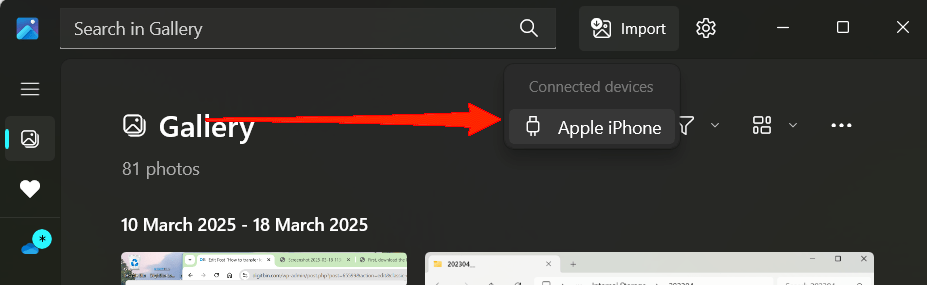
- 転送したい写真を選択します。特定のものを選ぶことも、すべてを選択することもできます。
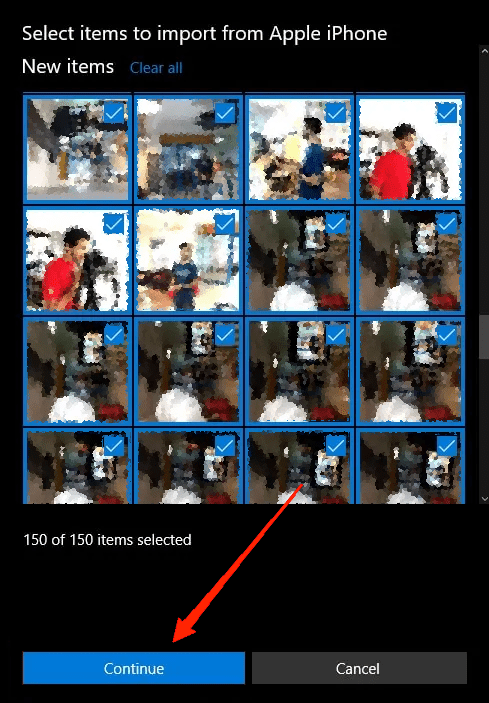
- 完了したら、「 続行 」をクリックしてインポートプロセスを開始します。
4. iCloudを使用する
ワイヤレス転送を好む場合は、iTunesの代わりにiCloud Photosを使用できます。ただし、この方法はデータを多く消費し、高速なWi-Fi接続がある場合にのみ推奨されます。さらに、最初にデバイスの写真と動画をiCloudにバックアップする必要があります。
この方法は、デバイスに少ない写真やメディアがあるユーザーに最適ですが、祝いや休暇の後に大量の写真や動画がある場合、iCloudの基本ストレージ5GBではあまり役に立ちません。ローカルiPhoneの写真と動画をクラウド経由でWindows PCに転送したい場合は、以下の手順に従ってください。
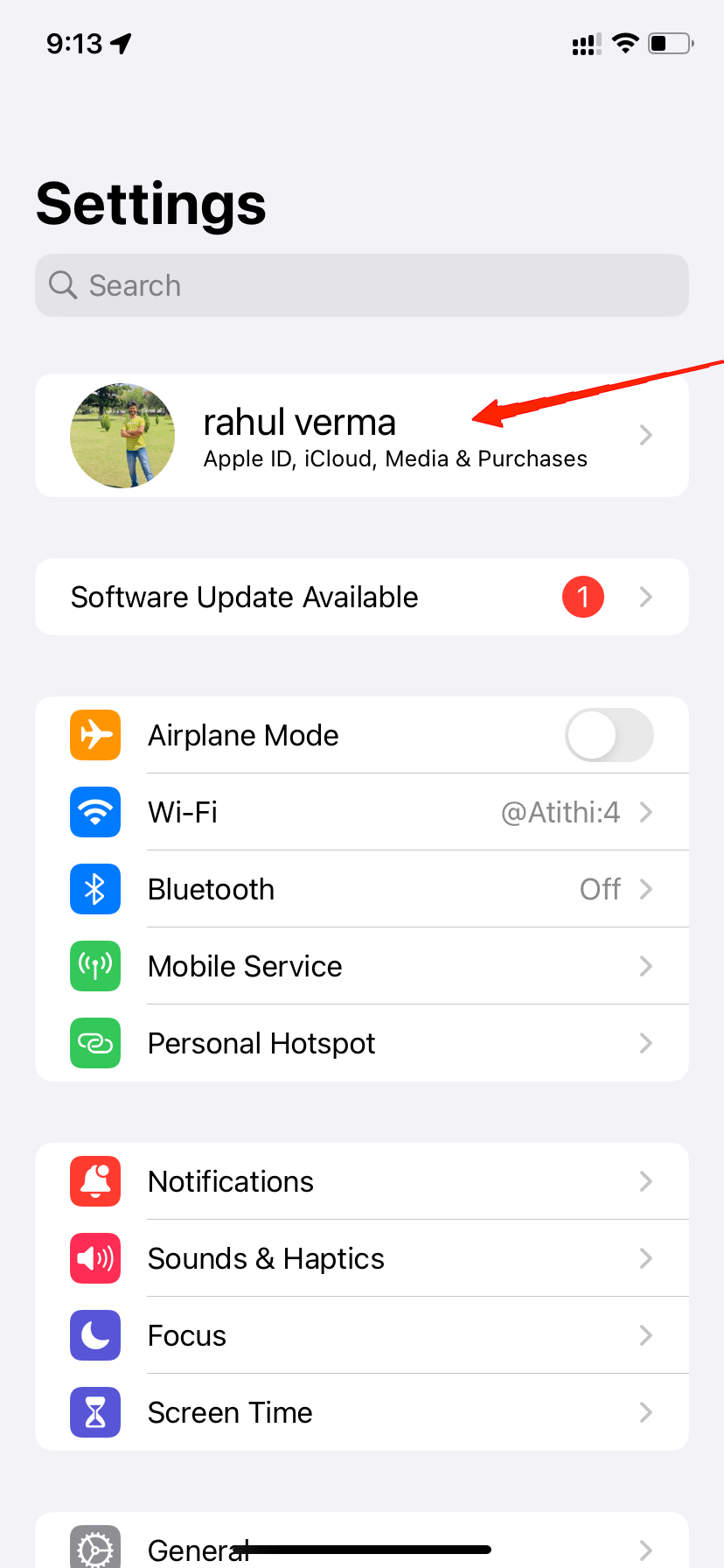
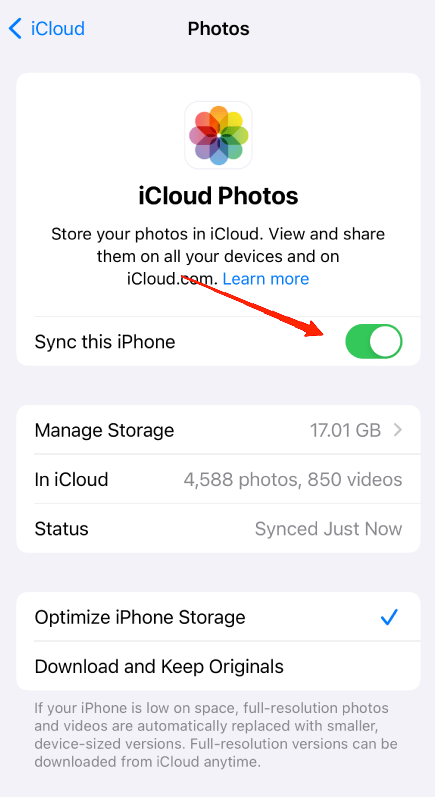
- iPhoneで、設定 > アカウント名 > iCloud > 写真に移動します。
- ここで、iCloud Photosオプションを有効にし、バックアッププロセスが完了するのを待ちます。
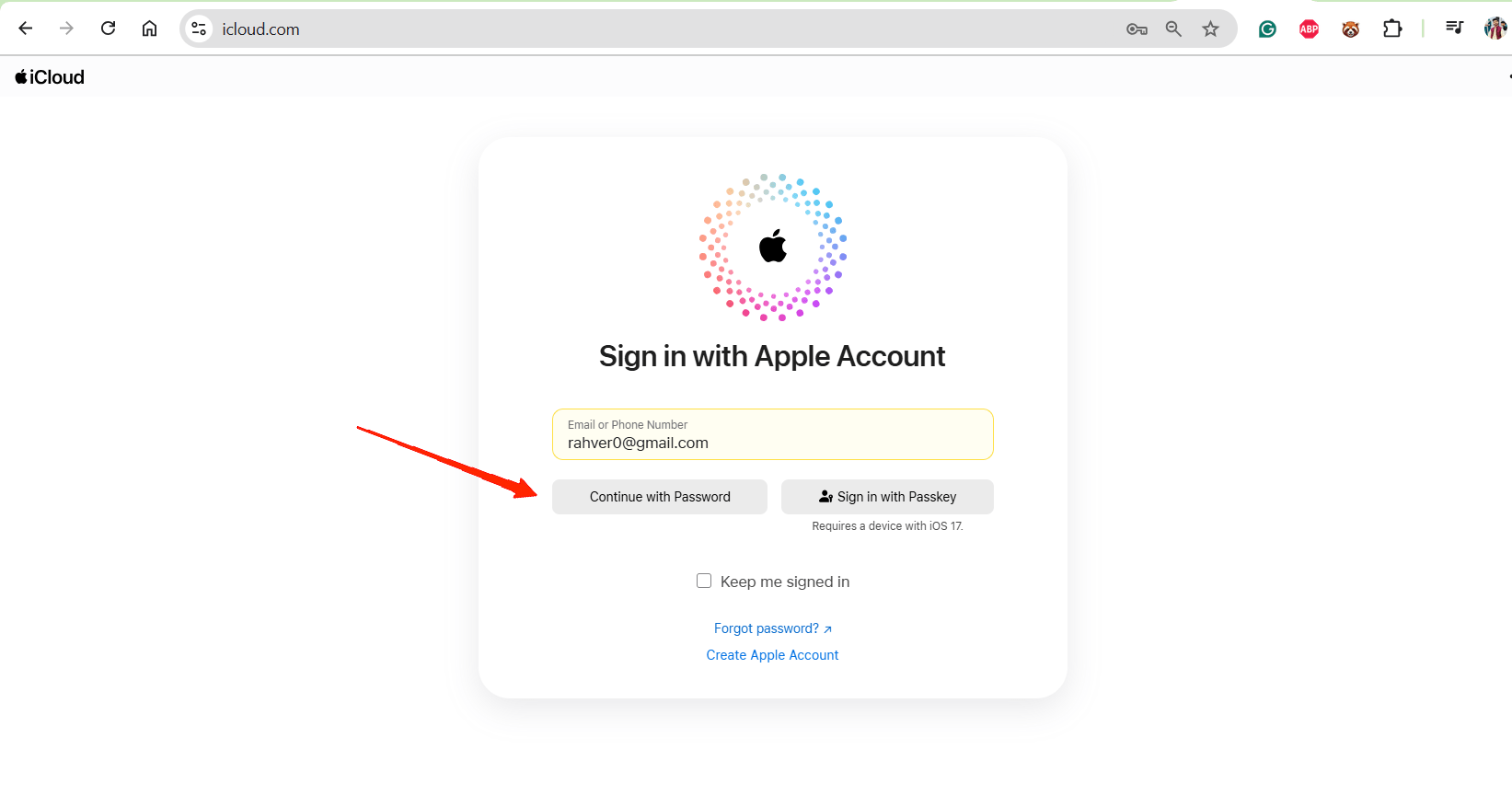
- Windows PCで、ウェブブラウザを開き、iCloudウェブサイトにアクセスします。

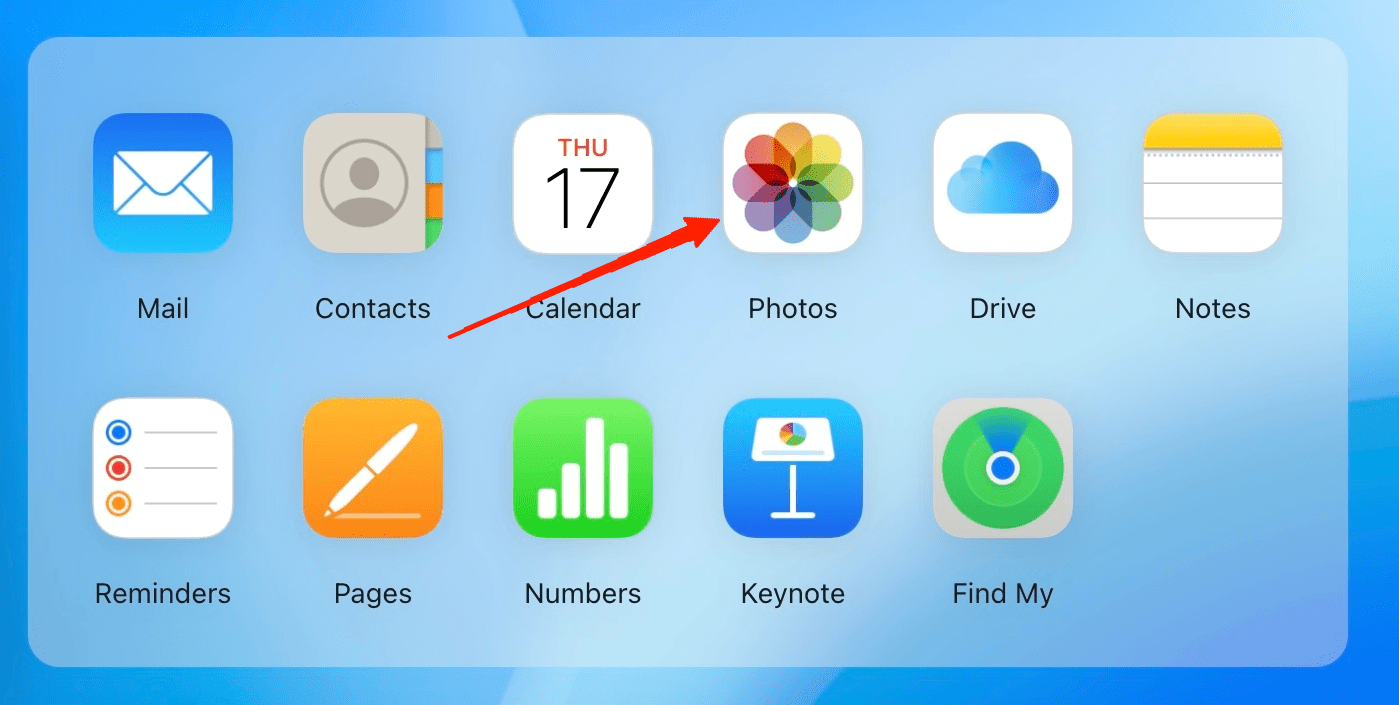
- Apple IDでサインインし、写真の同期を有効にしてPCでiPhoneの写真にアクセスします。
- 写真を選択し、ダウンロードしたい画像を選びます。
- 複数の写真を選択するには、Ctrlキーを押しながら各写真をクリックします。

- 希望の写真を選択したら、ダウンロードボタンをクリックしてPCに保存します。
5. サードパーティアプリを使用する
Google Photos、Dropbox、OneDriveなどのサードパーティアプリも使用できます。これらのクラウドサービスは自動バックアップを提供し、任意のデバイスからファイルにアクセスするのを簡単にします。クラウドを使用せずに迅速なワイヤレス転送を希望する場合、Quickshare、AirDropの代替、または専用の転送アプリなどが役立ちます。
結論
これで、ローカルiPhoneの写真と動画をWindows PCに転送する方法に関するガイドの終わりです。iPhoneからWindows PCに写真や動画を転送するための複数の方法を共有しました。ケーブル、クラウドストレージ、またはサードパーティアプリを使用することを好むかにかかわらず、各方法には利点があります。自分のニーズに最も合った方法を選び、思い出を安全にコンピュータに保存してください。
ローカルiPhoneの写真と動画をWindows PCに転送する方法についてのご意見があれば、下のコメントボックスにお気軽にお寄せください。また、動画チュートリアルのために私たちのDigitBin YouTubeチャンネルを購読してください。乾杯!
新しい投稿を受信箱で受け取る
スパムはありません。いつでも購読を解除できます。