写真転送 · 1 min read · Oct 04, 2025
iPhoneからAndroidに写真を転送する方法は?

私は、必要に迫られてiPhoneからAndroidデバイスに写真を転送する方法をたくさん見つけました。iPhoneからAndroidスマートフォンやタブレットに写真や動画を転送する方法はいくつもあります。Appleがセキュリティの名の下に簡単なプロセスを難しくしていることに責任を負わせるべきです。クパチーノに本社を置く企業は、ソフトウェアを最大限に制御することを好むため、最終的な決定を下すことができます。それでも、私はiPhone/iPadからAndroidデバイスにメディアファイルを転送するための多くの方法を見つけました。
iPhoneからAndroidデバイスにメディアファイルを転送するために必要なものは?
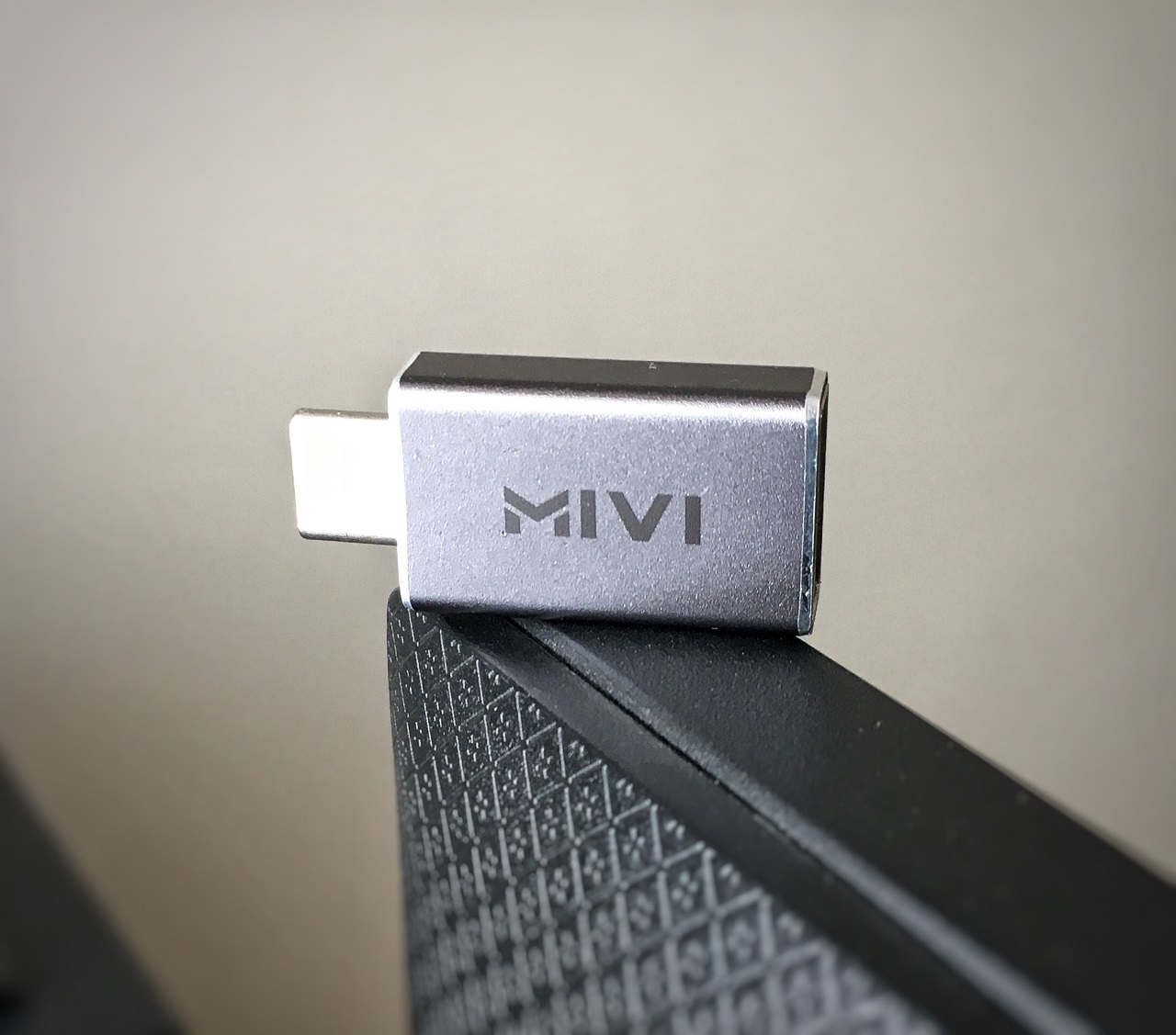
私は、iOSソフトウェアからAndroidソフトウェアにメディアファイルを転送するための複数の方法を示しますので、複数のアクセサリーが必要です。iOSデバイスからAndroidフォンに写真、動画、スクリーンショットを移動するユニークな方法を示します。私は、いくつかの高価なガジェットを購入する価値があると言いたいです。
ライトニングケーブルを持参し、それは正規のケーブルであるべきです。そうすれば、iPhoneは他のデバイスに接続できます。
高品質のOTGケーブルを購入してください。AndroidデバイスはOTG接続をサポートしています。私はオンラインショッピングサイトで5ドルで質の高いOTGコネクタを購入しましたが、オフラインストアでは2ドル未満で手に入るはずです。
iPhoneとAndroidデバイスを同じWi-Fiネットワークに接続し、内蔵ブラウザを使用してワイヤレス接続を作成します。
中国製のiOSマネージャーは避ける
私たちは、中国の第三者開発者がリリースしたツールを必要としません。私は読者にそのようなソリューションから距離を置くようにお願いしています。ほとんどの中国製のiPhone/iPadツールは機能しますが、彼らがどのプライバシー法を侵害しているのかはわかりません。あなたは、セキュリティを危険にさらし、ランダムなツールにクレジットカード、銀行情報、ソーシャルメディアの資格情報、その他の情報をデバイスから盗まれるリスクを負いたくないでしょう。
私たちは、プロセスのために意味があるにもかかわらず、App Storeからのファイル共有アプリを使用しません。あなたはすでにそれらのアプリを試したことがあると思います。それらは最も一般的な解決策の選択肢です。
1. ホームネットワークからメディアデータを転送する
私は、同じWi-FiネットワークからiPhoneとAndroidデバイスを接続しました。幸運なことに、世界にはオープンソースコミュニティがあり、開発者たちは長年にわたって幅広いソリューションを考案してきました。私は、ソフトウェアやハードウェアに関係なく接続を作成できる無料のサービスを紹介します。このサービスからは何でも転送でき、App Storeからアプリをダウンロード/インストールする必要はありません。
- iPhoneでホームWi-Fiネットワークに接続します。
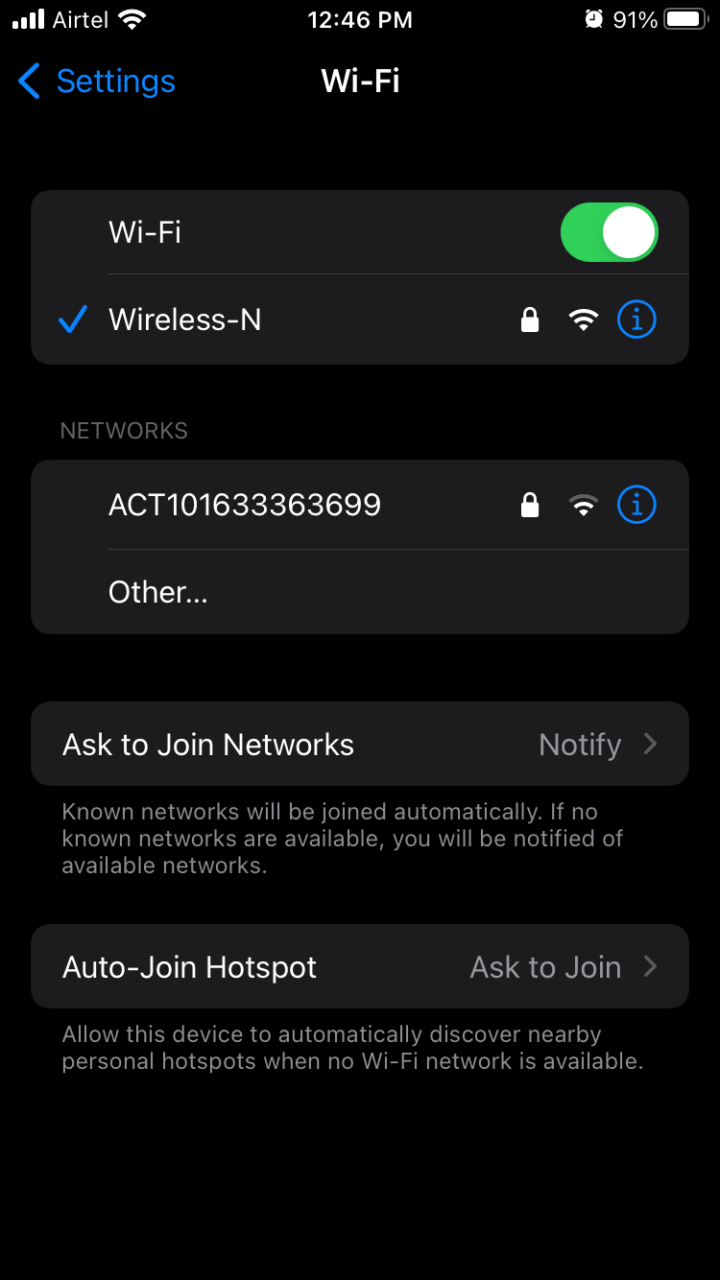
- AndroidデバイスでホームWi-Fiネットワークに接続します。
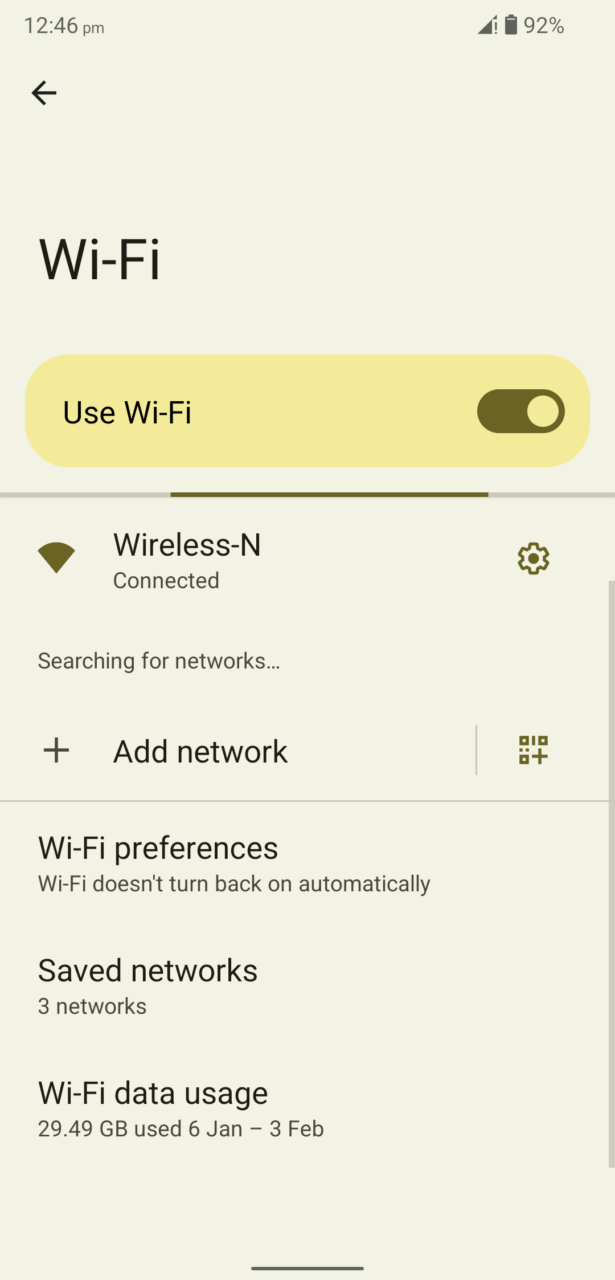
- Safariを開き、プライベートモードでタブを開かないでください。
- AndroidでChromeまたは他のブラウザを開き、プライベートモードでタブを開かないでください。
- iPhoneでSnapdropサイトにアクセスします。
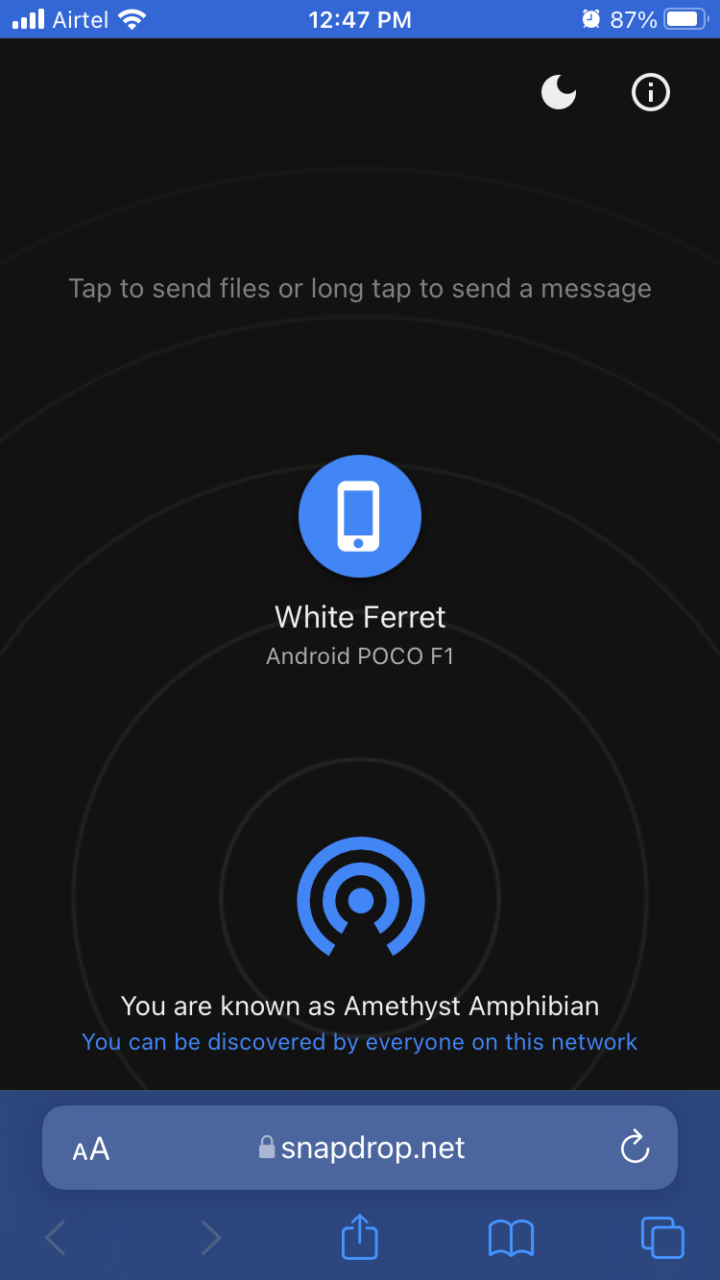
注意: Snapdropは安全で、私はしばらくの間使用しています。
- AndroidデバイスでSnapdropサイトにアクセスします。
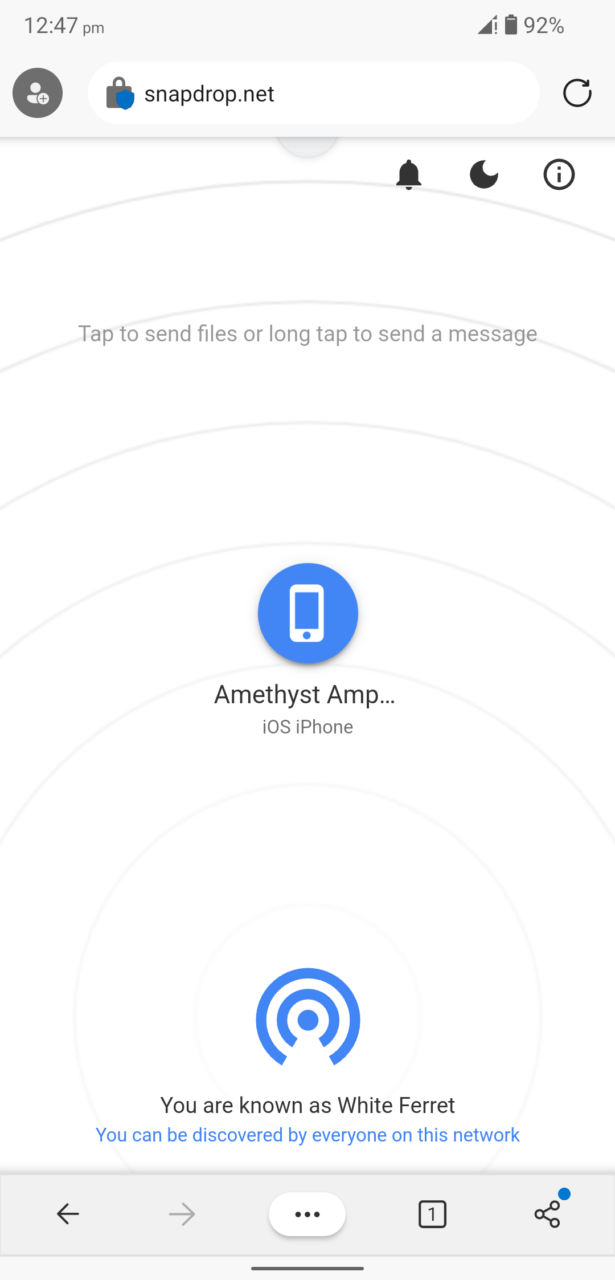
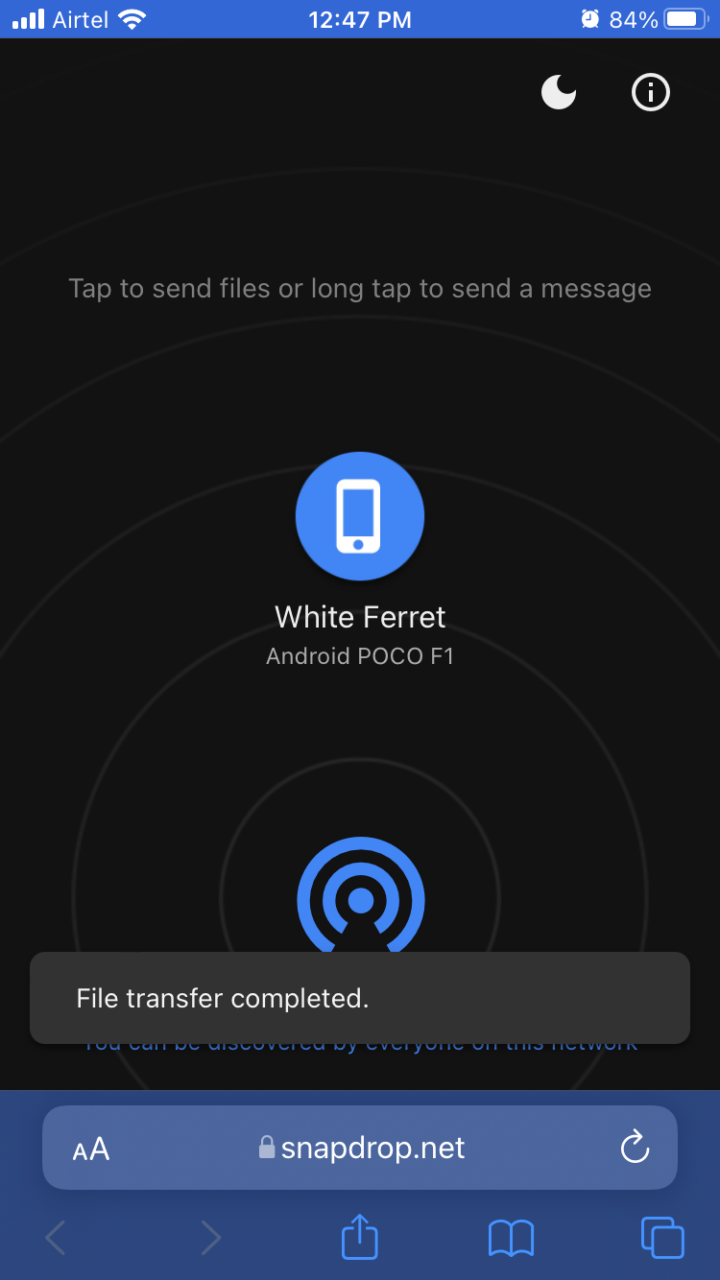
- iPhoneでAndroidフォンの名前をタップします(私のデバイスはPoco F1です)。
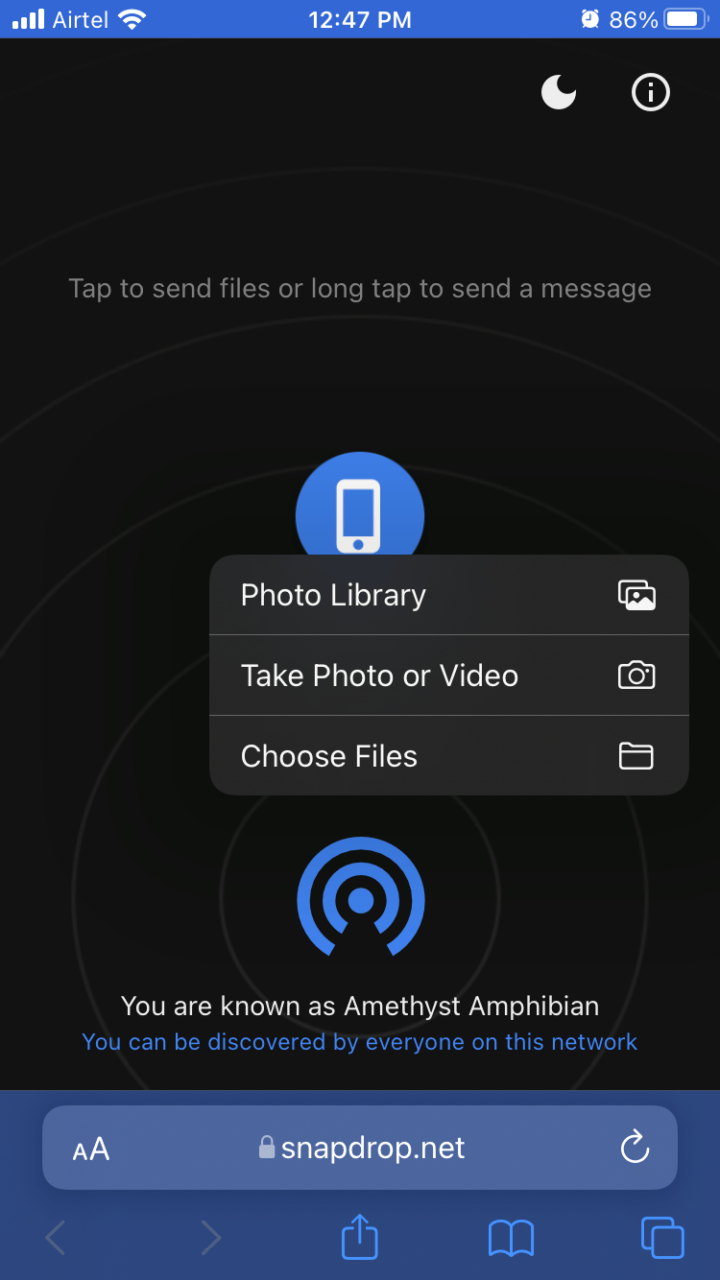
- “ フォトライブラリ ”を選択して、Photosアプリにアクセスします。
- ライブラリから1つまたは複数の写真を選択します。
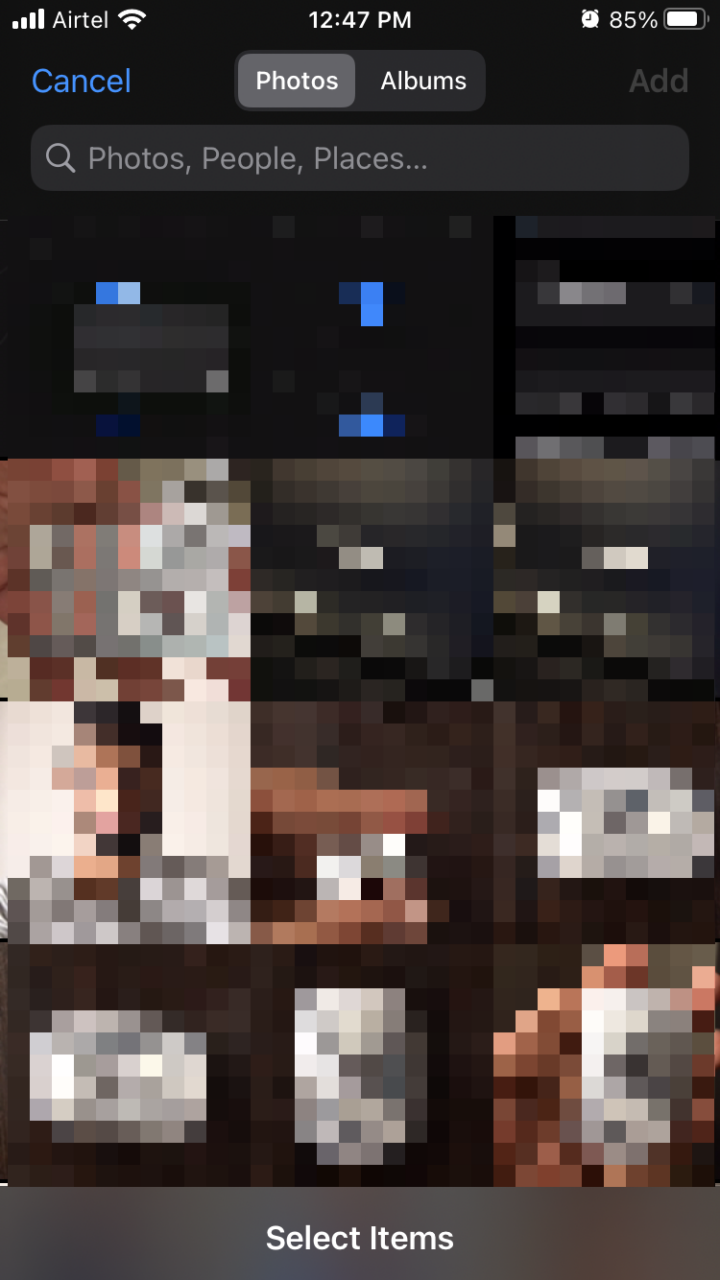
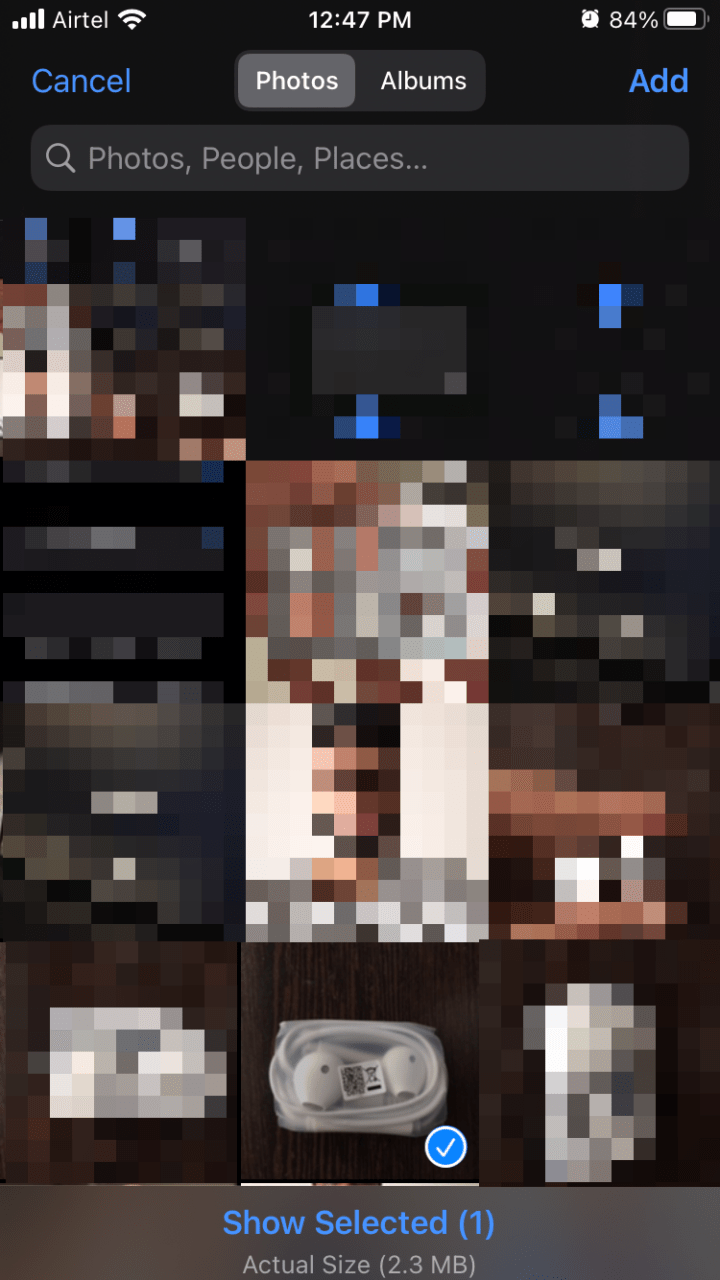
- デモ用に1枚の写真を選択しました。
- Androidデバイスにポップアップが表示され、“ 保存 ”ボタンをタップします。
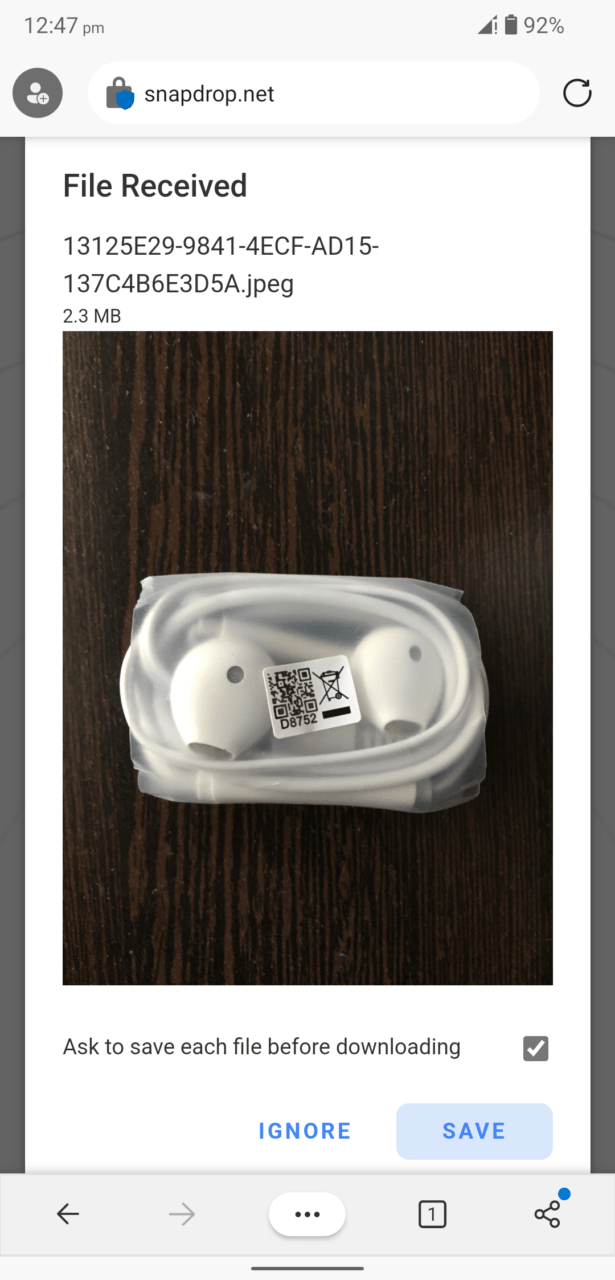
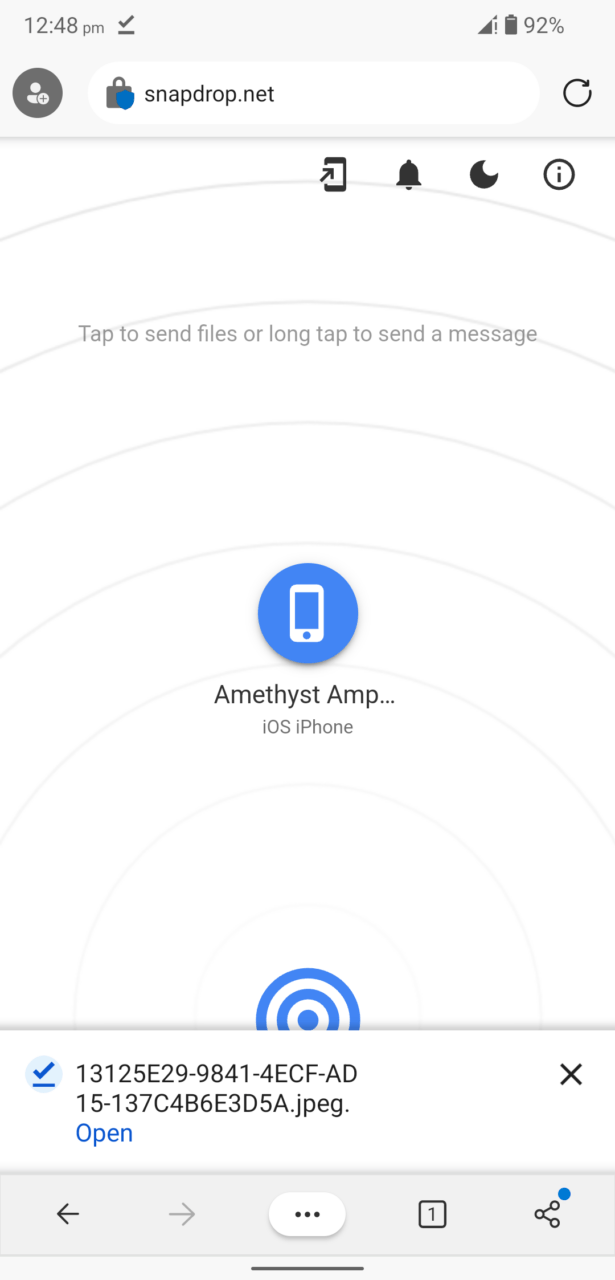
- ファイルはローカルストレージに保存され、表示できます。
- iPhoneはファイル転送が成功したことを知らせてくれます。
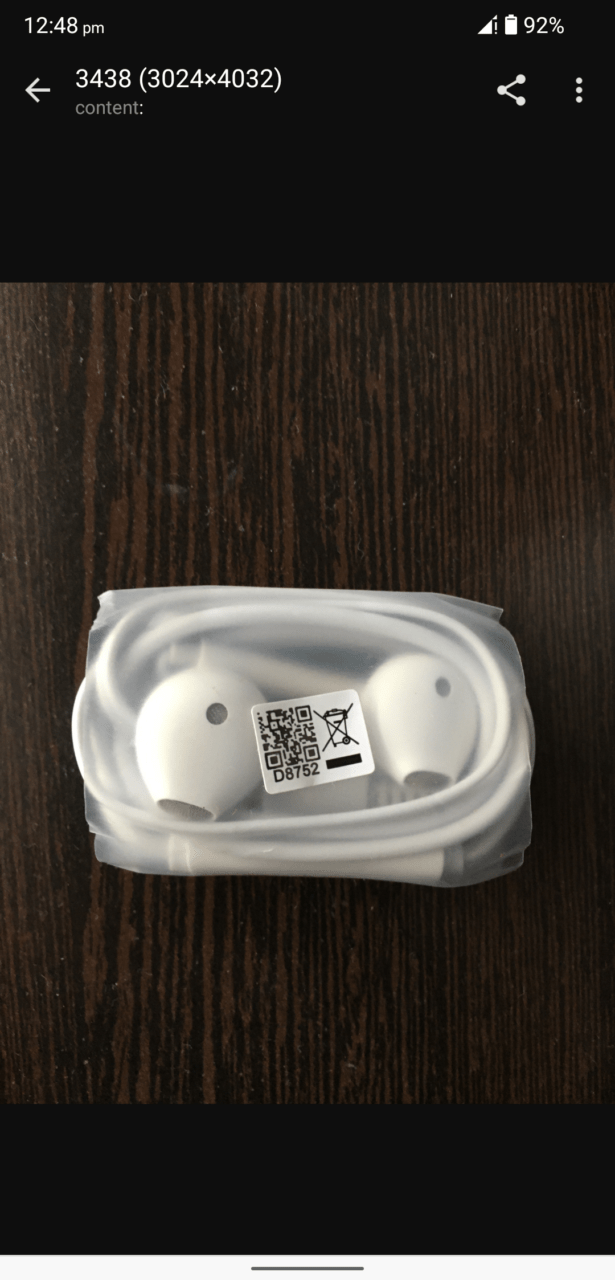
- Poco F1(Android)デバイスで保存した写真を表示しました。
同じプロセスを繰り返して、動画、音声、写真などの大きなファイルを保存できます。
転送を可能にするためにいくつかのルールに従う必要があります。
両方のデバイスは同じWi-Fiネットワーク上にある必要があります。
Wi-Fiネットワークは安全で、管理者によって暗号化されていない必要があります。
Snapdropをプライベートモードまたはシークレットモードで開かないでください。モードの性質上、機能しません。
2. OTGデバイスを使用してiPhoneの写真をAndroidデバイスに転送する
OTG(On-The-Go)はユニバーサルバスデバイスで、複数の機器をサポートします。私は人気のオンラインショッピングストアからUSB Type-CからUSB Aデバイスを購入しました。これは有名な国内ブランドによって製造されています。私は、ユーザーが無名のOTGデバイスを諦め、有名ブランドからデバイスを購入することをお勧めします。
- ライトニングケーブルを用意し、Windows/MacコンピュータでiPhoneを認識できる能力が必要です。
- OTGドライブはモバイルコネクタをサポートする必要があります。
- あなたのAndroidフォンはOTG機能をサポートする必要があります。
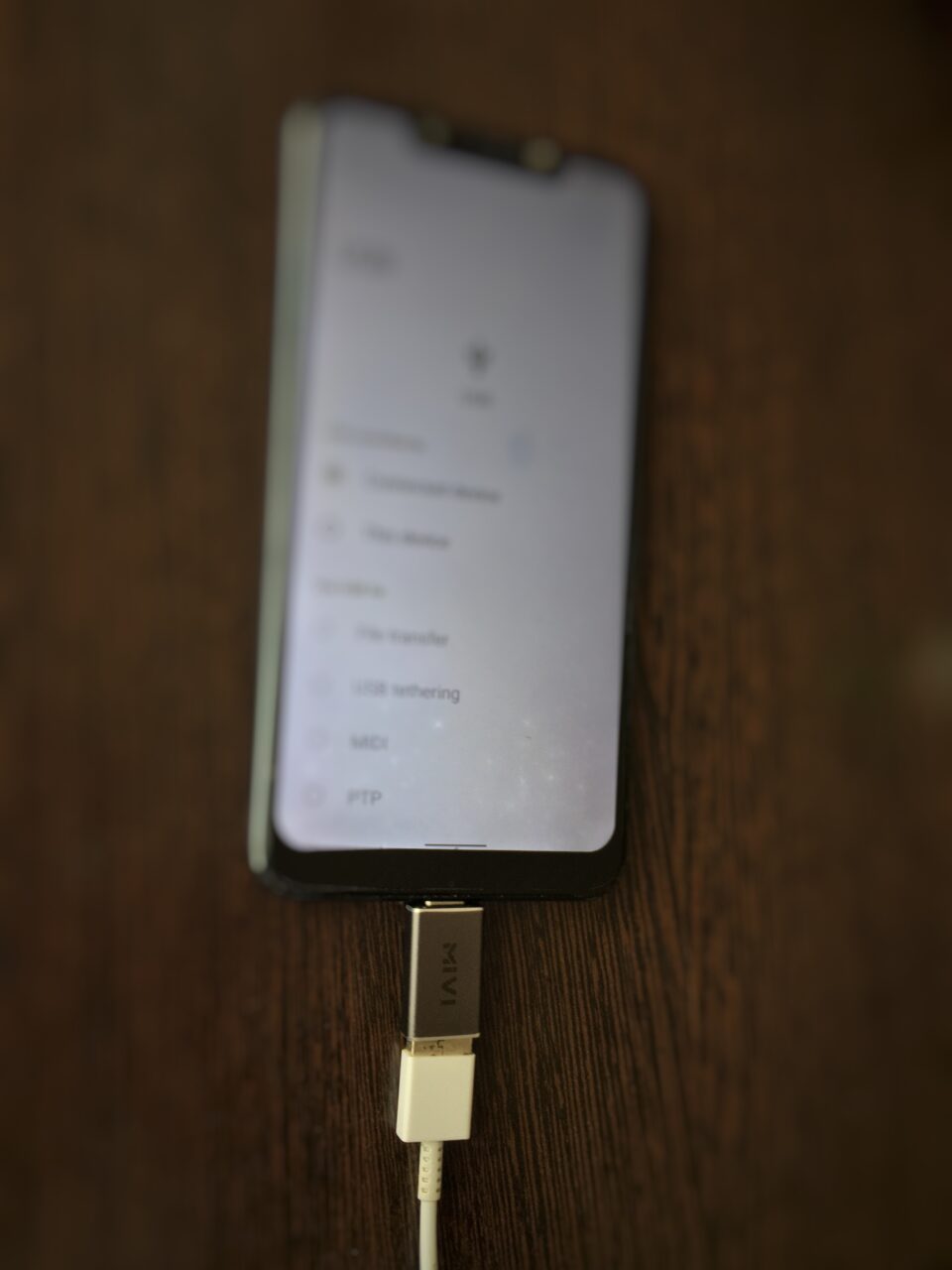
AndroidソフトウェアはOTGデバイスを無効にしており、手動で有効にする必要があります(設定 > システム > OTG)。私は、なぜワイヤレス周辺機器がAndroidタブレットで機能しなかったのか困惑しました。
- ライトニングケーブルをiPhone/iPadに接続します。
- ライトニングケーブルOTGデバイスとAndroidデバイスを接続します。
- コントロールセンターを表示し、“ iPhoneに接続中 ”オプションをタップします。
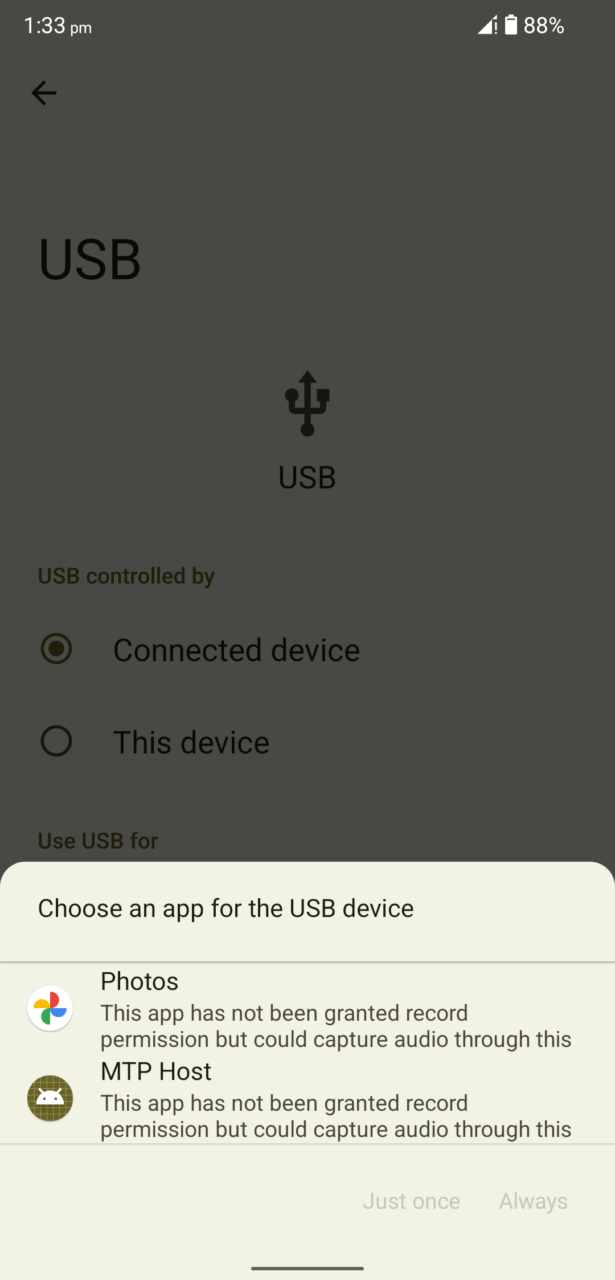
- “ MTPホスト ”を選択し、Googleに依存したくない場合はGoogleフォトを避けてください。
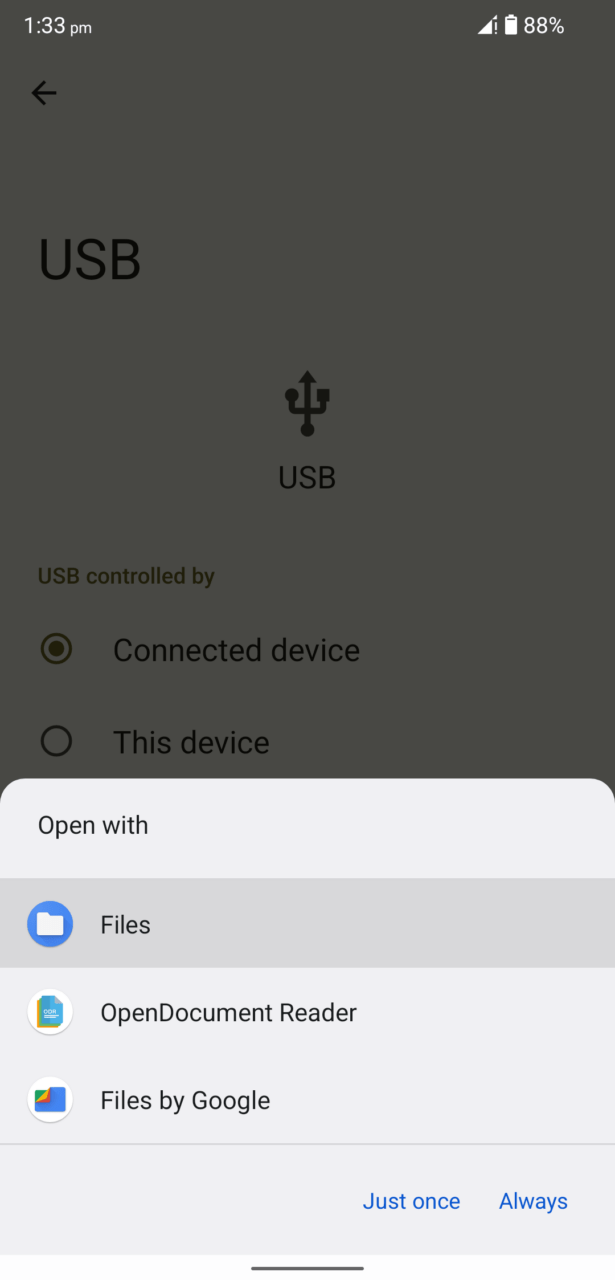
- “ ファイルマネージャー ”を選択し、“ 一度だけ ”オプションをタップします。
- iPhone/iPadで“許可”をタップします。
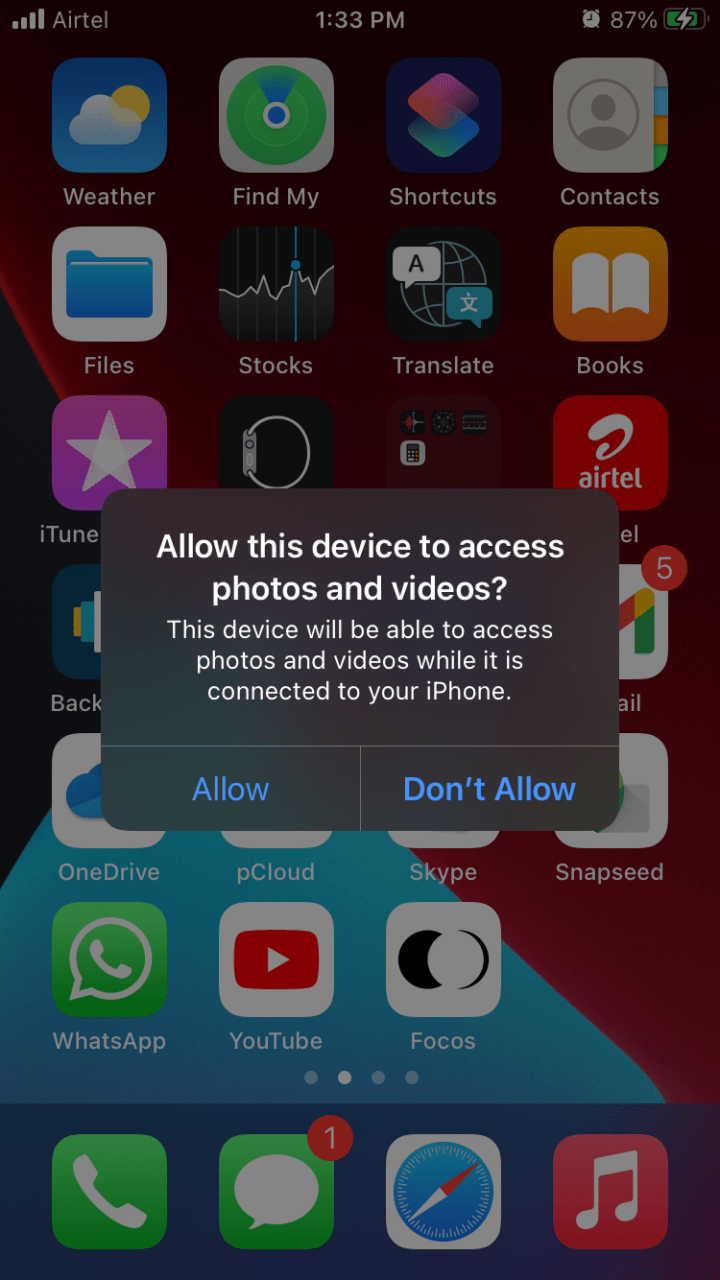
iOSソフトウェアは接続されたデバイスがライブラリを表示することを許可しません。
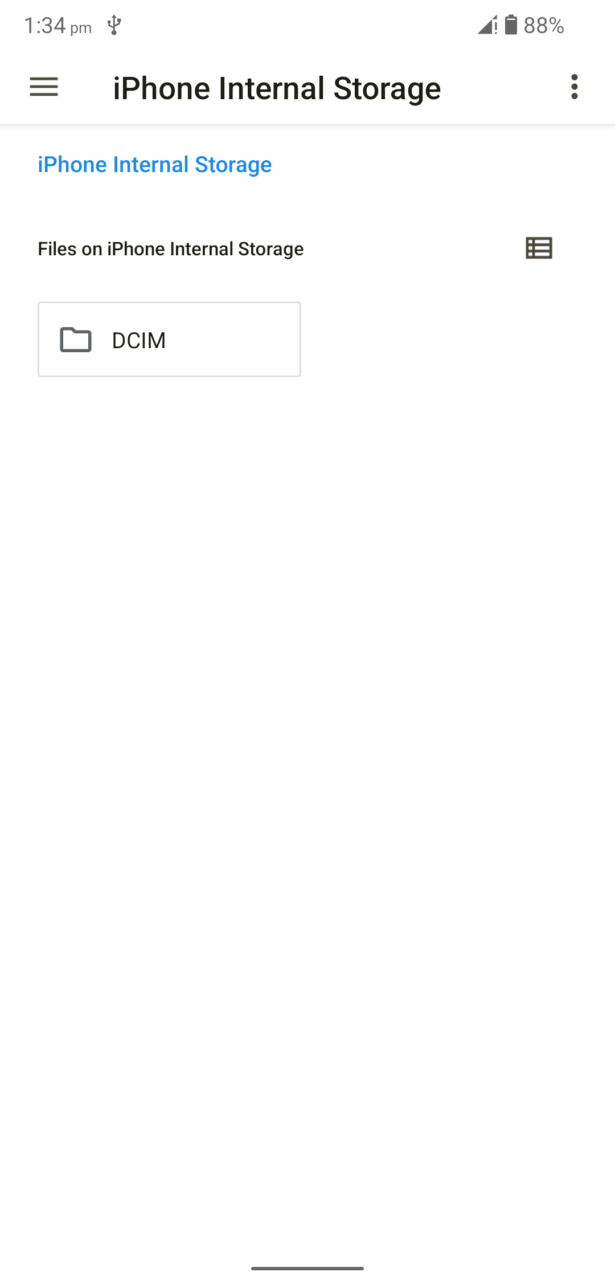
- “ DCIM ”オプションを選択し、これに慣れている必要があります。
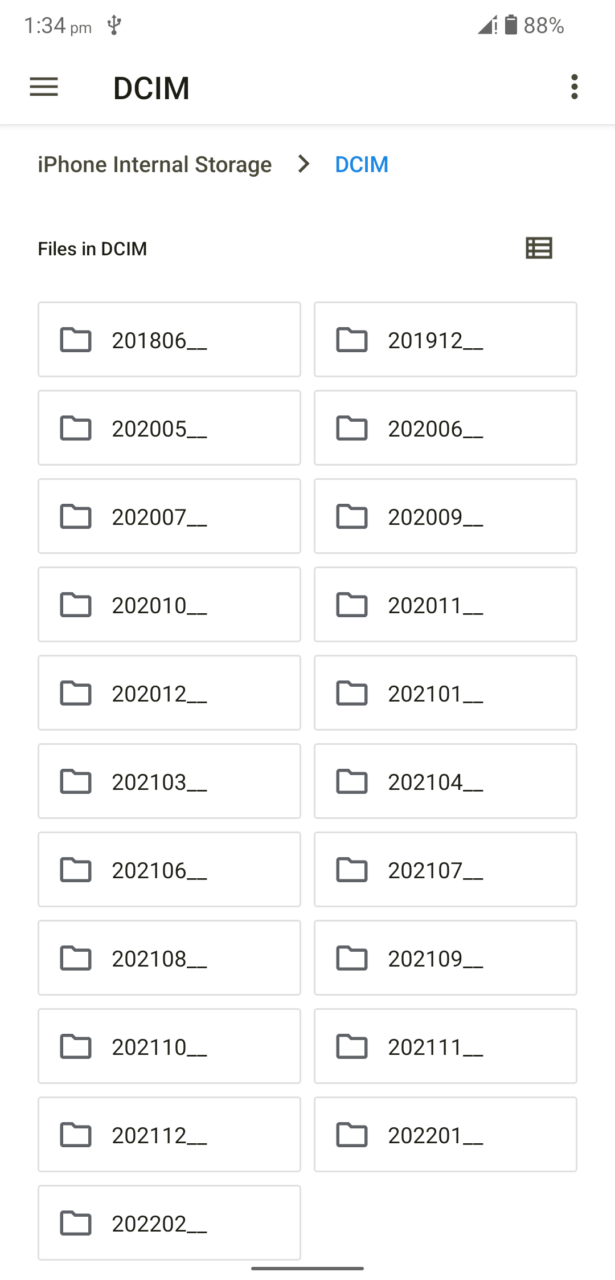
- フォルダを選択し、月ごとに簡略化されています。
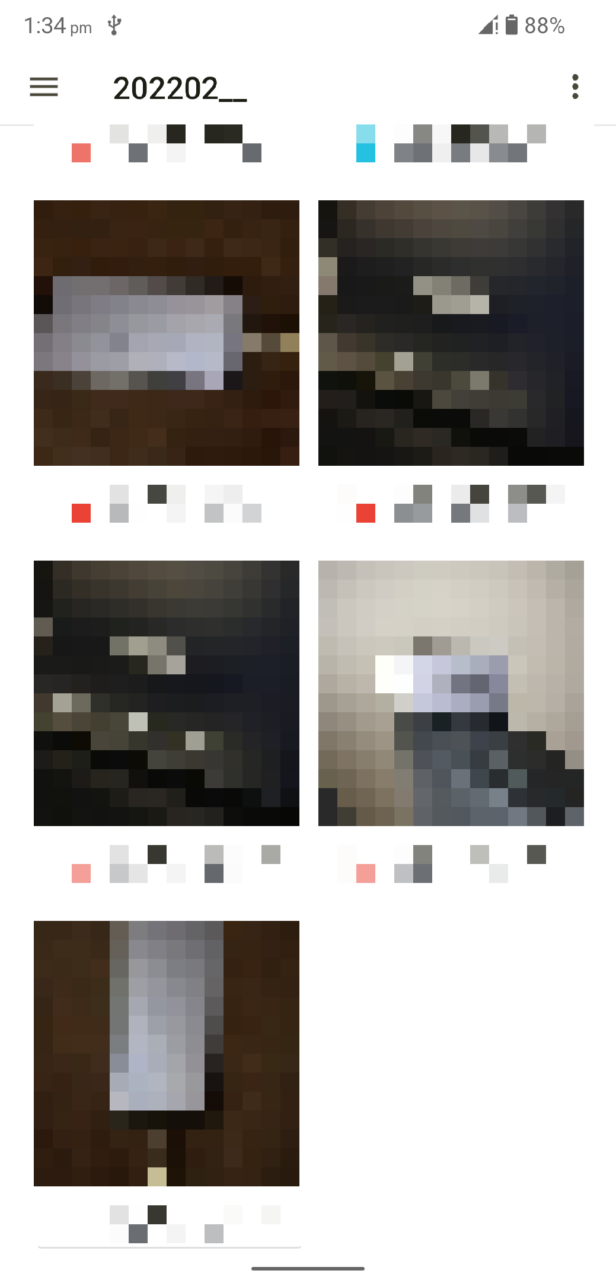
- 写真が画面に表示されます。
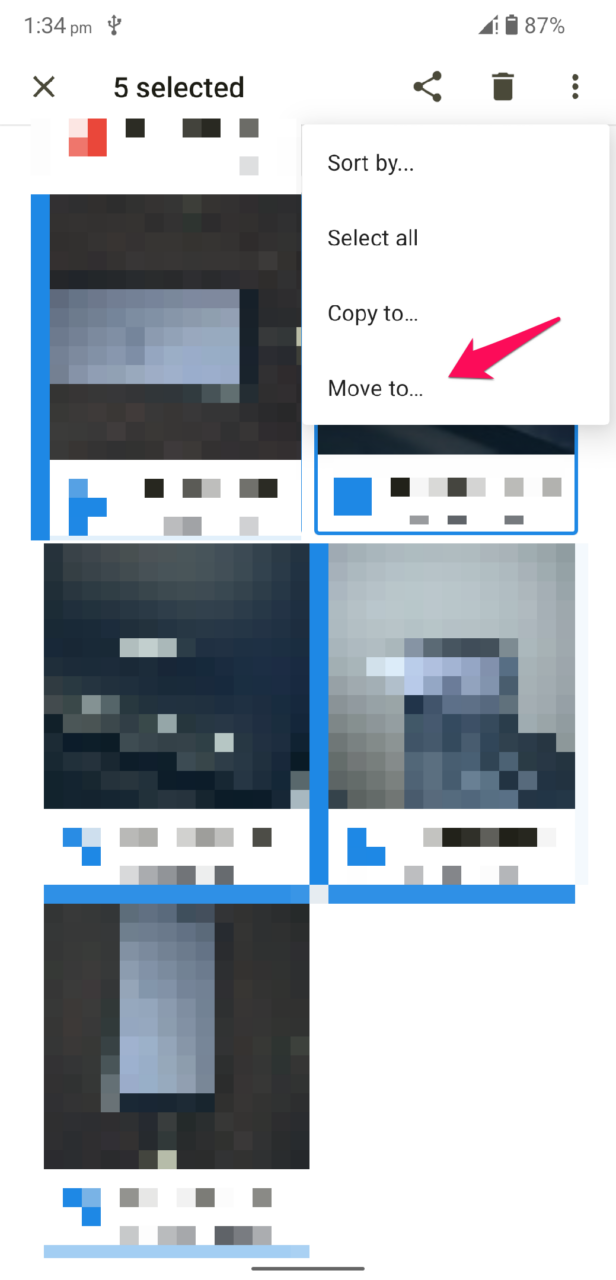
- これで、iPhoneの写真をAndroidフォンに転送できます。
私はOTGメソッドを強くお勧めします。外部デバイスの接続を許可しているAndroidメーカーに感謝すべきです。高品質のOTGデバイスは、大きなファイルをはるかに速いペースで転送でき、AirDrop機能を逃すことはありません。
3. iCloudから直接写真をダウンロードする
AppleはiCloudをエコシステムの一部として作成し、ユーザーがクラウドストレージから写真、動画、画像を直接ダウンロードできるようにしています。AndroidモバイルブラウザからiCloudの写真バックアップにアクセスできます。私の指示に従って、AndroidデバイスでiPhoneの写真を表示およびダウンロードしてください。アカウントを保護するために、ログイン確認のためにiPhoneを持参してください。
iPhone/iPadがiCloudストレージに写真をバックアップすることを許可する:
- “ 設定 ”アプリを開きます。
- Apple IDまたはあなたの名前をタップします。
- Appleアカウントで“iCloud”をタップします。
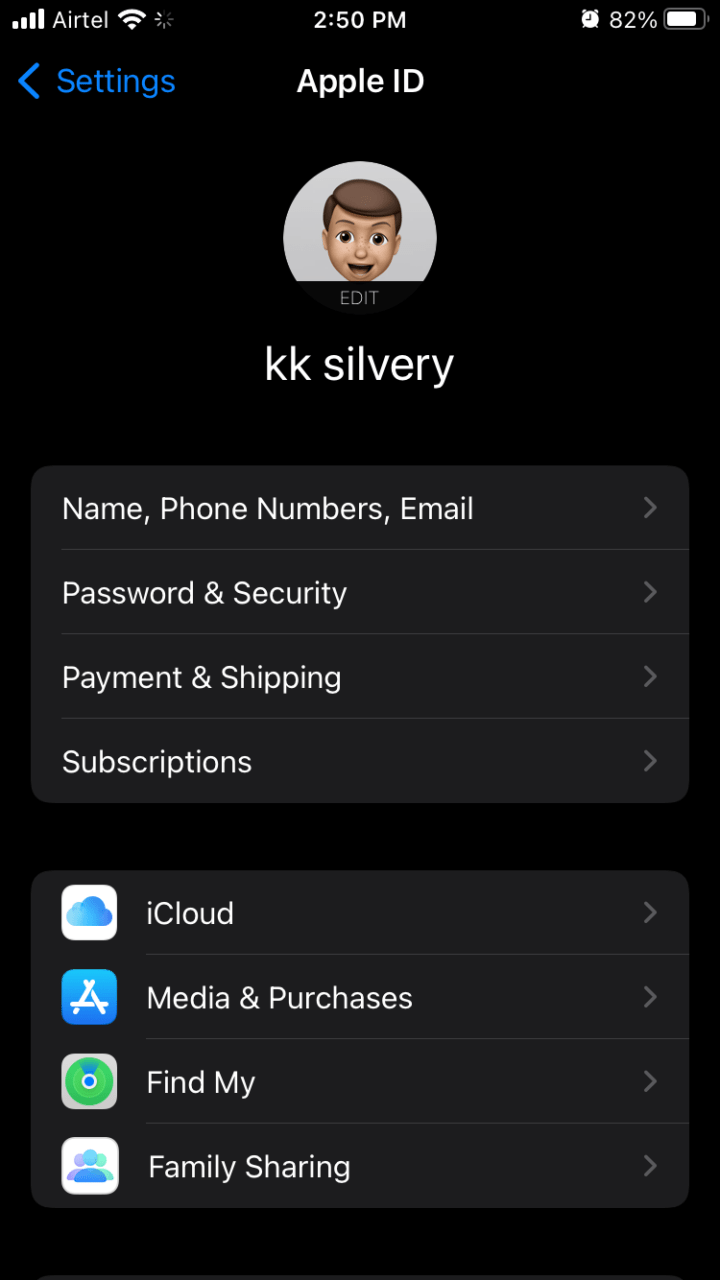
- “写真”設定を選択します。
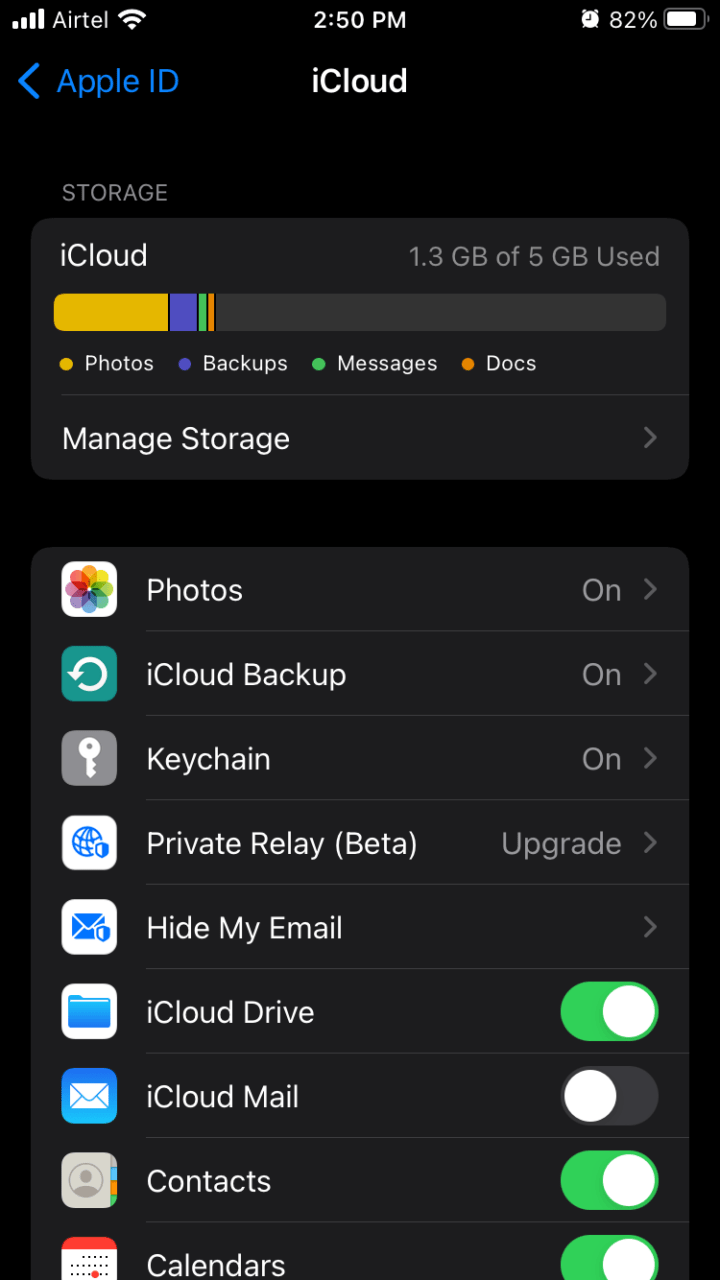
- iCloudがクラウドストレージに写真をバックアップすることを許可します。
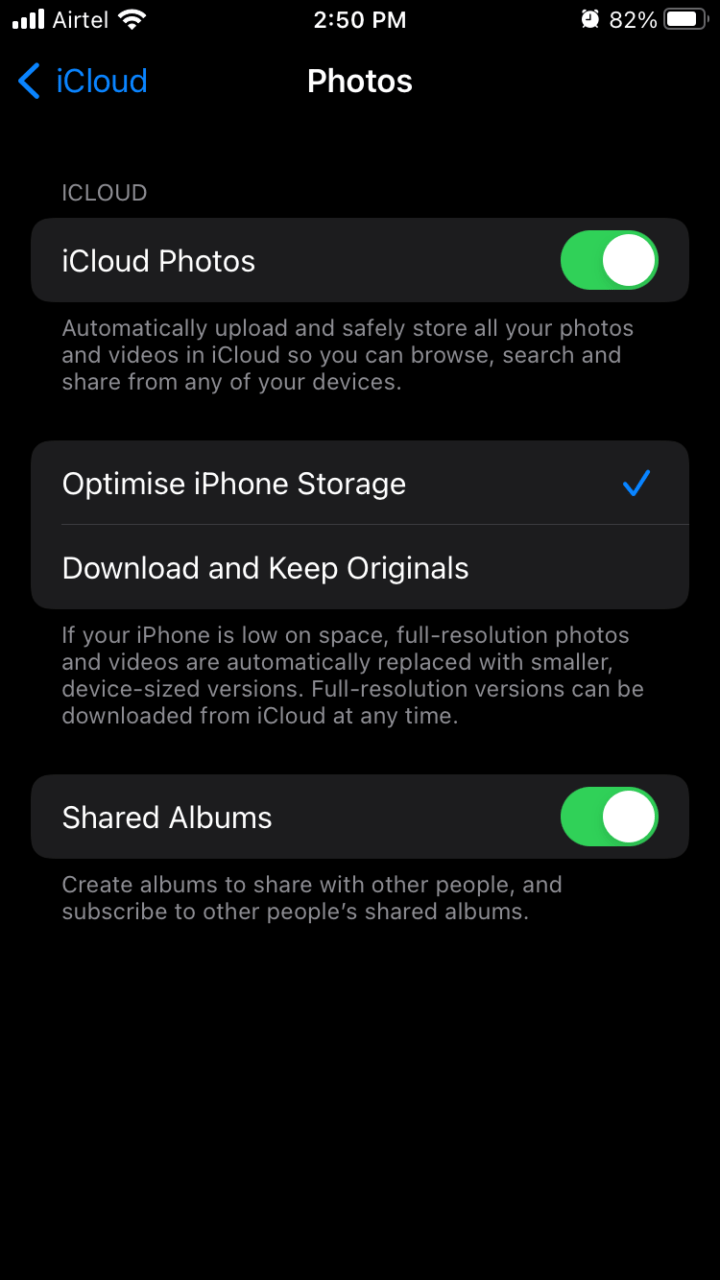
今、あなたは選択肢を持ち、オプションの1つを選択します。
- iPhoneストレージを最適化
- オリジナルをダウンロードして保持
iCloudはオリジナルファイルをクラウドストレージにバックアップし、画面サイズの小さいメディアファイルを残します。
AndroidデバイスでiCloudから写真をダウンロードする:
私はデモ用にMicrosoft Edgeブラウザを使用しており、Android 12モバイルオペレーティングシステムを使用しています。作業中のブラウザがある任意のAndroidデバイスを使用できます。ここで推奨されるブラウザはありません。デバイスが安全なネットワークに接続されていることを確認し、データ盗難を防ぐために自宅のネットワークを推奨します。
- モバイルブラウザを開きます。
- iCloudウェブサイトにアクセスします。
- Apple IDの資格情報を入力してログインします。
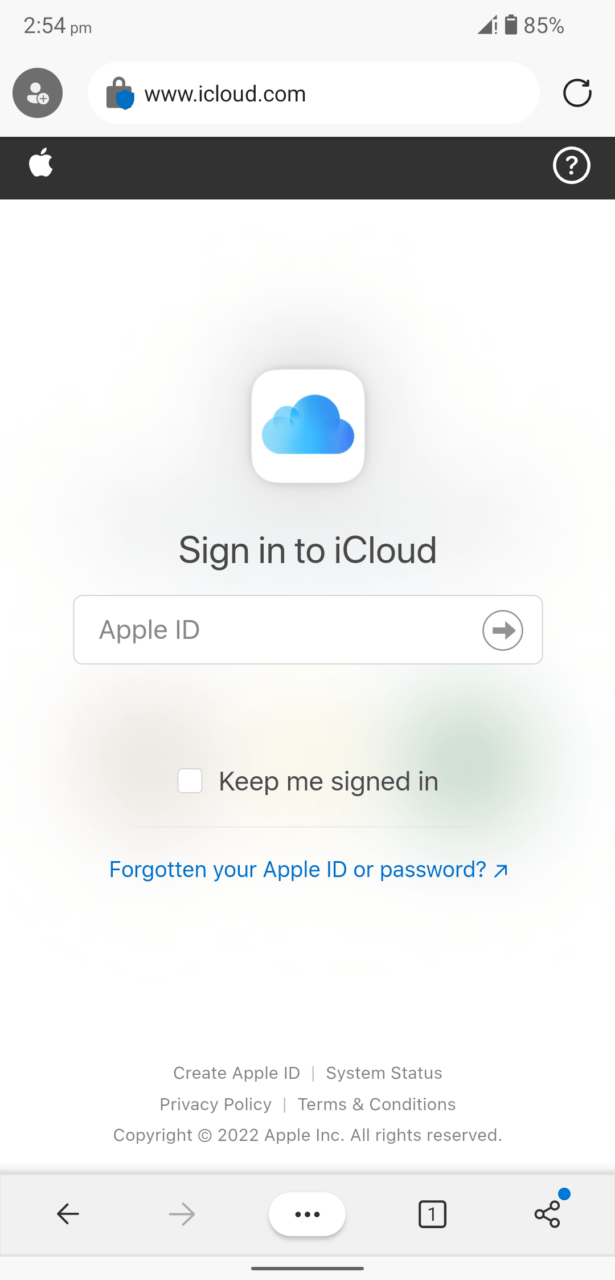
- iPhoneを手に取り、Androidデバイスにアカウントへのアクセスを許可します。
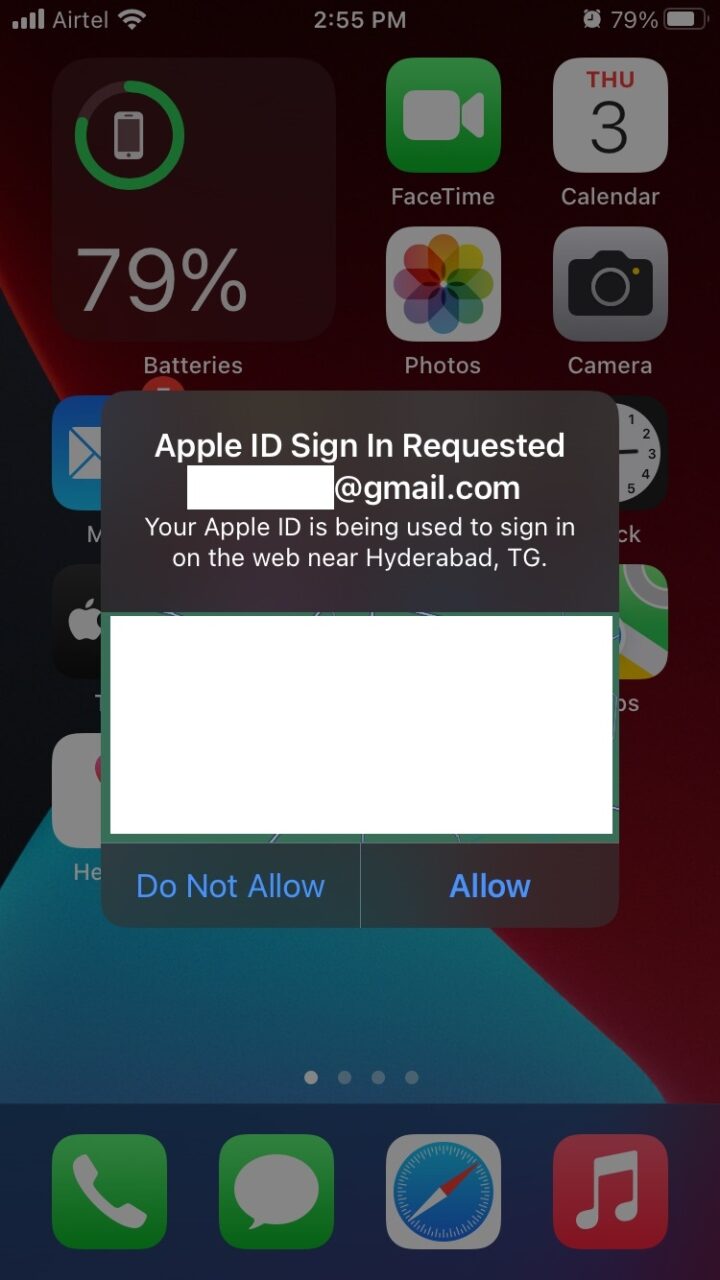
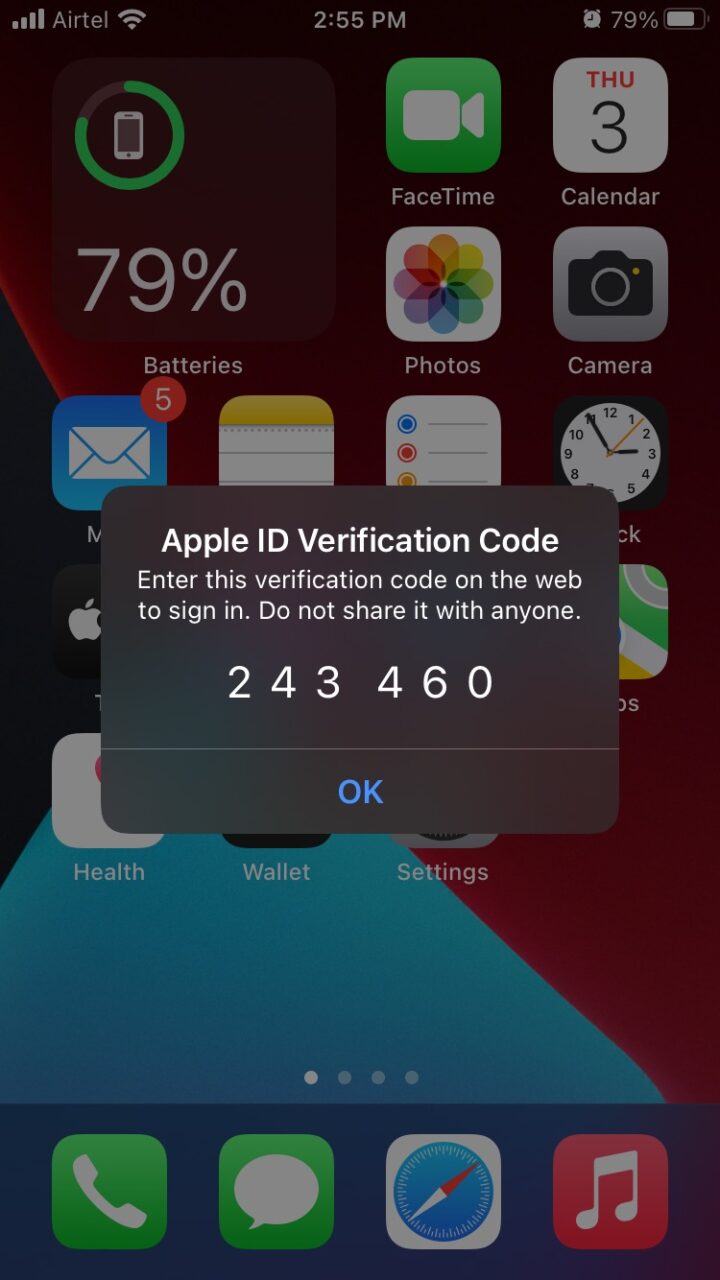
- コードを覚えて、Edgeブラウザに入力します。
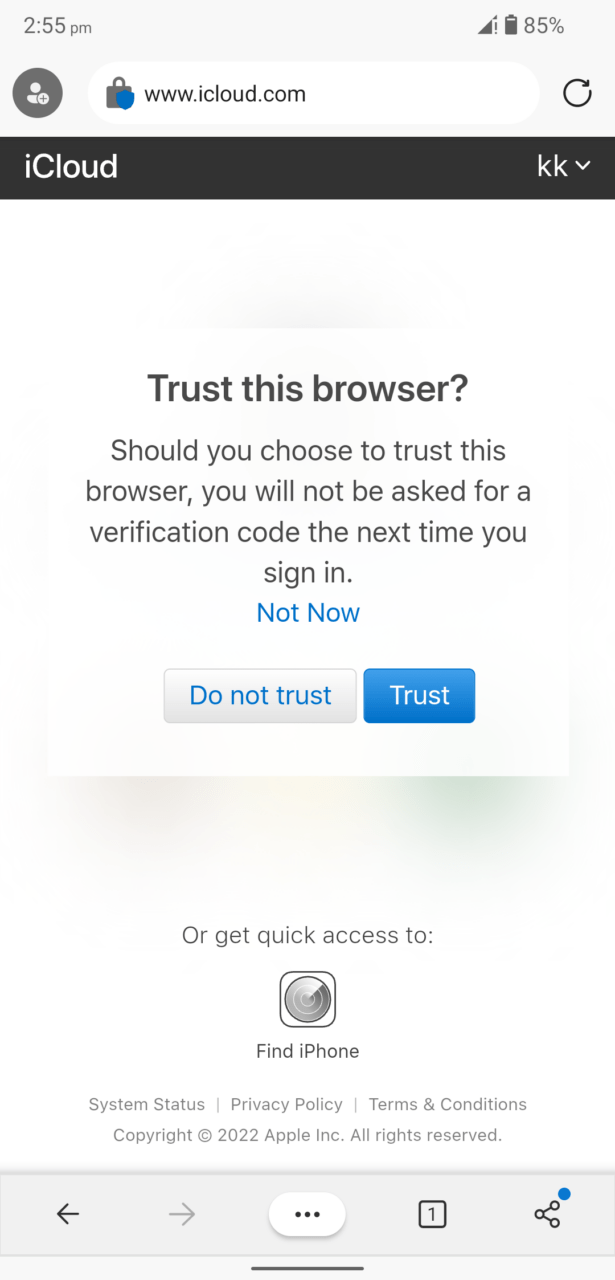
- あなたの好みを選択し、私は不正アクセスを防ぐために“信頼しない”を選択しました。
- “ 写真 ”アイコンをタップします。
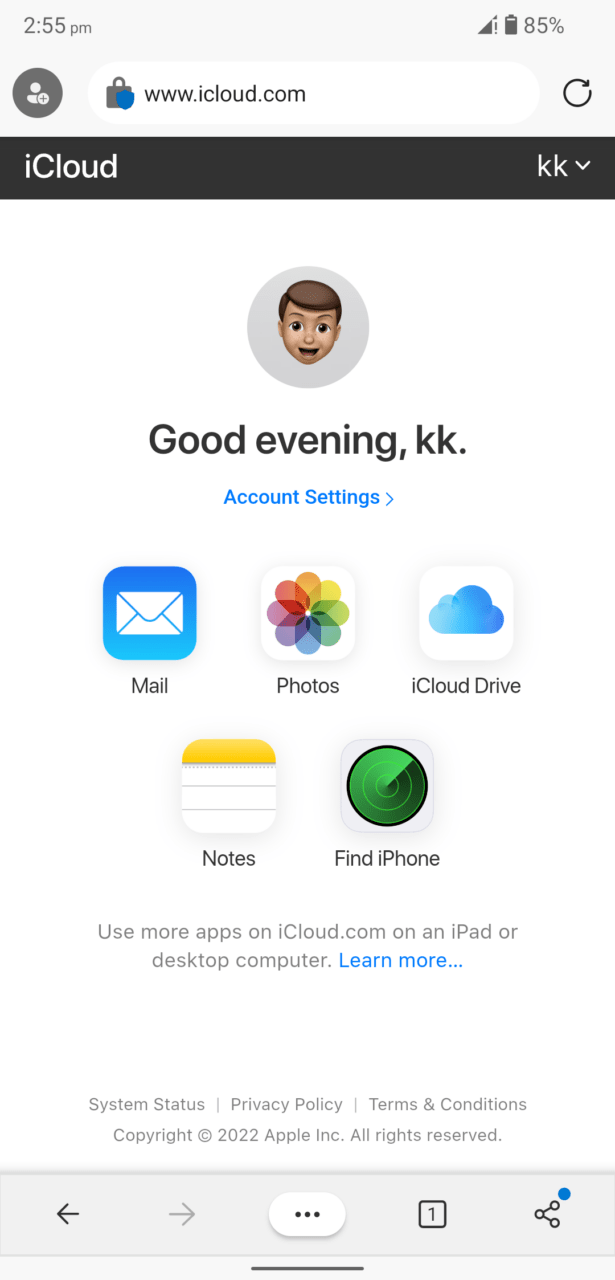
- ライブラリから写真を表示するためにタップします。
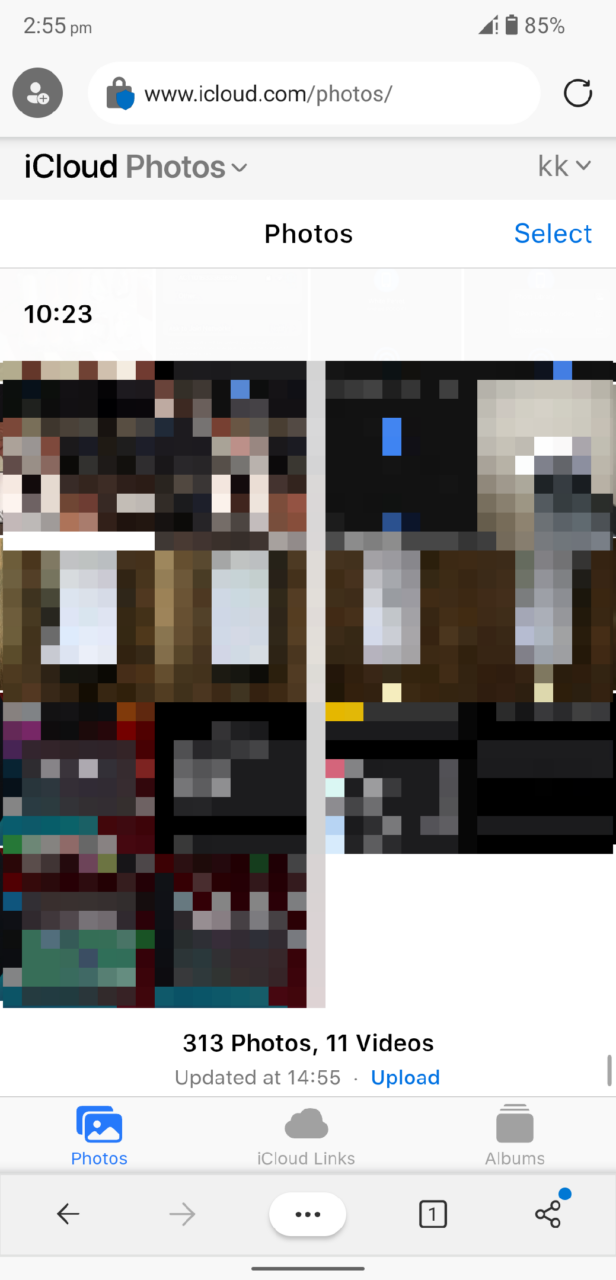
- 右下隅にある三点設定をタップして、さらにオプションを表示します。
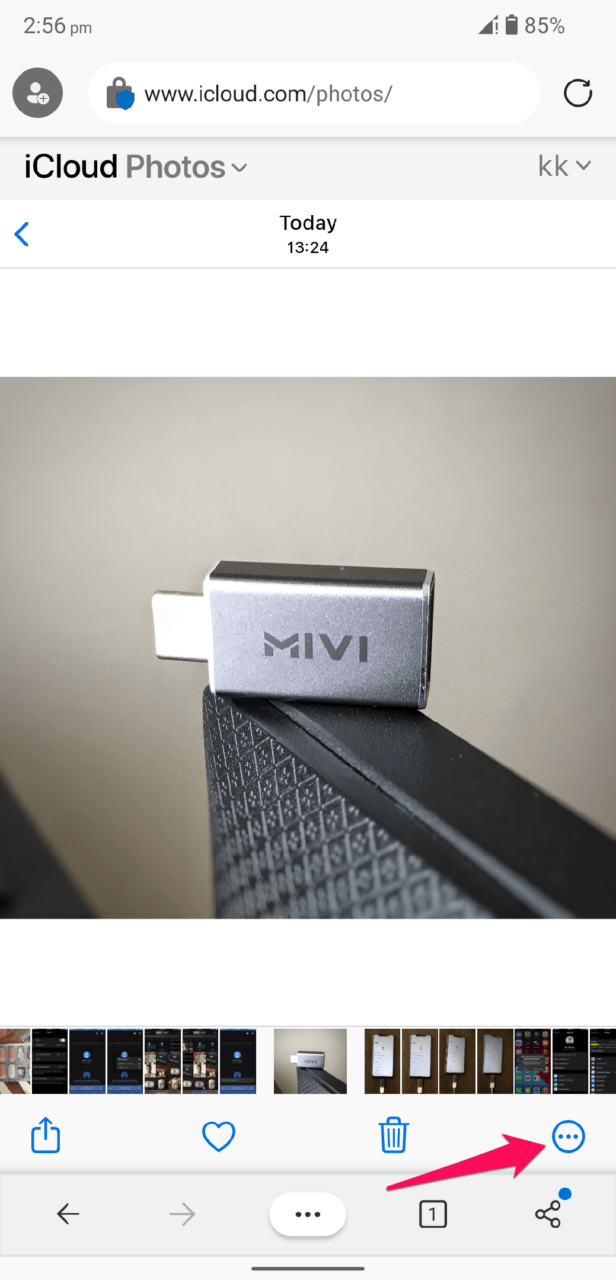
- “ダウンロード”ボタンをタップします。
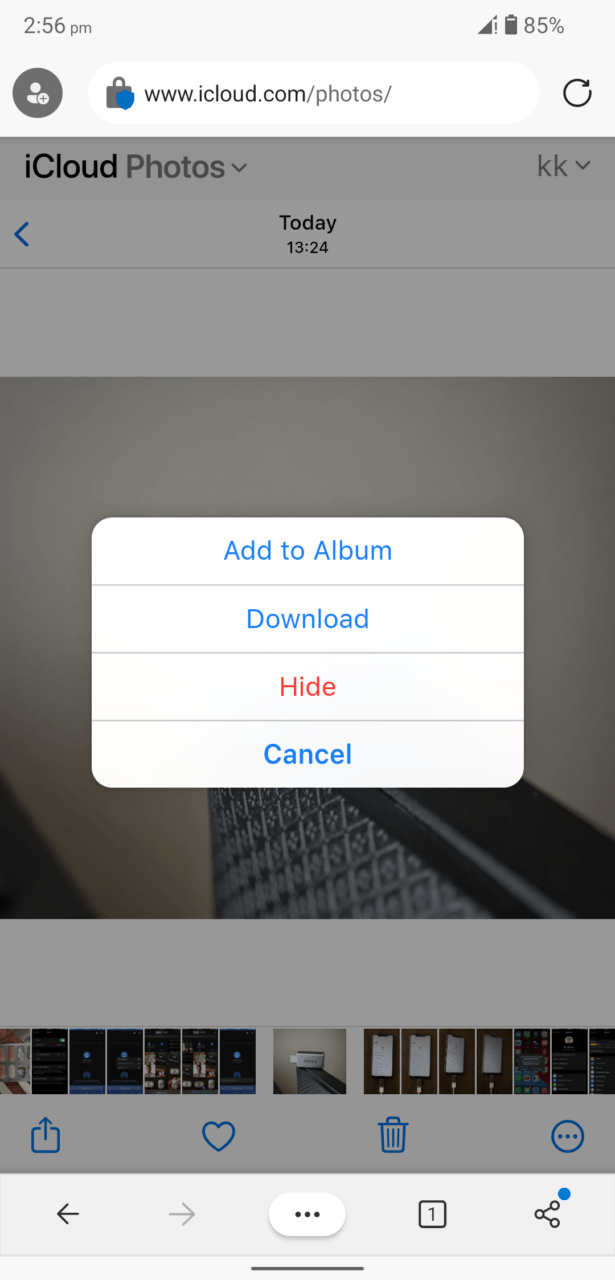
- 新しいタブがポップアップし、写真がローカルストレージに保存されます。

- 内蔵ビューアで保存した写真を表示します。
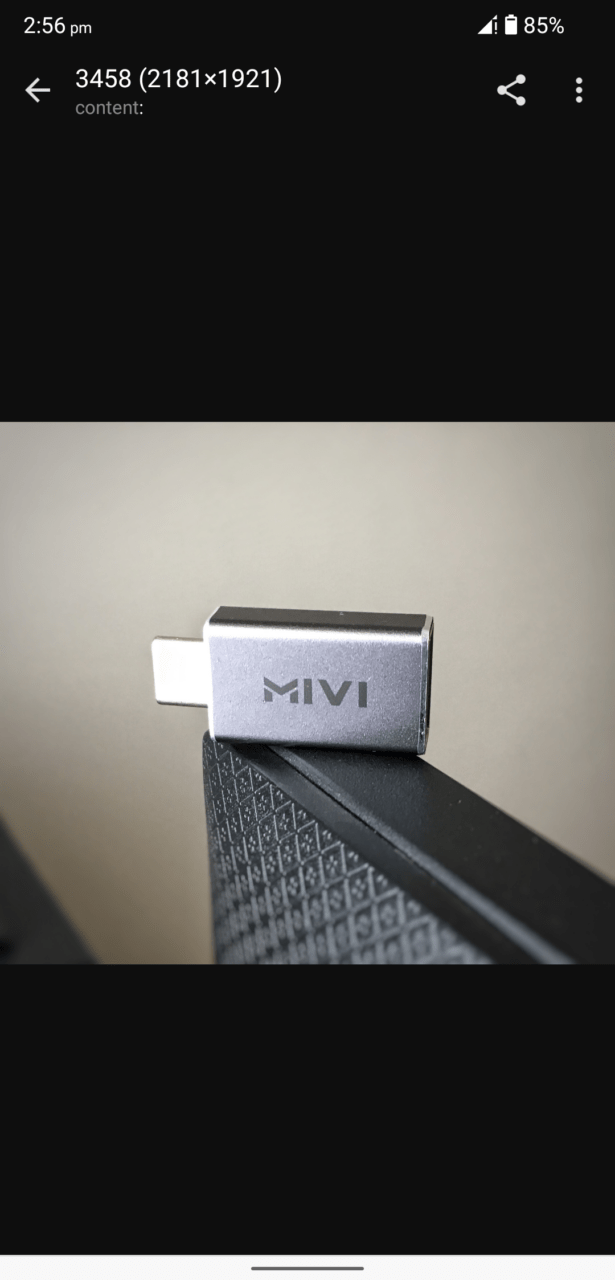
Androidデバイスを無制限のWi-Fiネットワークに接続し、各写真ファイルは約1MB〜10MBになります。iCloudサーバーはAmazonの「AWS」クラウドインフラストラクチャ上にホストされています。サーバーの応答は素晴らしく、ダウンロード速度が遅い場合はAppleサーバーのせいにしないでください。
結論
iPhoneからAndroidデバイスに写真を転送するには、すでに持っているものを使用してください。私はもう少し方法を示すことができましたが、最も効率的な方法を選びました。セキュリティを考慮する必要があるため、サードパーティのアプリは選択しませんでした。iPhoneからAndroidに写真を移動するために選択したソリューションを教えてください。
iPhoneからAndroidに写真を転送する方法についての考えがあれば、下のコメントボックスに自由に書き込んでください。また、動画チュートリアルのために私たちのDigitBin YouTubeチャンネルを購読してください。乾杯!
新しい投稿を受信箱で受け取る
スパムはありません。いつでも購読を解除できます。