WhatsApp転送 · 1 min read · Nov 24, 2025
AndroidからiPhoneにWhatsAppを転送する方法は?(無料と有料)
更新日:2022年2月18日:WhatsAppは、ユーザーがサードパーティツールなしで任意のAndroidデバイスからiPhoneにWhatsAppを転送できる機能を開発中です。現在、開発中です。
最近新しいiPhoneを購入し、AndroidからiPhoneにWhatsAppを転送する方法を知りたいですか?もしそうなら、これが最後の投稿になります!この記事では、AndroidからiPhoneにWhatsAppチャットを転送するための効果的な方法をいくつか紹介します。
AndroidからiOSに切り替えることは簡単な作業ではありません。デバイスを変更する際に最初に行うべきことは、連絡先、写真、その他のファイルが新しいデバイスに安全に転送されることを確認することです。
現在、WhatsAppは、両方のデバイスが同じプラットフォームで動作していない限り、デバイス間でデータを簡単に転送する公式な方法を提供していません。iOSとAndroidは異なるオペレーティングシステムです。電話を切り替えると、WhatsAppはアカウント情報へのアクセスのみを提供し、チャット履歴は提供しません。
そのため、今日はAndroidからiPhoneにWhatsAppを簡単に転送する方法を紹介します。
さあ、始めましょう!
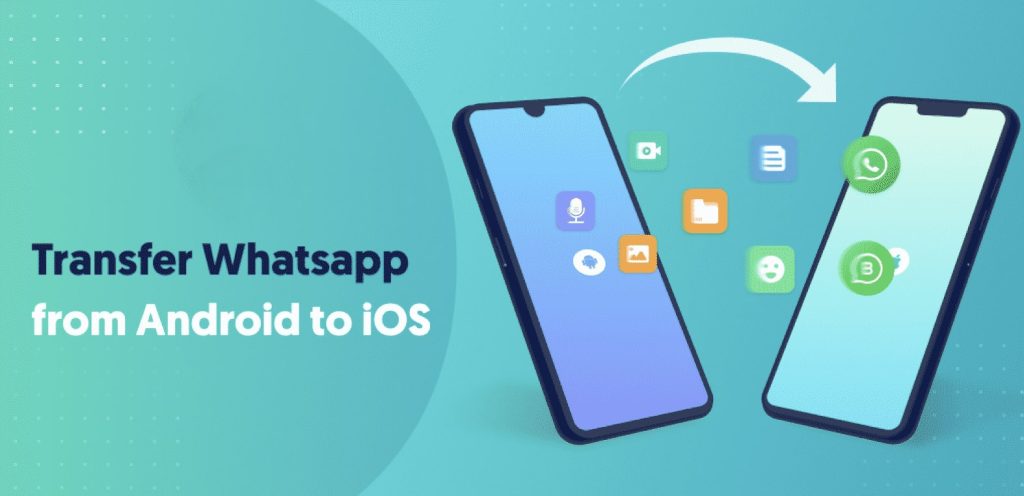
AndroidからiPhoneにWhatsAppを転送する方法
以下は、AndroidからiPhoneにWhatsAppを転送するための最も効果的な4つの方法です:
方法1:AnyTransを使用してAndroidからiPhoneにWhatsAppを転送
AnyTransは、AndroidとiPhone間でWhatsAppメッセージを簡単に転送できる転送およびバックアップツールです。AndroidからiPhone、iPhoneからAndroidへのチャットバックアップを簡単に転送できます。
AndroidからiPhoneにWhatsAppメッセージを転送するだけではありません。AnyTransを使用すれば、iPhoneやAndroidをリセットする必要はありません。
添付ファイル、ビデオ、テキストメッセージなど、すべてのデータを転送できます。最良の部分は、チャット履歴がそのまま保持されることです。現在、このアプリはすべてのAndroidデバイスと互換性があります。
AnyTransを使用してメッセージを移動するには、以下の手順に従ってください:
まず、コンピュータにAnyTransをダウンロードします。WindowsとMac OSの両方で動作します。
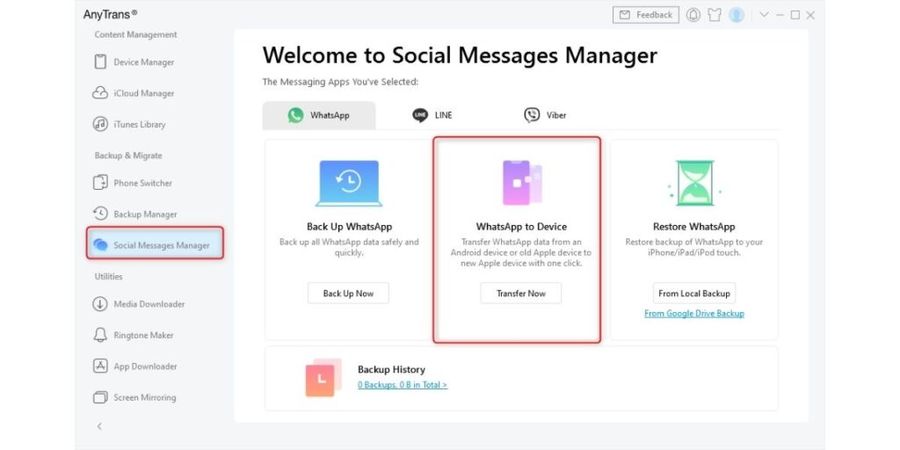
サイドバーで、ソーシャルメッセージマネージャータブを選択し、次にWhatsApp to Deviceオプションを選択します。
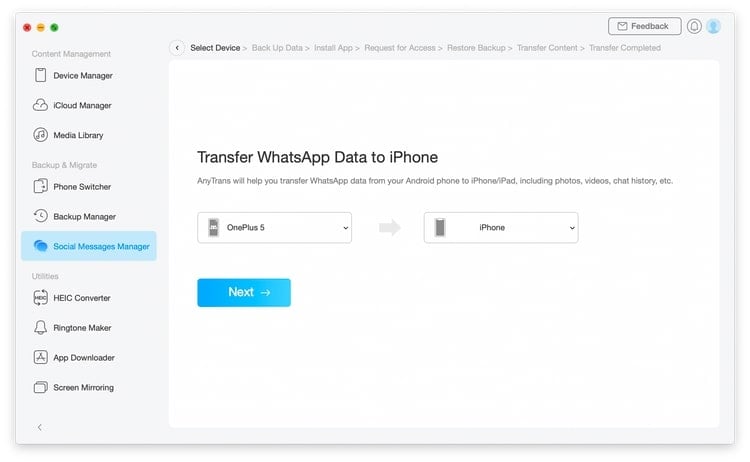
- 次に、USBケーブルを介してAndroidとiPhoneをコンピュータに接続します。今、Androidをソースデバイス、iPhoneをターゲットデバイスとして選択します。次に、次へをクリックします。
- 次に、AnyTransのポップアップメニューに表示される指示に従います:AndroidでWhatsAppをバックアップする > Androidに強化版WhatsAppをインストールする > WhatsAppで電話ストレージへのアクセスを許可します。
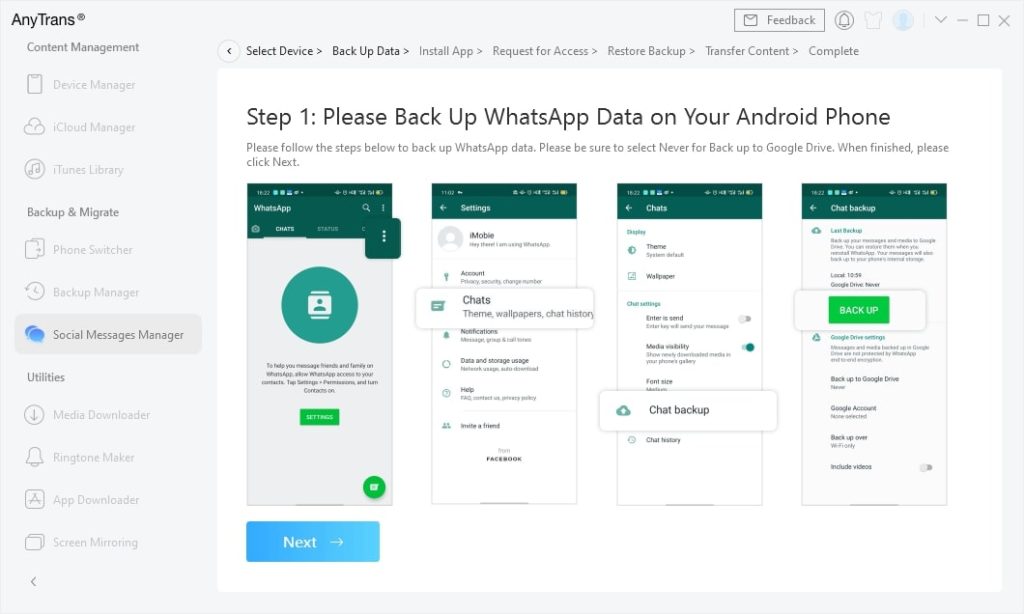
- AndroidのWhatsAppで復元ボタンをタップします(これにより、バックアップが最新の強化版WhatsAppに復元されます)し、AnyTransで次へをクリックします。
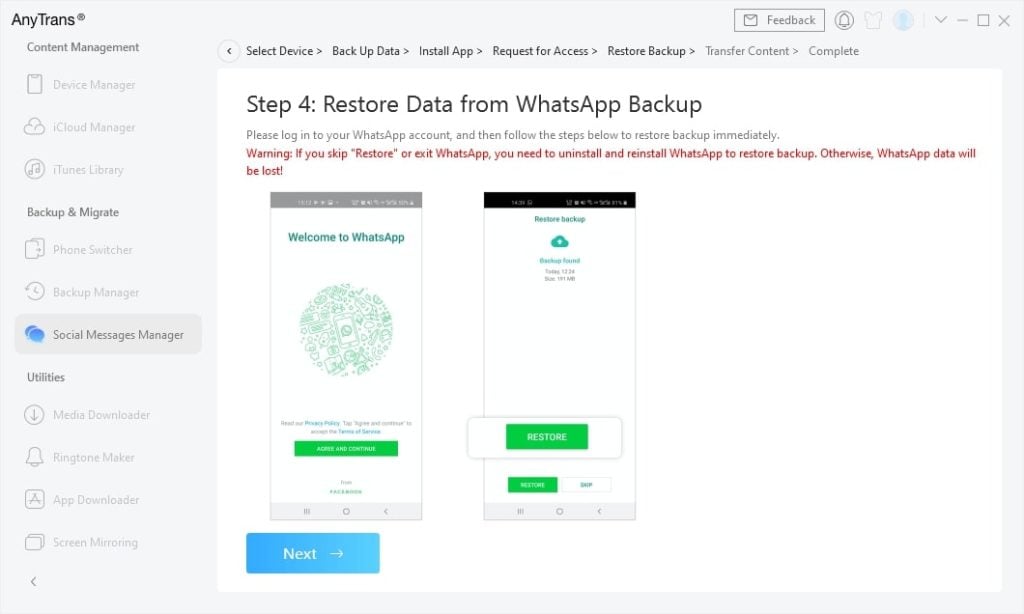
- これで、AnyTransがAndroidからiPhoneにWhatsAppデータの転送を開始するのが見えます。
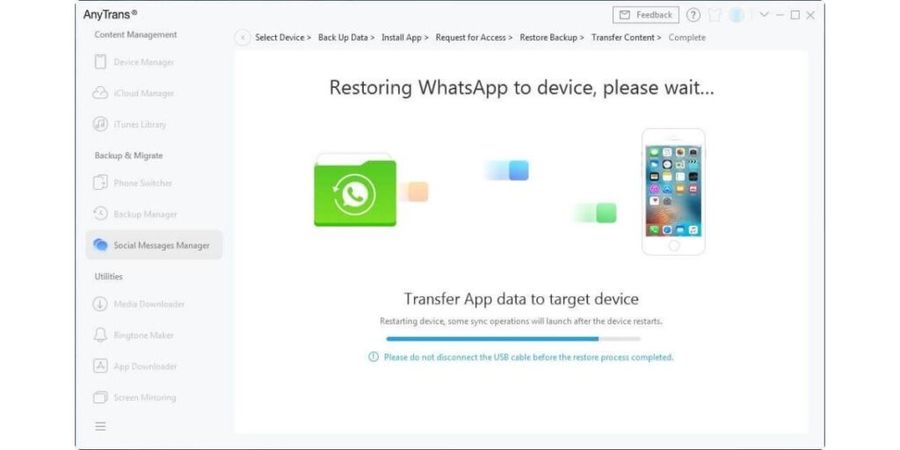
このプロセスが完了すると、WhatsAppデータがAndroidからiPhoneに転送されます。これにより、メッセージを1つも見逃すことはありません。
方法2:Mobitrix WhatsAppTransを介してAndroidからiPhoneにWhatsAppを転送(無料)
AndroidからiPhoneに切り替えることを決定した場合、便利さを求めます。すべてのファイル、メディア、連絡先、その他すべてをスムーズに転送したいです。
しかし、これだけでは不十分です。WhatsAppメッセージが正しく転送されることを確認することも必要です。なぜなら、WhatsAppメッセージをバックアップしていなかったからです。
Mobitrix WhatsApp Transferは、AndroidフォンからiPhoneにWhatsAppチャットを簡単かつ安全に転送できます。以下の手順に従って、AndroidからiPhoneにWhatsAppチャットを転送してください:
まず、コンピュータにMobitrix WhatsApp Transferツールをダウンロードしてインストールします。そして、USBケーブルを使用してiPhoneとAndroidデバイスをコンピュータに接続します。
次の画面で、デバイスが表示されます。ここで、Androidデバイスがソースデバイスであり、iPhoneが宛先デバイスであることを確認する必要があります。
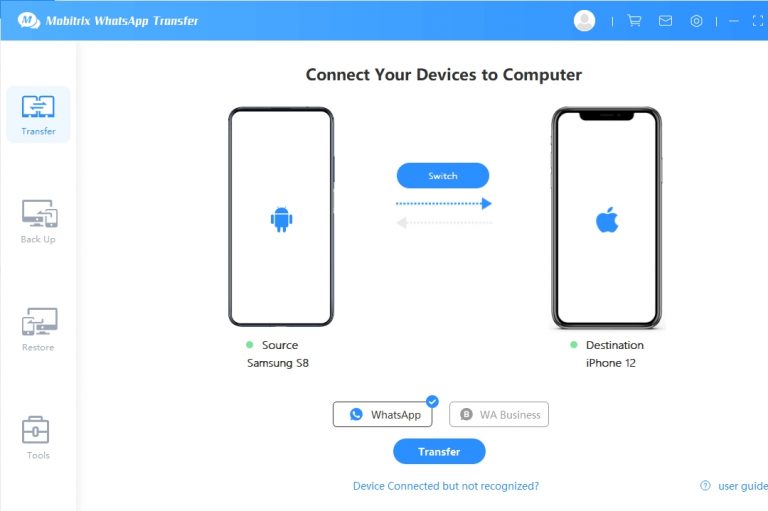
- 今、転送をクリックするだけで、MobitrixがすぐにAndroidからiPhoneにWhatsAppデータを転送し始めます。
転送プロセスが完了するまで、両方のデバイスを接続したままにしておく必要があります。転送が完了すると、iPhoneにすべてのWhatsAppデータが表示されます。
方法3:Mobiletransを介してAndroidからiPhoneにWhatsAppを転送(有料)
Mobiletransは、WhatsAppデータを1つのデバイスから別のデバイスに転送するための最良のソリューションの1つです。このアプリケーションはWondershareによって開発され、すべてのAndroidおよびiOSデバイスをサポートしています。AndroidからiPhone、またはその逆に直接データを転送できます。また、Kik、WeChat、Line、Viberなどの人気アプリのバックアップと復元にも使用できます。
MobileTrans – WhatsApp Transferを使用して、ワンクリックでWhatsAppデータを転送する手順は次のとおりです:
まず、MobileTrans – WhatsApp Transferアプリをダウンロードし、PCまたはMacにインストールします。
次に、MobileTransを起動し、AndroidとiPhoneデバイスをシステムに接続します。
次に、ホームページの電話から電話へタブの下にあるWhatsApp Transferボタンをクリックして続行します。
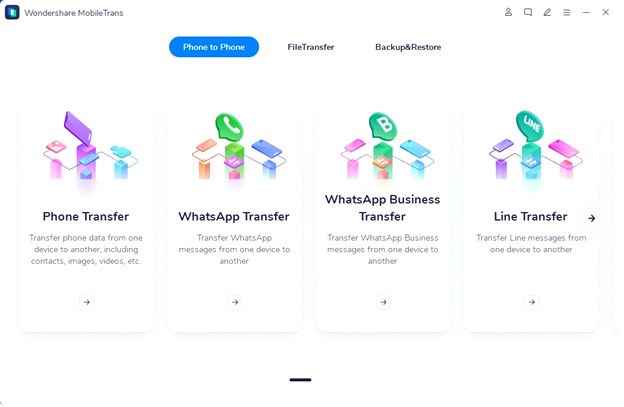
- このアプリケーションは、接続されたすべてのデバイスを自動的に検出し、それらをソースまたは宛先としてマークします。配置が間違っている場合は、フリップボタンをクリックします。
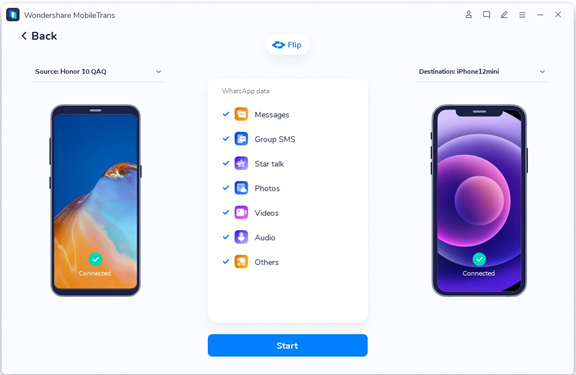
- 今、開始ボタンをクリックし、アプリがAndroidからiPhoneにWhatsAppメッセージを転送するまでしばらく待ちます。
プロセスが正常に完了すると、メール通知が届きます。デバイスの接続を解除し、iPhoneでWhatsAppを起動し、WhatsAppデータを復元できます。
方法4:メールを使用してAndroidからiPhoneにWhatsAppチャットを転送
AndroidからiPhoneにWhatsAppデータを移動するもう1つの効果的な方法は、メールを使用することです。非常に一般的で使いやすいため、これを含めました。ただし、チャットを順番に転送することによってのみ行えるため、すべての時間を費やす可能性があることに注意してください。
そのためには、以下の手順に従ってください:
AndroidデバイスでWhatsAppを開き、iPhoneに転送したいWhatsAppチャットを選択します。
次に、設定 > その他 > チャットをエクスポート > メールをクリックし、メディアを添付するかどうかを選択します。
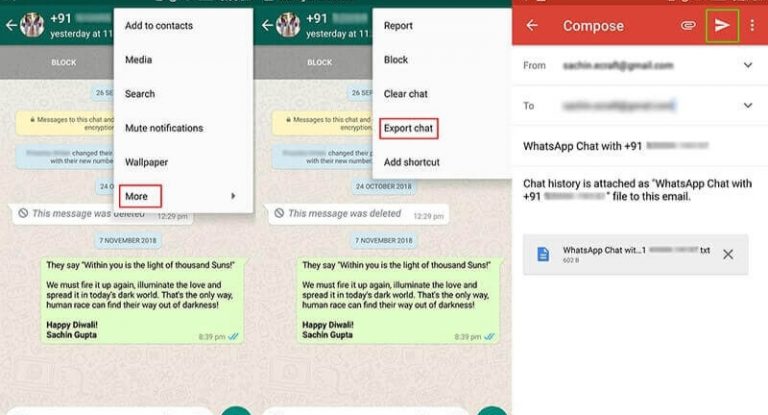
- 次に、受取人のメールアドレスを入力し、送信ボタンをクリックします。受取人のメールにiPhoneでログインする必要があります。添付されたチャットが表示されるはずです。
これは、AndroidからiPhoneにWhatsAppを転送する比較的簡単な方法です。ただし、この方法にはいくつかの欠点があります。
- この方法を使用すると、メッセージを1つずつ転送することしかできず、時間がかかるプロセスになります。
- iOS用のWhatsAppは、チャットを「.txt」ドキュメントとして添付されるため、開くことができません。
- メッセージごとに10,000件の添付ファイルの制限と、添付ファイルなしで40,000件のメッセージの制限があります。
結論
上記では、AndroidからiPhoneにWhatsAppを転送する方法について説明しました。あなたがAndroidからiPhoneにWhatsAppを無事に転送できたことを願っています。
AndroidからiPhoneにWhatsAppメッセージを転送する方法はたくさんありますが、これらが最も効果的で簡単な方法です。コンピュータからiPhoneにデータを転送するのに役立つAnyTransを使用すれば、WhatsAppや他のiPhoneデータを簡単に管理できます。
これらの方法は、インド、アメリカ、イギリスなど、世界中のどこでも機能します。AndroidからiPhoneにWhatsAppメッセージを正しく転送することを確認してください。
WhatsAppデータをiPhoneに無事に転送できましたか?もしそうなら、下のコメントセクションであなたの体験を教えてください。
お読みいただきありがとうございます!
新しい投稿を受信箱で受け取る
スパムはありません。いつでも購読を解除できます。