WhatsApp転送 · 1 min read · Nov 16, 2025
AndroidとiPhone間でWhatsAppを転送する方法
何千人もの人々にとって、WhatsAppはスマートフォンと日常生活の重要な部分です。スマートフォンを切り替える時が来たとき、AndroidからiPhone、またはその逆にWhatsAppを転送し、すべての連絡先、チャット履歴、データを保持する方法を知りたいと思うでしょう。
このため、iOS、Android、Windows Phone間でデータを最も簡単な方法で転送する方法に関するガイドを作成しました。技術に関する知識が限られている人でも、AndroidからiPhoneへの転送を簡単に完了できるはずです。
新しいWhatsAppをインストールするだけではダメなのか?
新しいスマートフォンを持つことはエキサイティングなことですが、すべてのデータ、写真、ビデオ、WhatsAppの履歴をモバイルに転送する必要があることに気づきます。これはフラストレーションを引き起こし、多くの重要なファイルを失う原因となることがあります。
AppleとGoogleは、ユーザーのために最も重要なファイルとデータを自動的に転送する方法を提供することで、転送を簡単にしようとしています。しかし、特にWhatsAppや他のサードパーティアプリやサービスに関しては、すべてのデータが転送されるわけではないことを覚えておいてください。
MobileTransが登場します。これは、面倒なプロセスをワンクリックで行えるWhatsApp転送ソフトウェアです。AndroidからiPhoneへのWhatsApp転送は、直感的なインターフェースと理解しやすい機能のおかげで、はるかに迅速になりました。
AndroidからiPhoneへのWhatsApp転送のためのMobileTrans

MobileTransは、ワンクリックでWhatsAppを転送するツールで、古い電話から新しいモバイルにすべてのデータをコピーする作業を自動化することで、生活を楽にします。
それだけでなく、MobileTransは、Windows、Android、iOSなど、あらゆるモバイルフォンから電話データを転送できます。メモ、アプリ、ノート、写真、ビデオ、メッセージ、連絡先を含む、すべてのデータを転送できるオールインワンの転送ツールです。新しいスマートフォンを手に入れたときに必要なものはこれだけです。
MobileTransの機能
コンピュータへのバックアップ
ほとんどの人は電話のデータを失うことを心配しており、そのためにコンピュータにバックアップとしてコピーしたいと考えています。しかし、これを行うには時間がかかり、手動で行う必要があります。つまり、1つのフォルダーを別のフォルダーにコピーする必要があります。
MobileTransを使用すると、コンピュータやラップトップへのバックアップがはるかに簡単になります。すべてのメディアを内部または外部ハードドライブに転送できるため、電話の重要なストレージスペースを解放できます。
このソフトウェアの素晴らしい点は、メディアを表示したり、WhatsAppメッセージをコンピュータ上で読むことができることです。スマートフォンに戻す必要はありません。
複数デバイスの転送
すべてのWhatsAppデータ、添付ファイル、ビデオ、写真、メッセージ、スタンプは、できるだけ早く完全かつ安全に転送されます。
これで、WhatsAppをAndroidからiPhoneに、またはiPhoneからAndroidに転送する能力が得られます。MobileTransは、iPad、iPod Touch、iPhoneを含む幅広いAppleデバイスの転送をサポートしています。
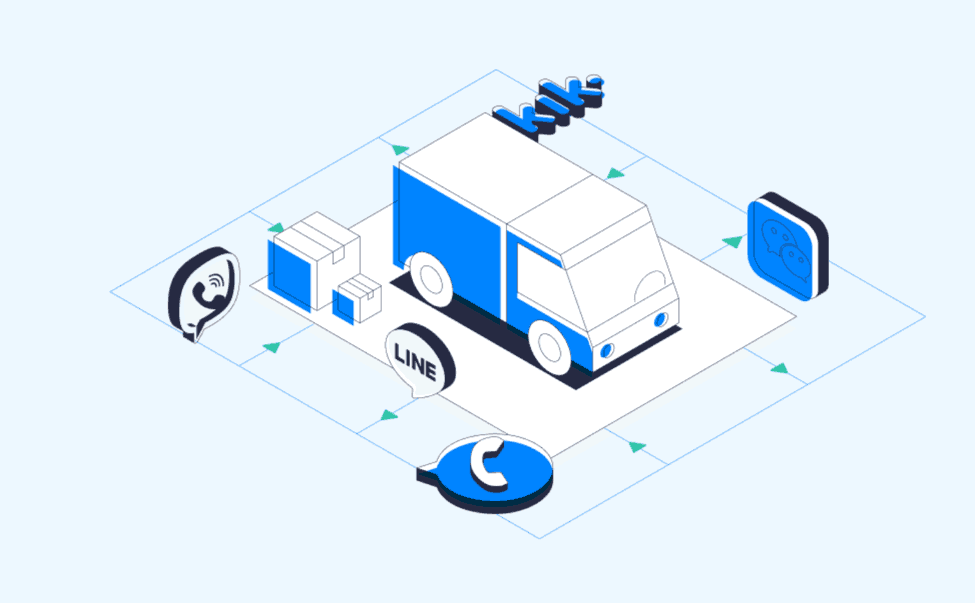
MobileTransは、WeChat、Viber、LINE、Kikなど、他の人気のチャットアプリでも機能することに注意する価値があります。
AndroidまたはiPhoneへのWhatsAppの復元
MobileTransは、AndroidからiPhoneにWhatsAppを移動し、必要に応じて復元します。
古いまたは新しいスマートフォンに復元することにはいくつかの用途があります。重要な情報、例えば連絡先、ビデオ、スタンプを削除してしまった場合、それを取り戻したいと思うかもしれません。また、チャットが保存されて最新の状態であることを確認したいと思うかもしれません。
MobileTransを使用すれば、ボタンをクリックするだけで、以前のWhatsAppデータが電話に復元されます。
MobileTransを使用してAndroidからiPhoneにWhatsAppを転送する方法
WhatsAppチャットをiPhoneからAndroidに転送するためにMobileTransを使用するのは、依然として最良の選択肢です。このソフトウェアは、WhatsAppメッセージ、履歴などの完全なバックアップと転送をサポートしています。
準備ができたら、コンピュータ上でMobileTransツールを開き、USB接続ケーブルを介してスマートフォンを接続します。直感的なインターフェースとワンクリック転送が全体的な体験を向上させます。
さらに、デバイスやそのオペレーティングシステムが転送ソフトウェアと互換性がないというエラーやポップアップに遭遇することはありません。MobileTransは、iPhone、Androidフォン、またはWindowsフォンを持っているかどうかにかかわらず使用できます。
ステップ 1. コンピュータでMobileTransを起動する
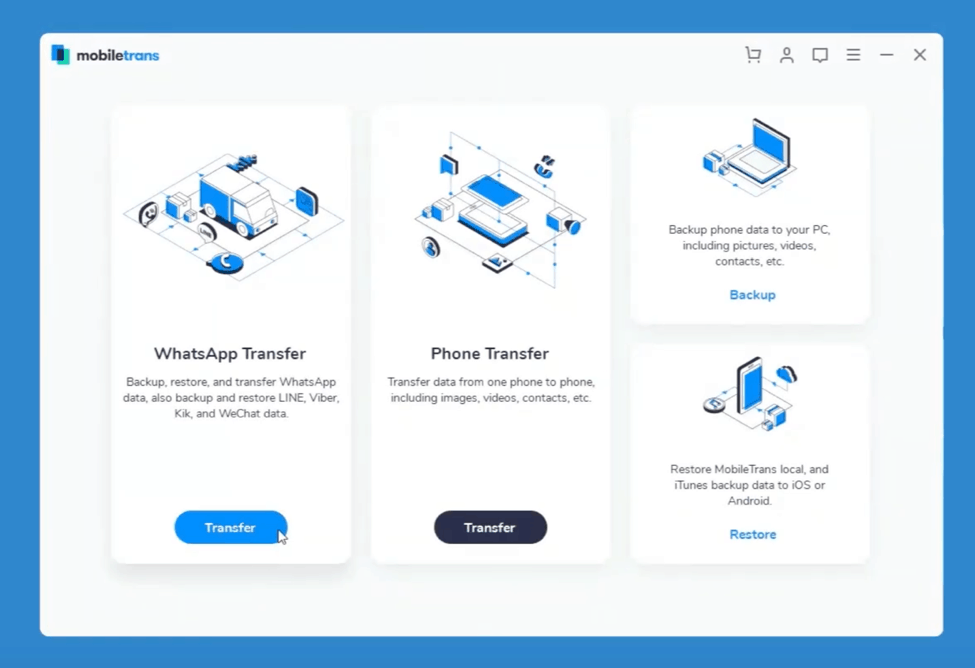
MobileTransツールを入手し、コンピュータにインストールします。WindowsおよびMacオペレーティングシステムの両方をサポートしています。アプリを開き、完全に読み込まれるまで待ちます。
ホーム画面で、マウスを「WhatsApp転送」機能に移動し、クリックします。ツールは新しい画面に移動します。この時点で、iOSまたはAndroidモバイルが接続されていることを確認してください。
ステップ 2. WhatsAppメッセージを転送することを選択する
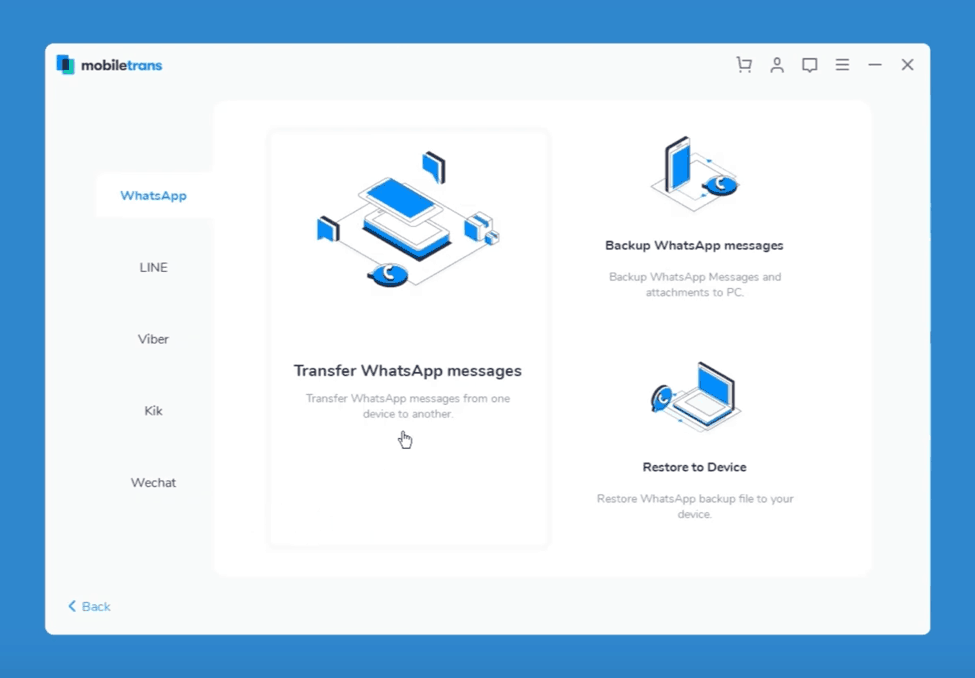
アプリのサイドバーで、リストから「WhatsAppメッセージを転送」機能を選択します。他の選択肢には「デバイスに復元」と「WhatsAppメッセージをバックアップ」が含まれます。
次のステップに進みます。
ステップ 3. デバイスを接続する
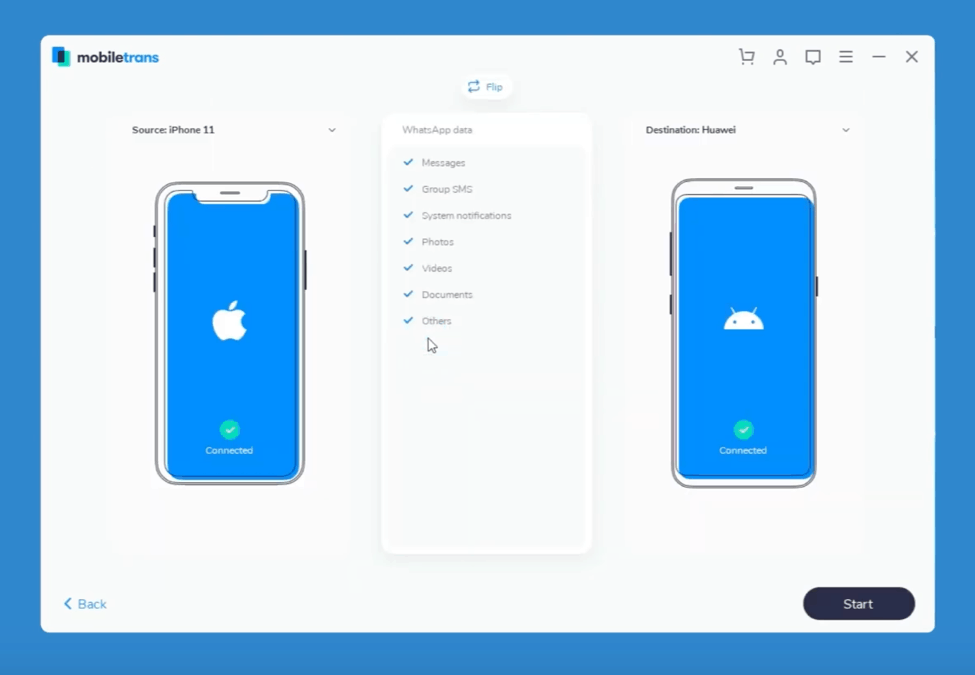
MobileTransは自動的にiPhone、Android、またはWindowsデバイスを検出し、選択した内容に応じてそれらを宛先またはソースとして設定します。
WhatsAppを新しいiPhoneに転送したいとしましょう。「WhatsAppメッセージを転送」を選択すると、ソフトウェアは接続されたiPhoneを宛先として認識し、古いAndroidフォンをソースとして認識します。
ポップアップに不正確なソースと宛先デバイスが表示された場合は、「フリップ」オプションをクリックするだけで、ツールが瞬時に修正されます。
ステップ 4. WhatsAppデータの転送
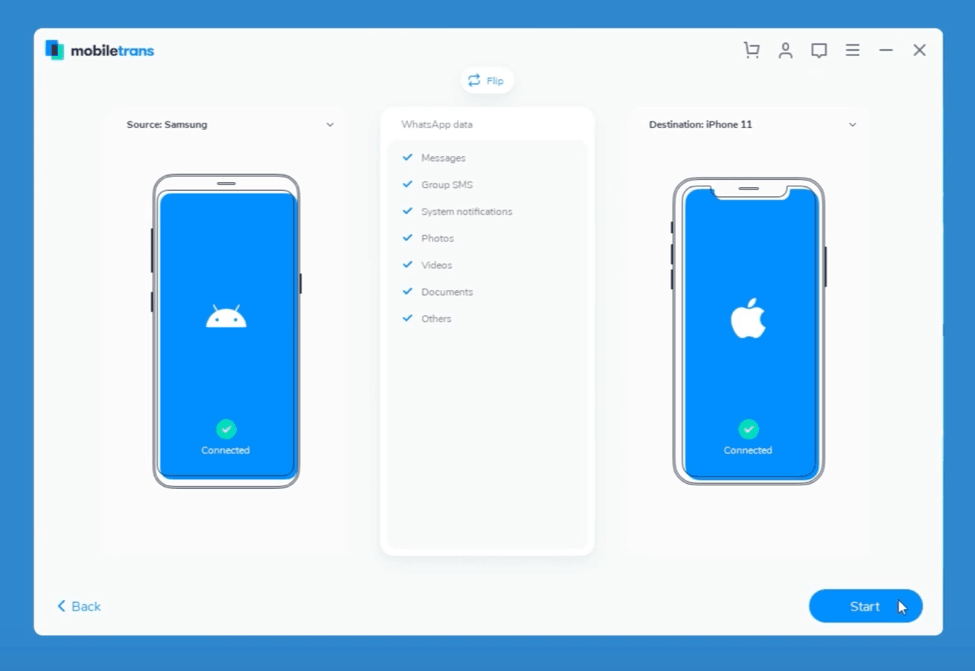
プロセスはほぼ完了です。新しいiPhoneが宛先として設定されていることを確認したら、「開始」ボタンをクリックできます。MobileTransは作業を開始し、AndroidからiPhoneにWhatsAppを転送します。
転送中にiPhone上の既存のデータはすべて消去されることに注意してください。これは、新しいiPhoneでWhatsAppを使用していた場合、すべてのデータが削除されることを意味します。しかし、心配しないでください。MobileTransを使用して、そのデータを後で表示するためにバックアップできます。
ステップ 5. 待って確認する
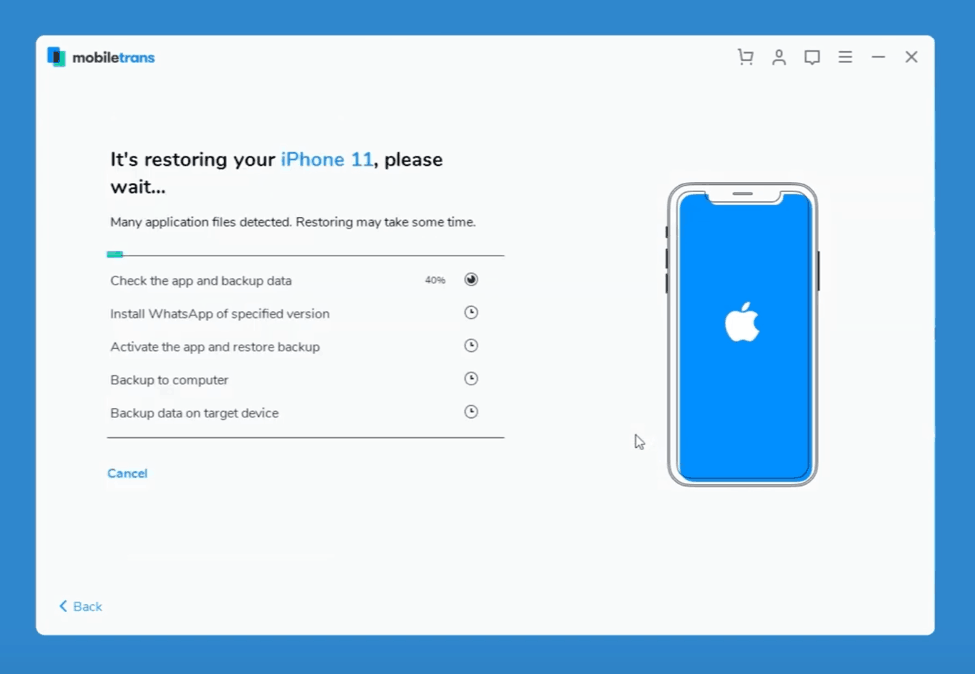
転送ツールが古いデバイスから新しいデバイスへのWhatsAppデータの転送を完了するまで待ちます。プロセスが完了するとポップアップが表示されます。この時点で、コンピュータから電話を安全に切断できます。
新しいiPhoneでWhatsAppアプリを開きます。新しく転送されたデータ、チャット、履歴がすべてそこにあるはずです!
新しい投稿を受信箱で受け取る
スパムはありません。いつでも購読を解除できます。