TikTok · 1 min read · Oct 28, 2025
TikTokで音声をトリミングする方法は?

お気に入りの音声クリップを自分の思い通りにトリミングしたいけれど、方法がわからないですか?音声をトリミングするのはそれほど難しい作業ではありませんが、Tiktokでさらに簡単な方法をお見せしたらどうでしょうか?
この記事では、動画を録画する前後にTiktokの音声をトリミングする方法についての詳細な手順を提供します。
TikTokで音声をトリミングする方法
動画を録画する前でも後でも音声をトリミングしたい場合、両方の方法をカバーしています。
録画前にTikTokで音声をトリミングする方法
動画を作成する前に、以下の手順に従って音声をトリミングしてください:
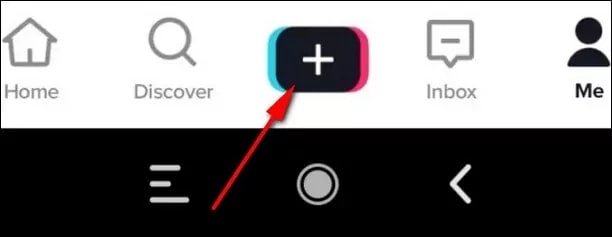
- まず、TikTokアプリケーションを開き、アプリケーションの下部中央にある+アイコンをクリックします。
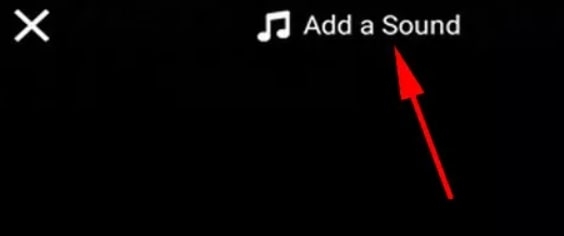
- 次に、画面の上部にある音を追加オプションを見つけてクリックし、お気に入りの音声を追加します。
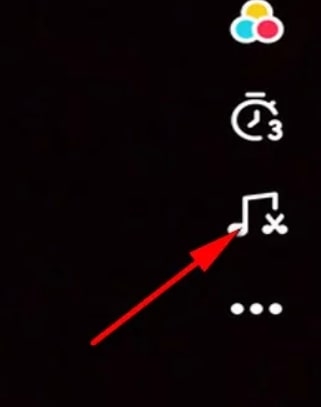
- 音声を追加したら、右側にあるハサミのついた音符アイコンをクリックして音声をトリミングします。
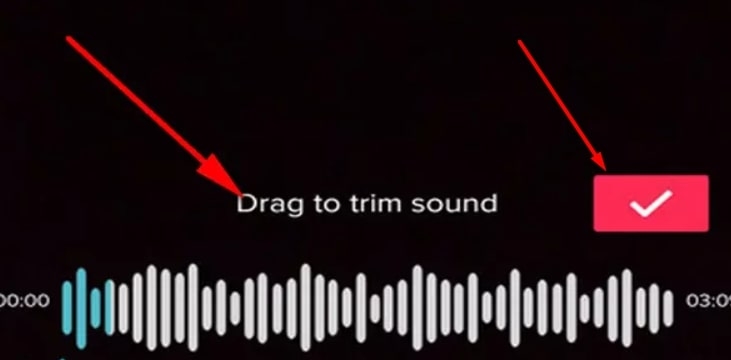
画面の下部に音声をトリミングするためにドラッグオプションが表示され、波形のサインとともに表示されます。トリミングしたい正確な音声クリップを選択するために音声をドラッグします。
クリップに満足したら、赤いチェックマークをクリックして音声クリップの正確な部分を選択します。
録画後にTikTokで音声をトリミングする方法
録画後にTiktokで音声をトリミングする方法は以下の通りです:
まず、TikTokアプリケーションを開き、+アイコンをクリックします。新しい動画を作成するか、電話のギャラリーから動画をアップロードできます。
次に、画面の下部にある音声オプションをクリックします。
動画に追加したい音声クリップを選択します。
次に、ハサミのシンボルが付いた音符を押して、音声クリップをドラッグして調整し、音声をトリミングします。
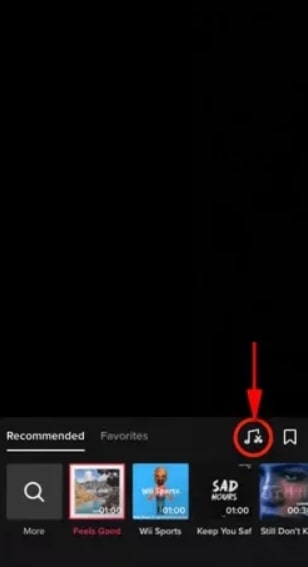
- 以上です。動画を録画した後、Tiktokで音声を成功裏にトリミングしました。
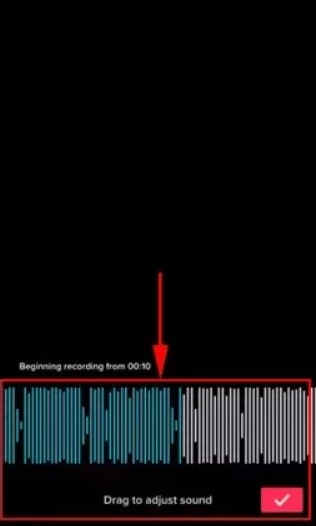
音声を追加した後、希望があればクリップにエフェクトを追加することもできます。次のセクションで確認してください。
TikTok動画に音声効果を追加する方法
動画を視聴者により魅力的にするために、クリップに音声効果を追加できます。以下の方法で行えます:
ボイスオーバーを追加する:
動画を録画した後、または動画ギャラリーからアップロードした後、音声セクションにスキップし、次へをクリックします。
次に、画面の右側にあるボイスオーバーオプションをクリックします。
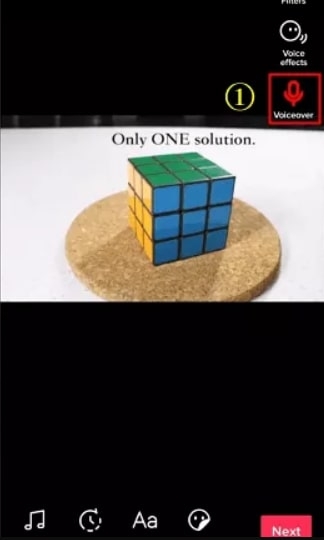
- 録音ボタンを押し続けて、動画クリップにボイスオーバーを追加します。
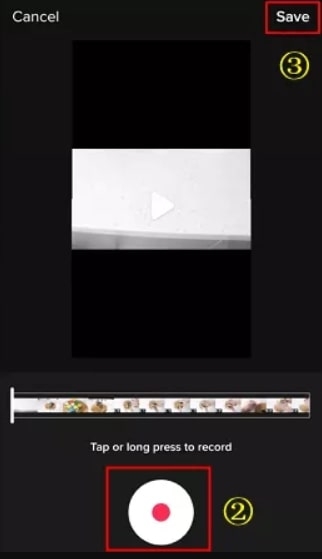
- ボイスオーバーが完了したら、保存オプションをタップして、動画をTikTokに投稿します。
サードパーティアプリを使用する:
作業を簡素化したい場合は、サードパーティアプリを使用して、TikTok動画にさらに多くの動画編集オプションを追加できます。
結論
このガイドがTikTok動画の音声をトリミングする方法について十分な情報を提供できたことを願っています。
ただし、動画クリップにさらにエフェクトを追加することで、視聴者にとってより魅力的になり、動画がバイラルになる可能性があります。
さらに読む:
[解決済み]なぜ私のTikTokはリセットされ続けるのか?
TikTokでの位置情報の変更方法は?
TikTokシャドウバン:それは何で、どのように影響を受けているかを知る方法
新しい投稿を受信箱で受け取る
スパムはありません。いつでも購読を解除できます。