アプリのトラブルシューティング · 1 min read · Sep 27, 2025
KineMasterアプリの問題をトラブルシューティングする方法は?
KineMasterはスマートフォン向けの最高のビデオ編集アプリです。これは、以前はPCソフトウェアのみが可能だったすべての編集関連作業を行うことができる強力なツールです。KineMasterはNexStreaming Corpによって開発されました。アプリのソフトウェアとハードウェアの互換性のために、問題が発生することがあります。今日は、この投稿で、AndroidのKineMasterアプリのすべての問題を解決するための可能な解決策をお伝えします。
一般的に、KineMasterが直面する問題は以下の通りです。
- エクスポートの問題
- コーデックデコードエラー
- コーデック初期化失敗エラー
- export_video_dec_init_fail
- エクスポート中にエラーが発生しました
- KineMasterが動作しない
- メディアをインデックスできない
プロフェッショナルとアマチュアの両方にとって、KMはモバイル上での編集プロセスに対するプロレベルのコントロールを提供します。Androidスマートフォンで素晴らしい編集、モーション、アニメーションを行うことができます。KMはプロのビデオエディタであり、最先端のカッティングとトリミングを使用して、ビデオ、画像、テキストのマルチレイヤーをサポートし、マルチトラックオーディオ、ボリュームエンベロープコントロール、3Dトランジションなどを利用できます。
AndroidでKineMasterが動作しない問題を修正するためのトップ方法
デバイスの制限やアプリの互換性により、いくつかの問題が発生することがあります。以下は、KineMasterアプリの問題をトラブルシューティングし、すべてのエラーを修正するための潜在的な解決策です。
‘KineMaster ModがAndroid 12で強制終了する’の修正
Android 12デバイスにKineMaster Modをインストールしようとしている場合、ほとんどのKineMaster ModがまだAndroid 12と互換性がないため、運が悪いかもしれません。しかし、将来的なアップデートに伴い、Android 12をサポートする安定したModが期待できます。アプリがインストール後に強制終了する場合は、適切な古いバージョンを試してみてください。
‘Androidでエクスポート中のエラー’の修正
- Google Playストアからアプリを最新バージョンに更新します。
- エクスポートプロセス中にスクリーンレコーダーを使用しないでください。KineMasterアプリはファイルをギャラリーに転送するためにエンコーダーを使用します。スクリーンレコーダーのビデオエンコーダーはKMコーダーとの間に問題を引き起こす可能性があります。
- KMはハードウェアビデオエンコーダーで動作し、時にはスタンドアロンとして実行する必要があり、YouTubeやピクチャー・イン・ピクチャーモードなどの他のアプリケーションを使用するとプロセスが失敗する可能性があります。
- 最近アプリを更新して問題が発生している場合は、KMアプリの古いバージョンを試して、問題が解決されるか確認してください。
‘コーデック初期化失敗エラー’ | サポートされていないフォーマット
このエラーは、デバイスの解像度、ハードウェア、ソフトウェアの誤検出によって発生する可能性があります。デバイスの解像度が編集されたファイルと互換性がない場合、コーデックエラーが発生する可能性があります。以下の手順に従って修正できますが、以前に編集されたファイルは解決されない可能性があります。
- デバイスを再起動します。
- KMを開きます。
- 設定オプションをタップします。(ギアの形)
- デバイスの能力情報を開きます。
- 右上隅の3つのドット(…)で示されたメニューをタップします。
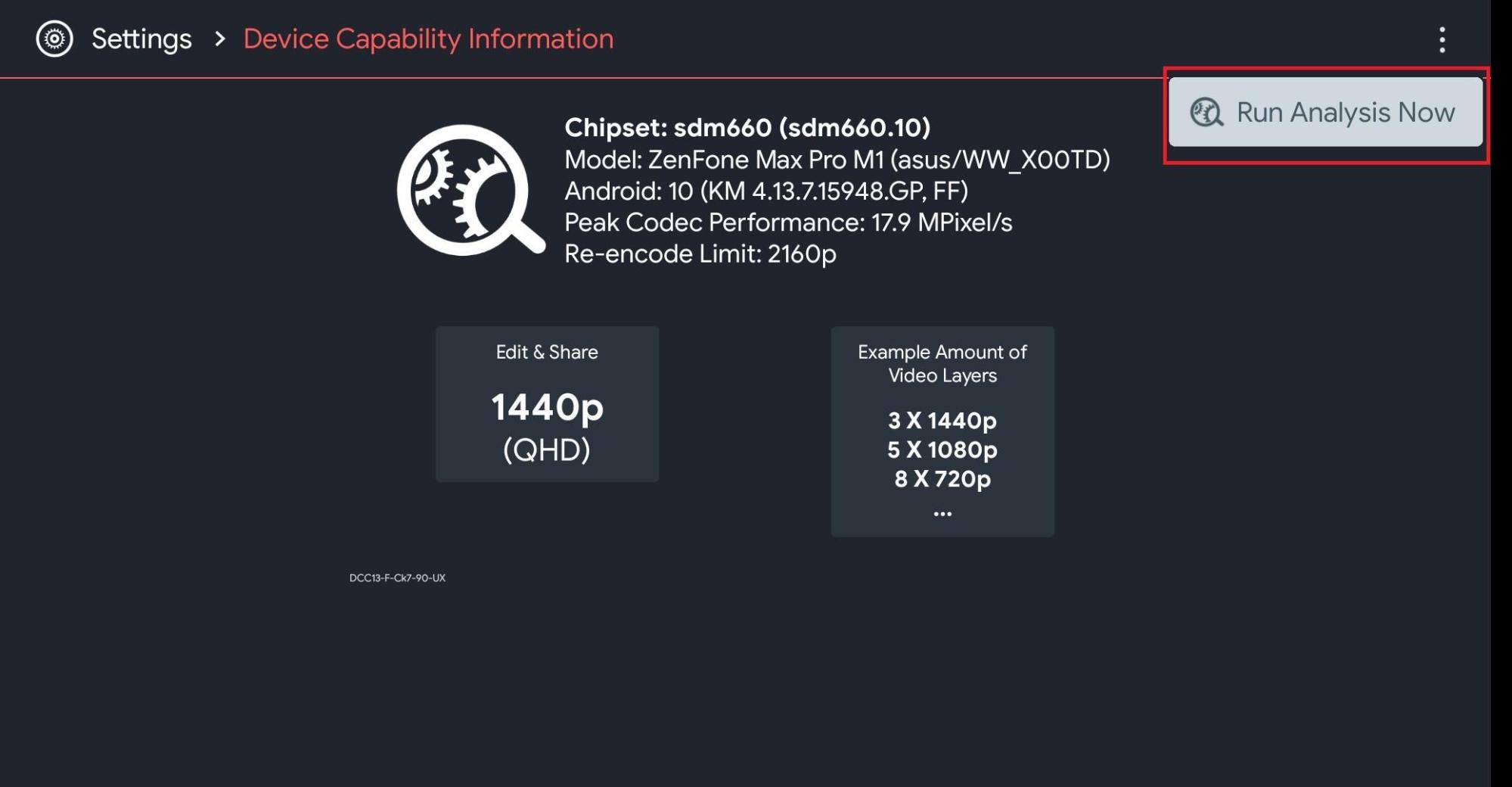
- ハードウェアパフォーマンス分析を選択して分析を実行します(これには最大5分かかる場合があります)
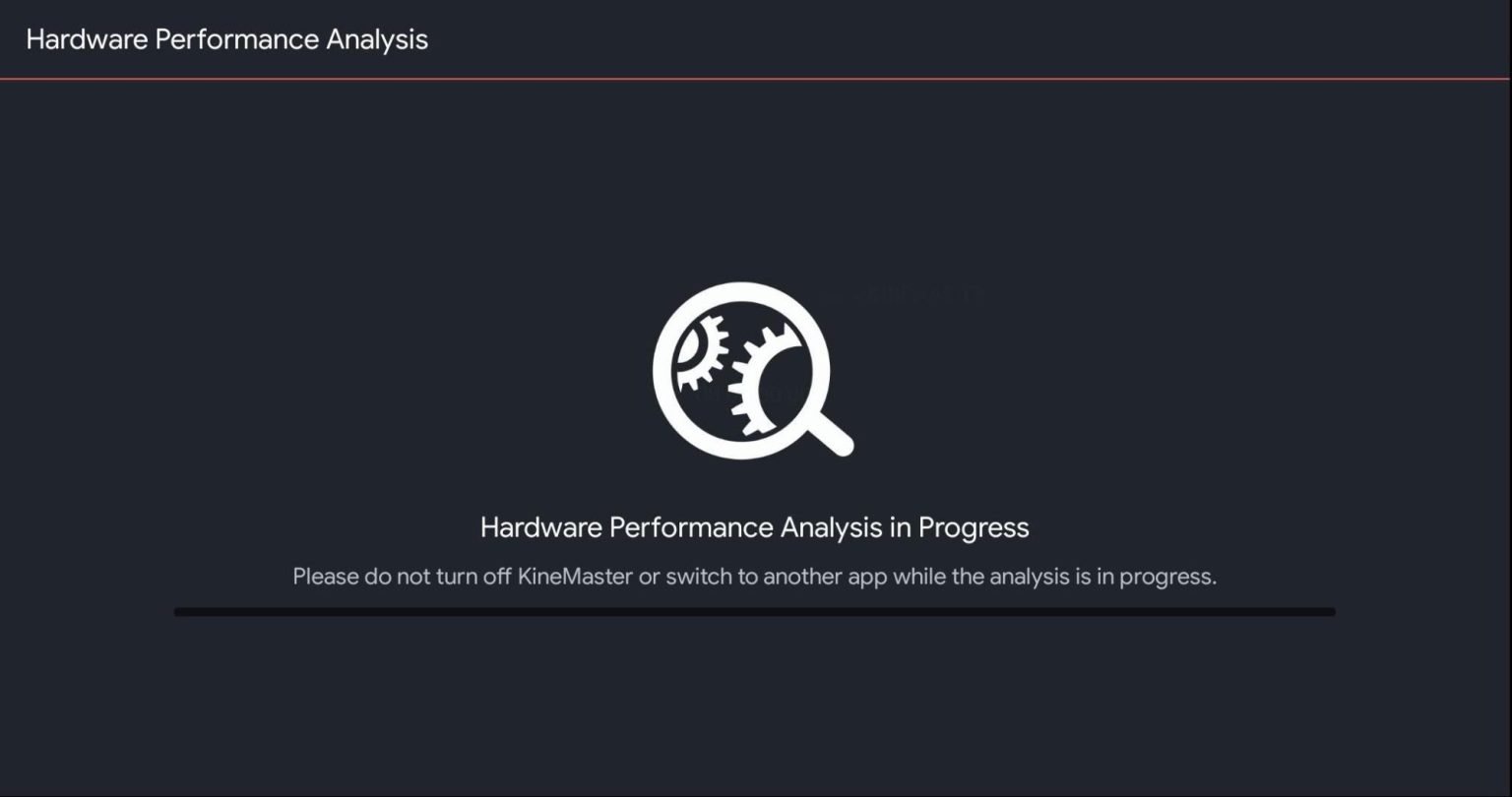
- その後、再度デバイスを再起動します。
Android 12および13でKineMasterが動作しない問題の修正
KineMasterがAndroid 12または13で動作しない場合、最も考えられる原因はアプリの改造版をインストールしていることです。KMはコードを変更しており、フォークされたアプリが最新のAndroidバージョンで実行されることを許可していません。問題を解決するには、Playストアからアプリをダウンロードするのが最善です。
APKファイルを開けないエラーの修正
ChromeブラウザのAndroidでダウンロードしたAPKファイルを開こうとするとファイルを開けませんエラーが表示される場合は、ファイルマネージャーを使用してファイルをインストールできます。
- ファイルマネージャーを開きます。
- Kinemaster APKを探します。
- それをクリックしてアプリをインストールします。
ストレージ内のメディアを検出できない
アプリがメディアを検出できない場合は、まずアプリにすべての権限を付与してください。アプリがメディアをインデックスするまでに少し時間がかかる場合があります。アプリによってメディアがインデックスされるまで少し待ってください。デバイスを再起動し、アプリの動作を確認してください。
また、Android設定でアプリにすべての権限を付与しているか確認してください。
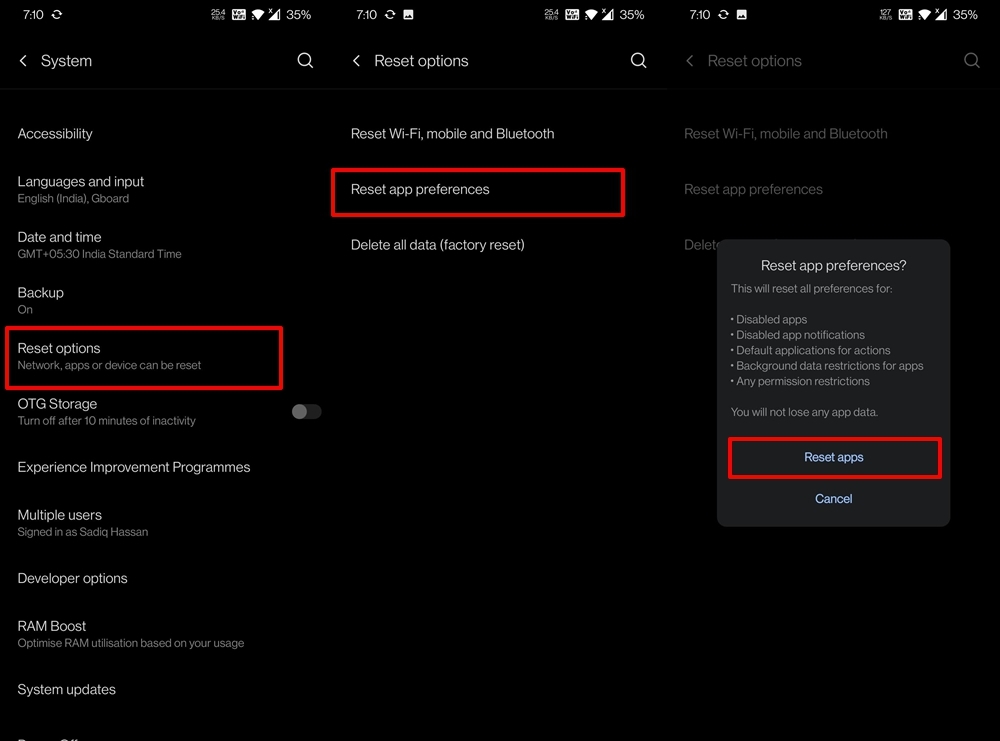
- Androidデバイスの設定に移動します。
- アプリ/アプリマネージャーを開きます。
- すべてのアプリを確認します。
- メニューアイコンをタップします。
- ‘ アプリの設定をリセットをクリックします。
アプリが動作しない | ロードしない | 強制終了
アプリが応答しないか、突然終了する場合は、アプリの古いバージョンをダウンロードするか、以下の手順を試してみてください。
- Androidデバイスの設定を開きます。
- アプリまたはアプリマネージャーというオプションをタップします。
- すべての下で、KMアプリを探します。
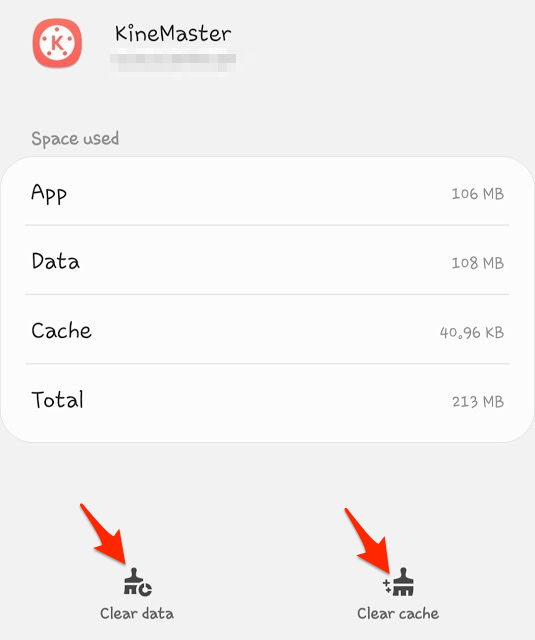
- データをクリアし、キャッシュをクリアした後、すぐに再起動します。
KineMasterがインストールされていない
- プレインストールされたKineMasterアプリを削除します。
- アプリがあなたのAndroidデバイスと互換性があるか確認します。
- アプリがインストールされていないエラーを修正するためのこれらの解決策を試してください
注意: データをクリアし、キャッシュをクリアすると、アプリの設定やアカウントなどのデータが削除されます。
結論: 上記の解決策を使用して、Android用のKMのすべての問題をトラブルシューティングできます。この投稿が役立つことを願っています。支援やサポートが必要な場合はコメントしてください。
**KineMasterアプリの問題をトラブルシューティングする方法についての考えがあれば、下のコメントボックスに自由に書き込んでください。また、ビデオチュートリアルのために私たちのDigitBin YouTubeチャンネルを購読してください。乾杯!
新しい投稿を受信箱で受け取る
スパムはありません。いつでも購読を解除できます。