iPhone機能 · 1 min read · Nov 07, 2025
iPhoneのAppleロゴを秘密のボタンにする方法

iPhoneは背面の半分カットされたAppleロゴデザインで有名ですが、それが単なる装飾要素ではないことをご存知でしたか?それは、ユーザーが日常のニーズに応じて設定できる秘密のボタンとしての追加の目的を持っています。以前のiPhoneのバージョンでは、人々はiPhoneの背面ロゴに追加のアクセサリーを取り付けてその使い勝手を向上させていました。しかし、新しいiPhoneモデルの発売に伴い、Appleは「バックタップ」機能を提供しました。この機能は、私たちユーザーが異なるジェスチャーを割り当てるために設定できます。
バックタップは、iPhoneをオンにせずにインタラクションするための革新的で便利な方法です。バックタップ機能は、iPhoneをポケットに入れていても機能します!この機能により、デバイスの背面にあるAppleロゴをタップするだけで、さまざまなタスクを実行できます。この記事では、この機能についてすべてお伝えし、iPhoneでの設定方法をお手伝いします。
バックタップ機能の最もエキサイティングな使い方の1つは、Siriショートカットに接続できることです。これにより、デバイスの背面をタップするだけで、さまざまなタスクを完了または自動化するためのコマンドのリストを作成できます。ただし、この機能はA12 Bionicチップ以上を搭載した特定のiPhoneモデルでのみ利用可能であることに注意してください。したがって、iPhone 6やiPhone 7などの古いiPhoneモデルをお持ちの場合、この機能を楽しむことはできません。
iPhoneのAppleロゴを秘密のボタンにする手順
ほとんどの人はAppleロゴをステータスシンボルや単なる装飾アイテムと考えていますが、それが多くのタスクを達成するのに役立つ強力な秘密のボタンであることを知りません。iOS 14のリリースに伴い、Appleはバックタップ機能を導入しました。この機能を設定してiPhoneでさまざまなタスクを実行できるようにします。以下のガイドでは、この機能を有効にし、トリガーするアクションを選択する手順を説明します。また、この革新的な機能を最大限に活用するためのヒントやコツも提供します。
バックタップの最もエキサイティングな点の1つは、ショートカットアプリを使用してカスタムショートカットを作成できることです。これにより、愛する人にカスタマイズされたメッセージを送信したり、スマートホームデバイスを制御したりするなど、さまざまなタスクを自動化できます。すべて、デバイスの背面にあるAppleロゴをタップするだけで実行できます。
ステップ1: iPhoneモデルを確認する
上記で説明したように、すべてのiPhoneモデルがバックタップジェスチャーをサポートしているわけではありません。現在、このジェスチャー機能はA12 Bionicチップ以上を搭載したiPhoneでのみ利用可能で、iPhone XR、iPhone XS、iPhone 11、iPhone 12、iPhone 13、iPhone 14、およびそれぞれのMaxおよびProバリアントが含まれます。したがって、iPhone 8やiPhone Xなどの古いiPhoneをお持ちの場合、この機能を楽しむことはできません。
ステップ2: バックタップ機能を有効にする
デバイスがこの機能をサポートしていることがわかったら、次のステップはそれを有効にすることです。デフォルトでは、Appleはユーザーの混乱を避けるためにこの機能をオフにしています。しかし、有効にするのは簡単です。以下は、同じことを有効にするために従うことができる手順です。
- iPhoneの設定アプリを開きます。
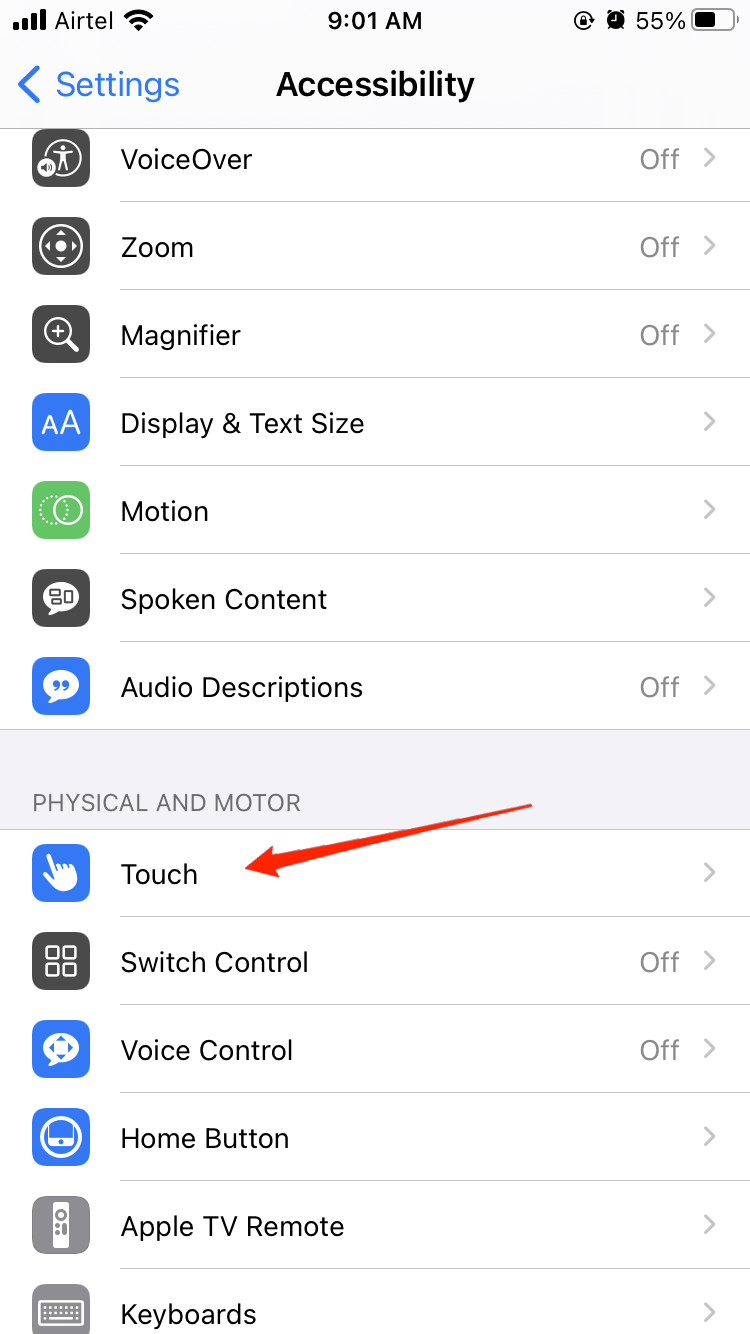
- アクセシビリティ > タッチメニューに移動します。
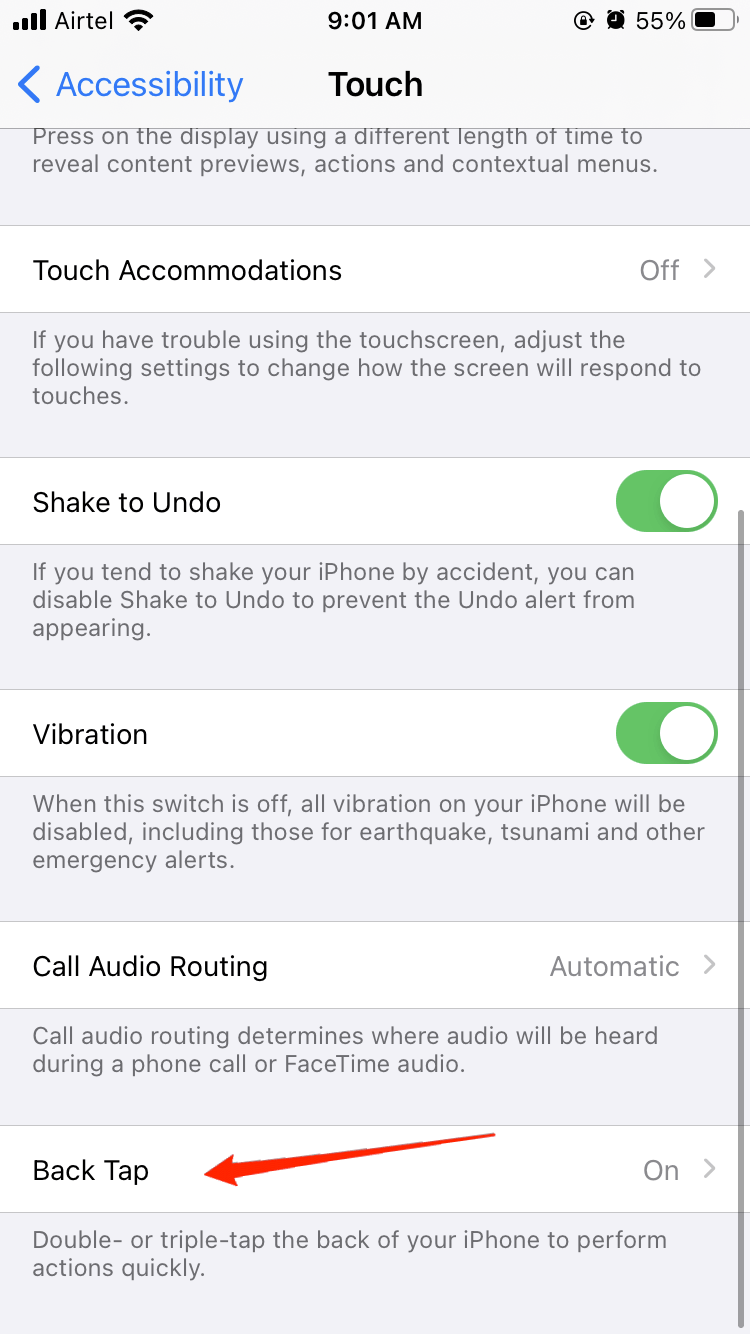
- ここでスクロールダウンしてバックタップ機能を選択します。
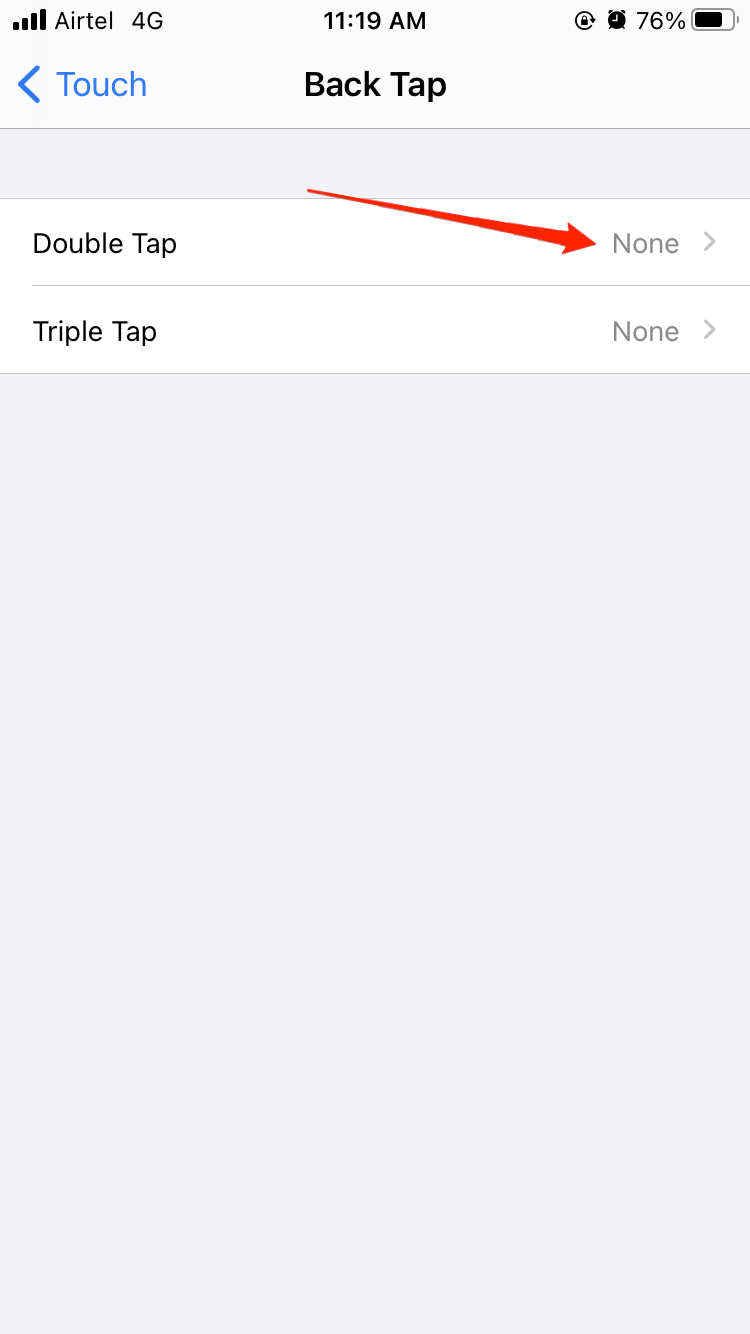
- ダブルタップまたはトリプルタップメニューを選択します。
ここでは、異なる一連の事前定義された指示から選択できます。その中には以下が含まれます:
- ホーム: ホーム画面に戻ります。
- コントロールセンター: コントロールセンターを開きます。
- 通知センター: 通知センターを開きます。
- スクリーンショット: スクリーンショットを撮影し、ギャラリーに保存します。
- Siri: Siriを起動します。
- 音量アップ/ダウン: 音量スライダーを設定します。
- アクセシビリティショートカット: お好みのアクセシビリティ機能を起動します。
- カスタムショートカット: ショートカットアプリを使用してカスタムショートカットを作成できます。
オプションを設定したら、iPhoneの背面をダブルまたはトリプルタップして機能をテストできます。機能が遅いまたは反応しない場合は、より良い結果を得るためにiPhoneの背面からシリコンケースを取り外してください。
ステップ3: カスタムSiriショートカットを試す
今までに、バックタップ機能を楽しんでいるはずです。これは、便利な事前定義された機能を起動する自由を与えてくれます。しかし、Siriショートカットの組み合わせにより、バックタップ機能を次のレベルに引き上げることができます。これを行うには、カスタムSiriショートカットを作成し、それをバックタップ機能とペアリングするだけです。以下の手順に従って、お好みのカスタムショートカットを作成してください。
- iPhoneのショートカットアプリを開きます。
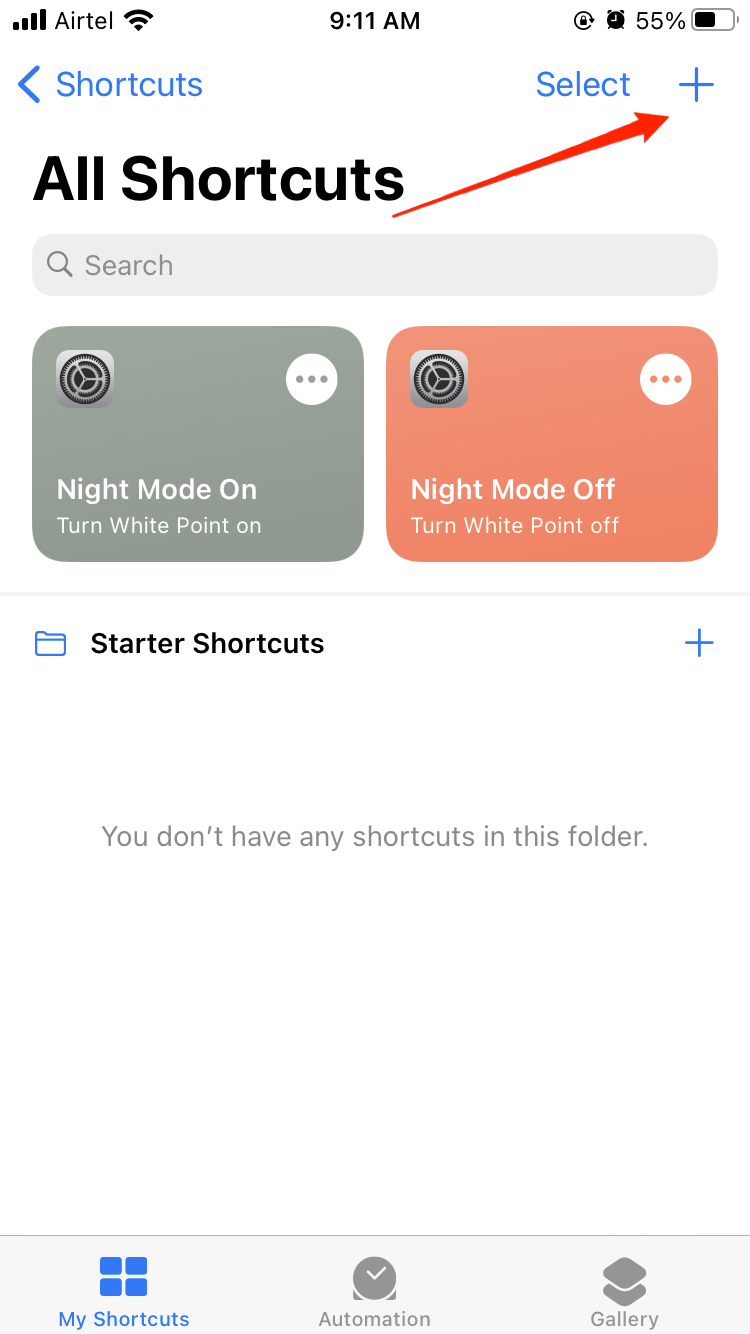
- 上部の追加または+ボタンをタップして新しいショートカットを作成します。
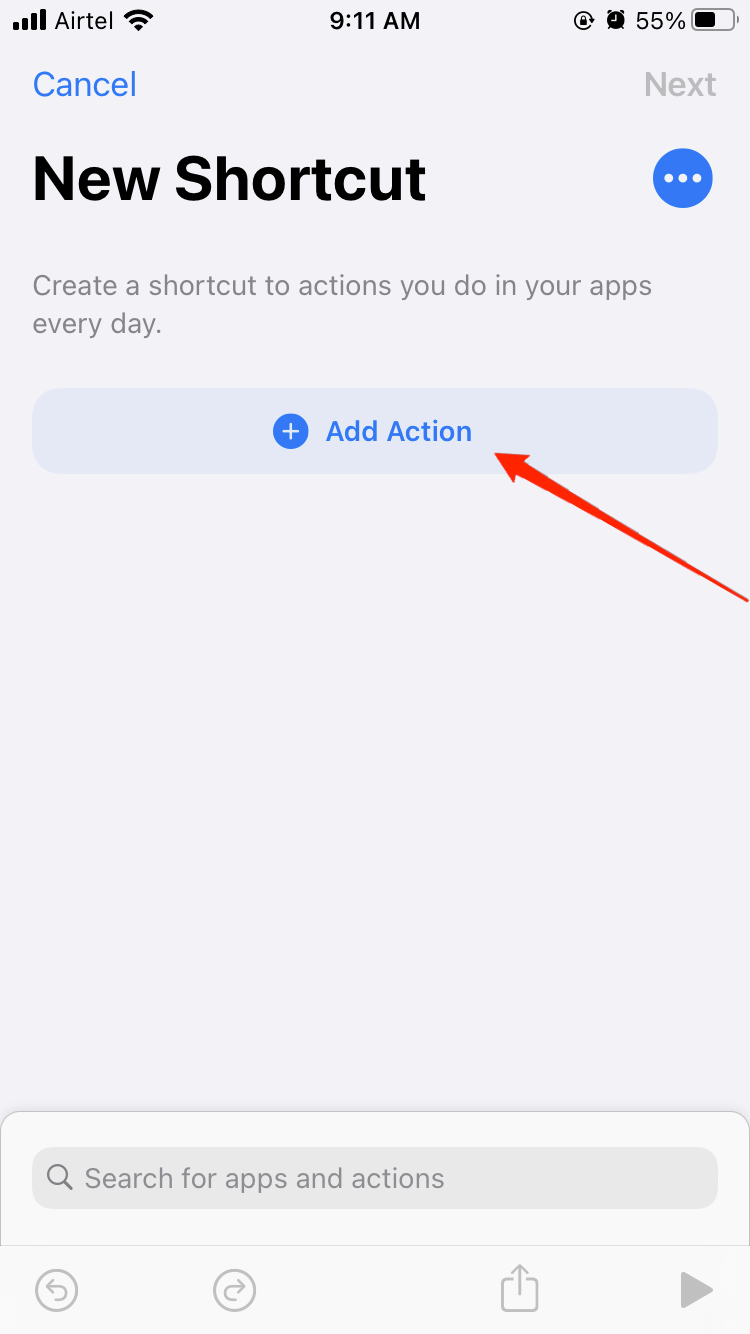
- アクションを追加をクリックし、1つのオプションを選択します。
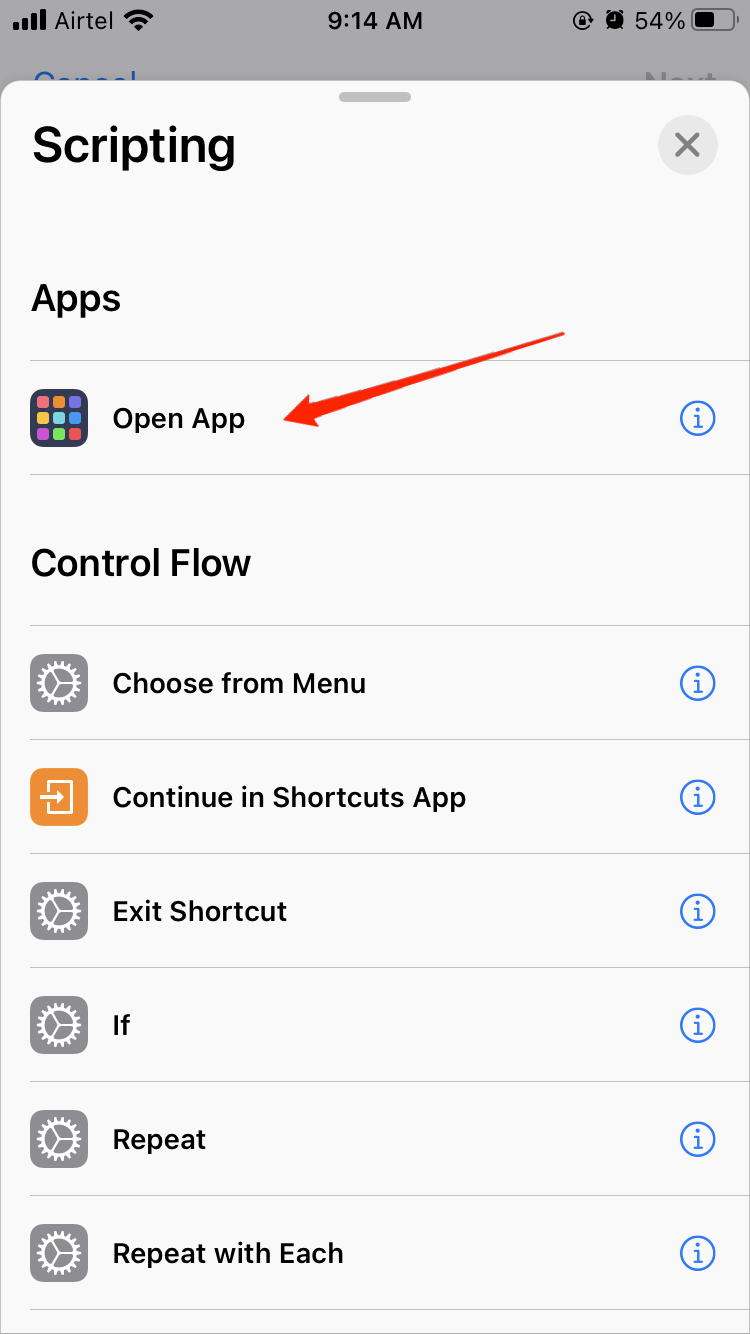
- 事前定義されたオプションのセットから選択します。
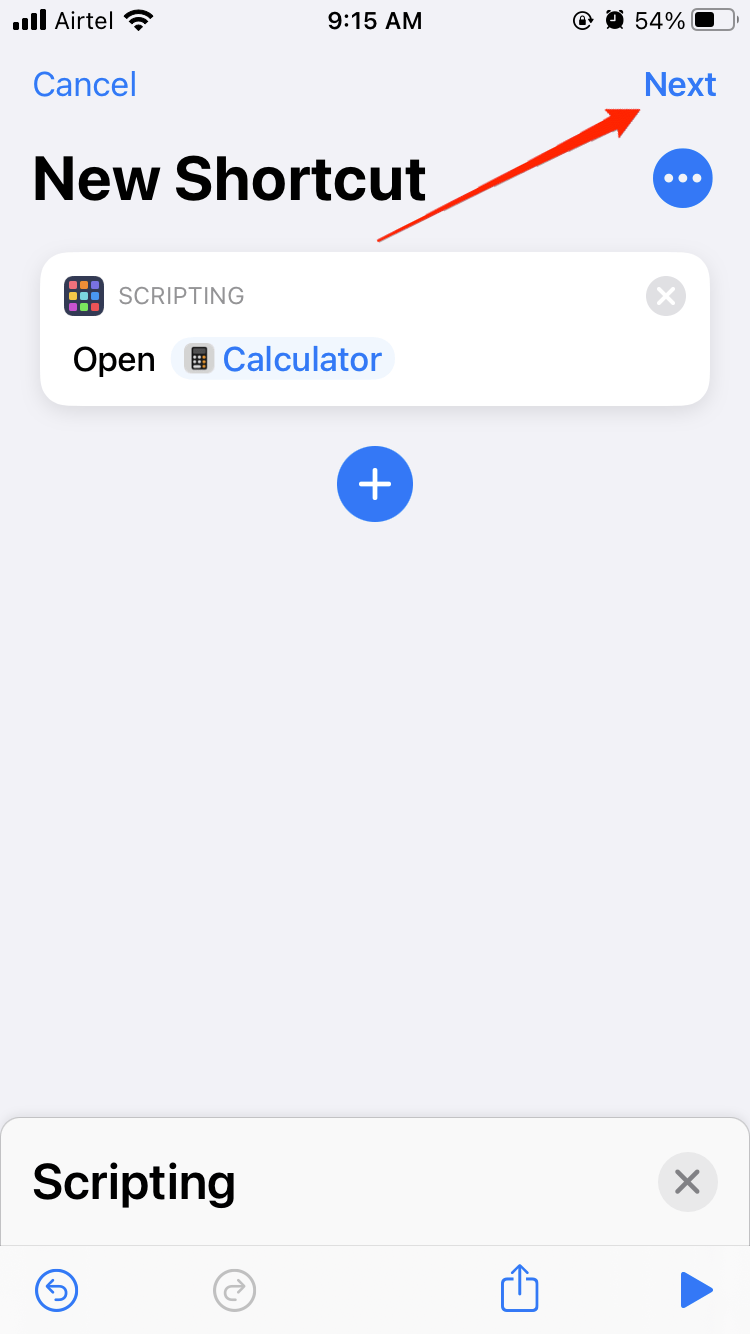
- お好みに応じてショートカットをカスタマイズし、ショートカットを保存します。
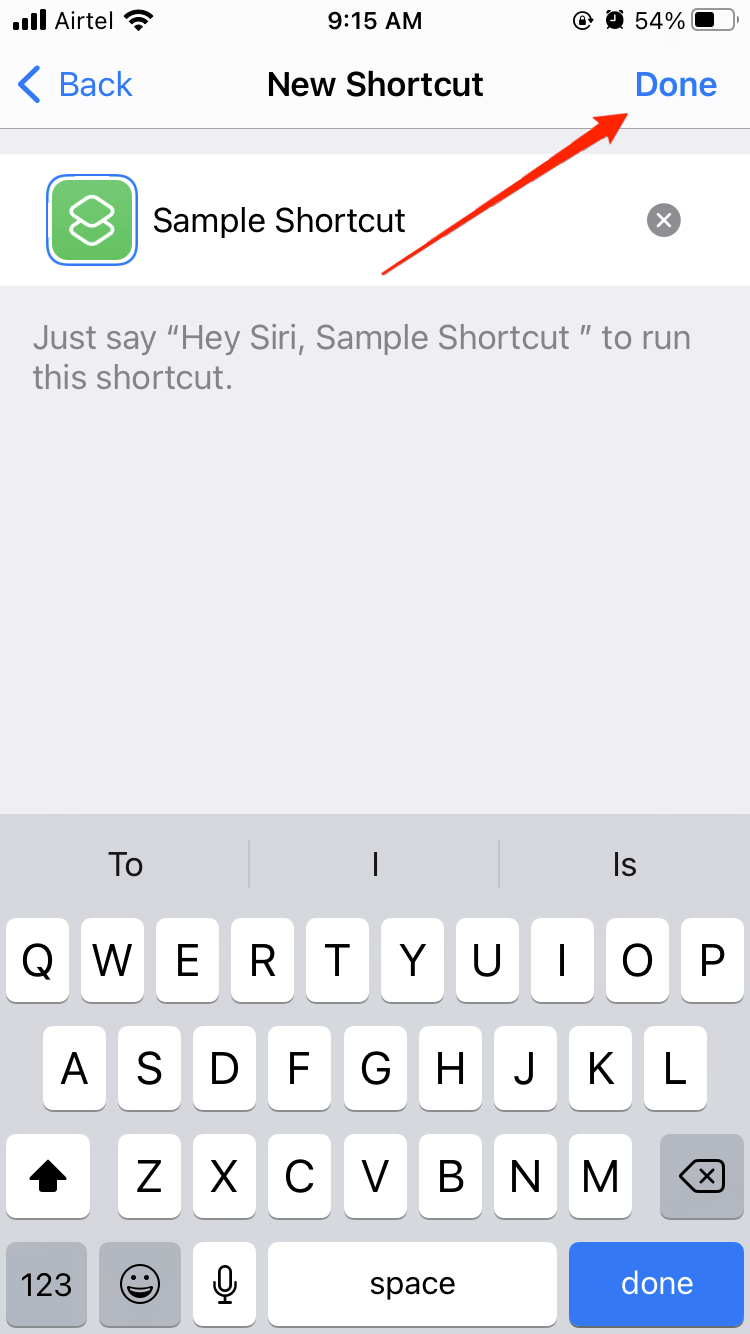
- 保存したショートカットをタップして動作するか確認します。動作しない場合は、さらに調整して必要な変更を加える必要があります。
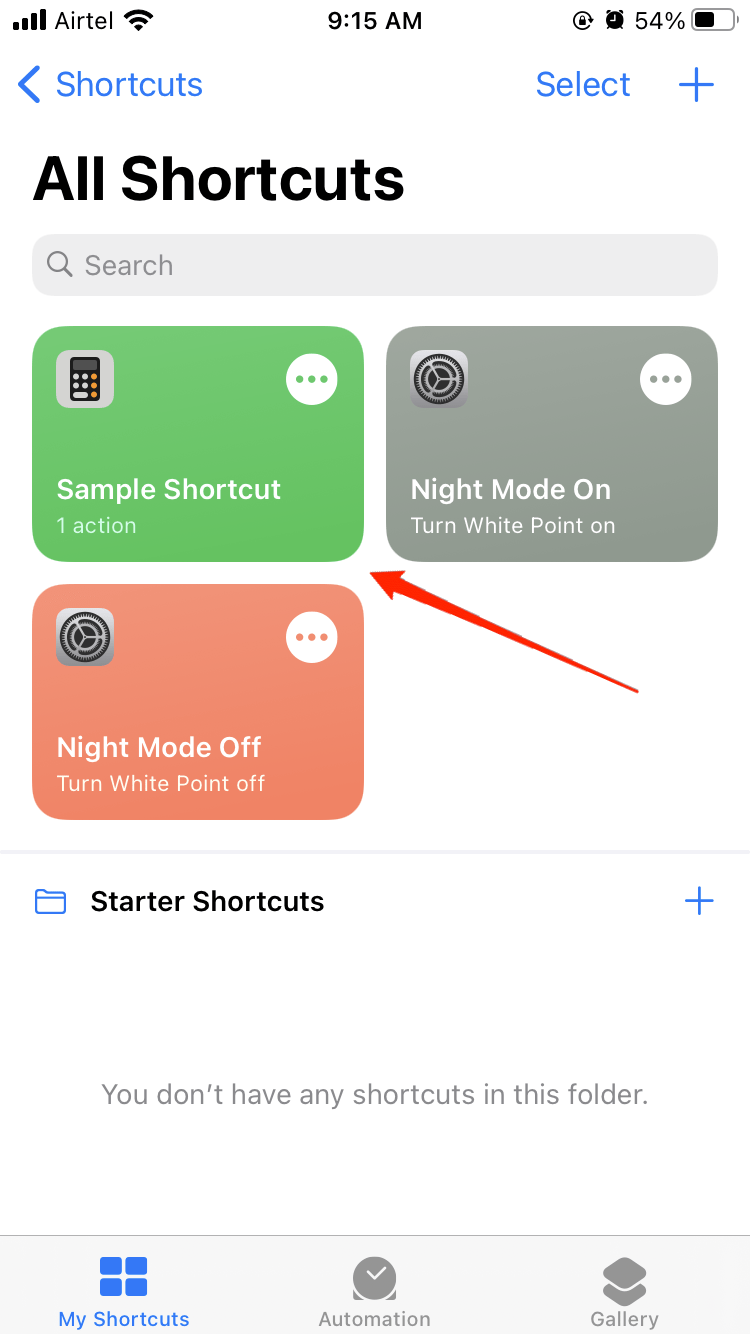
iPhoneの設定アプリを開きます。
アクセシビリティ > タッチメニューに移動します。
ここでスクロールダウンしてバックタップ機能を選択します。
ダブルタップまたはトリプルタップメニューを選択します。
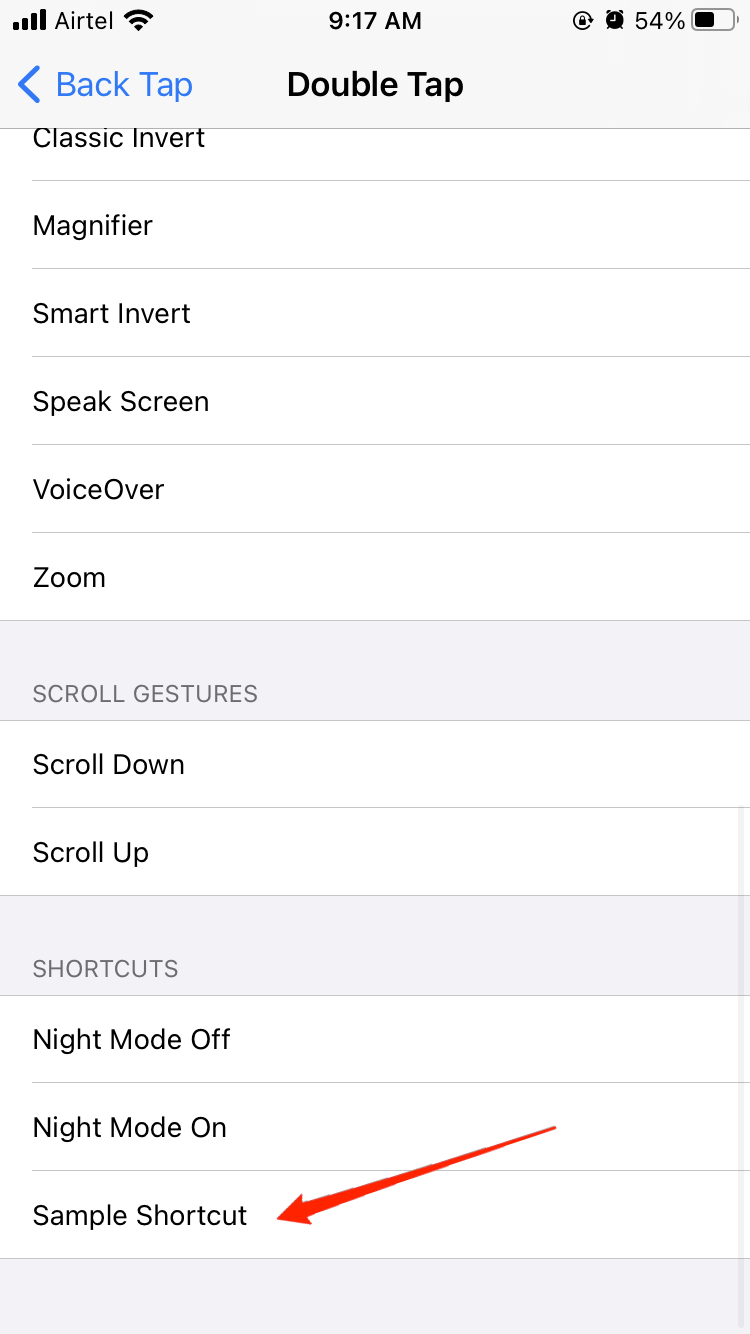
- ここでスクロールダウンして新しく作成したSiriショートカットを選択します。
これで、iPhoneの背面をダブルタップすることでSiriショートカットを起動できるようになります。カスタムSiriショートカットを作成するのは時には難しいことがありますが、すでにiPhoneに無料でダウンロードできる必須のSiriショートカットがたくさんあることを知っておくと良いでしょう。詳細については、Best Useful Siri iOS Shortcutsをご覧ください。
最後の言葉
全体として、バックタップはiPhoneとインタラクションするための素晴らしく便利な方法であり、非常に簡単に習得できます。数回のタップで、ホーム画面に戻ったり、コントロールセンターを開いたり、Siriを起動したりするなど、さまざまなオプションを実行できます。
このような機能は、Appleが私たちの日常生活でデバイスの使用方法の限界を押し広げ続け、ユーザーエクスペリエンスを常に向上させるために取り組んでいる素晴らしい例です。したがって、iPhoneの基本機能をトリガーするための楽しく便利な方法を探している場合は、この機能を有効にして、日常生活をどのように向上させることができるかを確認してください。
iPhoneのAppleロゴを秘密のボタンにする方法についてのご意見があれば、下のコメントボックスにお気軽にお寄せください。また、動画チュートリアルのために私たちのDigitBin YouTubeチャンネルを購読してください。乾杯!
新しい投稿を受信箱で受け取る
スパムはありません。いつでも購読を解除できます。