Chrome設定 · 1 min read · Dec 14, 2025
Chromeでハードウェアアクセラレーションをオンまたはオフにする方法(究極のガイド)
Google Chromeは最も人気のあるウェブブラウザの一つですが、システムのリソースを多く使用します。多くの拡張機能やアプリケーションを実行していると、タブもたくさん開いている場合、ブラウジング能力に大きな負担をかけることがあります。
しかし、時にはPCが比較的強力であってもChromeが詰まることがあり、さらに悪いことに、ラグのある動画、画面の引き裂き、または完全なロックアップなどの不具合の犠牲になることがあります。そのような場合の一因として、ハードウェアアクセラレーションが疑われることがあります。
このガイドでは、ハードウェアアクセラレーションとは何か、その利点、Chromeにおけるユニバーサルアクセラレーションの注意点、さまざまなOS(Windows、macOS、Linux、ChromeOS)でのオンまたはオフの切り替え方法、関連する問題の解決方法を学びます。
また、読む: Chromiumベースのブラウザのベスト
Chromeにおけるハードウェアアクセラレーションとは?
高レベルでは、ハードウェアアクセラレーションは、Chromeブラウザに特定のタスク(例:グラフィックスのレンダリング、動画の再生、アニメーションの実行)をCPU(中央処理装置)ではなく、システムのGPU(グラフィックス処理ユニット)に引き渡す技術です。
ハードウェアアクセラレーションなしでは、CPUが動画のデコードやグラフィックス処理のすべての作業を行わなければなりません。これにより、特に多くのものを同時に開いている場合、コンピュータが遅くなる可能性があります。
ハードウェアアクセラレーションありでは、Chromeはグラフィックス集約型の機能を管理するためにGPUに依存するため、CPUは他の作業を行うために利用可能です。
実際の例:
- ラグなしでHDまたは4KのYouTube動画をストリーミングする。
- スムーズなブラウザベースのゲームをプレイする。
- FigmaやCanvaのようなグラフィック重視のウェブアプリ。
ハードウェアアクセラレーションの利点と欠点
ほとんどの設定と同様に、ハードウェアアクセラレーションはすべての人に合う解決策ではありません。
利点:
動画再生の向上: YouTubeやNetflixなどのサイトでの動画ストリーム。
CPU使用率の削減: マルチタスク時にコンピュータがより応答性を保つ。
グラフィックスレンダリングの改善: オンラインゲームや3Dウェブアプリに役立つ。
欠点:
不具合: 動画がちらついたり、ウェブページが時々奇妙に見える。
クラッシュ: 古いGPUドライバーのためにChromeがクラッシュすることがある。
システム互換性の問題: 古い機器はアクセラレーションにあまり適していないかもしれません。
読む: Windows 11をゲームパフォーマンスのために最適化するガイド
Chromeでハードウェアアクセラレーションをオンまたはオフにする方法
このプロセスは簡単で、どのデバイスでも機能しますが、一応、ステップバイステップで行ってみましょう。
1. WindowsおよびmacOSの場合
ほとんどのChromeユーザーがWindowsまたはmacOSを使用しているため、ブラウザでハードウェアアクセラレーションを無効にする方法と再有効化する方法の両方をカバーします。この機能は、数回のクリックで設定メニューでオンまたはオフにできます。オフにすると、はるかに良い体験が得られます。
Google Chromeを開きます。
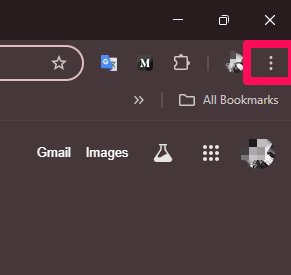
三点メニュー(右上隅)をクリックします。
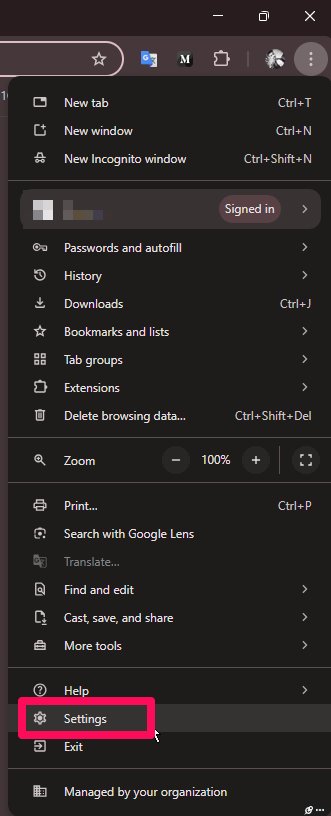
- 設定に移動します。
- 下にスクロールしてシステム(左側のサイドバー)をクリックします。
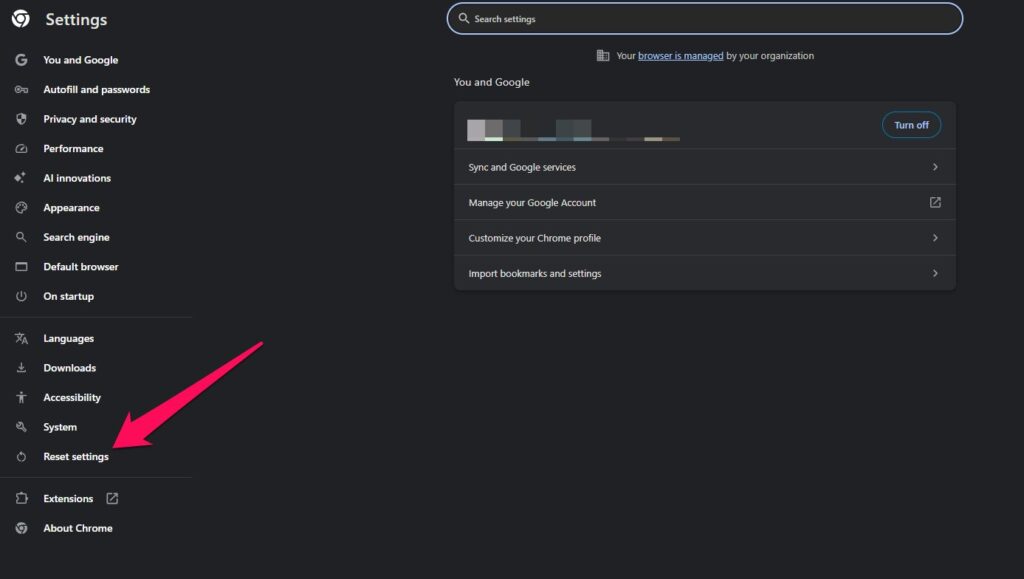
利用可能な場合はハードウェアアクセラレーションを使用を見つけます。
スイッチをオン(有効にする)またはオフ(無効にする)に切り替えます。
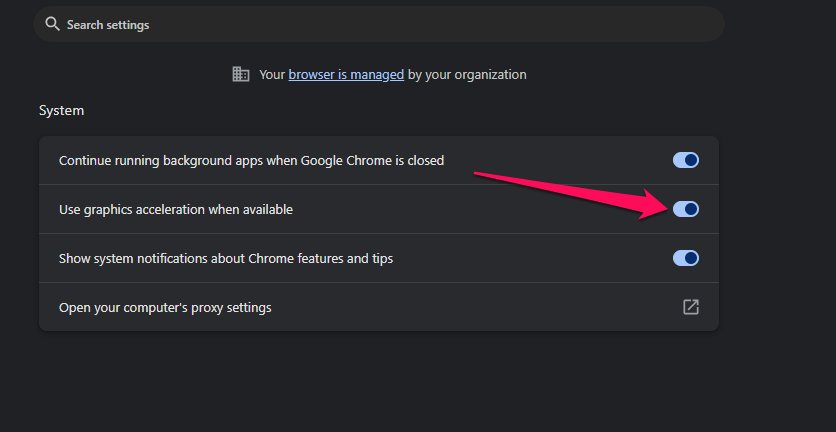
- 再起動をクリックしてChromeを再起動し、変更を適用します。
2. Linux(Ubuntu/Debian/Fedora)の場合
Linuxでは、Chromeはドライバーの互換性のためにデフォルトでハードウェアアクセラレーションがオフになっていることがあります。
Chromeを開き、アドレスバーにchrome://settings/systemと入力します。
利用可能な場合はハードウェアアクセラレーションを使用を切り替えます。
Chromeを再起動します。
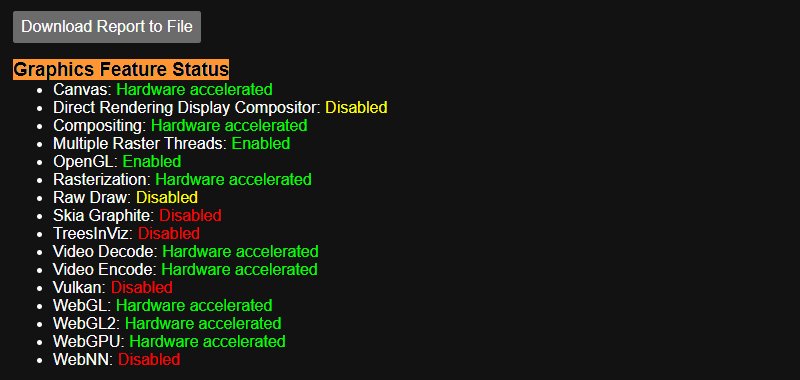
確認するには、アドレスバーにchrome://gpuと入力し、GPU機能が「ハードウェアアクセラレーション」になっているか確認します。
3. ChromeOS(Chromebook)の場合
ChromeOSはChromeを中心に構築されているため、ハードウェアアクセラレーションの有効/無効はWindows/macOSとほぼ同じです。
Chrome設定を開きます。
システムに移動します。
利用可能な場合はハードウェアアクセラレーションを使用を切り替えます。
Chromeを再起動します。
読む: 3つのベストCPU-GPUボトルネック計算機
ハードウェアアクセラレーションが機能しているか確認する方法
ハードウェアアクセラレーションをオンにしている場合、Chromeが本当にGPUを使用しているか確認したいと思うでしょう。
Chromeで、次のように入力します: chrome://gpu
グラフィックス機能のステータスの下を確認します。
- ハードウェアアクセラレーションと表示されていれば、機能しています。
- ソフトウェアのみ、ハードウェアアクセラレーション無効と表示されていれば、オンになっていません。
いつオンまたはオフにすべきか?
- オンにするべき場合:
- HD/4K動画をたくさん見る。
- デザインや編集のウェブアプリを使用する。
- システムに優れたGPUがある。
- オフにするべき場合:
- Chromeがクラッシュまたはフリーズする。
- 動画の不具合や画面の引き裂きが見られる。
- 古いハードウェアを使用している。
よくある質問
ハードウェアアクセラレーションはChromeを速くしますか?
はい、ほとんどの場合。GPUに重い作業を押し付けます。
ハードウェアアクセラレーションをオンにしているのにChromeが遅いのはなぜですか?
古いドライバーやGPUとの互換性がない可能性があります。オフにしてみてください。
すべてのデバイスでハードウェアアクセラレーションを有効にできますか?
はい、ただし結果は異なります。ChromebookやMacは一般的に古いWindows PCよりも管理が良好です。
ハードウェアアクセラレーションはゲームパフォーマンスに影響を与えますか?
ブラウザベースのゲームは改善される可能性がありますが、クライアントPCゲームには影響しません。
ハードウェアアクセラレーションを無効にしてもコンピュータに害はありますか?
いいえ、単にCPUがより多くの作業を行うことを意味します。
GPU用のChromeフラグを使用するのは安全ですか?
はい、ただし実験的であり、不安定を引き起こす可能性があります。
なぜLinuxではデフォルトでハードウェアアクセラレーションが無効になっているのですか?
ドライバーの互換性の問題です。ユーザーは手動で有効にできます。
最後のまとめ
Chromeにおけるハードウェアアクセラレーションは、動画や画像の再生をよりスムーズで速くする有益な設定です。しかし、常にシームレスではなく、一部のシステムではクラッシュや不具合が発生することがあります。
良いニュースは、Chromeがこの機能をオンまたはオフにするのを簡単にしていることです。問題が発生した場合は、オフにして通常の状態に戻すだけです。パワーユーザー向けには、ChromeフラグやGPUチェックでさらに多くの制御があります。
それでは、ハードウェアアクセラレーションをオンまたはオフにする方法についての情報は以上です。このガイドが役立ったことを願っています。詳細については、下にコメントしてお知らせください。
読む: マザーボードは何ですか?マザーボードを見つけるための5つの簡単な方法
新しい投稿を受信箱で受け取る
スパムはありません。いつでも購読を解除できます。