「Windows 11」 · 1 min read · Dec 31, 2025
Windows 11のスタートメニューで広告をオフにする方法
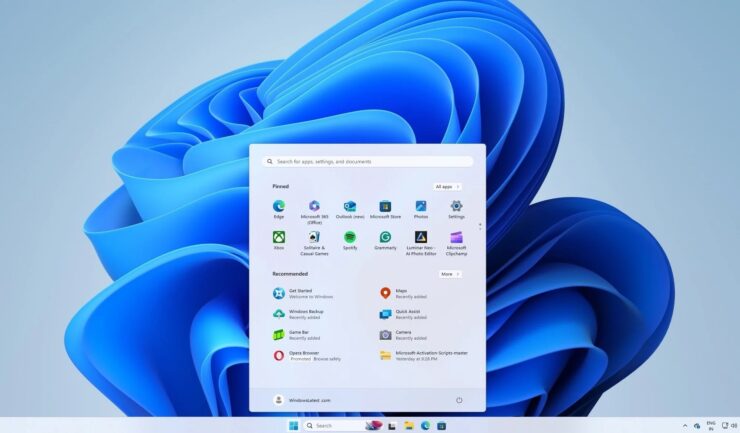
Windows 11は、デザインと全体的な直感性の面でWindows 10からの大きなアップグレードでした。しかし、Windowsには依然として一つのイライラする点があります。それは広告です。特に、スタートメニューの広告です。作業をしているときにスタートメニューを開くと、最後に見たいのは広告です。
しかし、心配しないでください。私たちが助けに来ました。まず、良いニュースをお伝えします—これらの広告は永久的ではありません。オフにして、スタートメニューをクリーンに取り戻すことができます。方法を知るために読み続けてください。
方法1: 設定アプリからスタートメニューの広告を無効にする
幸いなことに、Windowsでは設定アプリ自体からこれらの広告と推奨をオフにすることができます。以下の手順に従ってください。
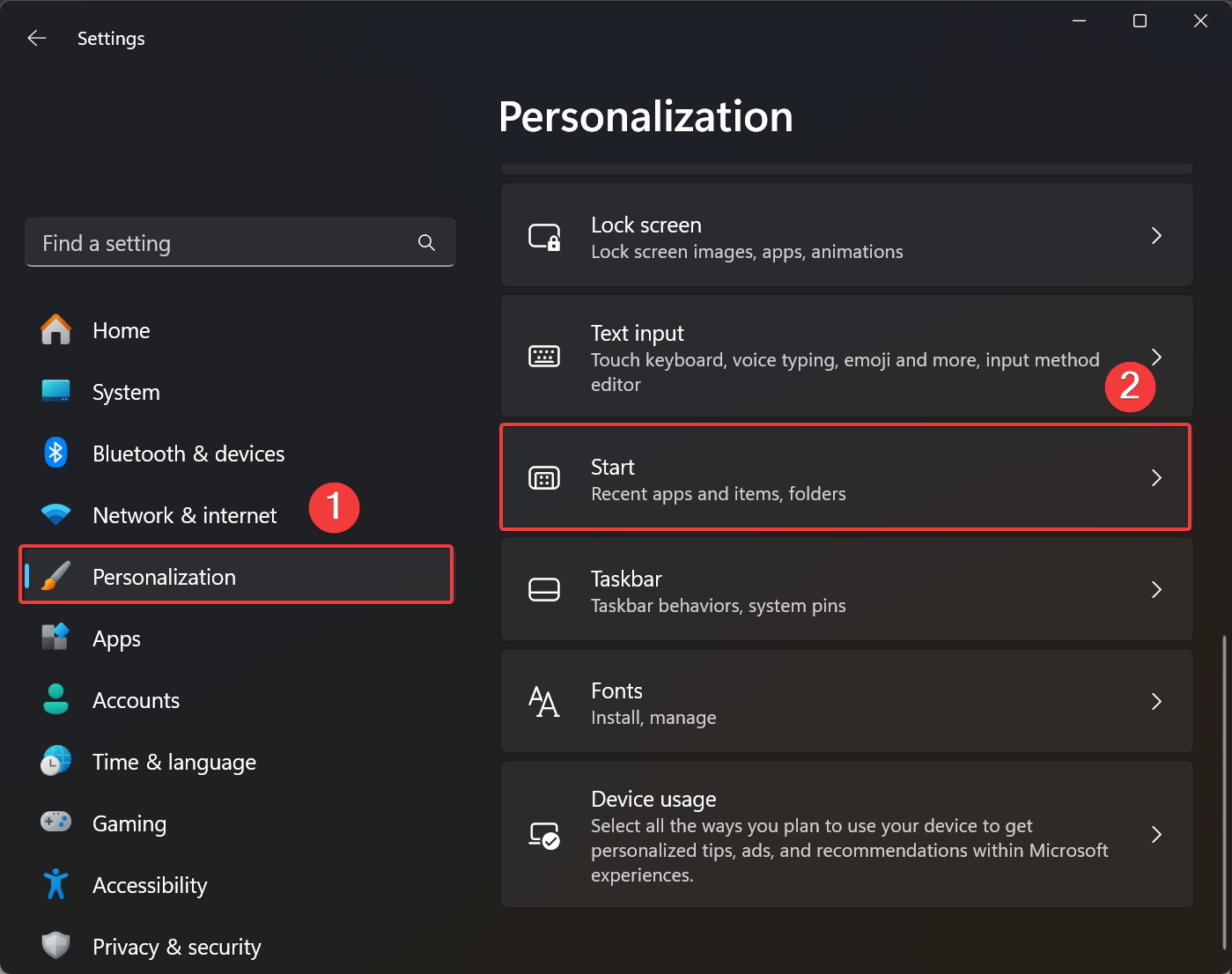
- キーボードで Windowsキー + I を押して 設定 アプリを開きます。
- 左側の 個人用設定 をクリックします。
- 次に、下にスクロールして スタート を選択します。
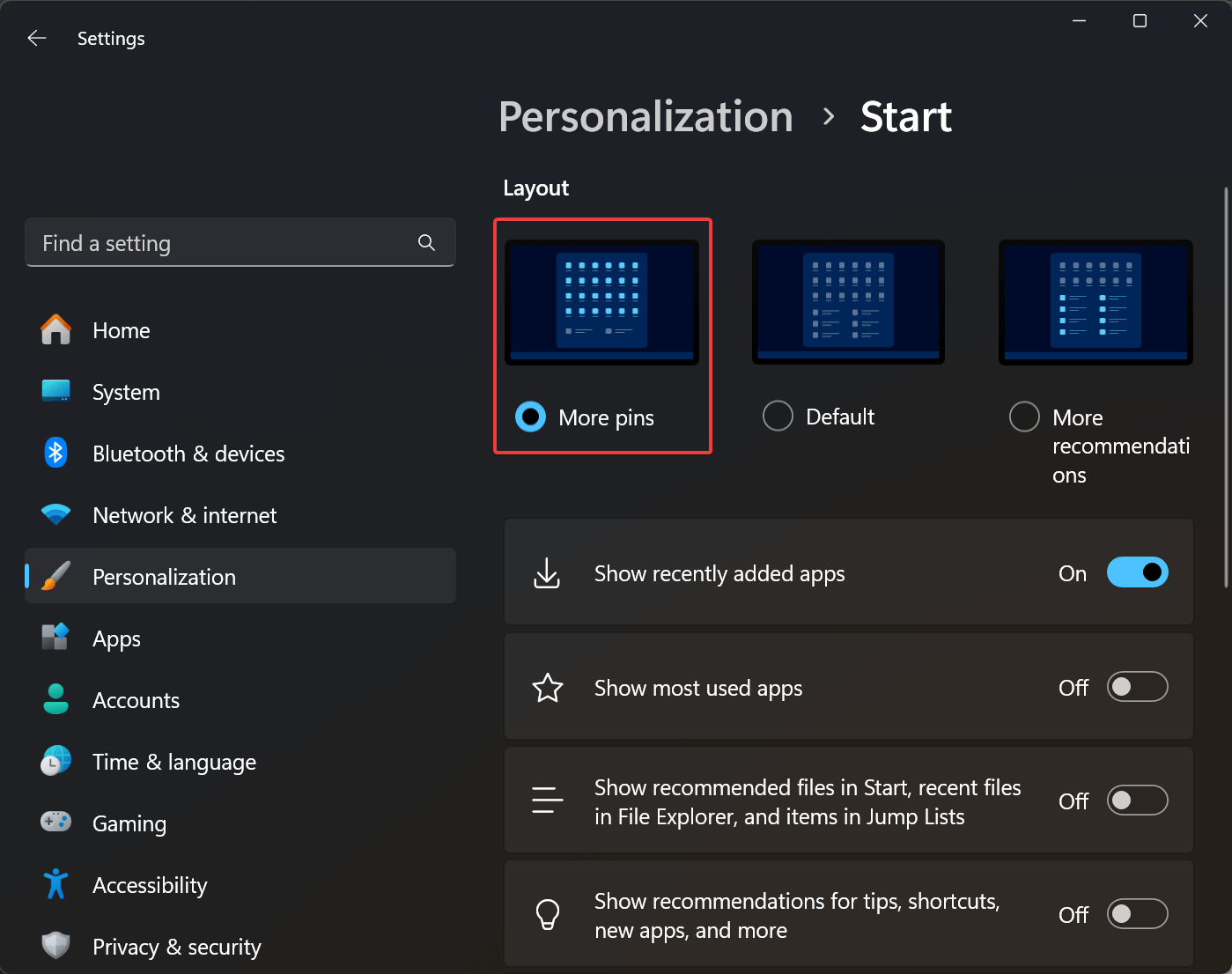
- レイアウト の下で、 より多くのピン を選択します。
- 次に、以下のトグルをオフにします:
- スタートに推奨ファイル、ファイルエクスプローラーの最近のファイル、ジャンプリストのアイテムを表示
- ヒント、ショートカット、新しいアプリなどの推奨を表示
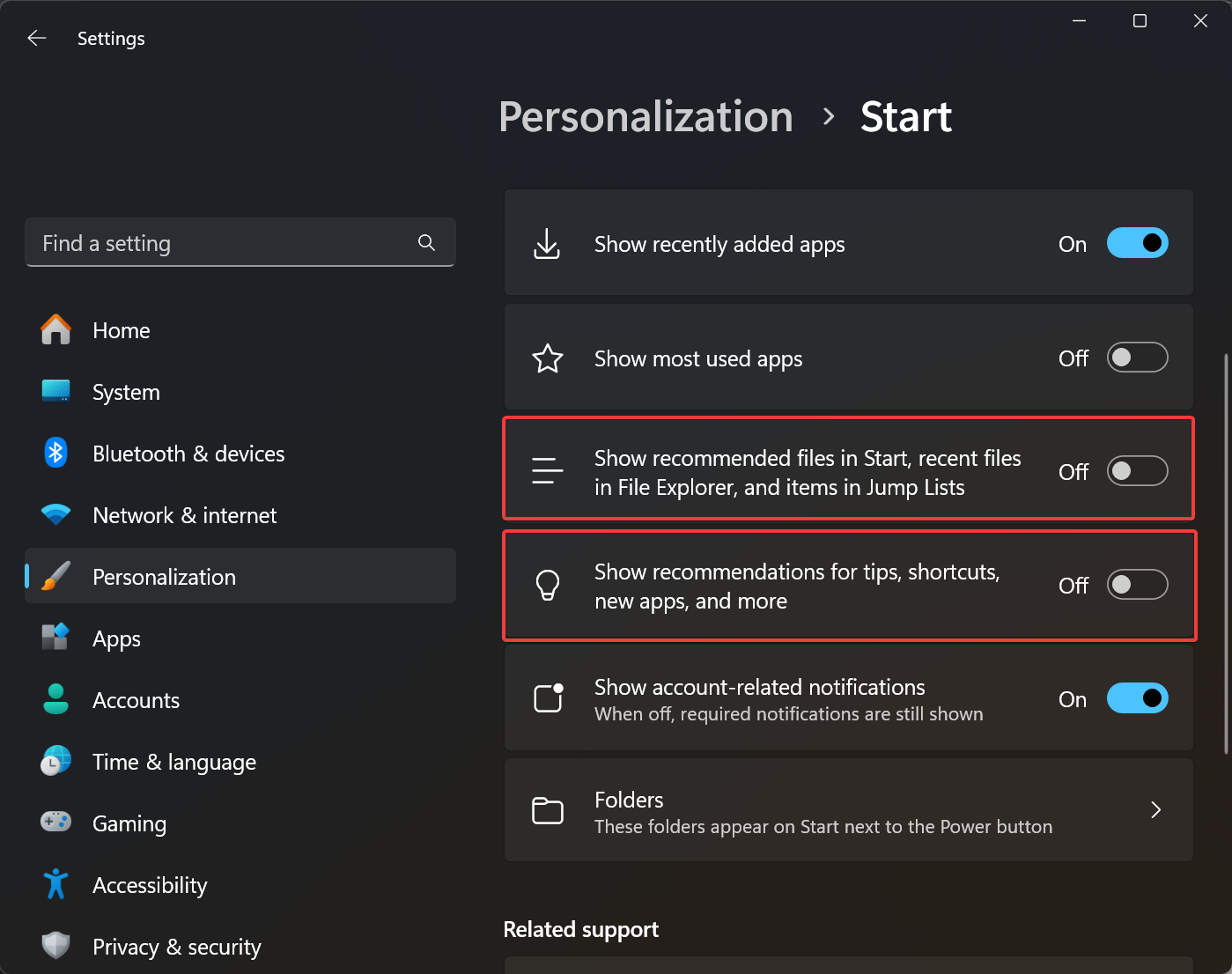
これで完了です!スタートメニューにうっとうしい広告はもうありません。
方法2: OFGB(オー・フリック、戻る!)を使用する
OFGB(オー・フリック、戻る!)は、主にLinuxユーザーであるフラストレーションを抱えた開発者Maddyによって作成されました。彼女はWindowsの広告にうんざりし、自分の手で問題を解決することに決めました。このツールは、その名前が示すように、スタートメニューだけでなく、Windows 11全体の広告を無効にすることができます。オープンソースでもあります。
OFGBができることは以下の通りです:
- スタートメニューの広告を無効にする。
- ロック画面から広告を削除する。
- ファイルエクスプローラーの広告を取り除く。
- 設定アプリに広告が表示されないようにする。
- 検索でのBingの結果を無効にする。
以下の手順に従ってください:
- GitHubの公式OFGBリリースページにアクセスします。
- アセットセクションまでスクロールし、ARMまたはx86バージョンのプログラムをダウンロードします。
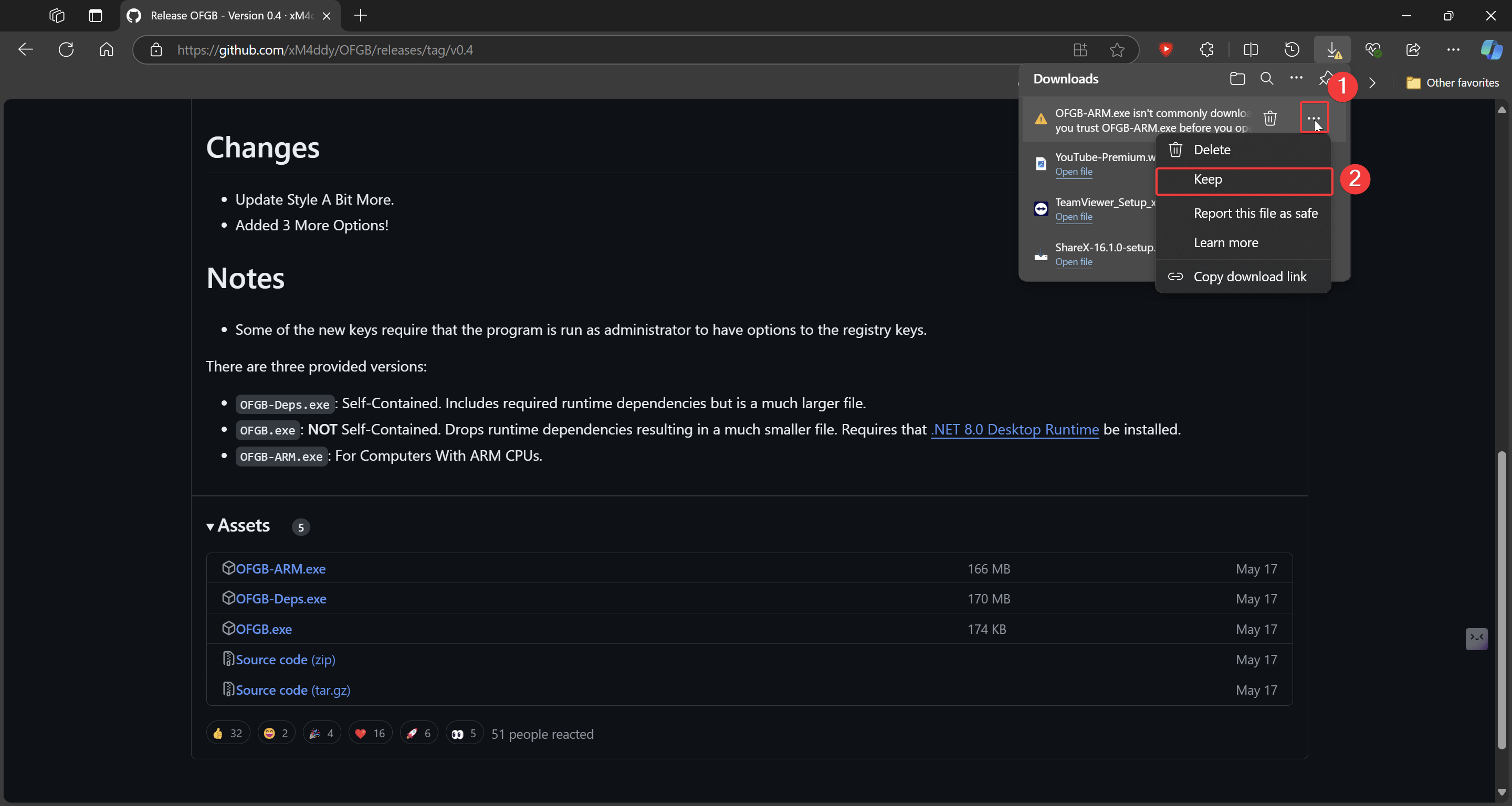
- 開発者が認識されていないため(つまり、あまり人気がないため)、ブラウザがこのファイルのダウンロードを防ごうとするかもしれません。省略記号をクリックし、保持を選択します。
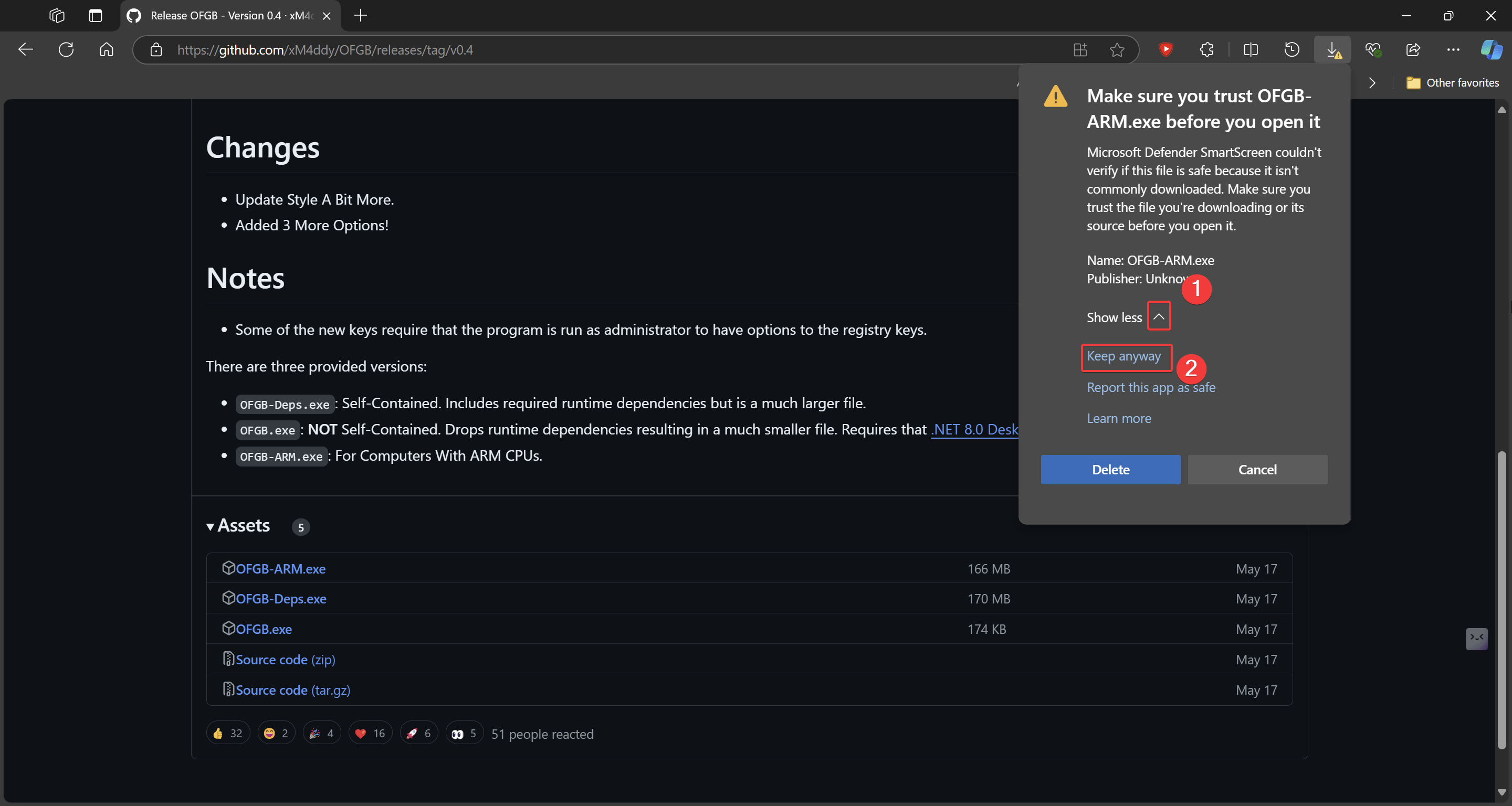
- 次に、さらに表示 > とにかく保持をクリックします。
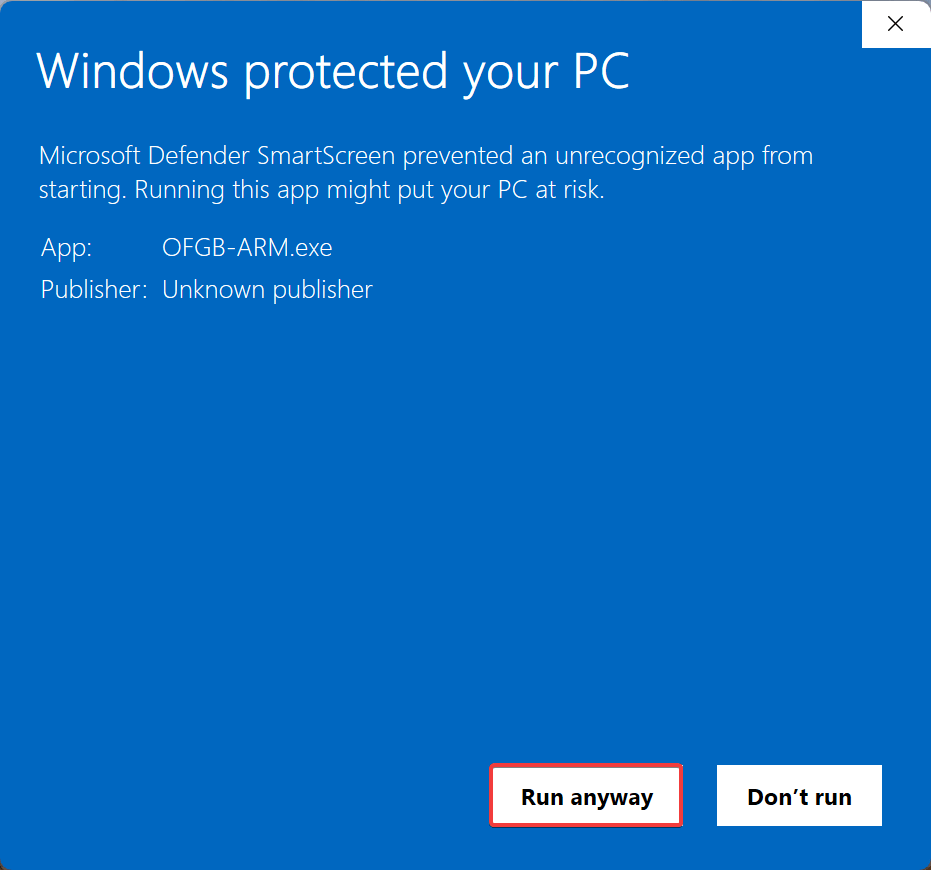
- exeファイルが保存されたら、他の警告は無視してください。詳細情報 > とにかく実行をクリックします。
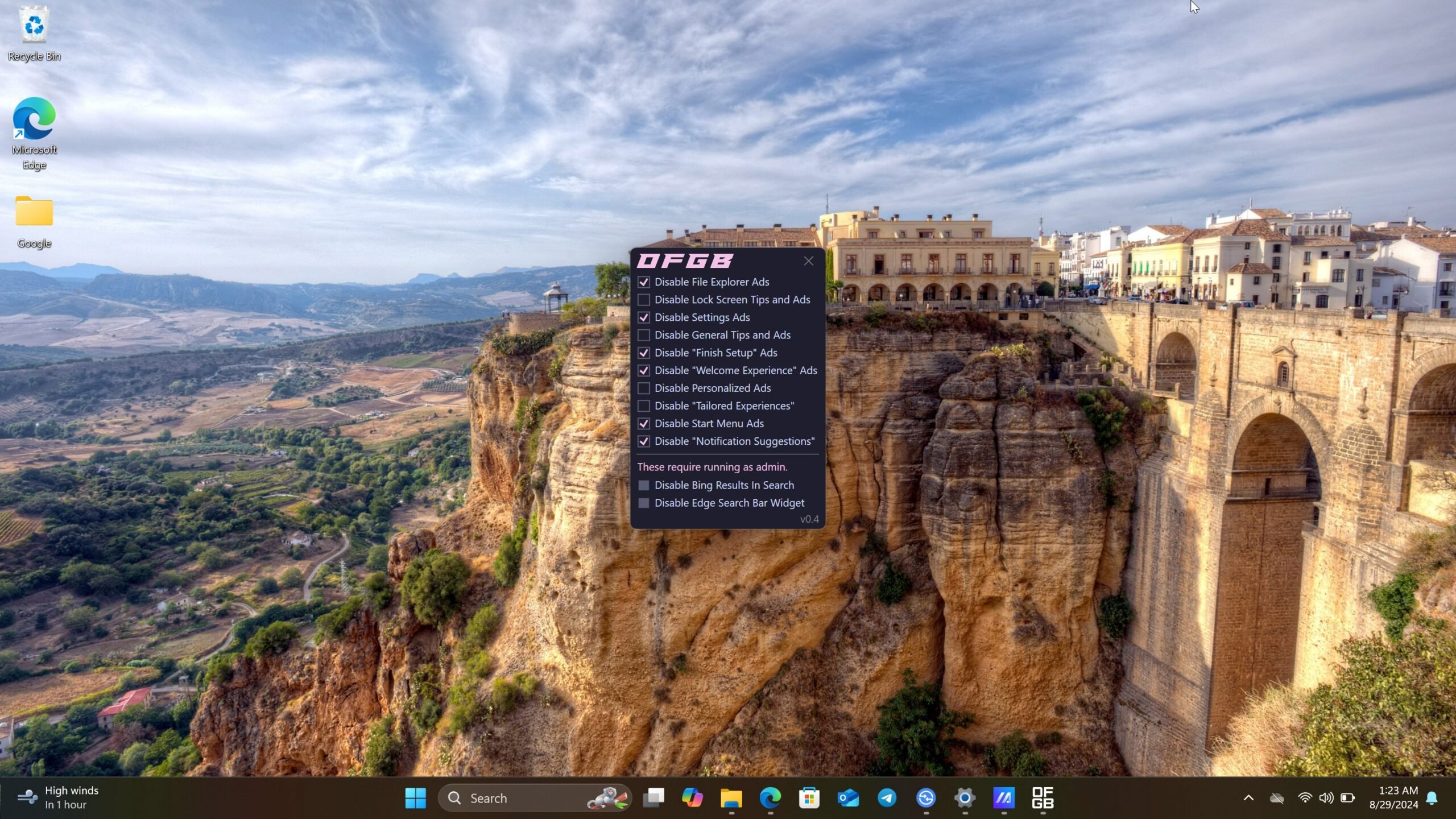
- それから、無効にしたい広告をチェックし、プログラムを閉じます。一部のオプションには管理者権限が必要な場合があります。
最後の言葉
これでこのガイドは終了です。これがスタートメニューから広告を排除し、あなたにとって重要なことに集中するのに役立ったことを願っています。設定アプリはほとんどの人には十分ですが、OFGBはWindows PCで広告を見たくない場合にも素晴らしいツールです。
Windows 11のスタートメニューで広告をオフにする方法についてのご意見があれば、下のコメントボックスにお気軽にお書きください。また、動画チュートリアルのために私たちのDigitBin YouTubeチャンネルを購読してください。乾杯!
新しい投稿を受信箱で受け取る
スパムはありません。いつでも購読を解除できます。