iPhone設定 · 1 min read · Nov 09, 2025
iPhoneでAirPlayをオフにする方法は?

AirPlayは、iPhoneから他のデバイスに動画、写真、またはその他のメディアを共有したい場合に便利な機能の一つです。自宅やオフィスにAirPlayをサポートするデバイスがある場合、メディアをキャストするのは簡単です。
しかし、iPhoneから他のデバイスにコンテンツをキャストしたくない場合は、以下で説明するさまざまな方法を通じてAirPlay機能をオフにすることができます。
iPhoneでAirPlayをオフにする方法
iPhoneのAirPlayは、以下の修正方法のいずれかを実行することでオフにできます:
方法1:コントロールセンターのミラーリングオプションを使用
AirPlayをサポートするデバイスで動画が再生されている場合は、iPhoneのコントロールセンターに移動してAirPlayをオフにすることができます。以下の手順に従ってください:
- iPhone X以降のバージョンを使用している場合は、画面の右上から下にスワイプしてコントロールセンターを起動します。一方、iPhone 8以下のバージョンを使用している場合は、画面の下端から上にスワイプしてコントロールセンターを起動します。
- コントロールセンターを起動したら、画面ミラーリングオプションが強調表示されているか確認します(下の画像に示されています)。もしそうであれば、画面ミラーリングオプションをタップしてAirPlayを無効にします。
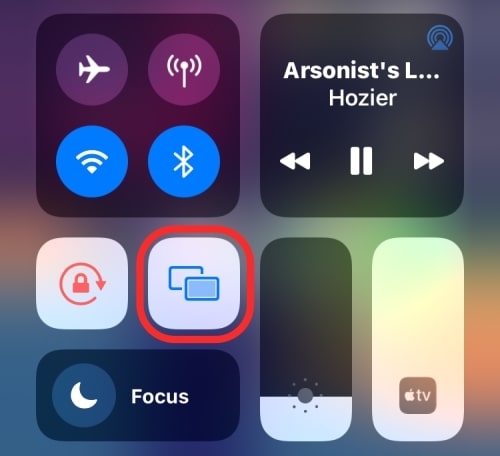
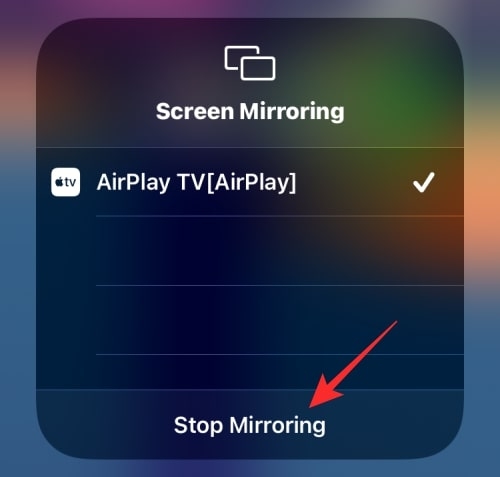
オーバーフローメニューでは、メディアがどのデバイスでストリーミングされているかも確認できます。「ミラーリングを停止」オプションをクリックしてAirPlayを無効にします。
—
方法2:コントロールセンターのメディアプレーヤーを使用
iPhoneからAirPlayをサポートする別のデバイスに音声をキャストしている場合は、iPhoneのコントロールセンターにある「メディアプレーヤー」オプションに移動してオフにできます。
- まず、iPhoneのコントロールセンターを起動します。iPhone X以降のバージョンを使用している場合は、右上から下にスワイプしてコントロールセンターを起動し、iPhone 8以下のバージョンを使用している場合は、下端から上にスワイプします。
- コントロールセンターが起動したら、右上隅にメディアが再生されているのを見つけることができます。他のデバイスにストリーミングするためにAirPlayを使用している場合は、下の画像に示されているようにAirPlayアイコンをタップして無効にできます。
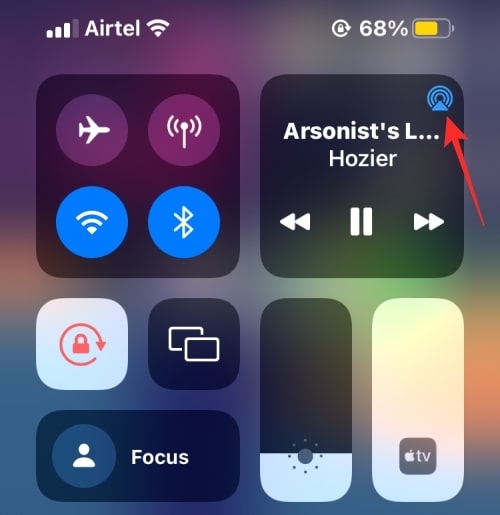
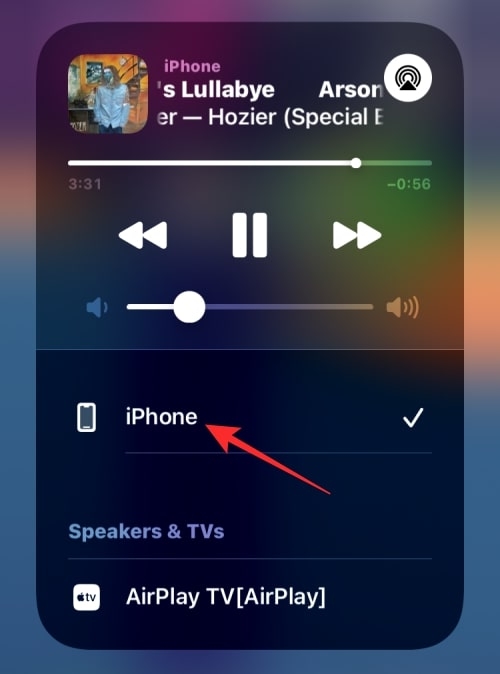
- オーバーフローメニューの下に、音声がストリーミングされているデバイスのリストも見つけることができます。「iPhone」オプションをタップして、メディアがあなたのデバイスでのみ再生され、他のデバイスから切断されるようにします。
—
方法3:iPhoneで自動AirPlayを無効にする
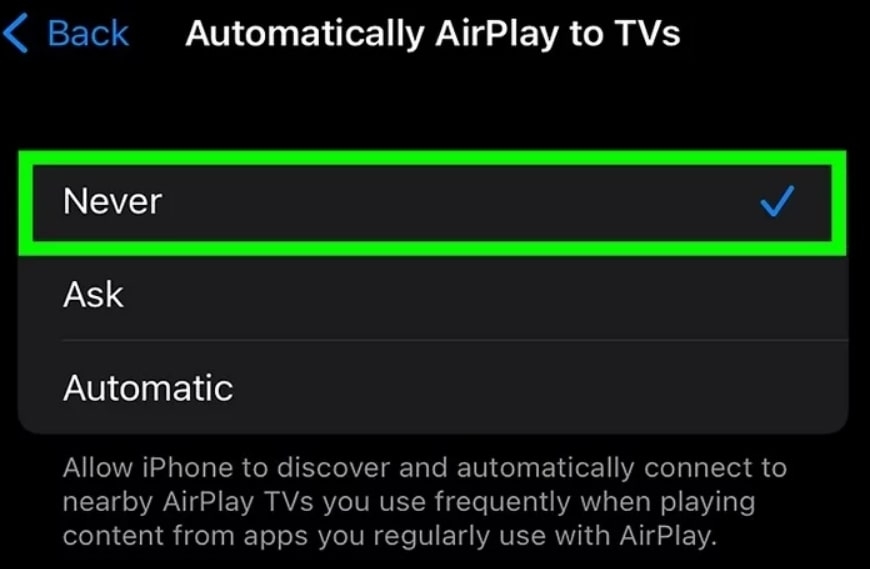
時々、自動AirPlayオプションを有効にすると、iPhoneがAirPlayをサポートするデバイスに即座に接続します。これを防ぐためには、自動AirPlay機能をオフにする必要があります。
以下の手順で行います:
- 設定に移動し、「一般」オプションをクリックします。
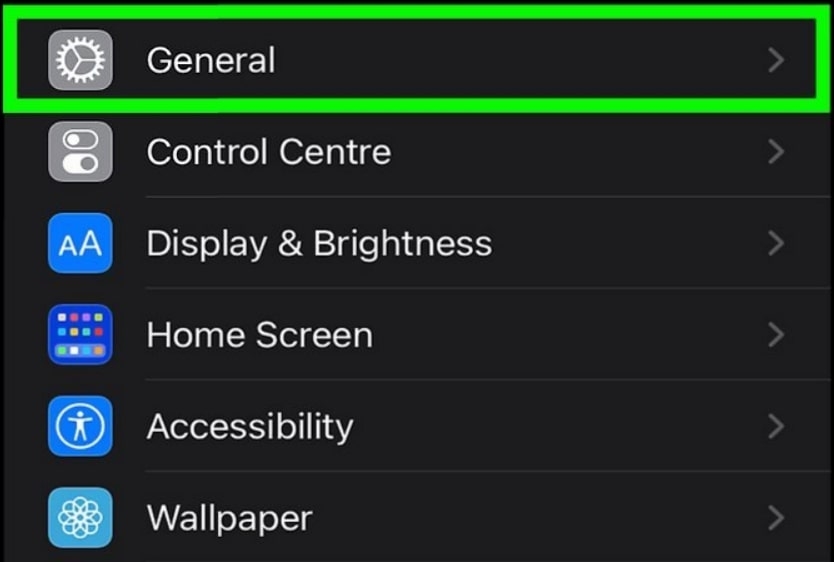
- すると、オプションのリストが表示されます。下にスクロールして「AirPlayとハンドオフ」オプションを選択します。
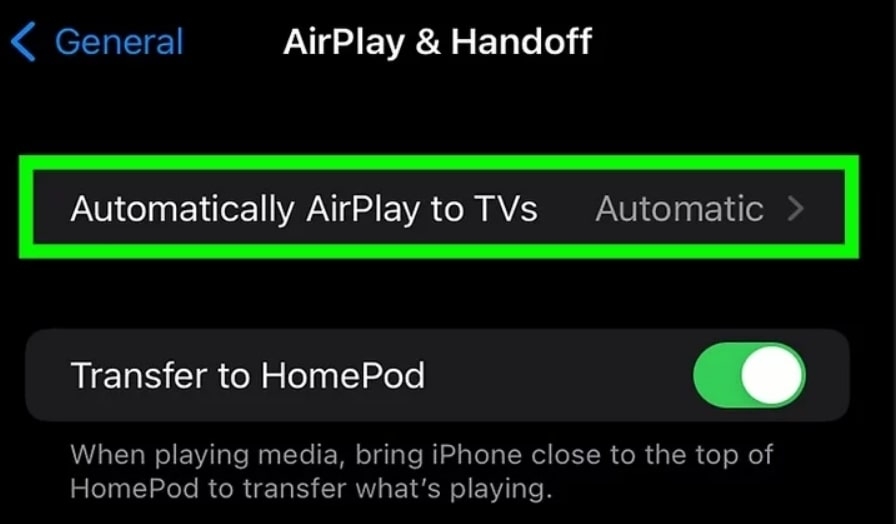
- タップして「決して」を選択します。
—
方法4:Apple TVアプリを使用してAirPlayをオフにする
Apple TVアプリを使用してメディアをストリーミングしている場合は、アプリ内でAirPlayをオフにできます。Apple TVアプリを開いた後、アプリの下部にメディアストリーミングコントロールが表示されます(下の画像に示されています)。
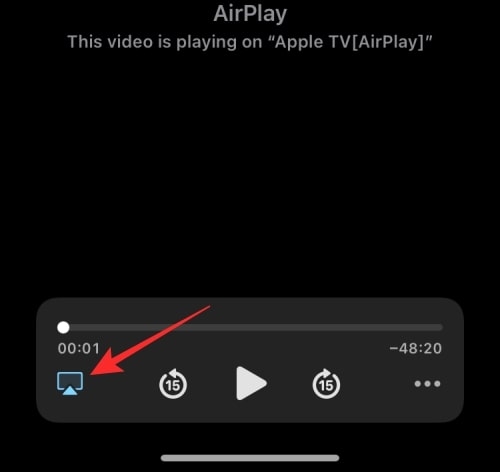
- 下部に表示されている「AirPlay」アイコンをタップします。
- オーバーフローメニューの下に「スピーカーとテレビ」セクションで再生されているメディアを見つけることができます。
- 「iPhone」オプションをタップしてAirPlayをオフにします。
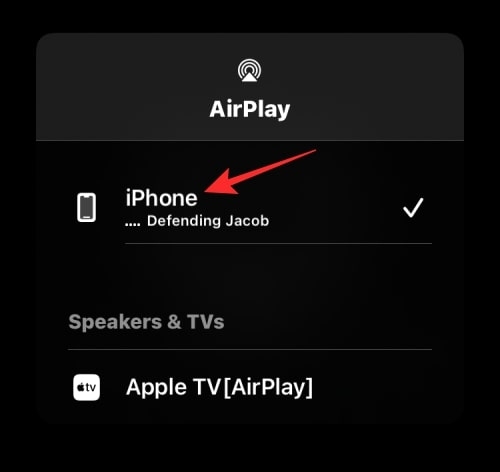
- Apple TVアプリがデフォルトでAirPlayでメディアを再生する場合は、左上隅(AirPlayアイコン)をタップして無効にできます。
- オーバーフローメニューで「iPhoneで再生」をタップします。
—
方法5:Apple MusicアプリでAirPlayをオフにする
Apple MusicアプリでAirPlay機能を通じて音楽をストリーミングしている場合は、音楽アプリ内で簡単に無効にできます。そのためには、Apple Musicアプリを開いて音楽画面に移動します。
AirPlay機能が有効になっている場合、アイコンが強調表示されます。「AirPlay」アイコンをタップしてください。
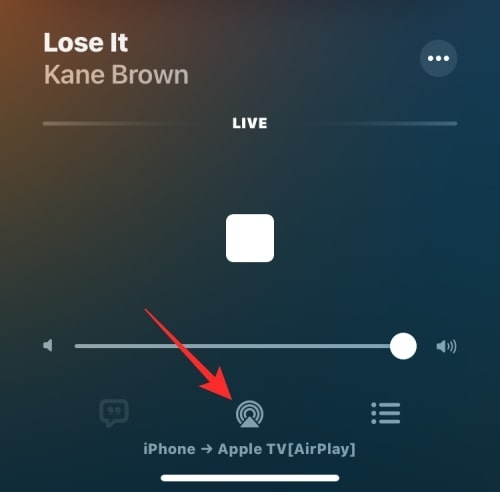
オーバーフローメニューで「iPhone」オプションをタップすると、他のデバイスからiPhoneにストリーミングを切り替えることができます。
—
方法6:iPhoneのロック画面でAirPlayをオフにする
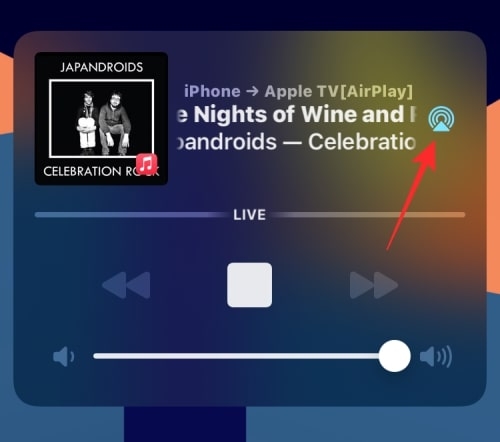
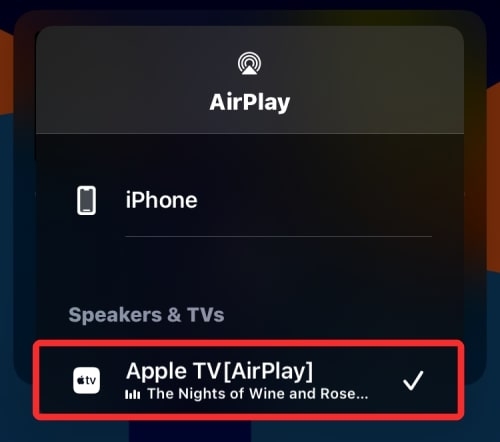
興味深いことに、iPhoneのロック画面でもデバイスのAirPlay機能をオフにできます。ロック画面には、iPhoneからストリーミングされているメディアが表示されます。AirPlayアイコンをタップし、オーバーフローメニューで「iPhone」オプションをクリックする必要があります。
—
よくある質問
AirPlayはどのように機能しますか?
AirPlayは、デバイスを2つの方法で検出します。デバイスがApple AirPort Expressを使用している場合、他のデバイスを必要とせずにAirPlayはすべてのデバイスに即座に接続します。一方、Airport Expressを使用していない場合は、同じWi-Fiネットワーク上のデバイスをAirPlayを使用して検出できます。
AirPlayを永久に無効にできますか?
いいえ、Apple AirPlay機能は永久に無効にすることはできません。これはiPhoneに組み込まれた機能です。したがって、この機能をオンとオフにすることしかできません。
—
結論
この記事の上記の方法のいずれかを実行すれば、AirPlayオプションをオフにするのは非常に簡単です。時々、AirPlayオプションが自動的に有効になります。これを無効にして、iPhoneが他のデバイスに即座に接続するのを防ぐことができます。
新しい投稿を受信箱で受け取る
スパムはありません。いつでも購読を解除できます。