Instagram · 1 min read · Oct 30, 2025
Instagramでコメントをオフにする方法は?

ソーシャルメディアプラットフォームのコメントは、その性質に基づいて懸念されることがあります。良いものも悪いものもあります。時には物事が思い通りに進まず、ソーシャルメディアの意見が私たちの頭の中に入り込むことがあります。Instagramには、投稿、ストーリー、リール、IGTVなどのコメントをオフにする機能があります。
Instagramアプリケーションは、アカウントを数百万の人々に届けることができ、これらのアクティブユーザーは時にはスパムやトロールであることがあります。不要なコメントは、私たちのプロフィールや評判にも影響を与える可能性があります。
ランダムで自動化されたボットの活動を止める最良の解決策は、Instagramでコメントをオフにすることであり、これにより多くの問題が解決されます。
さあ、Instagramのさまざまな機能でコメントをオフにする方法を見ていきましょう。
Instagramに投稿後にコメントをオフにする方法は?
すべての投稿のコメントは即座にオフにすることはできず、一度に1つの投稿のコメントをオフにする必要があります。
投稿後にInstagramの投稿のコメントをオフにする
- Instagramアプリを開き、プロフィールセクションに移動します。
- コメントをオフにしたいInstagramの投稿を選択します。
- 右上の三つの点をタップします。
- メニューのダイアログボックスから「コメントをオフにする」を選択し、「コメントをオフにする」を選択します。
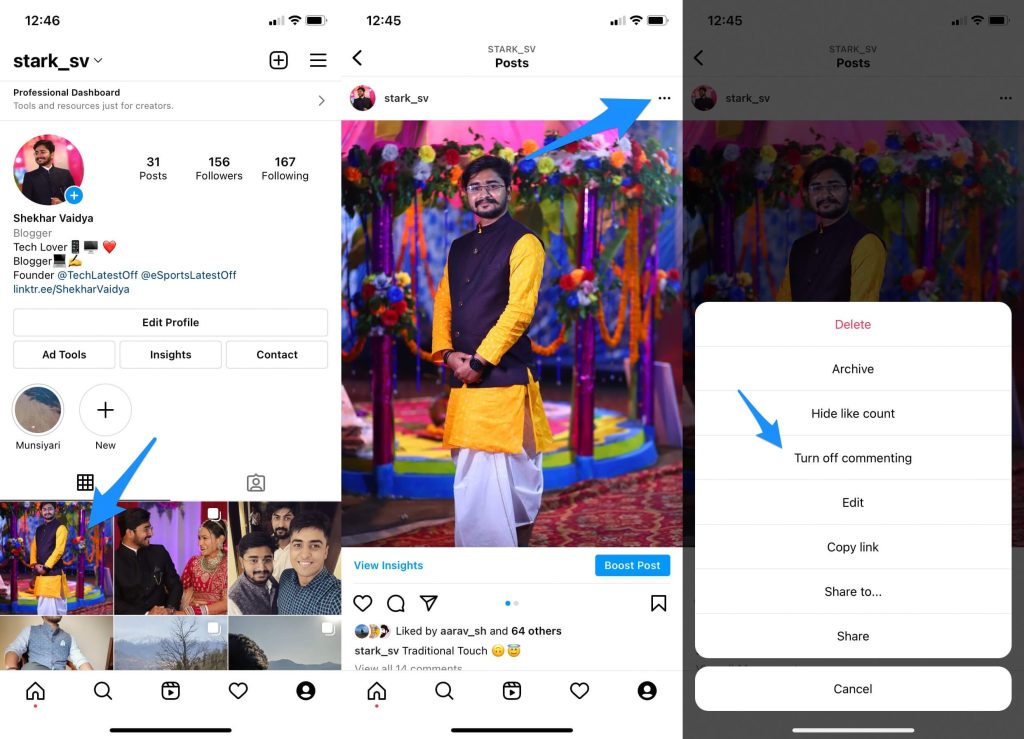
これで作業が完了し、選択した投稿はコメントのアイコンが表示されなくなります。いいねとシェアのアイコンのみが表示されます。あなたもフォロワーも以前のコメントを見ることができず、コメントすることもできません。
Instagramに投稿する前にコメントをオフにする方法は?
時には投稿がリスクを伴ったり、怒りを引き起こすことがあり、煩わしいコメントを引き起こすことがあります。
投稿前にコメントをオフにする
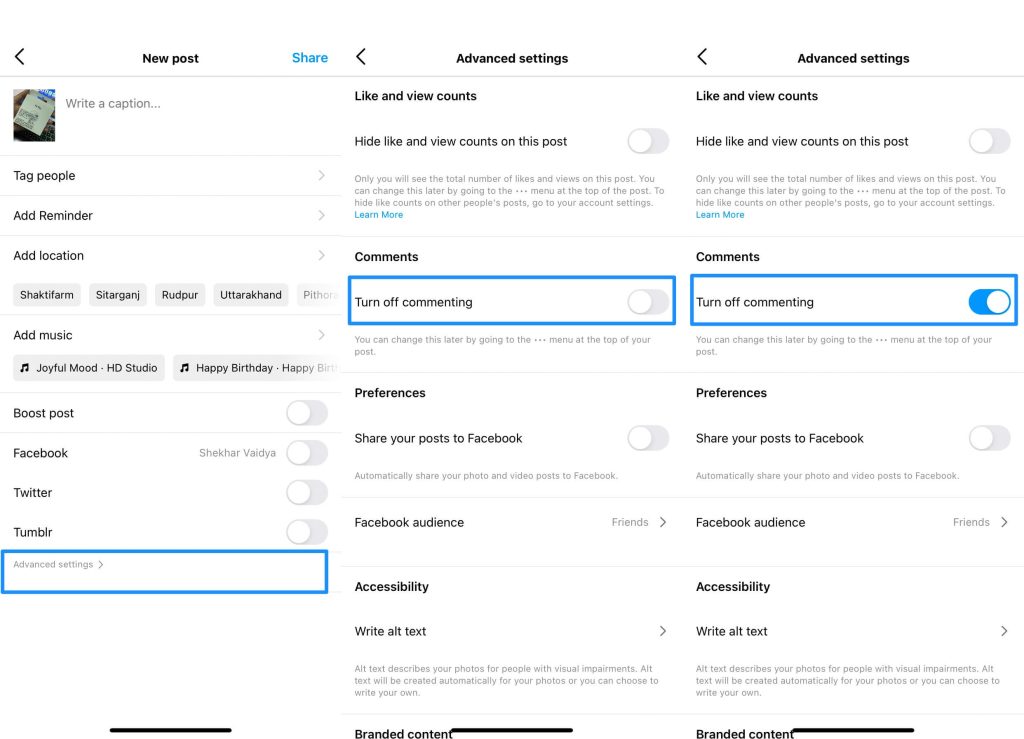
- Instagramアプリを開き、共有する投稿を選択します。
- すべての編集とキャプションの追加が完了したら。
- 詳細設定を選択します。
- 詳細設定セクションには、コメントの見出しが表示され、その下に「コメントをオフにする」オプションがあります。それを右にスライドさせた後、画面の左上の矢印を押します。
- フィードに投稿し、コメントセクションやアイコンは表示されません。
Instagramストーリーでコメントをオフにする方法は?
すべてのフォロワーや友達は、デフォルト設定として、テキストを入力したり、デフォルトの絵文字で反応したりしてInstagramストーリーに返信できます。
以下の手順に従うことで、返信(ポジティブ、トロール、または中立)を取り除くことができます。
Instagramストーリーでコメントをオフにする
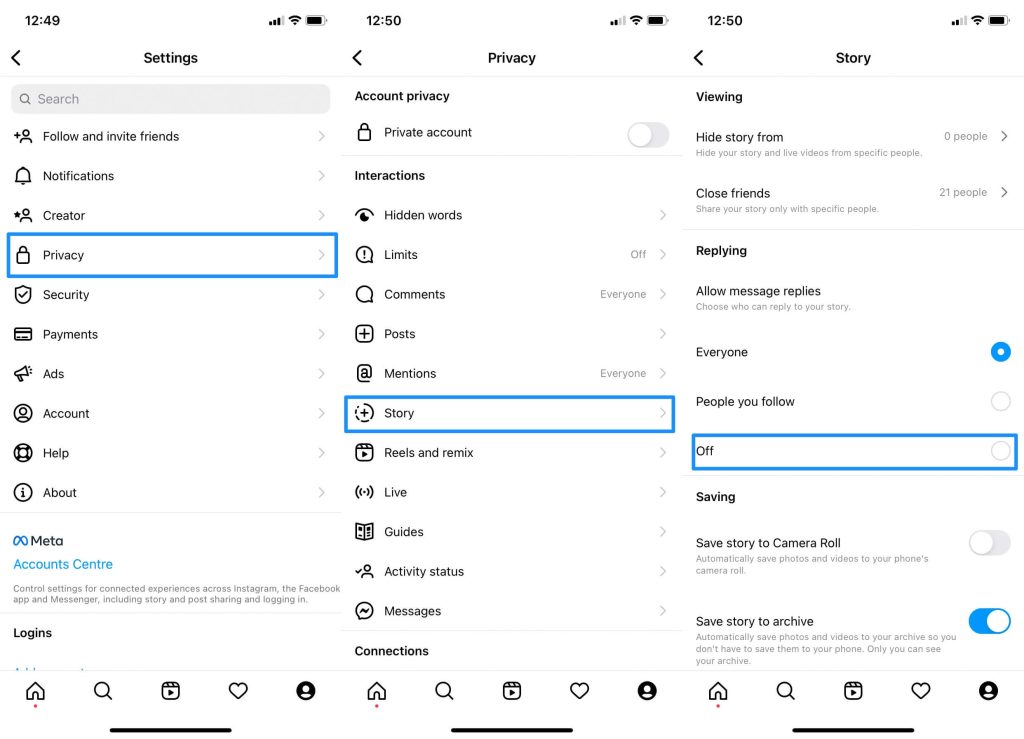
- Instagramのプロフィールを開き、右上の三つの層のアイコンをタップします。
- メニューがポップアップします。
- 設定を選択し、次にプライバシーを選択します。
- プライバシーセクションには、「インタラクション」の見出しが表示され、その下にストーリーオプションがあります。
- それを選択し、「許可されたメッセージの返信」から「オフ」オプションを選択し、その前の円をタップします。
これにより、すべての人からのコメントがオフになり、「フォローしている人」オプションのみを許可することでカスタマイズできます。
Instagramリールでコメントをオフにする方法は?
Instagramのリールは非常に魅力的な機能で、アカウントとそのビューを非常にオーガニックな方法で増やすことができます。時には、視聴と共有だけで十分であり、コメントが不必要に積み重なっていると感じることがあります。
Instagramリールでコメントをオフにする
- Instagramを開いた後、ホームページに移動します。
- コメントをオフにしたいリールを選択します。
- 右下にある三つの点をタップします。
- いくつかのオプションが表示され、その中の1つがコメントです。このオプションを選択すると、コメントアイコンが消えます。
いつでもオプションをオンにすることができます。
IGTVビデオでコメントをオフにする方法は?
このプロセスは、投稿、ストーリー、リールに関連する他のオプションよりも少し時間がかかる場合があります。
IGTVビデオでコメントをオフにする
- InstagramのホームページからIGTVセクションに移動します。
- コメントをオフにしたいIGTVのビデオを選択します。
- すべてのコメントを表示するコメントアイコンを選択します。
- 右上の三つの点をタップします。
- 「コメントをオフにする」オプションを選択します。
すべてのコメントが消えますが、コメントアイコンはそのまま残ります。
Instagramライブでコメントをオフにする方法は?
Instagramのライブフィードの視聴者は、公開アカウントかプライベートアカウントかによって異なります。公開アカウントの場合、多くの人がフォローしていなくてもライブフィードを視聴できます。アカウントのカテゴリに関係なく、人々はコメントできます。自由にライブフィードを行うために、そのようなコメントを避けたい場合があります。
Instagramライブでコメントをオフにする
- Instagramでライブセッションを開始したら、コメントセクションの三つの縦の点をタップします。
- メニューが表示されます。
- 「コメントをオフにする」を選択します。
コメントがオフになり、誰も自分の意見を述べることができなくなります。
Instagramの投稿/ストーリー/リール/IGTVでコメントを制限する方法は?
この機能は、悪質なコメントを減らすのに役立ちます。時には、攻撃的でないコメントや制限を破らないコメントを見たい場合があります。コメントをフィルタリングするオプションを選択できます。
Instagramでコメントを制限する
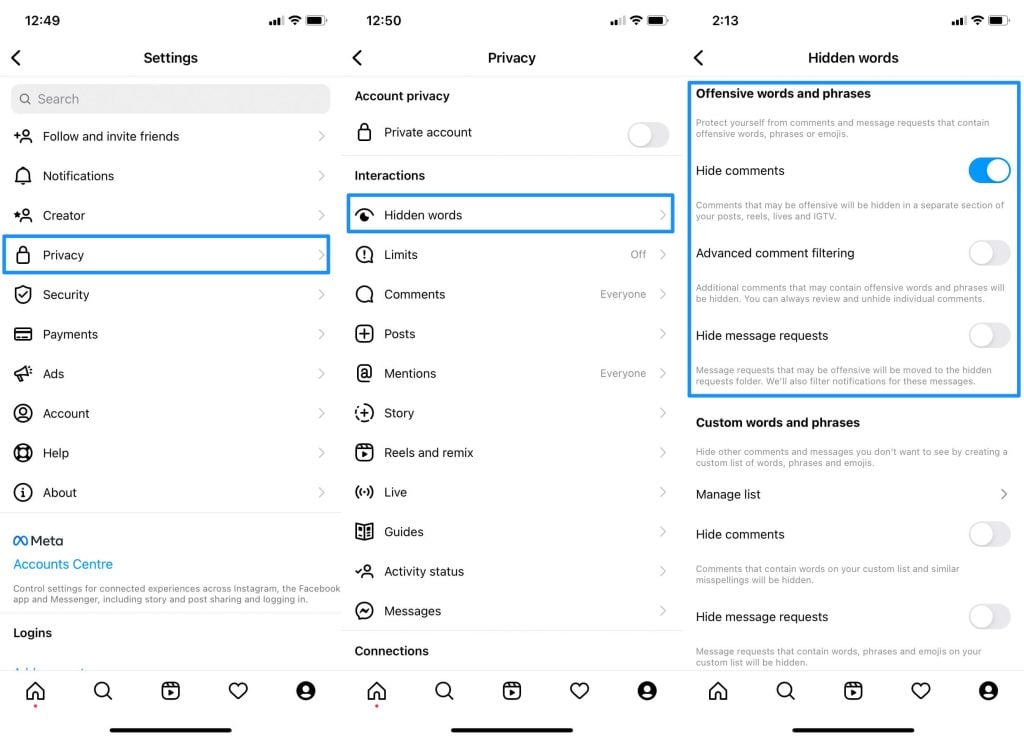
- Instagramアプリを開きます。
- プロフィールにログインします。
- 右上の三つの層のボタンをタップします。
- 設定に移動し、次にプライバシーを選択します。
- 隠された 単語セクションを選択します。
- 「コメントを隠す」の前のオプションを切り替えます。
これにより、すべての侮辱的なコメントが処理され、投稿の下に表示されなくなります。
侮辱的なキーワードに基づいてInstagramでコメントを隠す方法は?
攻撃的なコメントを手動でフィルタリングしたい場合、Instagramには手動フィルタ機能があります。煩わしくて攻撃的だと思うすべてのキーワードを入力します。次回からInstagramがフィルタリングします。
結論
この記事では、Instagramの投稿(前または後)、リール、IGTV、ストーリーでコメントをオフにするために使用できるすべてのオプションをリストアップしました。投稿に受け取ったコメントをフィルタリングするオプションもあります。時には、完全にコメントをオフにすることが、いくつかのトロールやスパムからの救済策として機能します。
上記のガイドは、あなたのプロフィールの評判を守り、スパム通知を取り除くのに役立ちます。誰からのドラマも、上記の解決策を通じて楽しむことはありません。質問や提案がある場合は、下にコメントしてください。喜んでお手伝いします。最新の更新やトリックのために私たちのブログをブックマークしてください。
新しい投稿を受信箱で受け取る
スパムはありません。いつでも購読を解除できます。