「Windows 11」 · 1 min read · Sep 12, 2025
Windows 11でCopilotを無効にする方法

このガイドでは、Windows 11コンピュータでAIチャットボットCopilotを無効にする2つの異なる方法を説明します。ChatGPT、Character AI、その他のチャットボットと対抗するために、Microsoftは2023年第4四半期にAIアシスタントCopilotを発表しました。
ChatGPTや類似のアプリケーションをすでに使用している場合、Copilotに興味を持たないかもしれません。また、Copilotの無料プランはプレミアムバージョンに比べてあまり提供されていません。これらは、PCからチャットボットを削除する十分な理由になるかもしれません。削除する方法はいくつかあります。
タスクバーからのみ削除して、誤って開かないようにすることができます。WindowsでCopilotを完全に無効にするには、グループポリシーエディターまたはWindowsレジストリの設定を変更する必要があります。この記事の後半セクションで両方の方法の手順を詳しく説明します。
WindowsタスクバーからCopilotを削除する方法
CopilotがWindows 11に統合された後、デフォルトでタスクバーに表示されるようになりました。Microsoftのチャットボットを使用しない場合、Windowsタスクバーに保持する理由はありません。以下の設定にアクセスしてタスクバーから削除できます。
- タスクバーを右クリックします。
- 小さなメニューからタスクバーの設定を選択します。

- タスクバーアイテムのセクションに移動します。
- Copilot(preview)までスクロールし、その隣のトグルスイッチをクリックします。
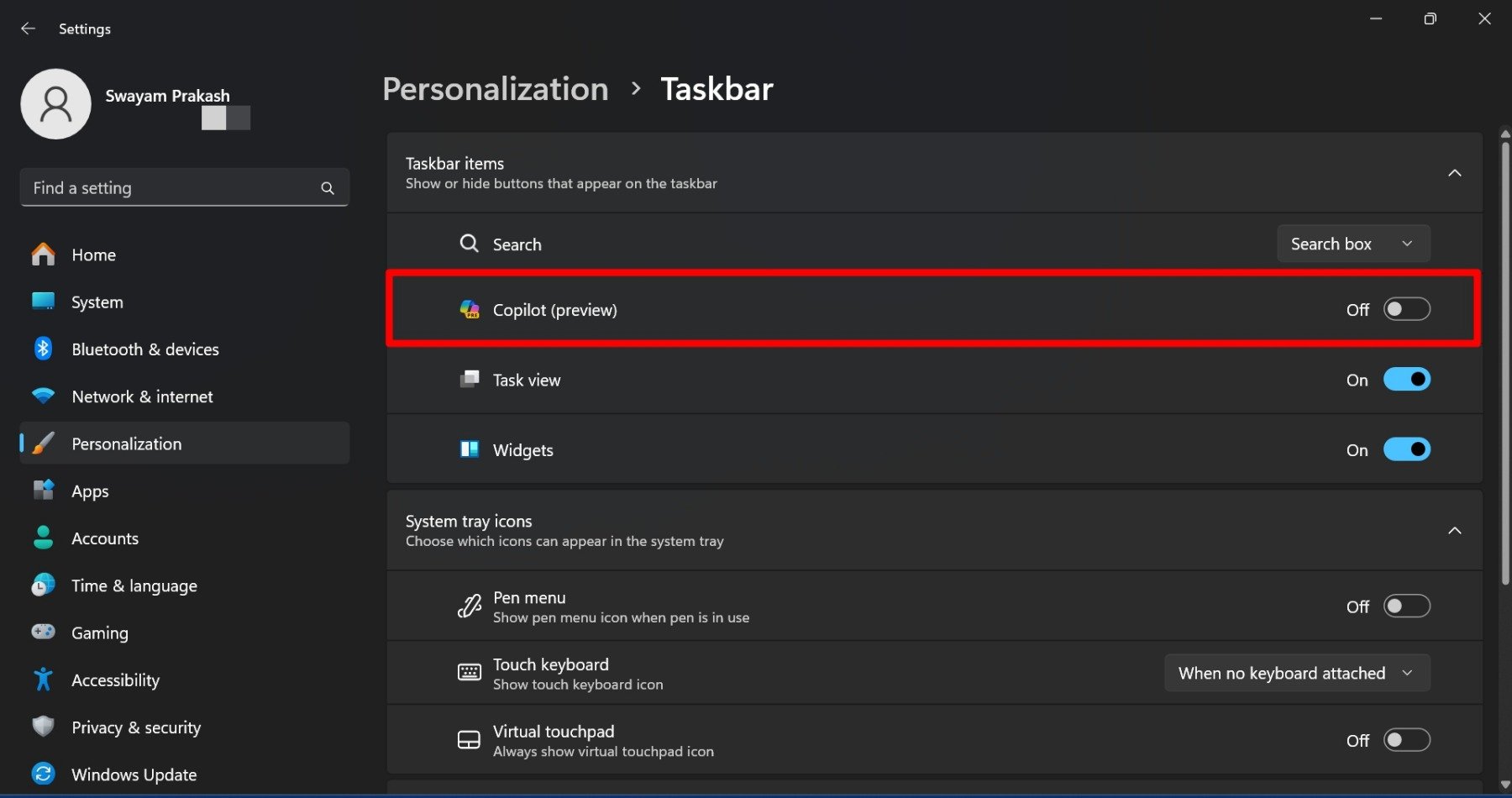
トグルが灰色に変わり、チャットボットのアイコンがタスクバーから正常に削除されたことを示します。ただし、これではMicrosoft Copilotは無効になりません。タスクバーから取り除くことは、単に視界から外すだけです。
Windowsの任意の機能を使用するためのホットキーを使用しているときに、誤って起動する可能性があります。Copilotを瞬時に起動するホットキーの組み合わせはWindows + Cです。誤ってCopilotを開かないようにするために、無効にする方が良いでしょう。
グループポリシーエディターからWindows 11でCopilotを無効にする
Windows 11 Professionalを使用している場合、グループポリシーエディターにアクセスできます。Windowsコンポーネントの設定を変更してCopilotを無効にする手順を見てみましょう。
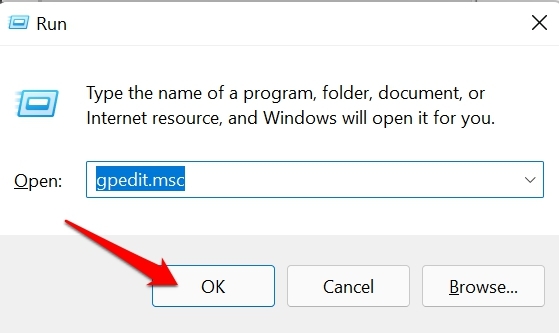
- Windows + Rを押して実行ボックスを起動します。
- gpedit.mscと入力し、Enterを押してローカルグループポリシーエディターを起動します。
- 左側のパネルでユーザー構成の下にある管理用テンプレートをクリックして、アイテムのリストを展開します。
- Windowsコンポーネントまでスクロールしてクリックします。
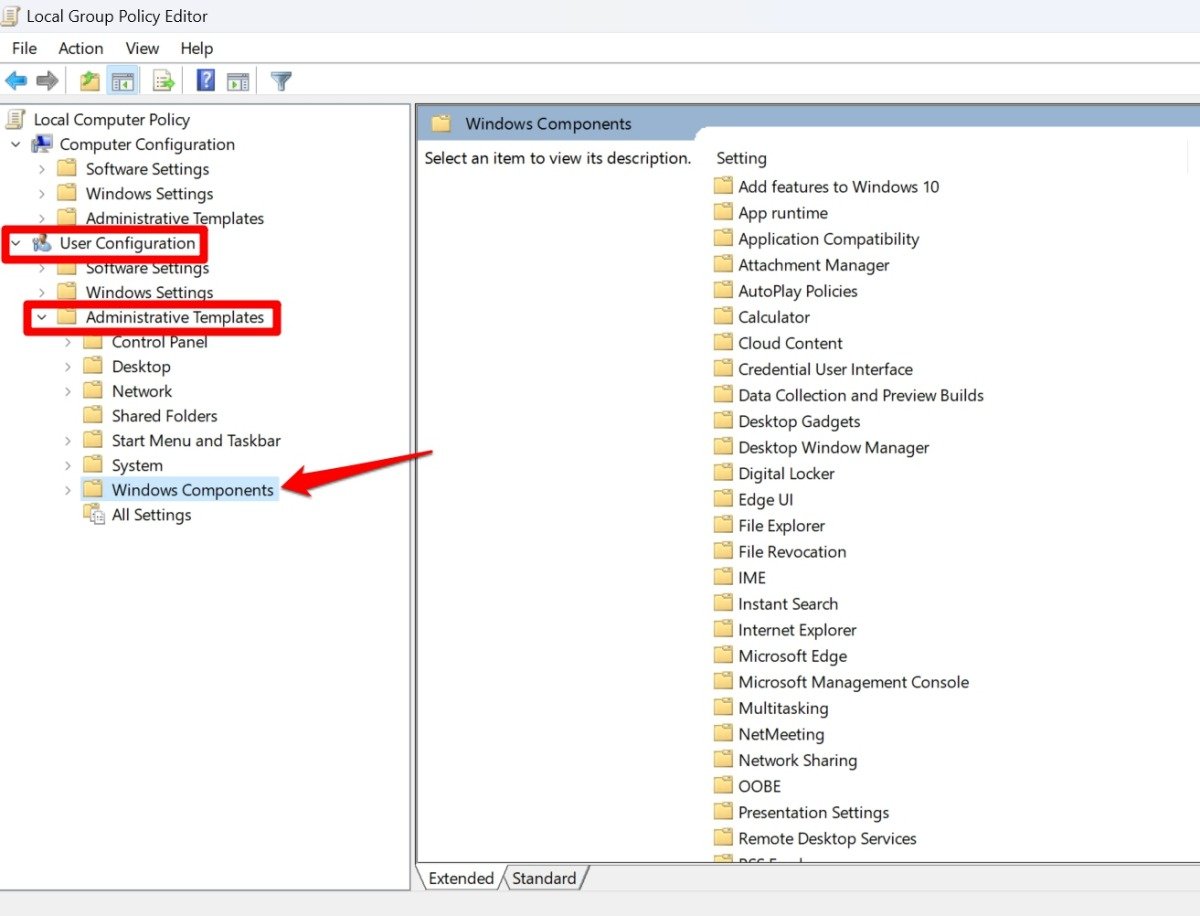
- 右側に移動し、Windows Copilotまでスクロールします。ダブルクリックします。
- Windows Copilotを無効にするをダブルクリックします。
- 設定を有効に選択します。
- 適用 > OKをクリックして、Windows Copilotを無効にする設定ダイアログボックスを閉じます。
レジストリを変更してWindowsでCopilotを無効にする
Windows Homeエディションを使用している場合、ローカルグループポリシーエディターにアクセスできません。その代わりに、Windowsレジストリ設定にアクセスしてCopilotを無効にすることができます。以下の手順に従ってください。
注意: Windowsレジストリを変更すると、Windowsのインターフェースや機能が異常に動作する可能性があります。レジストリを変更する前に、重要なデータをクラウドや他のデバイスにバックアップしてください。DigitBinまたは著者は、読者の手順の誤った実行によって発生する技術的な問題について責任を負いません。
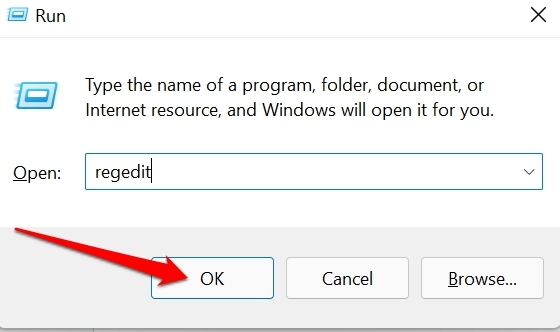
- Windows + Rを押して実行ボックスを表示します。
- regeditと入力し、Enterキーを押します。
- ユーザーアカウント制御のプロンプトではいボタンをクリックします。
- 左側で、次のパスをクリックしてナビゲートします
HKEY_CURRENT_USER > Software > Policies > Microsoft > Windows. - Windowsを右クリックし、新規 > キーを選択します。
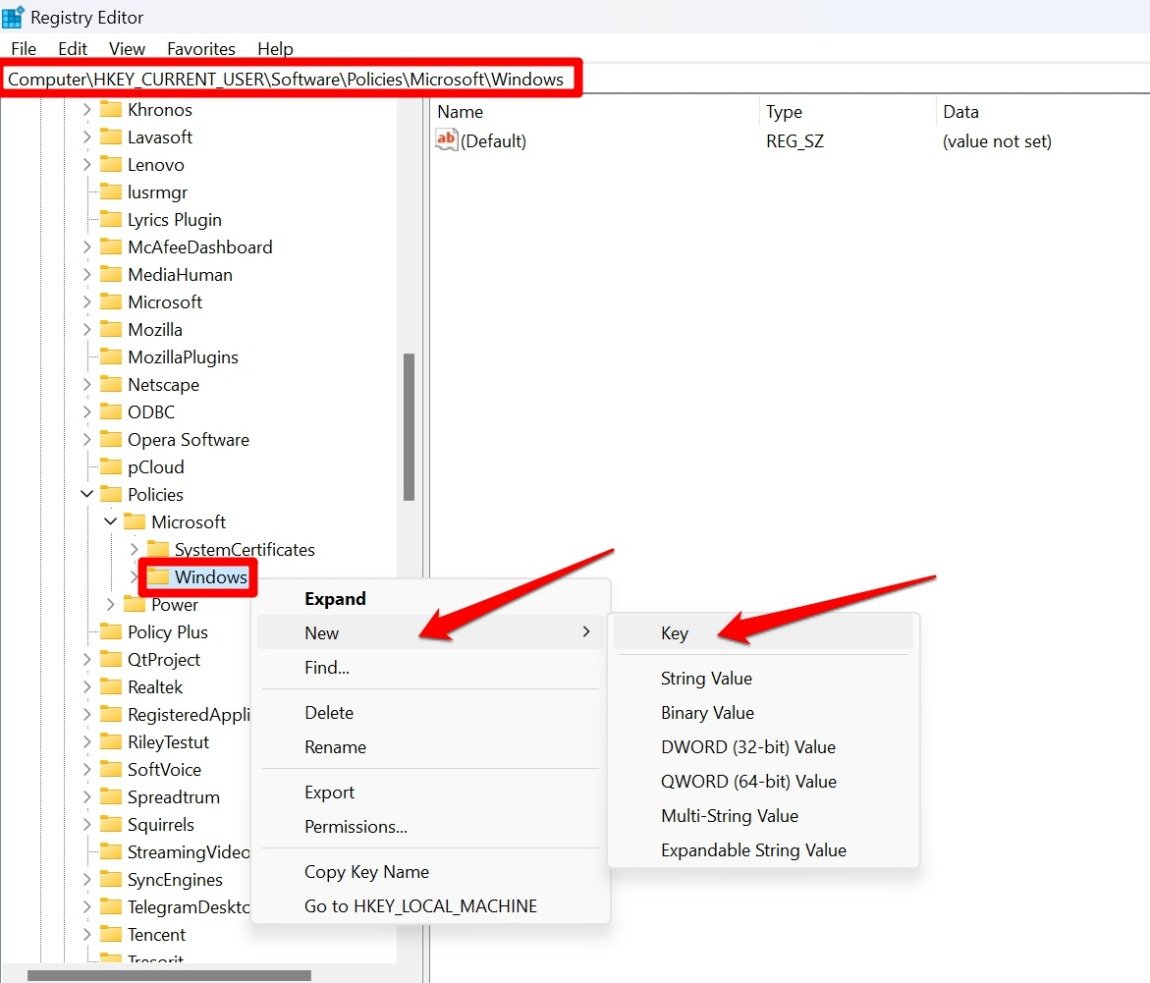
- キーの名前をWindowsCopilotに設定します。
- WindowsCopilotを右クリック > 新規 > DWORD (32ビット)値を選択します。
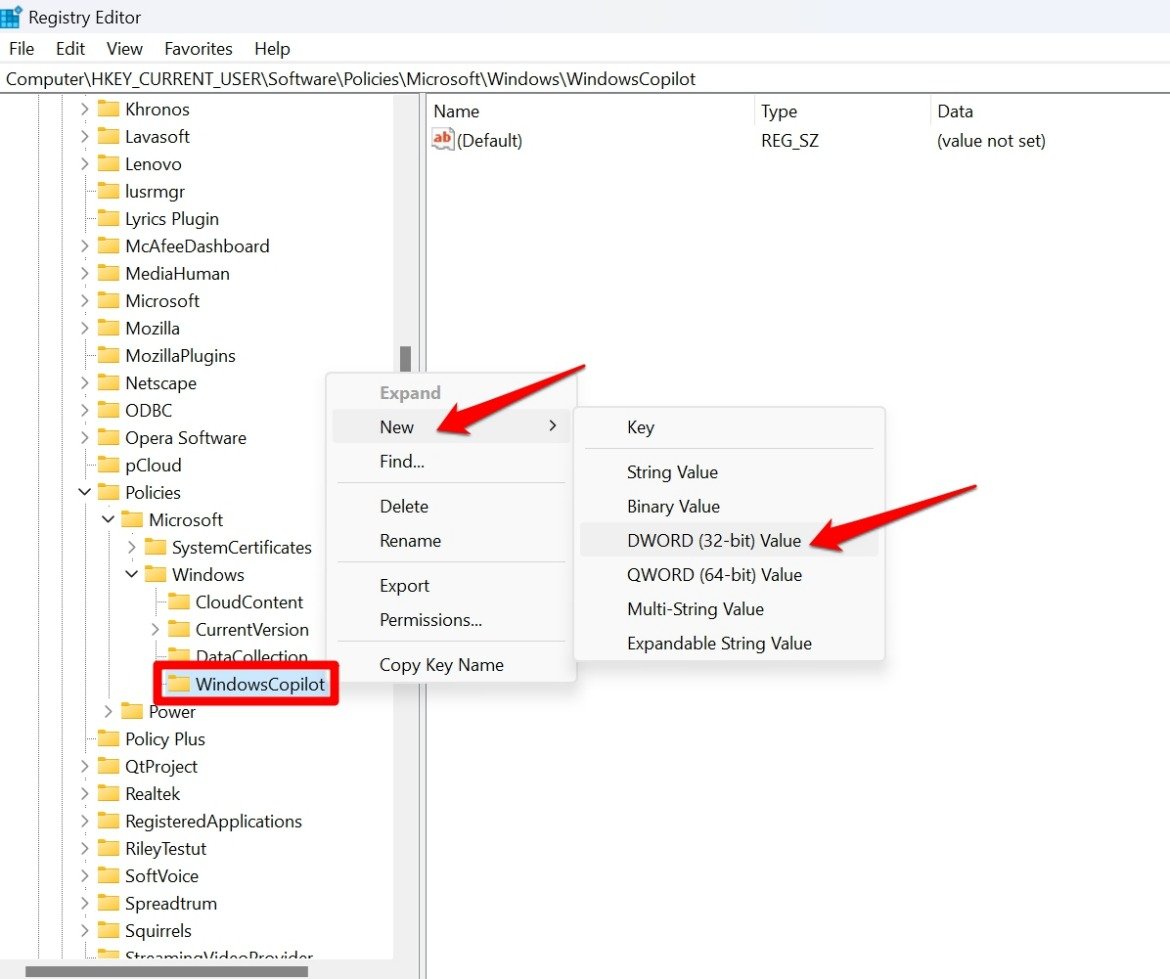
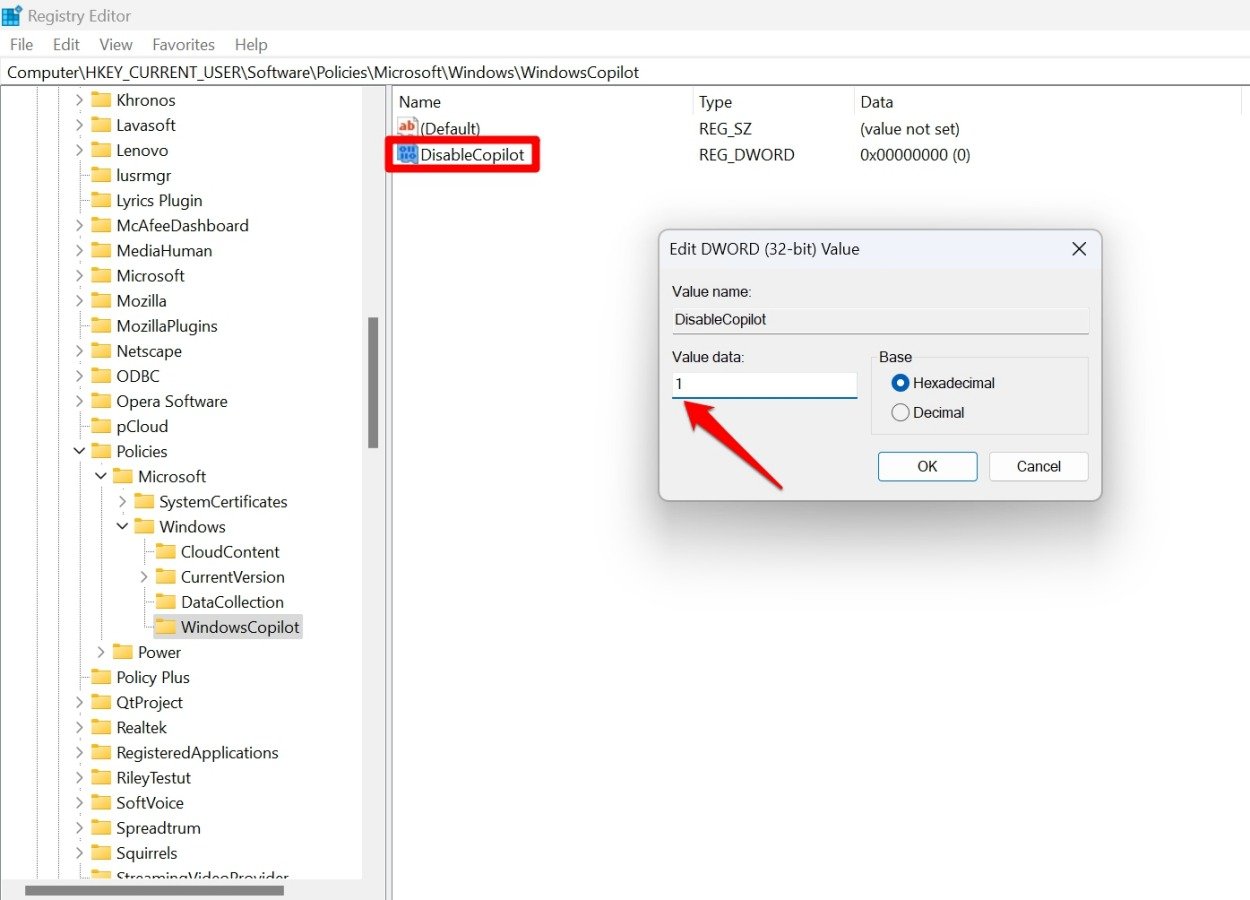
** - DWORDの名前をDisableCopilotに設定します。
- DisableCopilotをダブルクリックし、値データを1に設定します。
- OKをクリックします。
- PCを再起動します。
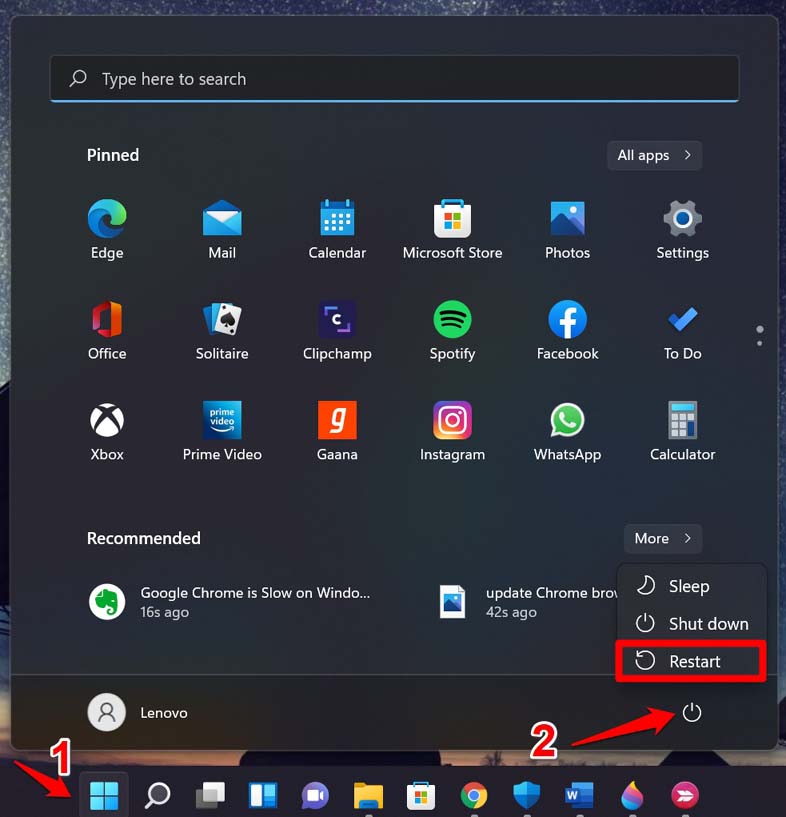
再起動後、Windows CopilotはPCで無効になっているはずです。
結論
アプリ(この場合はCopilot)を使用したくない場合、なぜPCで有効にするのでしょうか?CopilotがWindowsを生産的に使用するのに役立たない平凡なAIアシスタントだと感じる場合は、削除してください。グループポリシーエディターまたはWindowsレジストリ内の関連設定を変更すれば、問題は解決するはずです。
Windows 11でCopilotを無効にする方法についてのご意見があれば、下のコメントボックスにお気軽にお寄せください。また、動画チュートリアルのためにDigitBinのYouTubeチャンネルを購読してください。よろしく!
新しい投稿を受信箱で受け取る
スパムはありません。いつでも購読を解除できます。