ダークモード · 1 min read · Oct 16, 2025
Wordでダークモードをオフにする方法(WindowsとMac)

ダークモードは、ユーザーが暗い場所で快適に文書を読み書きできるようにするために考案され、目にかかる負担を軽減します。
この理由から、ダークモードはすべてのユーザーの間で非常に人気がありますが、好まない人もいます。そして、あなたがこれを読んでいるということは、あなたもその一人であると言えるでしょう。
Microsoft Officeは、ビジネスや学生の両方にとって最も使用されている製品であり、WindowsとMacbookの両方で利用可能です。
最近、Microsoftは製品にダークモードを導入しました。もしそれをオフにする方法を探しているのであれば、ここにWordでダークモードをオフにする方法があります。
Wordでダークモードをオフにする方法
Wordでダークモードを無効にする方法は2つあり、両方のバージョンの手順を提供しています。以下で確認してください。
Mac用Wordでダークモードをオフにする
バージョン1
プロセスを開始するには、MacでMicrosoft Wordを開き、提供された手順に従ってください。
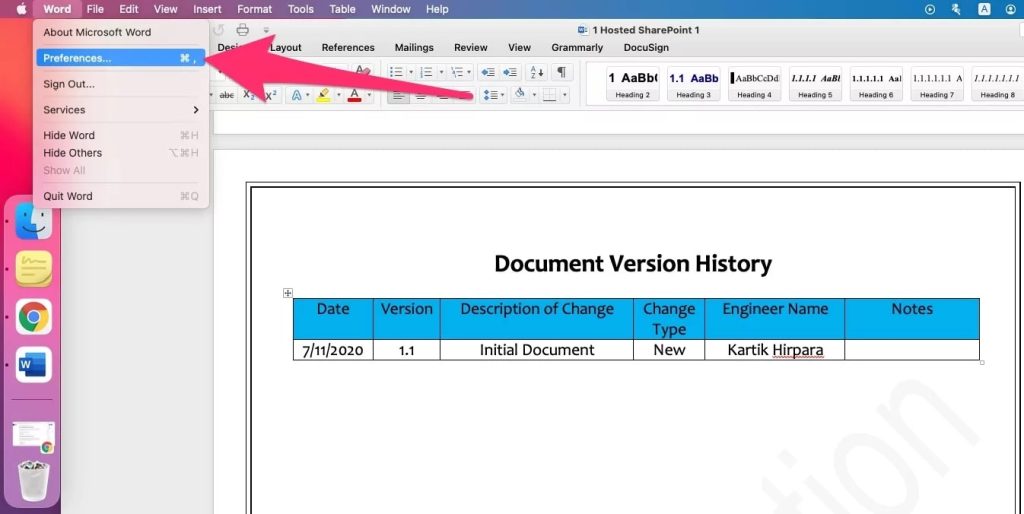
- メニューバーの左上隅にあるWordをクリックします。
- 次に表示されるドロップダウンメニューからPreferencesをクリックします。
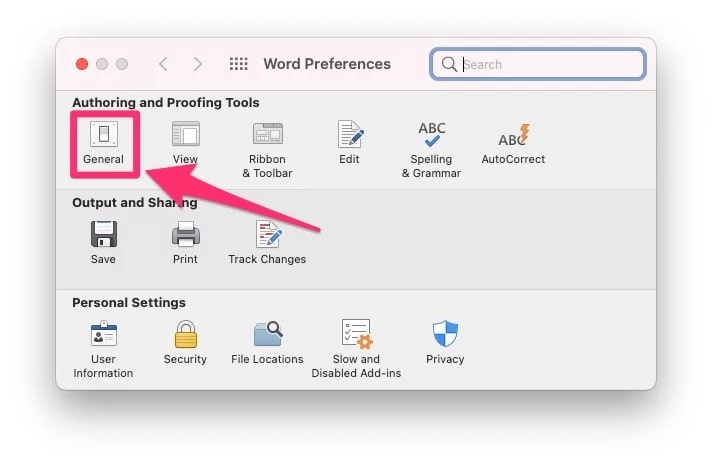
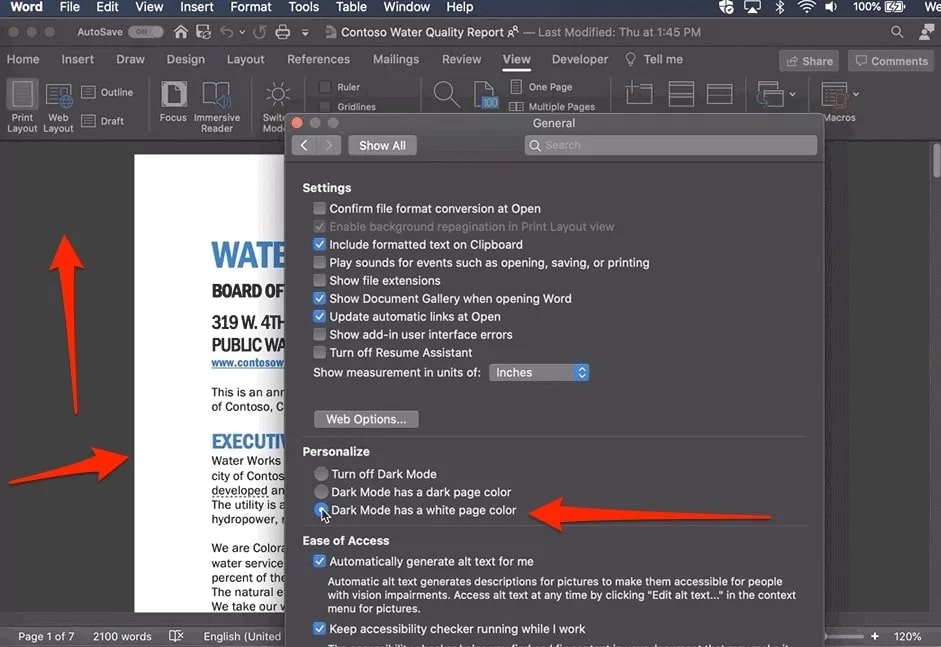
- 次に、Generalをクリックします。
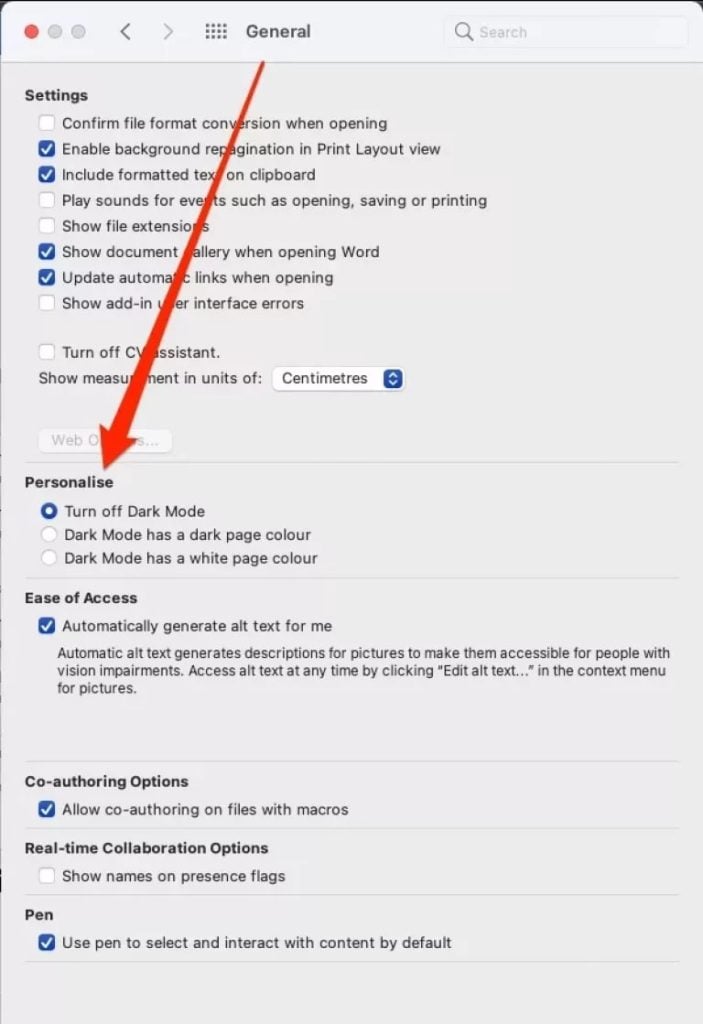
- 次に、下にスクロールしてPersonalizeを見つけ、Turn Off Dark Modeオプションを選択します。
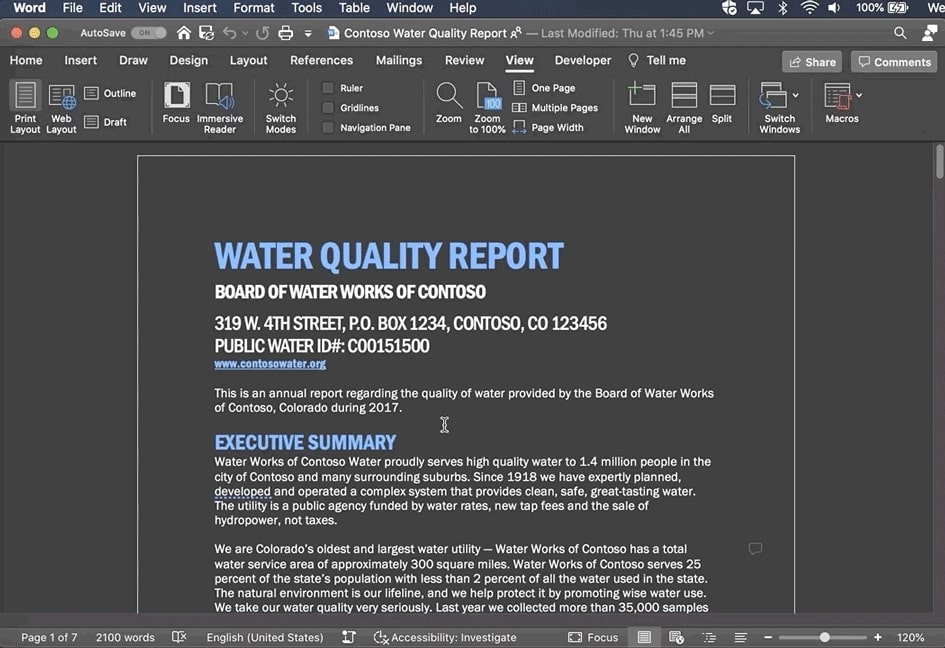
- これを行うと、Macでダークモードが有効になっていても、Wordは通常の外観に戻ります。
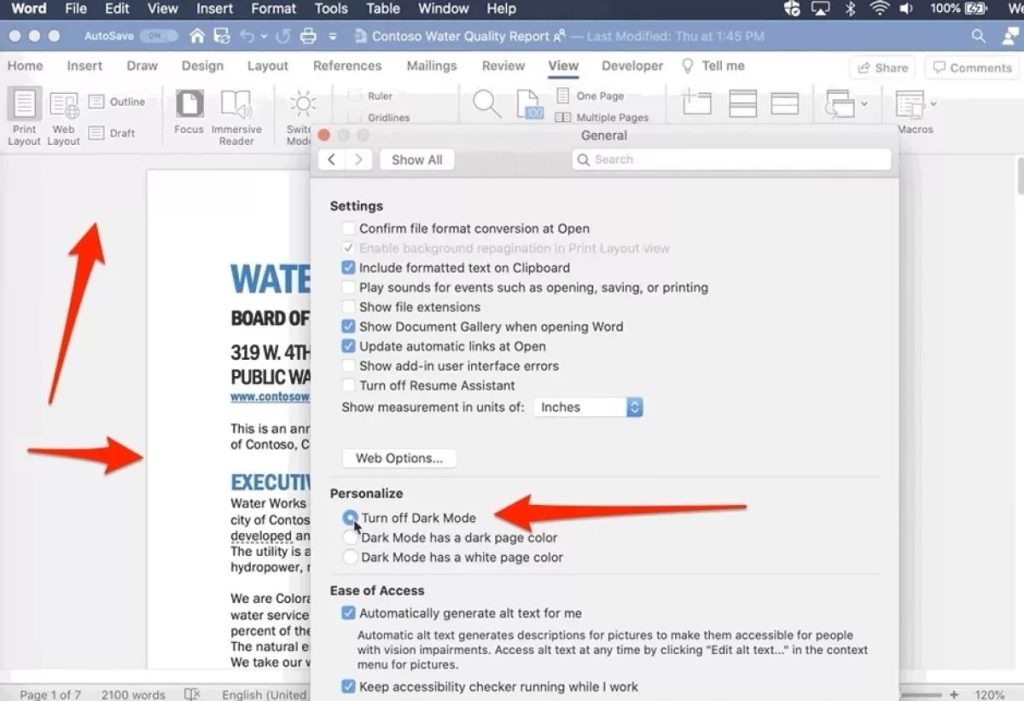
ダークモードを維持したいがページの色を変更したい場合は、Personalizeの下にあるDark Mode Has A White Page Colorオプションを選択するだけで、書いているページが白くなり、背景が黒くなります。
バージョン2
新しいMacシステムやOSには、組み込みのダークモードがあり、それを有効にすると、システム内のすべてのアプリがダークモードに切り替わります。したがって、それをオフにすることでWordのダークモードも無効にできます。以下の手順に従ってシステムのダークモードを無効にしてください。
- Mac PCでFinderを開き、Appleアイコンをクリックします。
- 次に、システム環境設定を選択し、一般を選択します。
- 次に、外観のすぐ隣にある3つのオプションが表示されます。ダークモードを無効にしたい場合はLightを選択してください。
Windows用Wordでダークモードをオフにする
ここでの手順は非常に簡単ですので、以下を確認してください。
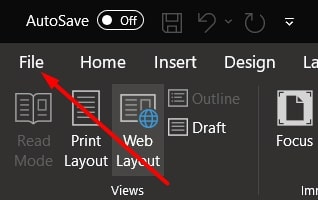
- MS Wordを開き、左上隅のファイルオプションをクリックします。
- 左下隅近くにあるアカウントを見つけてクリックします。

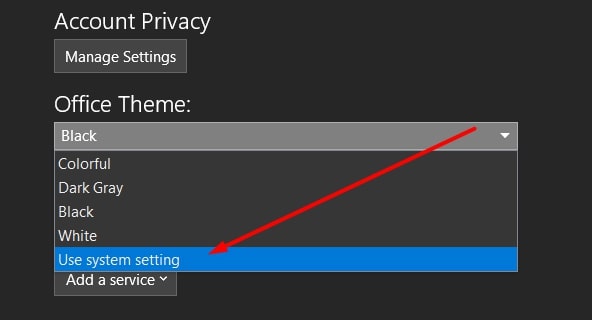
- アカウントのプライバシーのすぐ下にOfficeテーマが表示されます。
- それをクリックすると、ドロップダウンメニューが表示されます。ダークモードを無効にしたい場合は白を選択するか、お好みのオプションを選択できます。
この方法で、システムでダークモードが有効になっていても、MS Wordをダークモードで実行しないようにできます。
ただし、ダーク背景を維持し、白いページで書きたい場合は、以下の手順に従ってください。
- MS Wordを開き、表示に移動します。
- ページ移動のすぐ隣にダークモードが表示されます。モードを切り替えて、ダークページと白いページを切り替えます。
そして、Wordを開くたびにその状態を維持したい場合は、以下の手順に従ってください。
- ファイルをクリックし、そのメニューの下部からオプションをクリックします。
- 次に、一般を選択し、Officeテーマオプションを見つけます。
- そのすぐ隣で、ダークモードを無効にするを選択します。
これで、MS Wordを開くたびに、ダーク背景の白いページが表示されます。上記の手順に従って、黒いページと白いページを切り替えることができます。
結論
ダークモードは目の疲れを軽減するように設計されています。しかし、一部の人々は、実際には目の疲れが増すと感じています。だからこそ、画面にもっと光が必要な場合は、無効にすることをお勧めします。
上記のいずれかの方法に従うことで、Microsoft Windowsソフトウェアでダークモードを簡単にオフにできます。どの方法がうまくいったか、コメントセクションで教えてください。
新しい投稿を受信箱で受け取る
スパムはありません。いつでも購読を解除できます。