YouTube設定 · 1 min read · Jan 15, 2026
YouTubeネットワーク管理者で制限モードをオフにする方法

YouTubeの制限モードは、ユーザーがセンシティブなコンテンツや不快なコンテンツ、NSFWを視聴するのを制限する方法です。ネットワーク管理者がコンテンツをフィルタリングする理由は、さまざまな組織で許可されていないことを知っているからです。
しかし、YouTubeで制限モードをオフにできない場合があります。したがって、YouTubeネットワーク管理者で制限モードをオフにする方法を探している場合は、この記事をお読みください。
YouTubeネットワーク管理者で制限モードをオフにする方法
YouTubeネットワーク管理者で制限モードをオフにする方法を理解するには、まずこの問題がなぜ発生したのかを理解する必要があります。
YouTubeネットワーク管理者で制限モードをオフにできない理由は以下の通りです:
- ルーターのDNS設定がYouTubeを制限するように設定されている
- ウェブセキュリティが制限モードをオフにするのを妨げる可能性がある
- ブラウザのアドオンが制限モードをオフにするのを許可しない
- ブラウザのキャッシュやクッキーがYouTubeネットワーク管理者で制限モードをオフにするのを妨げる。
YouTubeネットワーク管理者で制限モードをオフにできない理由がわかったので、問題を解決するための可能な方法をお伝えします。
ただし、これらの方法は親の管理ルーターがある場合には機能しません。また、ルーターがIPアドレスでYouTubeをブロックしていないことを確認してください。
DNS設定を変更する
「YouTubeネットワーク管理者で制限モードをオフにできない」問題を解決する最初の方法は、DNS設定を変更することです。これが問題である可能性があります。
PCでDNS設定を変更するには、以下の手順に従ってください:
- スタート > コントロールパネル > ネットワークとインターネットに移動し、ネットワークと共有センターに行きます。
- 次に、ネットワークの状態とタスクを表示をクリックし、アダプターの設定を変更をクリックします。
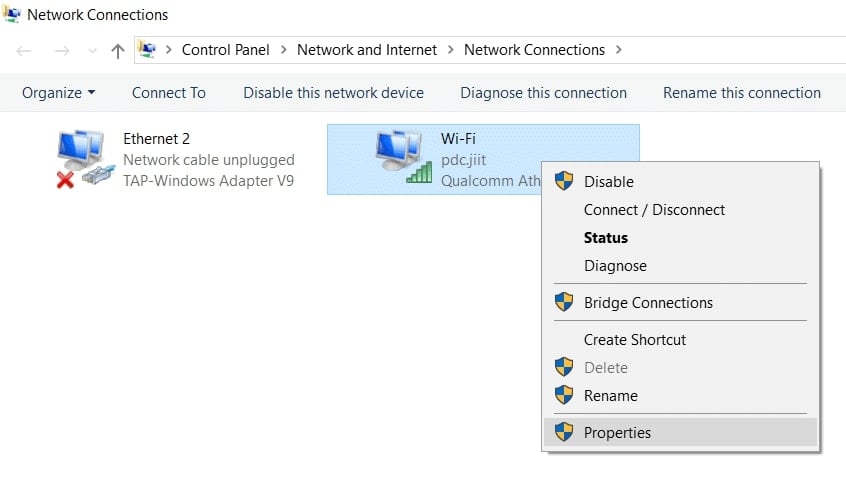
- ネットワーク接続の新しいウィンドウが表示され、右クリックしてプロパティを選択する必要があります。
- 次に、ネットワークタブに移動し、インターネットプロトコルバージョン4を選択し、再度プロパティをクリックします。
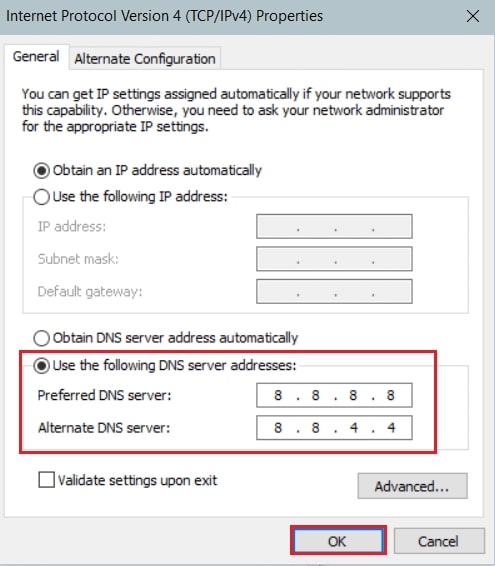
- 次のウィンドウで、次のDNSサーバーのアドレスを使うをクリックし、上の画像に表示されているDNSアドレスを入力します。
ブラウザのアドオンを無効にする
ブラウザでYouTubeを使用している場合は、すべてのアドオンを無効にする必要があります。これらがYouTubeの設定との間で競合を引き起こしている可能性があります。たとえば、Google Chromeを使用している場合は、次のようにします:
Chromeを開き、三点メニューをクリックして設定に移動します。
次に、上記のように拡張機能をクリックし、上部のすべての拡張機能を無効にするトグルをクリックします。
その後、YouTubeページをリフレッシュし、制限モードをオフにできるかどうかを確認します。
ブラウザのキャッシュをクリアする
ブラウザの拡張機能を無効にする方法が機能しない場合は、ブラウザのキャッシュをクリアできます。故障したキャッシュファイルがYouTubeで問題を引き起こすことがあるためです。
- Google Chromeでブラウザのキャッシュをクリアするには、三点メニューに移動し、その他のツールをクリックします。
- 次に、閲覧データを消去をクリックし、範囲をすべての期間に選択します。
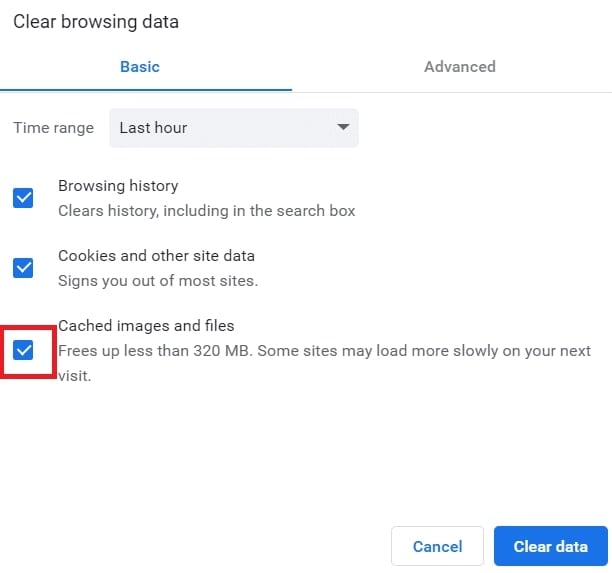
- キャッシュされた画像とファイルの隣にあるボックスにチェックを入れ、データを消去をクリックします。これで、すべてのキャッシュファイルがクリアされます。
キャッシュがクリアされたら、YouTubeアプリを開いて制限モードをオフにし、機能するはずです。
Googleセーフサーチをオフにする
Googleには、ブラウザでセンシティブなコンテンツを視聴するのを制限するセーフサーチという機能があります。このフィルターを有効にすると、プラットフォーム全体で特定の種類のコンテンツの視聴が制限されます。
したがって、YouTubeで制限モードをオフにできない場合は、Googleセーフサーチをオフにして問題が解決するかどうかを確認できます。
- ブラウザでGoogleセーフサーチをオフにするには、このリンクからGoogle検索設定に移動します。
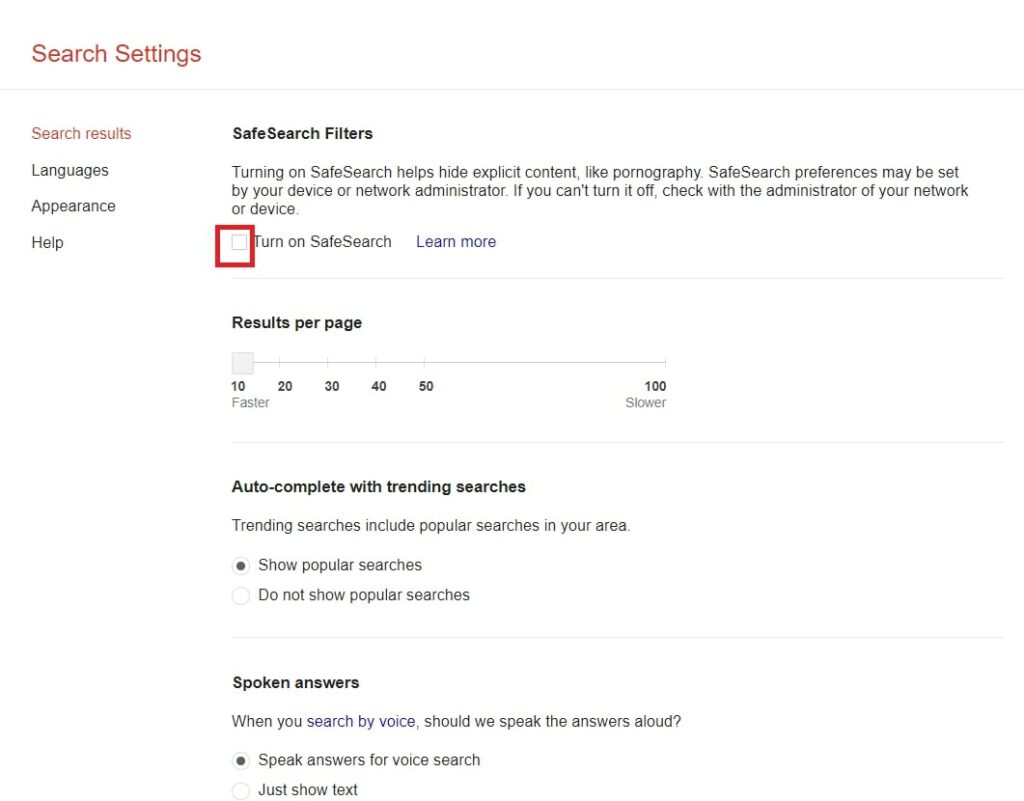
- セーフサーチをオンにするの隣にあるボックスのチェックを外し、下にスクロールして保存ボタンをクリックします。
- 設定を保存した後、タブを閉じてYouTubeページをリフレッシュし、YouTubeで制限モードをオフにすることを確認してください。
- モバイルでGoogleセーフサーチをオフにするには、Chromeに移動し、三点メニューをクリックし、設定をクリックします。
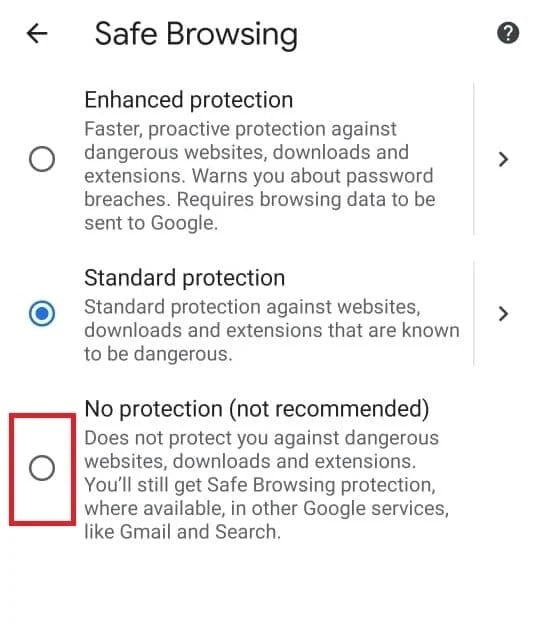
- 次に、プライバシーとセキュリティ > セーフティチェック > セーフブラウジングに移動し、保護なし(推奨されません)オプションのチェックを外します。
アンチウイルスソフトウェアを無効にする(該当する場合)
多くの人々は今日でもアンチウイルスソフトウェアを使用していますが、私たちは、すでにWindows Defenderがあり、すべての種類のマルウェアから私たちを保護できるため、実際にはそれらを必要としないことをお伝えします。
もし、何らかのアンチウイルスソフトウェアを使用している場合は、YouTubeネットワーク管理者で制限モードをオフにできない問題を解決するためにソフトウェアを無効にすることをお勧めします。ソフトウェアが競合を引き起こしている場合、それを解決できます。
結論
この記事がYouTubeネットワーク管理者で制限モードをオフにできない問題を解決するのに役立ったことを願っています。上記の解決策のどれが問題を解決するのに役立ったか教えてください。
また、この問題に悩んでいる友人とこの記事を共有し、彼らがどのように解決できるかを知らせてください。
新しい投稿を受信箱で受け取る
スパムはありません。いつでも購読を解除できます。