テクノロジー · 1 min read · Jan 08, 2026
AirPodsでSiriがメッセージを読み上げるのをオフにする方法は?

Siriは、Googleアシスタントよりも強力なパーソナルアシスタントです。Siriは、Googleアシスタントが行うよりも多くのことをあなたのために行います。
しかし、時にはSiriがテキストを読み上げる機能があなたを困らせたり、他の人の前で恥ずかしい思いをさせたり、さらにはイライラさせたりすることがあります。
特に、重要なことをしている最中や、セミナー、会議、ミーティングの最中であれば、非常に厄介です。そこで、この問題を回避する方法を探ってみましょう!
AirPodsでSiriがメッセージを読み上げるのをオフにする方法は?
お気に入りの曲や興味深いポッドキャストを聞いているときに、特定の通知を受け取ると、Siriがそれらをすべて読み上げ始めます。
うーん、非常にイライラしますね。Siriはテキストメッセージを読み上げ、iMessage、Whatsapp、Twitter、Facebook、Instagram、Snapchat、または他のアプリの通知についてもアナウンスします。あなたはそれらをAirPodsを使って聞くことができます。
良い点は、Siriを使ってハンズフリーで返信できることです。
しかし、あなたが多くのソーシャルメディアネットワークを利用している場合、あまりにも多くの無修正の通知を受け取ることになります。Snapchatのストリーク通知や、匿名の電話、TwitterやFacebookのアクティビティ通知などが増えます。
この機能は、デフォルトではSiriではオンになっていません。設定をナビゲートしているときに、誤ってSiriのテキスト読み上げをオンにしてしまったのかもしれません。
しかし、今は心配する必要はありません。AirPodsのためのハウツーガイドを用意しました。

通知のアナウンスをオフにする
Siriがテキストを読み上げるのをオフにし、AirPodsで再生するには、iPhoneまたはiPadが必要です。Siriの通知をオフにするのは簡単です。
ただし、設定の中に隠れているため、見つけられないかもしれません。しかし、以下の手順に従うことで、設定を簡単に変更できます。
- システムの設定に移動します
- 通知に移動します
- 通知のアナウンスオプションが表示されるので、小さなボタンをスライドしてオフにします
これで、煩わしいメッセージやリマインダーなどの通知を受け取ることはありません。ただし、重要な通知やアラートも見逃すことになります。したがって、通知を完全にオフにしたくないが、AirPodsのSiriだけに対してオフにしたい場合は、以下の方法に従ってください!
- 設定に移動します
- 接続時にアナウンスに移動します
- ヘッドフォンオプションを選択し、ボタンをオフに切り替えます
これで、SiriはCarPlayオプションでのみ通知を読み上げるようになります。ただし、あなたの車がその機能をサポートしている必要があります。SiriのCarPlay設定もオフにしたい場合は、以下の手順に従ってください:
- 設定に移動します
- 通知のアナウンスに移動します
- CarPlayオプションが表示されるので、メッセージのアナウンスボタンをオフに切り替えます
通知のアナウンスを簡単にオンオフできるようにするには、電話のコントロールセンターにタイルを追加できます。このようにすれば、設定に何度もナビゲートする必要はありません。代わりに、以下の手順に従ってください:
- 設定に移動します
- コントロールセンターに移動します
- 一番下までスクロールし、その他のコントロールセクションを確認します。タイルオプションを選択します。今、タイルをオンにし、必要に応じてオフに切り替えます。
iPhoneでSiriがテキストを読み上げるのをオフにする方法は?
さまざまなことに対するSiriのアラートをオフにするための完全なガイドがあります:
Siriが着信を通知しないようにするには?
以下の手順に従って、Siriが発信者の情報をアナウンスしないようにできます:
- システムの設定に移動します。
- 電話に移動します。
- 着信オプションを選択します。
- 着信通知オプションを選択し、「決して」に変更します。
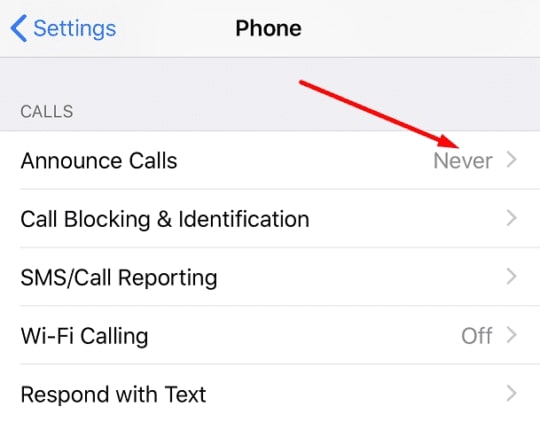
さらに、Siriの設定を変更して、ヘッドフォンでのみ着信を通知することもできます。これは、プライバシーを重視し、他の人に誰があなたに電話しているかを聞かせたくない場合に便利な機能です!
Siriがメッセージを読み上げるのをオフにするには?
Siriにメッセージを読み上げさせたくない場合は、Siriの機能をオフにできます。
- 設定を開きます。
- 通知に移動します。
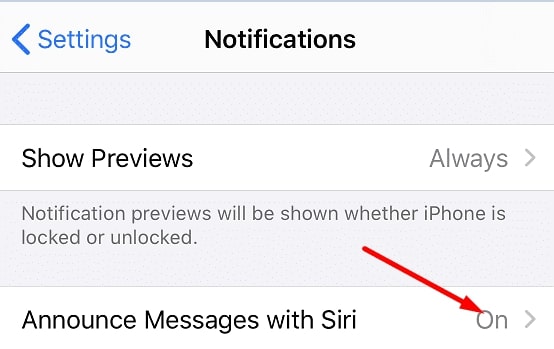
- Siriでメッセージをアナウンスに移動します。
- ボタンをオフに切り替えて、Siriがあなたのメッセージを読み上げないようにします。
Siriにテキストを読み上げさせない方法は?
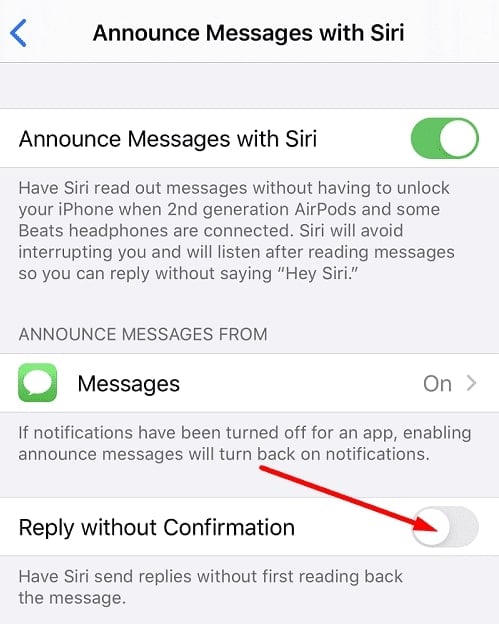
Siriにテキストを読み上げさせたくない場合は、以下の手順に従って機能をオフにしてください:
- iPhoneの設定を開きます。
- 通知に移動します。
- Siriでメッセージをアナウンスに移動します。
- 確認なしで返信オプションをオフに切り替えます。これにより、Siriは即座に返信を送信し、あなたのテキストを読み上げなくなります。
BeatsでSiriが通知を読み上げるのを止める方法は?
互換性のあるBeatsまたはMax Beatsを使用している場合、Siriがメッセージ、リマインダー、または外部アプリからの通知を読み上げないようにオフにできます。ただし、そうするとハンズフリーで返信することはできなくなります!
通知のアナウンスをオフにする
- iPhoneの設定を開きます。
- 通知に移動します。
- 通知のアナウンスに移動します。
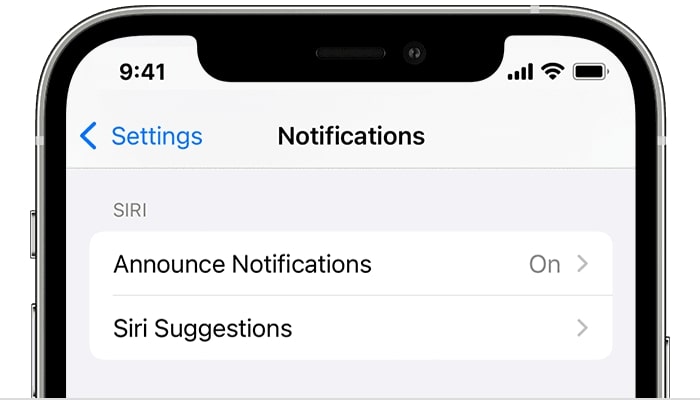
- ボタンをオフに切り替えます。
この機能をオフにすると、Siriはリマインダー、テキスト、メッセージ、または外部アプリからの通知に関する通知を行わなくなります。
Siriは、あなたのBeatsがiPhoneまたはiPadに接続されているときに、通知を読み上げることもありません。ただし、デバイスがロックされている場合、すべての通知に便利にアクセスできなくなることもあります。
Beatsで通知に返信するのをオフにする方法は?
Siriがあなたの指示に従ってメッセージを送信したり、通知に返信したりしないようにしたい場合は、以下の手順を実行してください。
- Siriが通知を読み上げ、あなたの返信を待っているときに、話すのをやめて、Siriがあなたの代わりに何かを返信しないようにします。
- 返信しない場合、Siriは返信を待ちますが、その場合はBeatsを再起動するのが解決策です。
AirPodsまたはBeatsでHey Siriの通知をアナウンスする方法は?
通知のアナウンスオプションをオンにするには、互換性のあるデバイスが必要です。iOS 15またはiPadOS 15を実行しているiPhoneやiPadが必要です。
機能をオンにする前に、正しいデバイスを持っていることを確認しましょう。iOS 15を実行しているiPhoneまたはiPadに加えて、次のAirPods(第2世代)または最新バージョンを確認できます:
- AirPods Pro
- MaxBeat Fits Pro
- Beats Solo Pro
- Powerbeats
- Powerbeats Pro
以下の手順に従って、Siriのアナウンスをオンにします:
- 設定に移動します。
- 通知に移動し、オプションを押します。
- 通知のアナウンスオプションを確認し、ボタンをオンに切り替えます。
Beatsでの通知をカスタマイズする方法は?
ただし、任意の通知をパーソナライズした場合や、時間に敏感な設定を行った場合、Siriはそれを読み上げて通知します。オンにしたい場合は、以下の手順に従ってください:
- iPhone/iPadの設定を開きます。
- 通知に移動します。
- 通知のアナウンスに移動します。
- メッセージオプションを選択します。
- 時間に敏感、ダイレクトメッセージ、またはすべての通知を選択します。
同じことをデバイスのコントロールセンターで使用したい場合は、同じようにコントロールセンターをカスタマイズできます。必要に応じてオフまたはオンに切り替えることができます。
よくある質問
Siriのテキストを読み上げる互換性のあるヘッドフォンはどれですか?
AirPods(第2世代)、MaxAirPods(第2世代)、または最新バージョンのAirPods Pro、Beats Fit Pro、Powerbeats、Powerbeats Pro、Beats Solo ProがSiriのテキストを読み上げる互換性のあるヘッドフォンです。
Siriの提案をオフにするには?
電話の設定を開き、Siri検索に移動し、検索中の提案に移動して、ボタンをオフに切り替えます。
最後の言葉
どの電話でも通知の数は多すぎて、あなたの日を煩わせます。74%以上の通知は役に立たず、単に削除します。
そのような状況で、Siriがあなたのすべてのテキスト、通知、リマインダーを読み上げ始め、返信を始めると、特にポッドキャスト、音声録音、またはお気に入りの音楽を聞いているときに非常に退屈になります。
さらに、SiriはAIを使用しているため、あまり強調せず、間に休止を入れません。時には、特定のメッセージや通知の誤った意味を示すことがあります。
新しい投稿を受信箱で受け取る
スパムはありません。いつでも購読を解除できます。