Windows設定 · 1 min read · Oct 02, 2025
Windows 10でスティッキーキーをオフにする方法

もしあなたがキーボードを頻繁に使っている人の一人であれば、スティッキーキーの煩わしい通知を見たことがあるかもしれません。それがスティッキーキーをオフにしたくなる理由です。
スティッキーキーは、キーボードショートカットのために一度に一つのキーを押すことを可能にします。これは一部の人にとっては便利な機能ですが、全ての人にとってはそうではありません。したがって、スティッキーキーをオフにする方法を学ぶことが重要です。
この記事では、簡単な手順でWindows 10でスティッキーキーをオフにする方法をいくつか紹介します。
Windows 10でスティッキーキーをオフにする方法
「Shift」キーを5回押す
ステップ1: 「Shift」キーを5回押します。
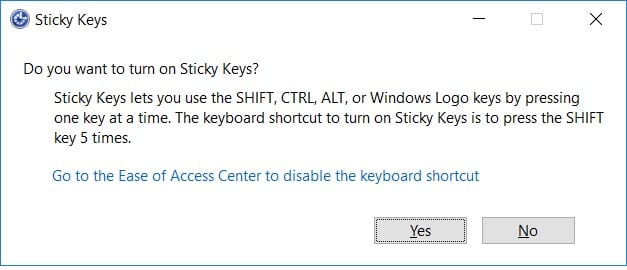
ステップ2: スティッキーキーをオフにした場合、スティッキーキーをオンにするメッセージが表示されます。オンにしたい場合は選択し、「はい」をクリックします。オフにするには、「Shift」キーを5回押すと、オフになったことを示す音が聞こえます。
アクセシビリティキーボード設定
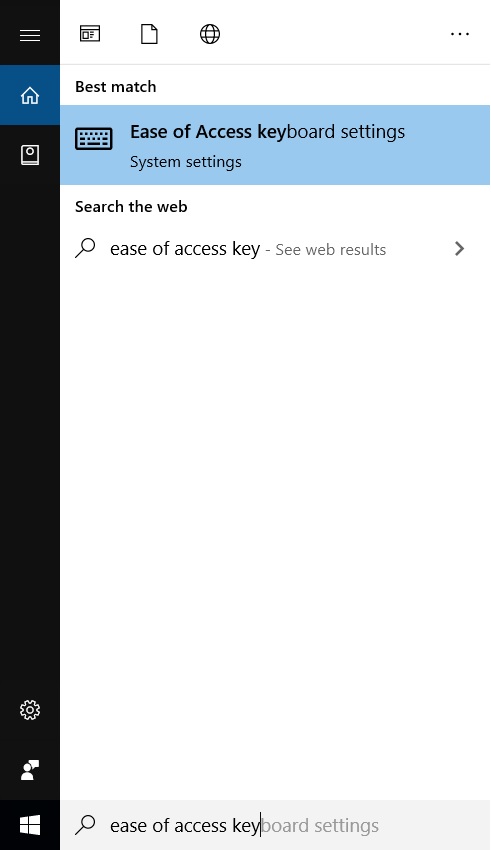
ステップ1: Windowsの検索バーに「アクセシビリティキーボード設定」と入力します。
ステップ2: 「スティッキーキーを使用する」というオプションが表示され、その下に「キーボードショートカットのために一度に一つのキーを押す」というメッセージが表示されます。それをオンにします。
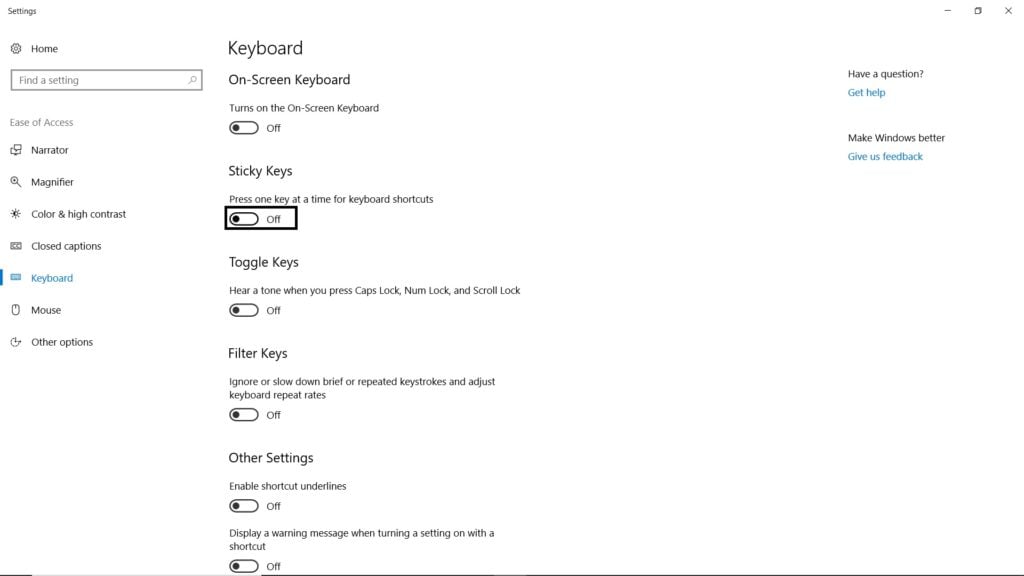
それで完了です。
コントロールパネルを使用する
ステップ1: コントロールパネルに移動します。
ステップ2: 「アクセシビリティ」に移動します。
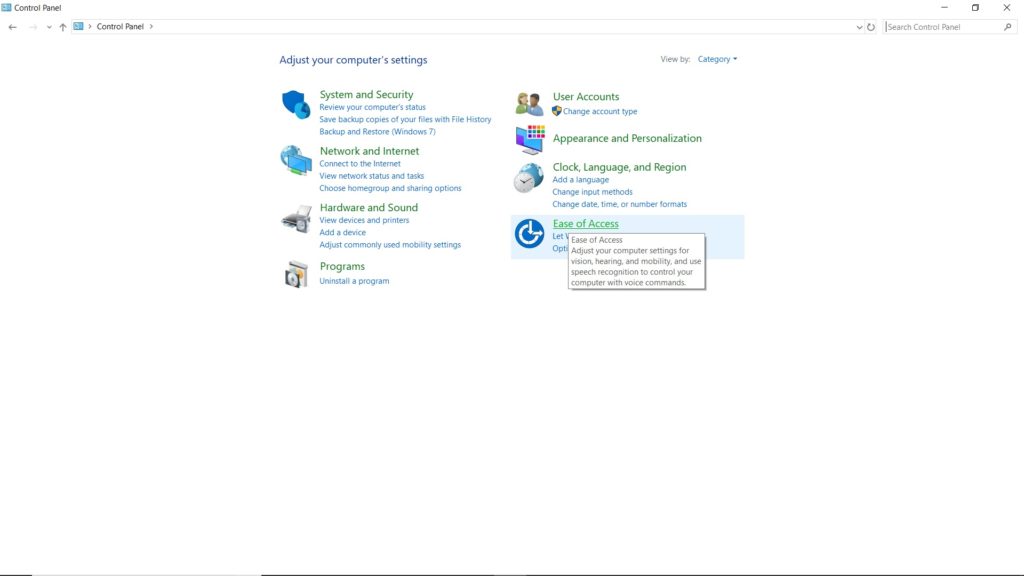
ステップ3: 「アクセシビリティセンター」の下にある「キーボードの動作を変更する」をクリックします。
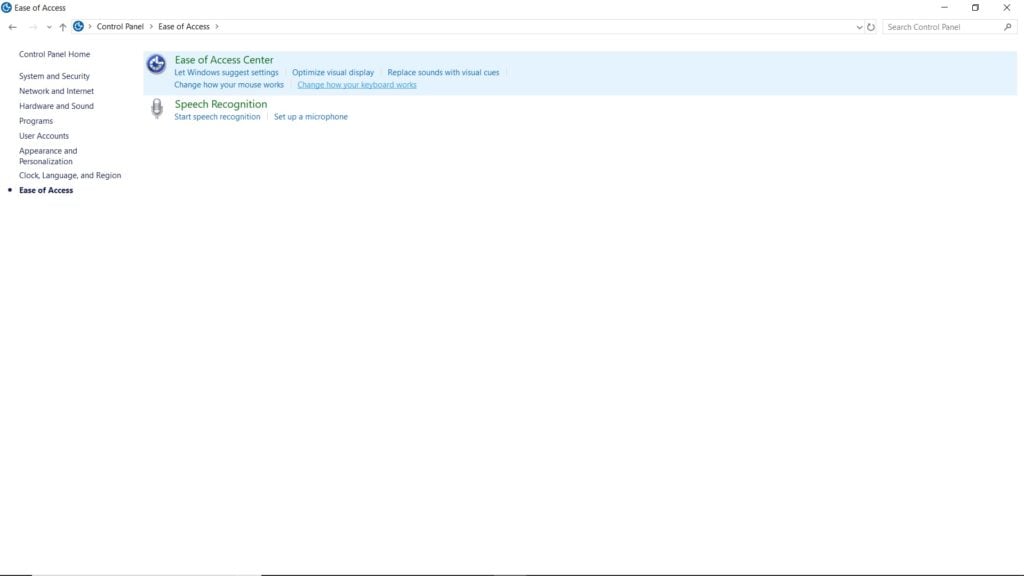
ステップ4: 「スティッキーキーをオンにする」をオンにし、適用をクリックして「OK」をクリックします。
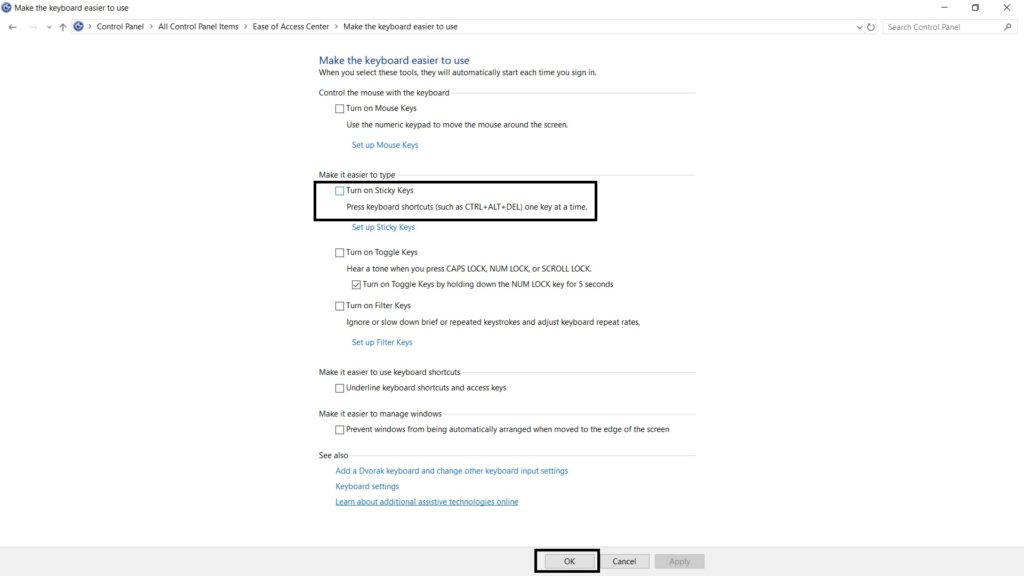
それで完了です。
これらの方法を使用することで、Windows 10でスティッキーキーをオフにすることができます。他の方法を知っている場合は、コメントで教えてください。
More Like This
- Windows 10でドライブレターを変更する方法
- Windows 10でシステムパーティションを隠す方法
- Windows 10でペアレンタルコントロールを設定する方法
- Windows 10のプロダクトキーを瞬時に見つける3つ以上の方法
新しい投稿を受信箱で受け取る
スパムはありません。いつでも購読を解除できます。