App Store · 1 min read · Nov 26, 2025
App Storeでの確認が必要を無効にする方法
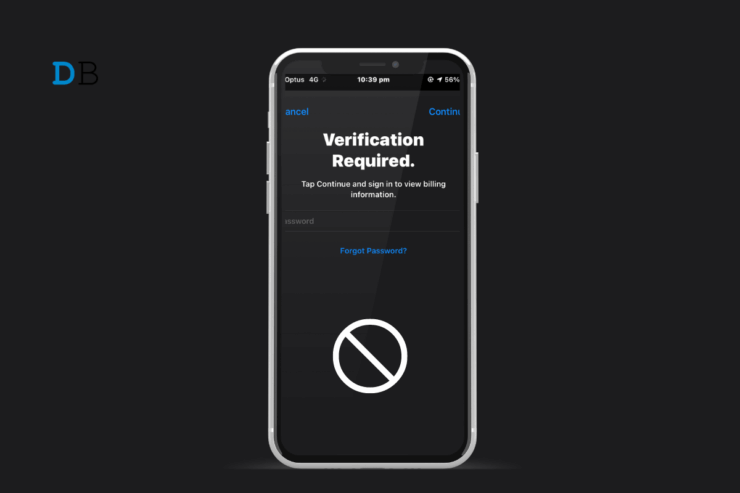
アプリをApp Storeから購入してiPhoneにインストールすると、Appleは本人確認を求めます。お金の取引には支払い方法が関わるため、購入者を認証することが重要です。時には、AppleはApp Storeから無料アプリをインストールする際にも確認を求めます。
この問題は、iPhoneにアプリをインストールするたびに再発する可能性があります。バグのあるiOSビルドは、無料アプリをインストールする際に確認が必要というプロンプトを表示させる原因となることがあります。特定の年齢層向けに設計されたアプリを購入する場合に、自分がその年齢層に該当しない場合、Appleは手続きを進めるために確認を求めます。
App Storeに未払いの料金がある場合や、以前に期限切れの支払い方法を使用していた場合、Appleは新しい購入を行う前に本人確認を求めます。Appleプロファイルに関連付けられたカードが以前に不正な取引に使用されていた場合、Appleはアプリをダウンロードする前にユーザーの確認を行うことがあります。
iPhone App Storeでの「確認が必要」を修正するための主な方法
これらのヒントに従って、iOS設定や支払い方法に特定の変更を加え、App Storeから無料アプリをインストールする際に確認ポップアップが表示されないようにします。
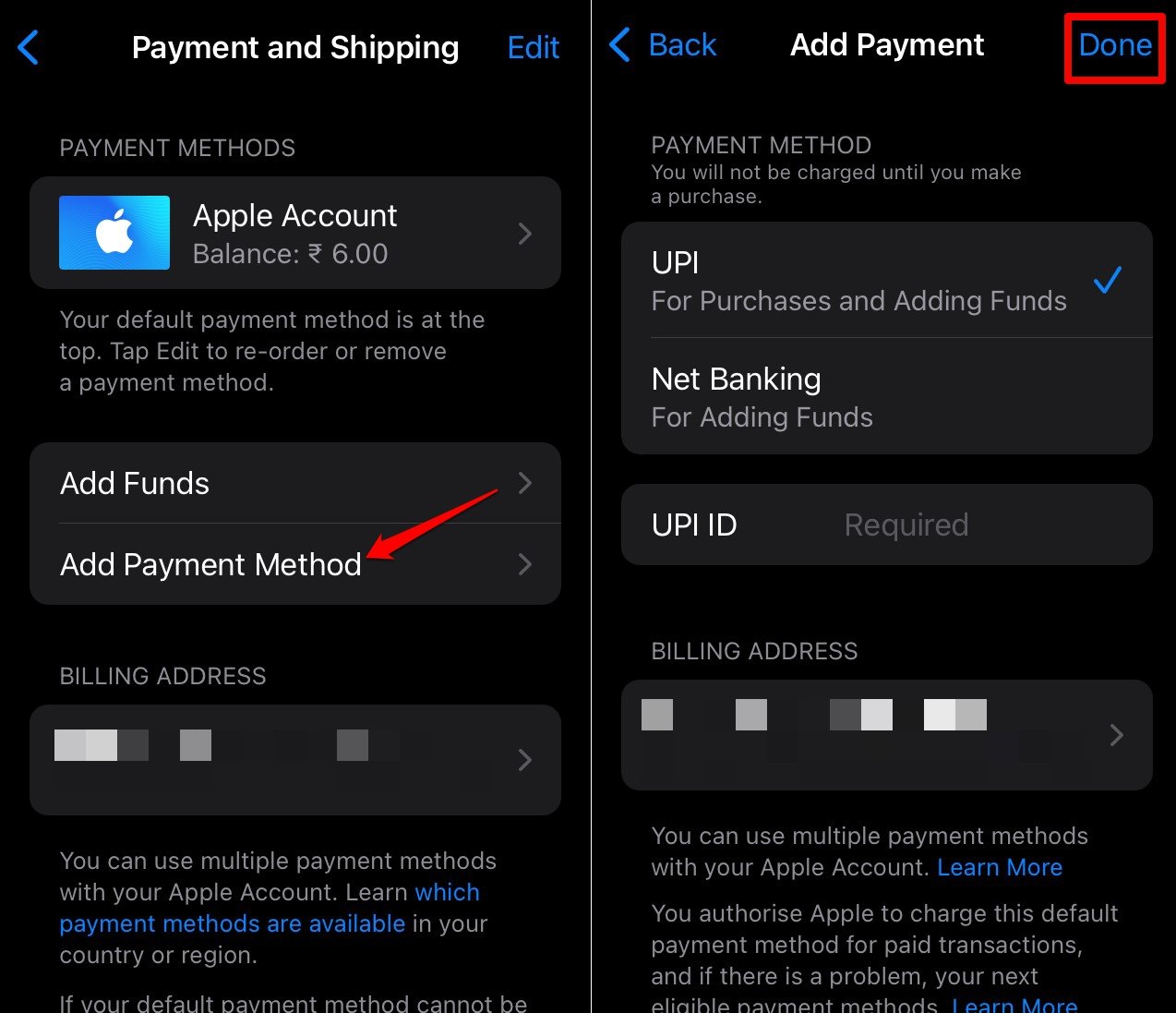
1. Apple IDからサインアウト
トラブルシューティングを簡単な修正から始めます。Apple IDからサインアウトし、順次サインインします。しばしば小さなエラーはこれで解決できます。
- iPhoneの設定を開きます。
- プロファイルをタップし、サインアウトに進みます。
- 「データのコピーを保持しますか?」のプロンプトでサインアウトを押します。
- サインアウトするためにApple IDパスワードを入力します。
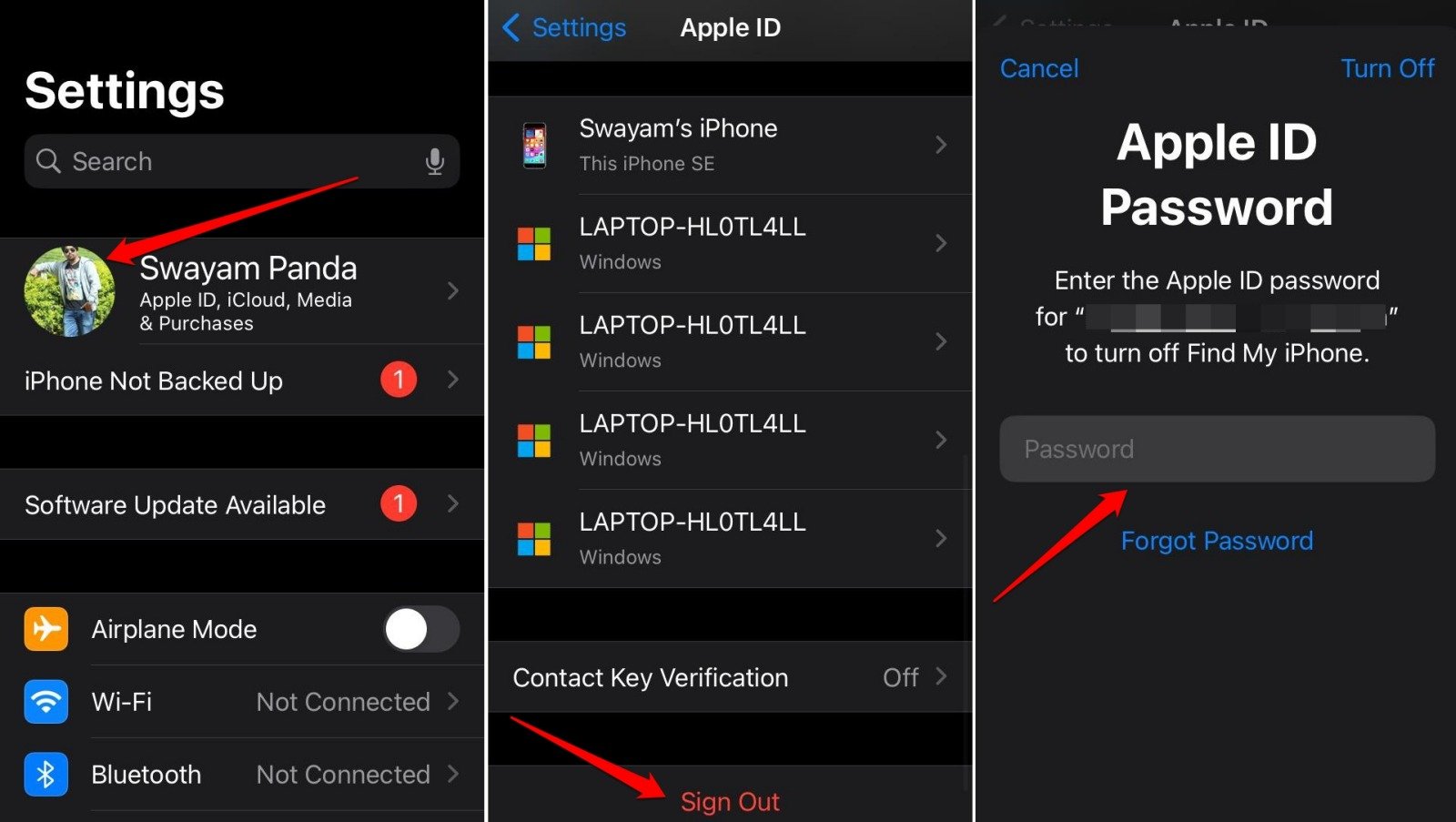
- 再度、Apple IDの認証情報を入力してサインインします。
2. App Store購入のパスワード要件を無効にする
iTunesおよびApp Storeの購入に対するパスワード要件をオフにして、無料アプリをインストールする際に確認通知が表示されないようにします。
- iOS設定を起動します。
- スクリーンタイム > コンテンツとプライバシーの制限に進みます。
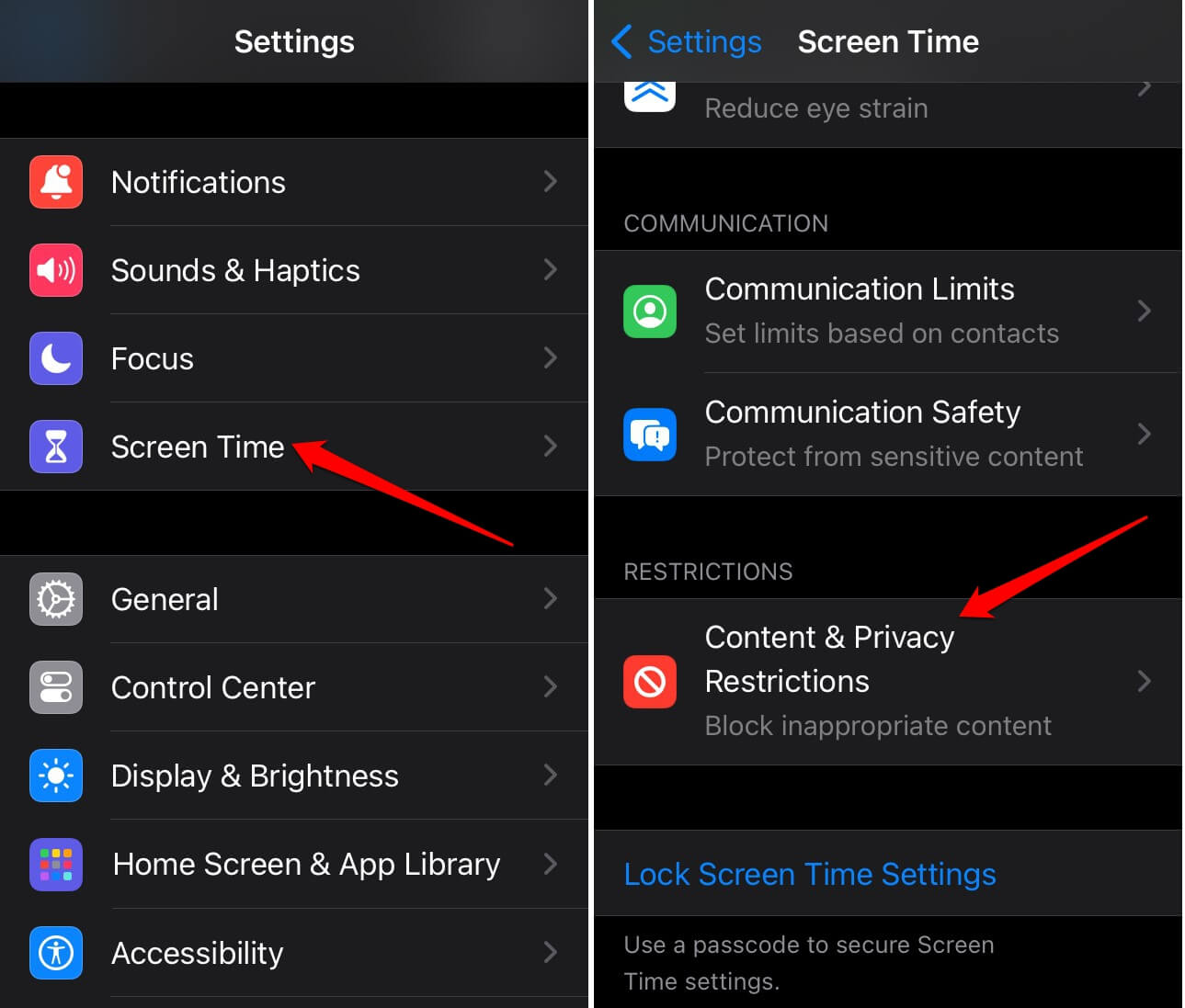
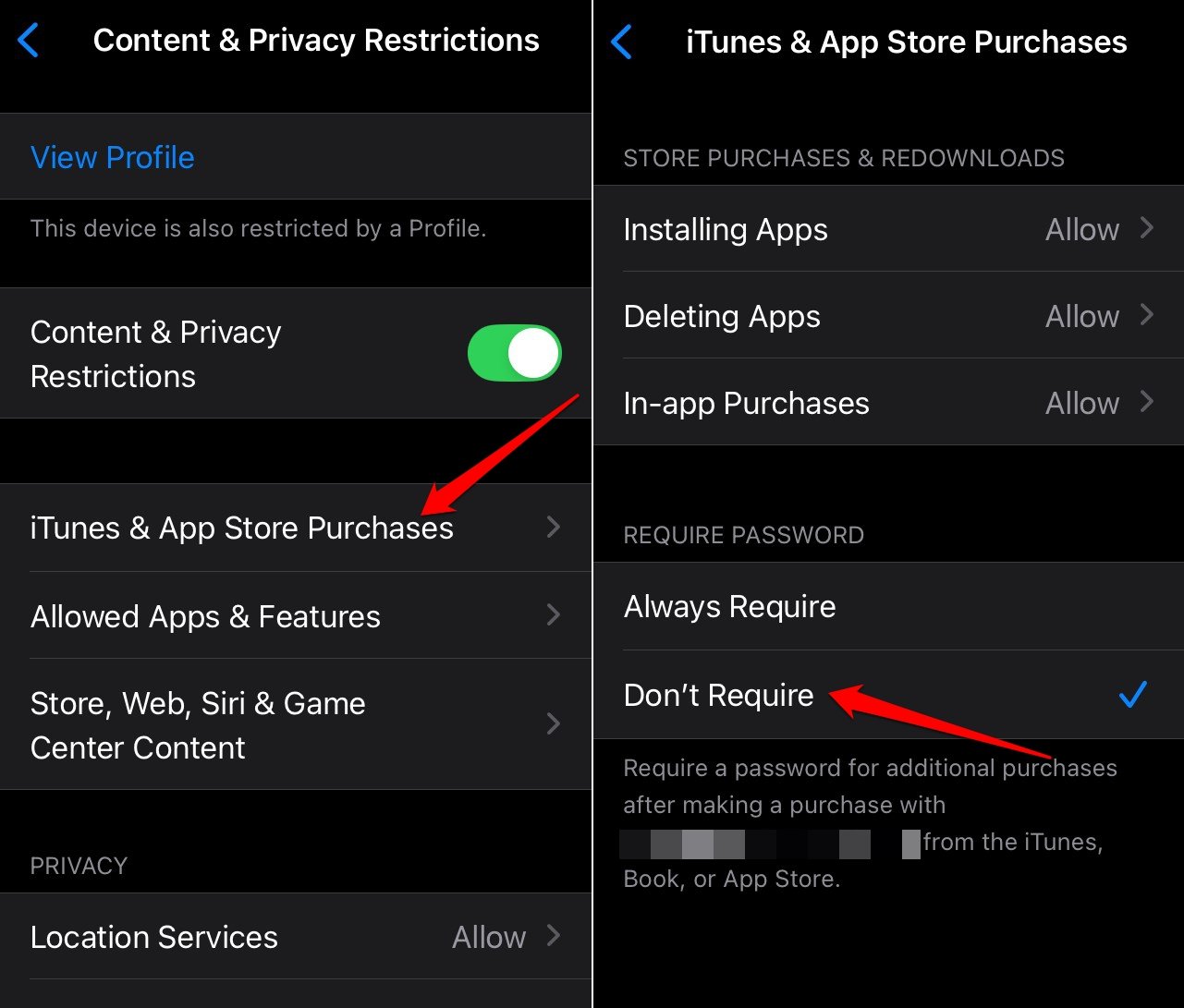
- iTunesおよびApp Storeの購入をタップします。
- パスワードが必要なセクションで不要を選択します。
3. 支払い方法を変更する
新しいデビット/クレジットカードがある場合は、Apple IDで更新する必要があります。支払い方法を変更するために以前のカードの詳細を削除します。
期限切れの銀行カードを使用しようとすると、ゲートウェイを通じて支払いが処理されません。
また、期限切れの方法を使用して支払いを繰り返し試みると、App Storeでアプリをインストールする際に確認プロンプトが表示されます。
- 設定アプリを開き、Apple IDをタップします。
- 支払いと配送に進みます。
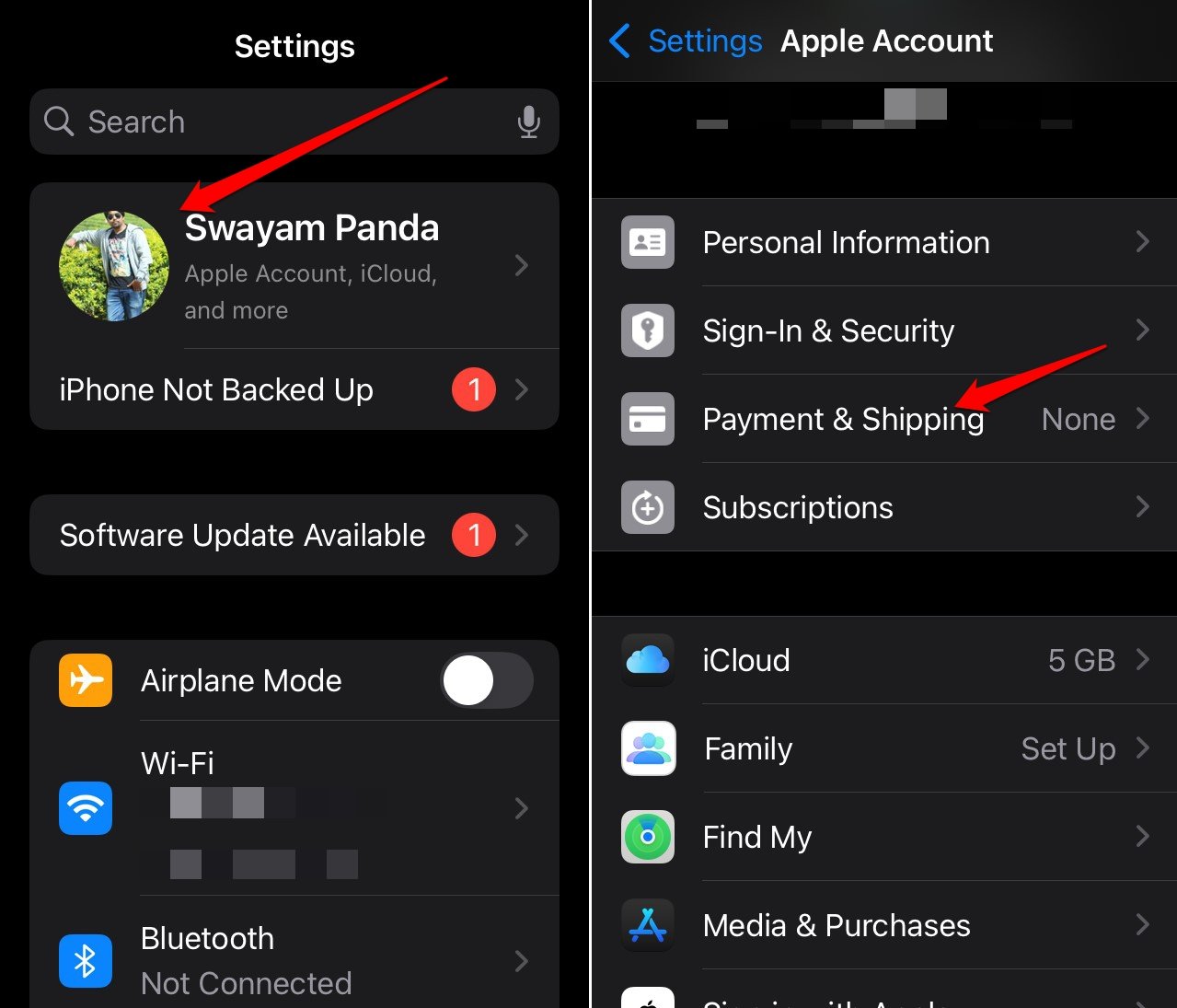
- 支払い方法を追加をタップします。
- 新しい銀行カードの詳細を入力します。
- 支払い方法を更新するために完了を押します。
4. App Storeの未払い残高をクリアする
Apple IDに関連付けられたサブスクリプションに未払いの残高がある場合、アプリのインストール中に「確認が必要」というメッセージが表示されます。したがって、購入またはサブスクリプションに対する未払いの残高をクリアしてください。
- 設定に進み、Apple IDをタップします。
- メディアと購入タブにアクセスし、アカウントを表示します。
- 購入履歴をタップして、まだ支払われていない金額を確認します。
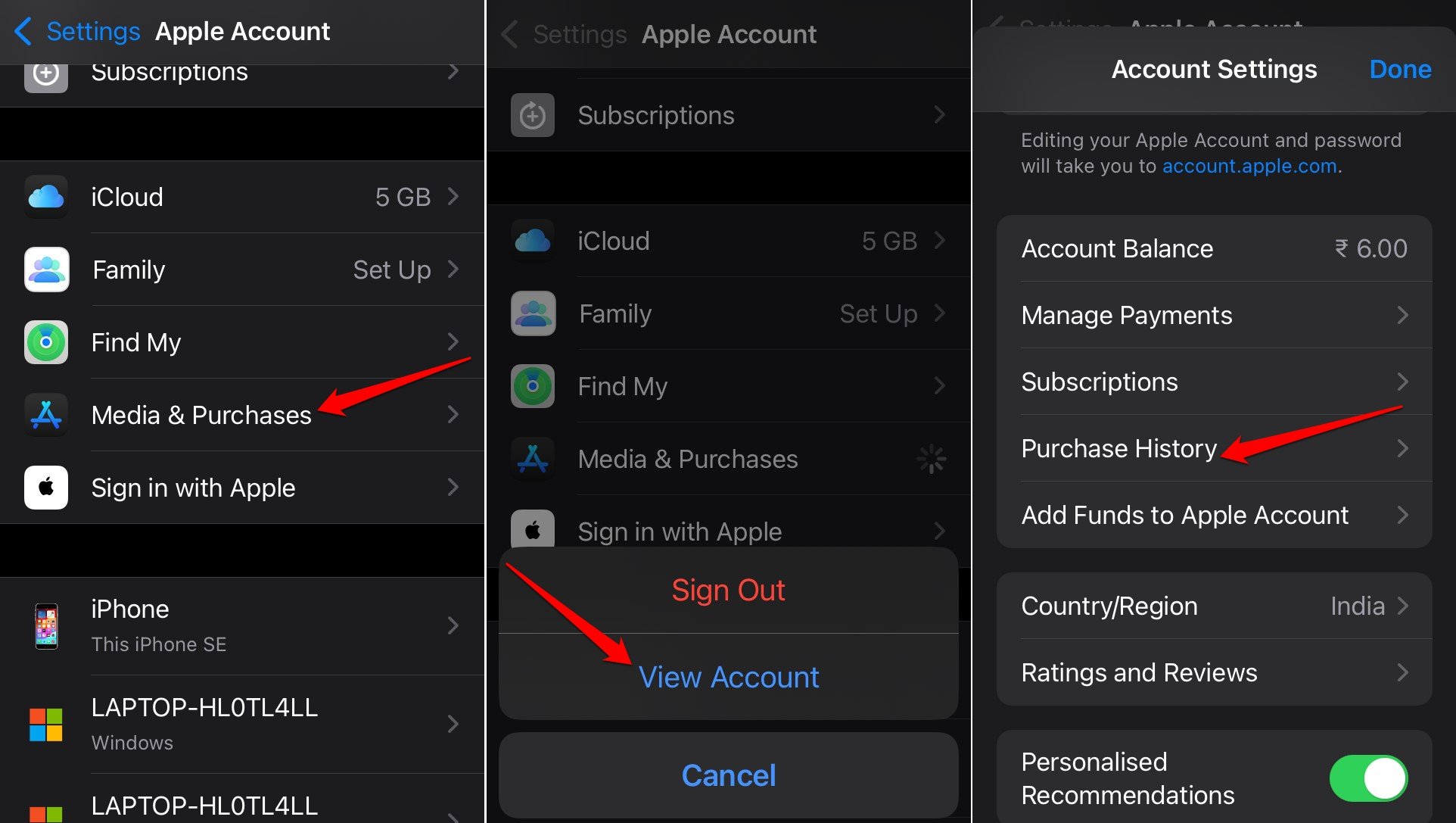
- 未払いのサブスクリプションの支払いを完了するための指示に従います。
App Storeを起動し、任意の無料アプリをインストールします。確認エラーはもう表示されないはずです。
5. iPhoneのApp Storeを更新する
App Storeに技術的なエラーがある可能性があります。App Storeを更新することもできます。更新することで、無料アプリをインストールする際の確認エラーを引き起こすプラットフォームのバグを修正するはずです。
- iOSアプリライブラリにアクセスします。
- App Storeのアイコンを長押しします。
- メニューから更新を選択します。
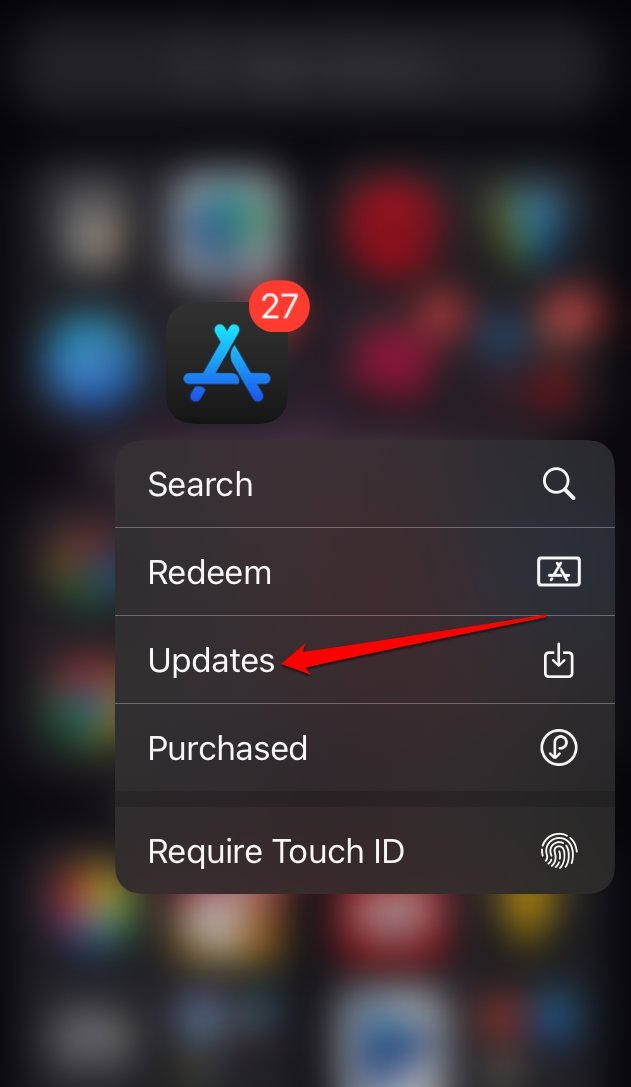
- 画面の指示に従って更新を完了します。
6. iOSの更新をインストールする
iPhoneにインストールされている現在のiOSバージョンのバグの問題を解消するために、最新のiOSビルドをダウンロードしてインストールします。
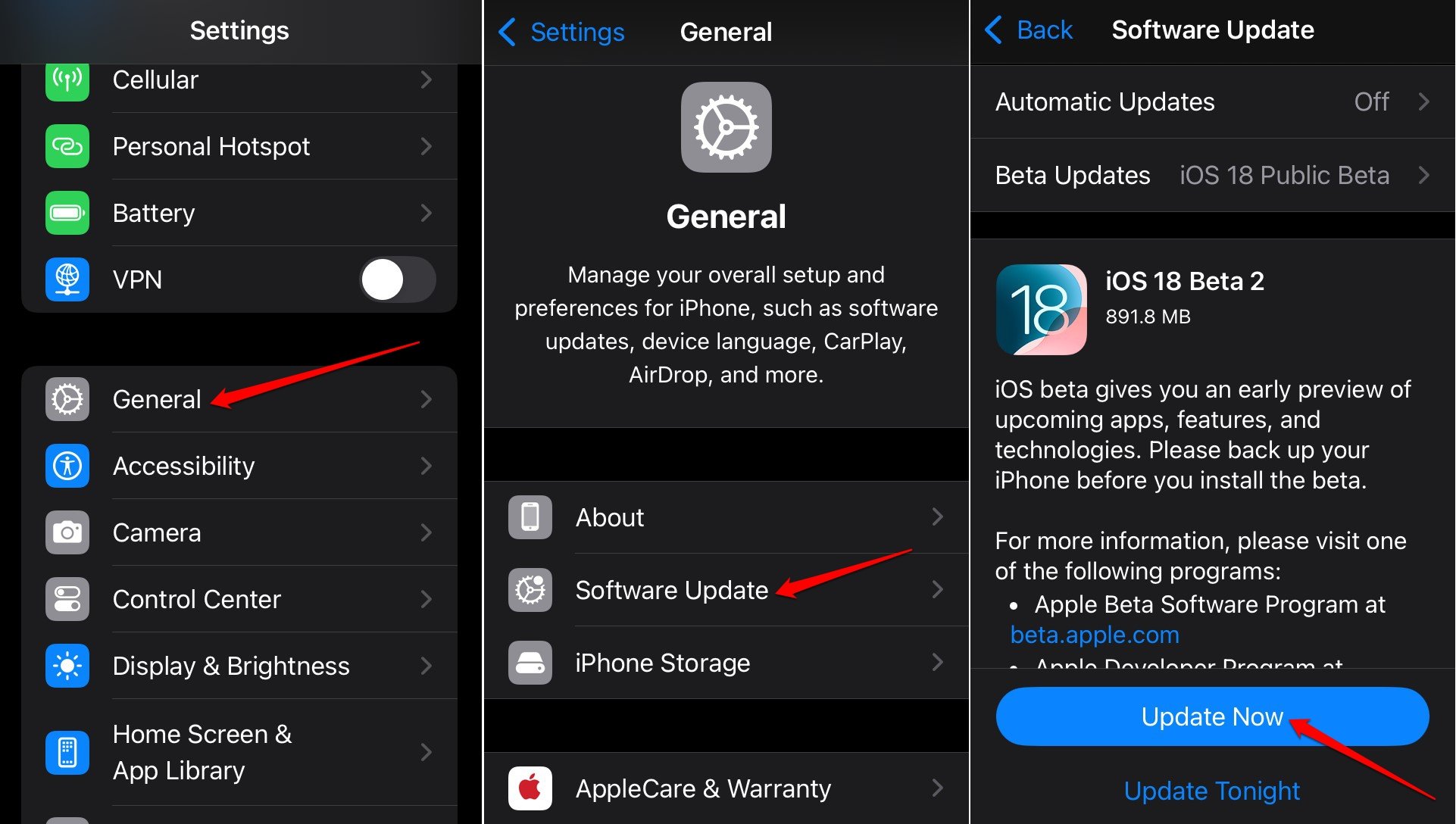
- 設定 > 一般 > ソフトウェアアップデートに進みます。
- 新しいiOSビルドが利用可能な場合は、今すぐ更新を押します。
- 更新をインストールした後、App Storeを起動します。
- 任意のアプリをダウンロードし、AppleがIDの確認を求めているかどうかを確認します。
7. iOS設定をリセットする
他のトラブルシューティングのヒントで解決できなかった問題を修正するために、iPhoneを完全にリセットします。リセットの前に、デバイスデータをiCloudまたはiTunesにバックアップしてください。
iPhoneをリセットするには、
- 設定アプリを開きます。
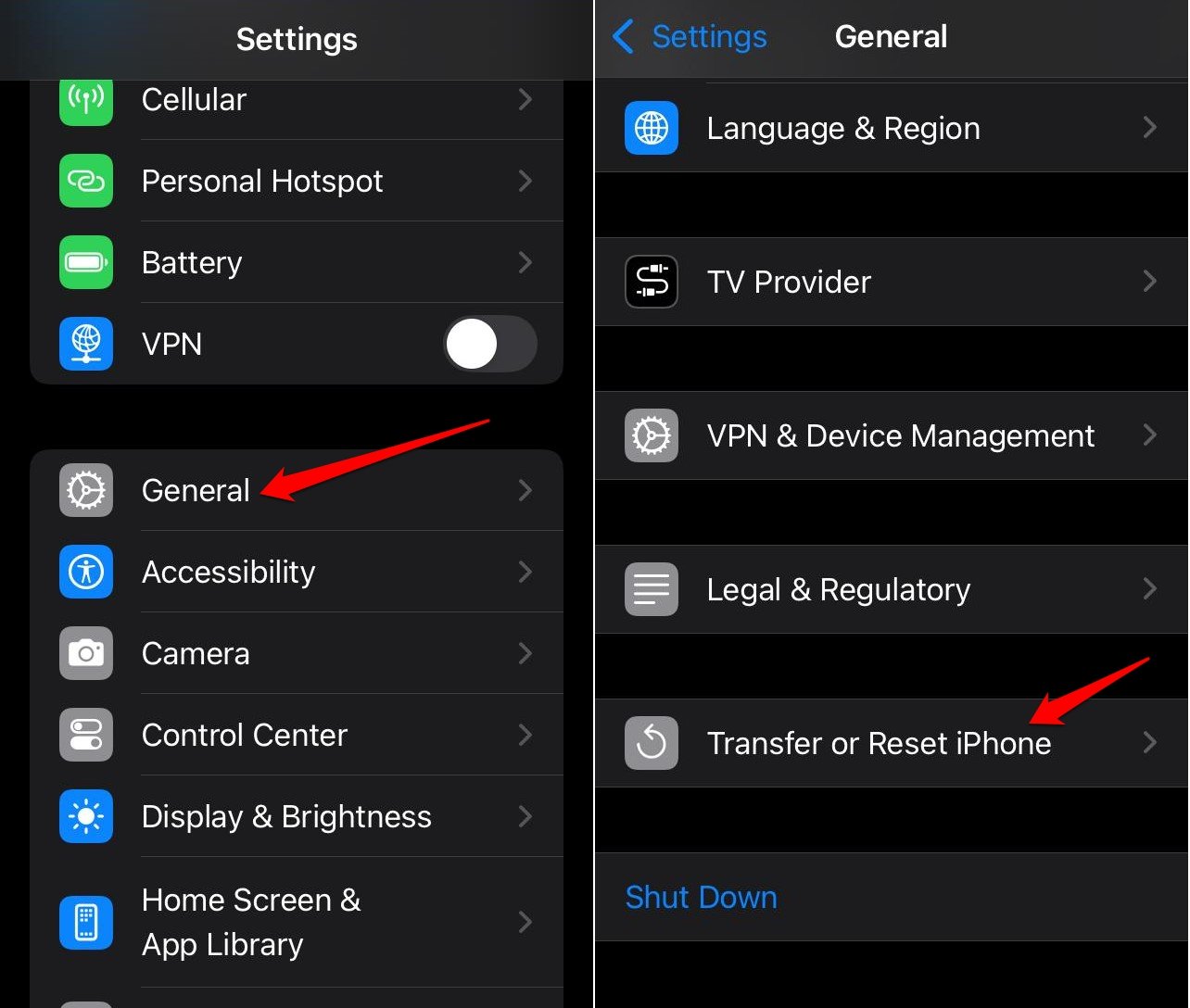
- 一般 > iPhoneを転送またはリセットに進みます。
- リセット > すべての設定をリセットを選択します。
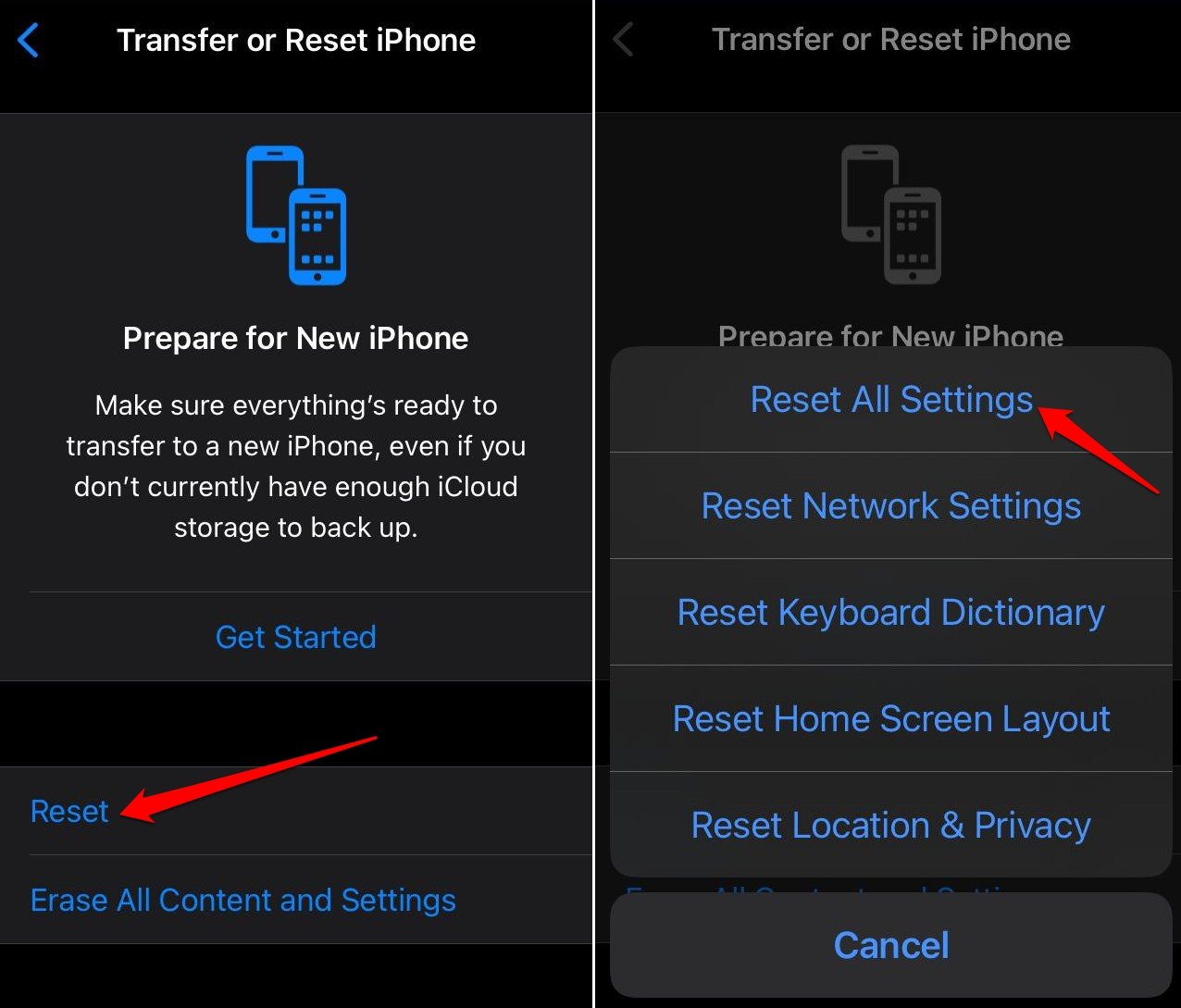
- 認証のためにiPhoneのパスコードを入力し、リセットを進めます。
リセット後、App Storeにアクセスし、無料アプリをインストールする前に確認を求められるかどうかを確認します。
結論
支払い方法を更新するか、App Storeの購入を検証するためのパスワード要件をオフにすることで、「確認が必要」エラーを修正する必要があります。問題がiOSに関係している場合は、新しいビルドにアップグレードするか、現在のビルドをリセットすることで、すべてが解決されるはずです。
App Storeでの確認が必要を無効にする方法についての考えがあれば、下のコメントボックスに気軽にお寄せください。また、私たちのDigitBin YouTubeチャンネルに登録して、ビデオチュートリアルをご覧ください。よろしく!
新しい投稿を受信箱で受け取る
スパムはありません。いつでも購読を解除できます。