iPhone設定 · 1 min read · Oct 09, 2025
iPhoneでボイスメールをオフにする方法 (2024)
ボイスメールは、忙しいスケジュールを抱える人々にとって貴重なサポートシステムですが、その有用性は普遍的に評価されているわけではありません。
未着信の電話を処理することを好む方々の中にいる場合、iPhoneでボイスメールをオフにする方法についての詳細なガイドをご用意しました。
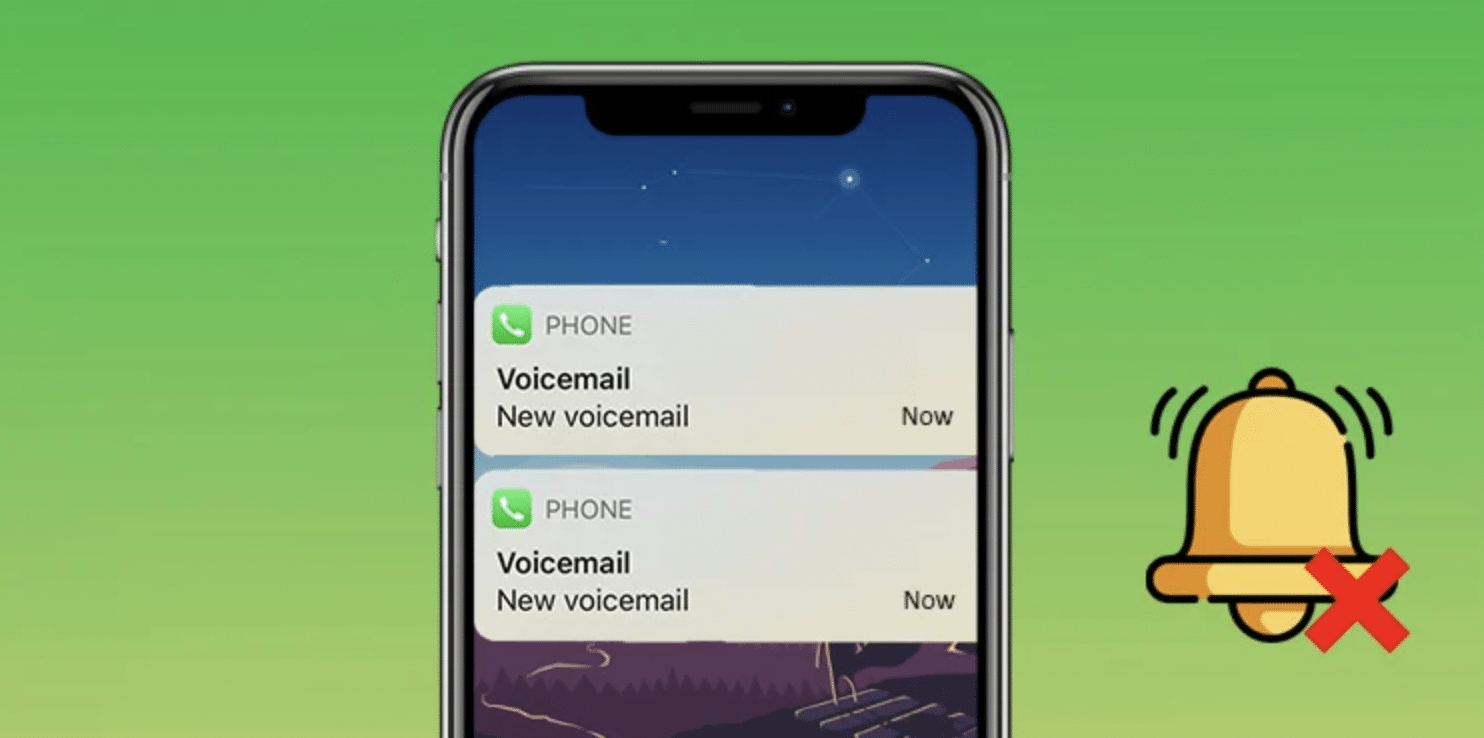
迅速で簡単な解決策を探している場合でも、代替方法を検討している場合でも、この包括的な記事では、ボイスメールを無効にし、電話設定を好みに合わせてカスタマイズするためのステップバイステップの手順を提供します。
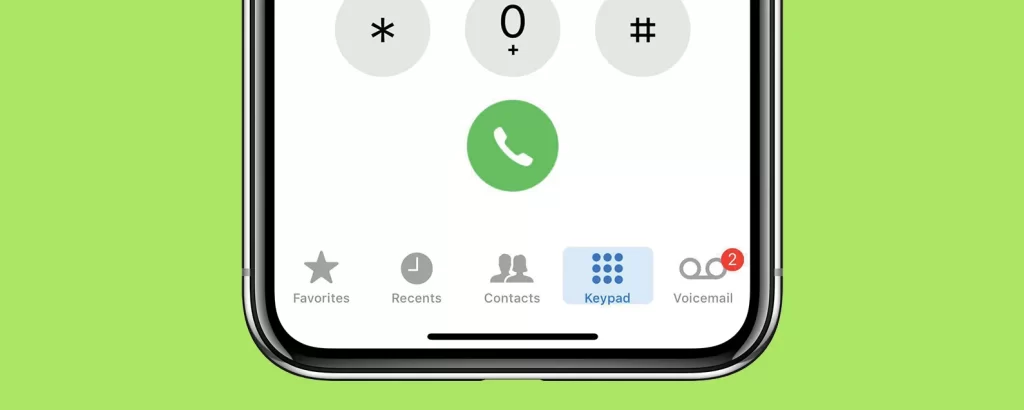
ボイスメールの中断にさよならを告げ、2023年にiPhoneの体験を完全にコントロールしましょう。
方法1: MMIコードを使ってiPhoneでボイスメールをオフにする
メールボックス番号を見つける
電話アプリを起動し、キーパッドタブに移動します。
*#61#と入力し、ダイヤルボタンをタップします。
メールボックス番号を書き留め、プロンプトを閉じます。
着信転送をオンにする
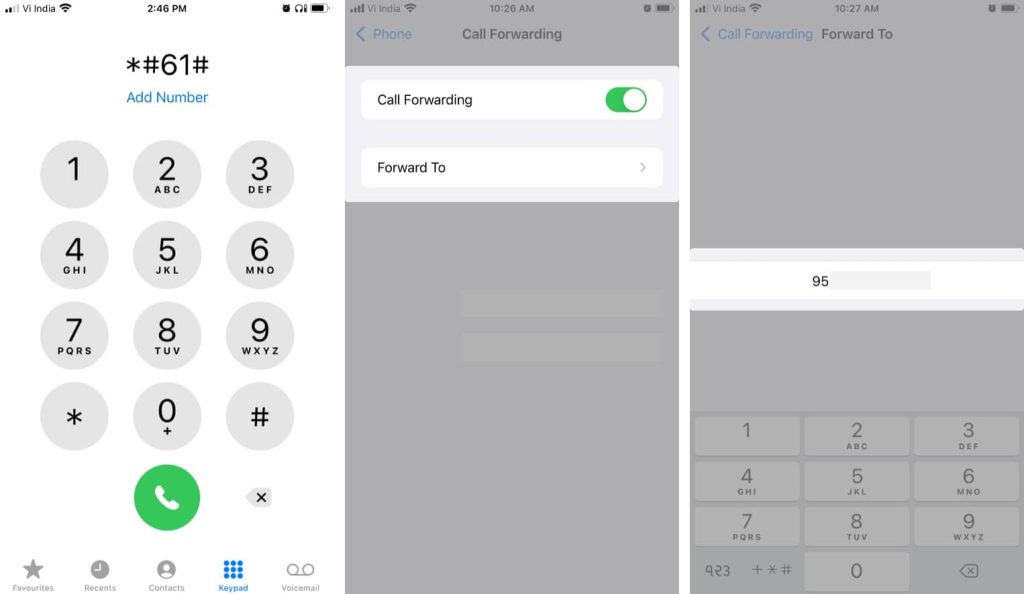
設定に移動し、電話を選択して、着信転送をタップします。
着信転送をオンにし、メールボックス番号を入力します。
メニューを終了して変更を保存します。
iPhoneでボイスメールをオフにする
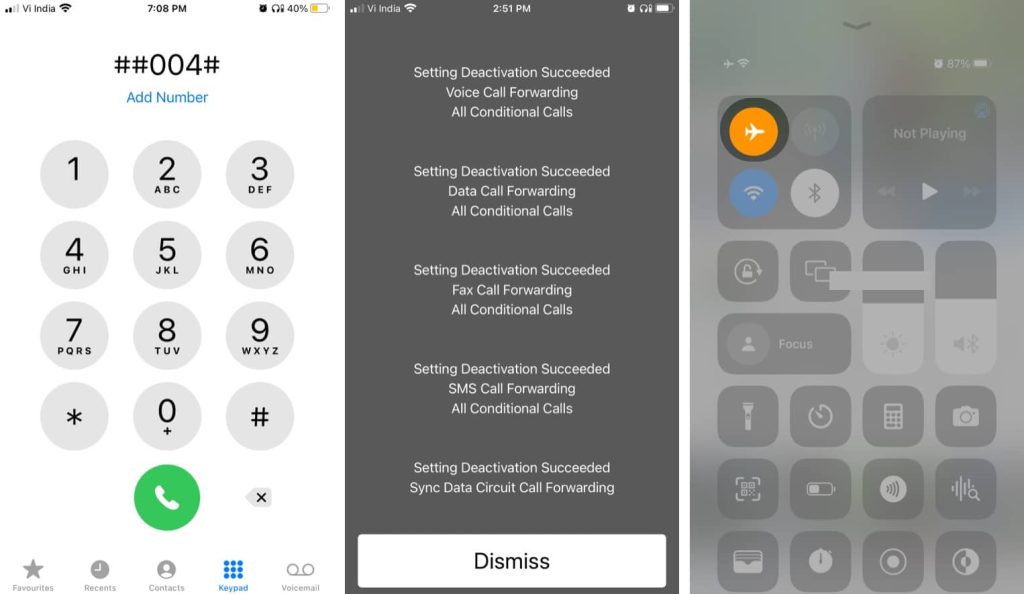
電話アプリを開き、再度キーパッドタブに戻ります。
##004#と入力し、番号をダイヤルします。
ボイスメールの無効化に関する確認メッセージが表示されます。
プロンプトを閉じ、機内モードでボイスメールが無効になっているか確認します。
方法2: サービスプロバイダーに連絡する
カスタマーサービスに連絡する:
サービスプロバイダーの連絡先番号を調べます。
人気のある米国のキャリアの番号は以下の通りです:
T-Mobile: 1-877-453-1304
Verizon: 1-800-922-0204
AT&T: 1-800-331-0500
Sprint: 888-211-4727
方法3: ボイスメールスペースを満たす
- 機内モードを有効にする:
- iPhoneで機内モードをオンにします。
- ボイスメールを満たす:
自分の番号に継続的に電話をかけ、ボイスメールを残してメールボックスが満杯になるまで続けます。
ボイスメールの制限はサービスプロバイダーによって異なる場合があります。
メールボックスが満杯になると、これ以上のボイスメールは受信しません。
結論
ボイスメールを永久に無効にしたい場合は、サービスプロバイダーに連絡するのが最良の選択です。一時的な無効化にはMMIコードの方法を使用します。ボイスメールを再度有効にするには、##004#をダイヤルするか、サービスプロバイダーに連絡します。ストレージ満たしの方法を選択した場合は、すべてのボイスメールメッセージを削除して即座にスペースを解放してください。
新しい投稿を受信箱で受け取る
スパムはありません。いつでも購読を解除できます。