ゲームガイド · 1 min read · Jan 14, 2026
PCでXboxコントローラーをオフにする方法は?
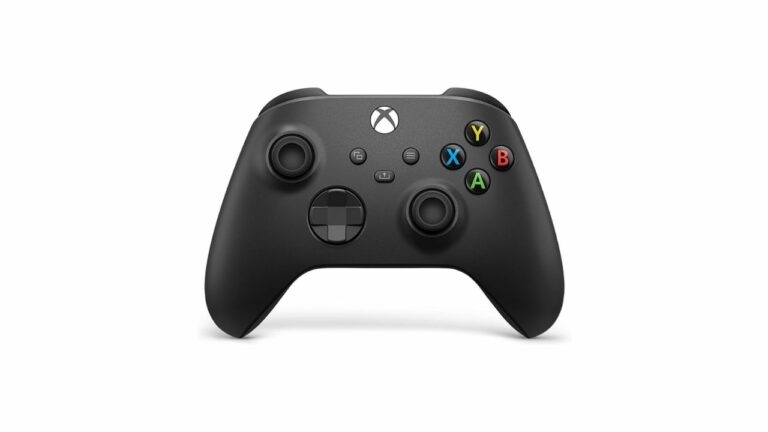
XBOXコントローラーは、熱心なゲーマーにとって究極のPCゲーム体験の象徴であり、エルゴノミクスとWindowsの互換性において確かなものがあります。
PCでXboxコントローラーをオフにすることは、時には未知の領域に対処するようなものです。しかし、心配しないでください。私たちは、PCでXboxコントローラーをシャットダウンする手順をお見せします。
PCでXboxコントローラーをオフにする:包括的ガイド
1. Bluetoothをオフにする:
Xboxコントローラーは、切迫したBluetooth技術の存在により、現代世界での違いを体現しています。
PCのBluetoothからログアウトすることは、ライトを消すようなもので、即座に切断され、コントロールはスリープモードに入ります。
この方法は、コンピュータのBluetoothオプションを介しても使用でき、シンプルさとセキュリティを兼ね備えています。
2. USBケーブルを抜く(有線コントローラー):
ゲームパッドをコンピュータに接続しているUSBケーブルを抜くと、物理的な有線接続の制約から解放されることに気づくでしょう。
この動きによってコントローラーの活動が即座に終了し、ゲームをプレイする時が来たときに再接続が容易になります。
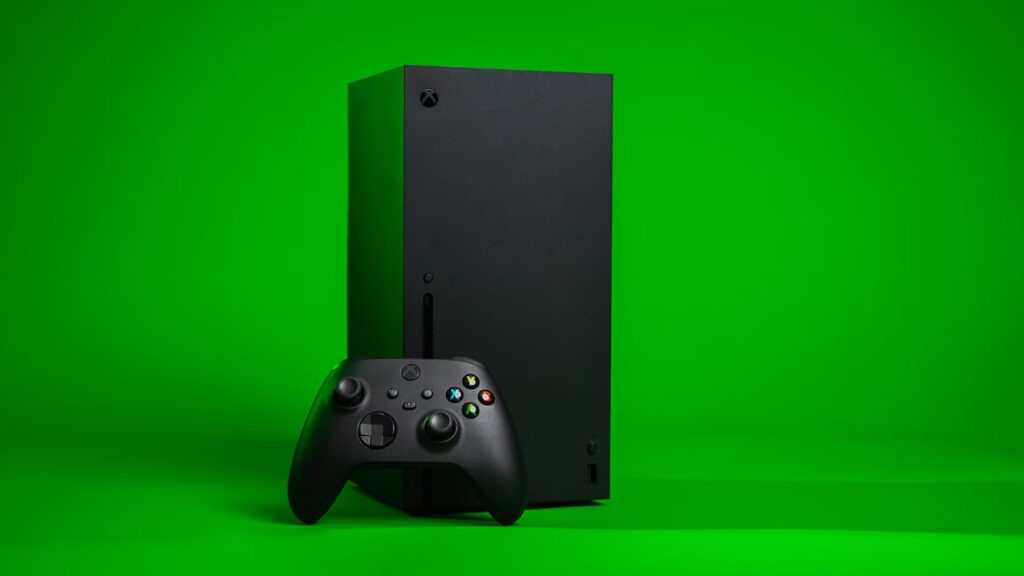
コントローラーに基づく方法
1. Xboxボタンを長押しする:
Xboxボタンは力の象徴であり、すべてのXboxコントローラーの中央にあります。このボタンを6秒間押すと、ライトが優しく消えることで静かなシャットダウンのシーケンスが始まります。
このアプローチは、ワイヤレスボードを念頭に置いて開発されており、PC設定についてググる必要はありません。
2. バッテリーを取り外す:
状況が壊滅的になると、バッテリーを取り外すことが最も信頼できる方法です。
Xboxコントローラーのバッテリーコンパートメントが開いていることを確認し、必要に応じてバッテリー(またはバッテリー)を取り外してください。
ただし、この方法を過度に使用すると、バッテリーコンパートメントを保持する留め具が摩耗する可能性があるため注意が必要です。
注意:充電式バッテリーパックは、カバー付きの箱に入っているため無視しないでください。バッテリーを取り出すことは通常のケースとは見なされず、充電サイクルに不可逆的な損傷を引き起こす可能性があります。
私たちの中には、サードパーティのソフトウェアを使用して、ボタンを1回クリックするだけで無効にすることを選ぶ人もいるかもしれません。
親愛なる読者:未知の領域には危険があるため、注意が必要です。公式ウェブサイトでその履歴を確認し、プログラムがWindows環境と互換性があることを確認してください。セキュリティとユーザーの尊重の記録があるソフトウェアを優先してください。
提案:多くの選択肢がある場合は、古くからの馴染みのある道を辿ることをお勧めします。コントローラーのシャットダウンに関しては、耐久性と安全性を考慮する必要があります。
サードパーティのソフトウェア(注意して使用)
Xboxコントローラーの消滅に別れを告げる時が来たので、私たちが利用できる多くの代替手段に感謝しましょう。
読者の皆さん、USBケーブルを切断すること、Xboxボタンを押すこと、またはBluetoothの架空の領域を横断することを通じて、シャットダウンのニルヴァーナに到達することができます。
サードパーティのソフトウェアに関しては、互換性とセキュリティの問題に対処することで、安全側に留まることを常に心に留めておくべきです。
このような認識のおかげで、Xboxコントローラーのシャットダウン問題を自信を持って克服し、プロのゲーマーとして成長するにつれてバッテリー寿命を改善することができると信じています。
さらなる読み物:
Xbox Oneでマリオカートをプレイできますか?
Xboxエラーコード80151912を修正する方法は?
Xboxクラウドゲーミングとは?知っておくべきすべてのこと
新しい投稿を受信箱で受け取る
スパムはありません。いつでも購読を解除できます。