Microsoft Edge · 1 min read · Sep 12, 2025
Microsoft Edgeでスタートアップブーストをオンまたはオフにする方法

Microsoft EdgeはWindowsコンピュータに標準搭載されており、その強力なパフォーマンスと向上したプライバシーでユーザーに最高の体験を提供します。他の機能と同様に、Edgeはスタートアップブーストを提供しており、これによりユーザーはブラウザをより速くすることができます。これにより、Microsoft Edgeのコアコンポーネントが自動的にプリロードされ、バックグラウンドで常に実行され続けます。
特定のサイトをEdgeブラウザで起動する際に問題が発生した場合、Edgeのパフォーマンスと起動速度を向上させて、すぐに結果を得ることができます。一方、頻繁に使用しない場合やバックグラウンドプロセスを無効にしたい場合は、スタートアップブーストをオフにすることができます。このチュートリアルでは、Microsoft Edgeでスタートアップブーストをオンまたはオフにする方法を両方紹介します。
Microsoft Edgeでスタートアップブーストを有効にする方法
コンピュータでMicrosoft Edgeをデフォルトのブラウザとして使用している場合は、スタートアップブースト機能を有効にして、迅速なパフォーマンスと効率を得るべきです。
Microsoft Edgeブラウザでスタートアップブーストを有効にするには、以下の手順に従ってください:
- 画面下部のタスクバーからMicrosoft Edgeブラウザのアイコンをクリックします。あるいは、Windowsキーアイコンを押してMicrosoft Edgeを検索します。
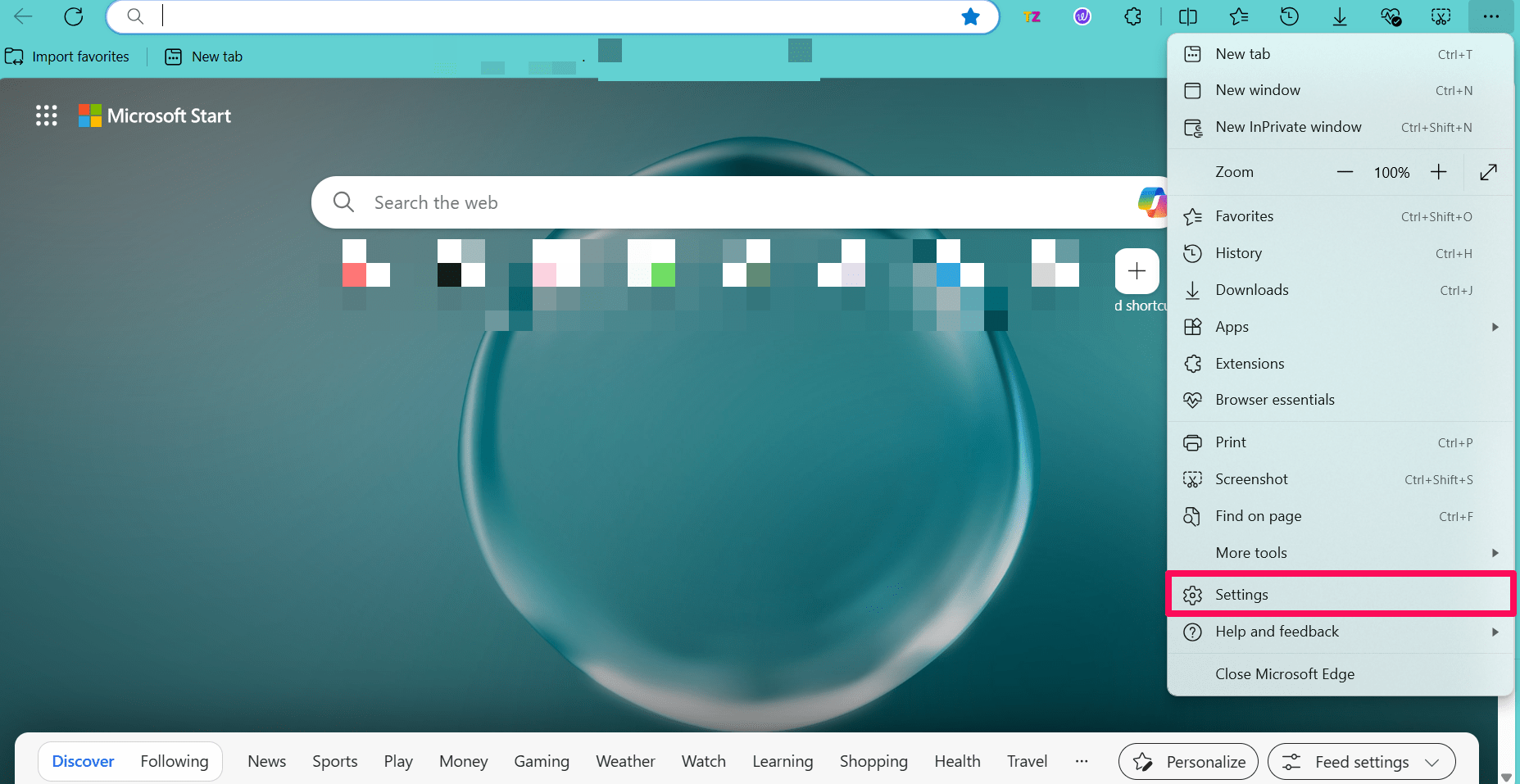
- 右上隅の三点アイコンをクリックしてEdgeメニューを表示します。次に、設定を選択します。
- 設定ページの左側で「システムとパフォーマンス」をクリックします。
- 右側のスタートアップブーストの隣にあるトグルをクリックして機能を有効にします。
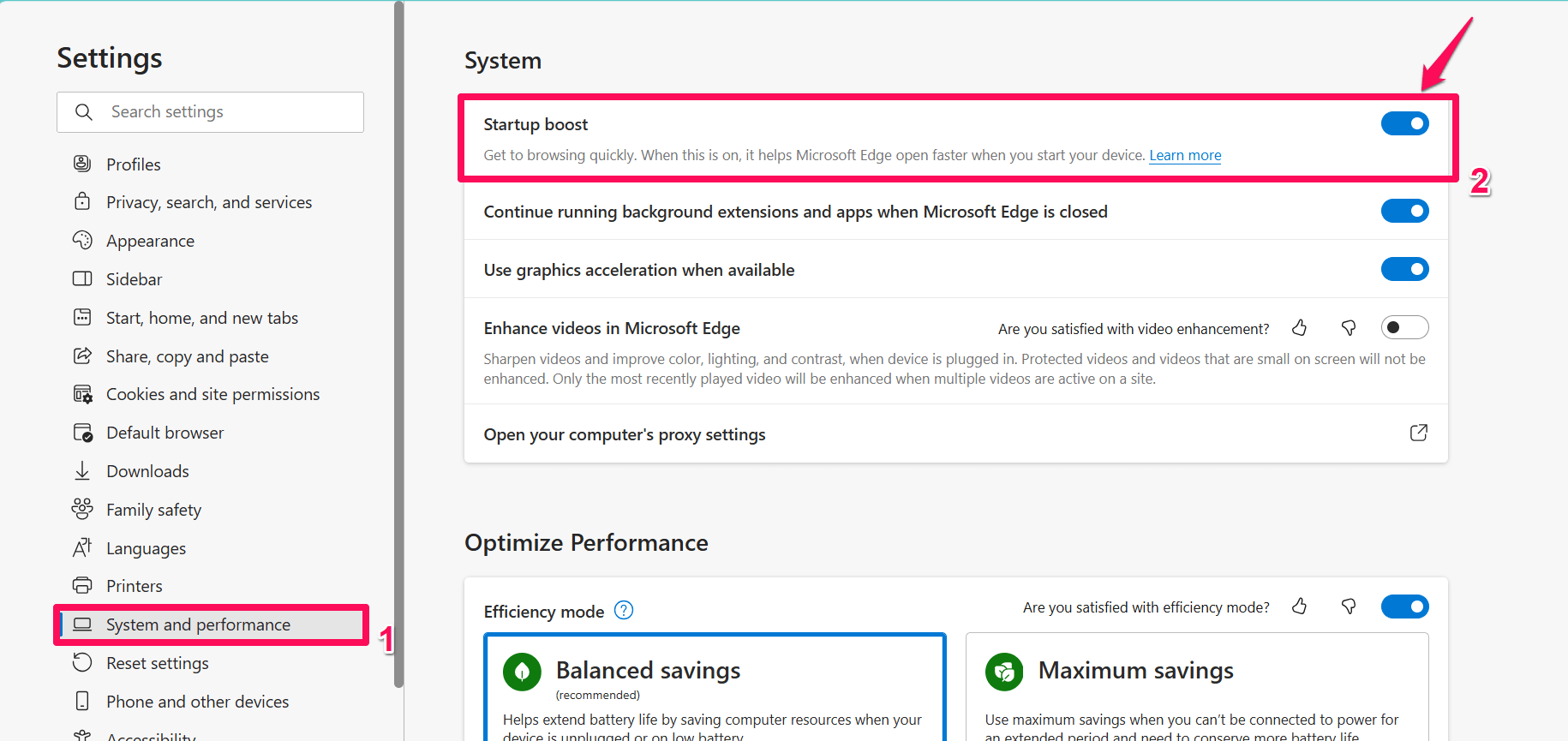
スタートアップブーストをオンにすると、Edgeブラウザのコンポーネントがバックグラウンドで実行され始め、ブラウザが速くなります。
さらに、ブラウザウィンドウを頻繁に開閉し、同時に多くの拡張機能を使用する場合は、同じセクションの下にある「Microsoft Edgeが閉じているときにバックグラウンド拡張機能とアプリを実行し続ける」オプションをオンにする必要があります。
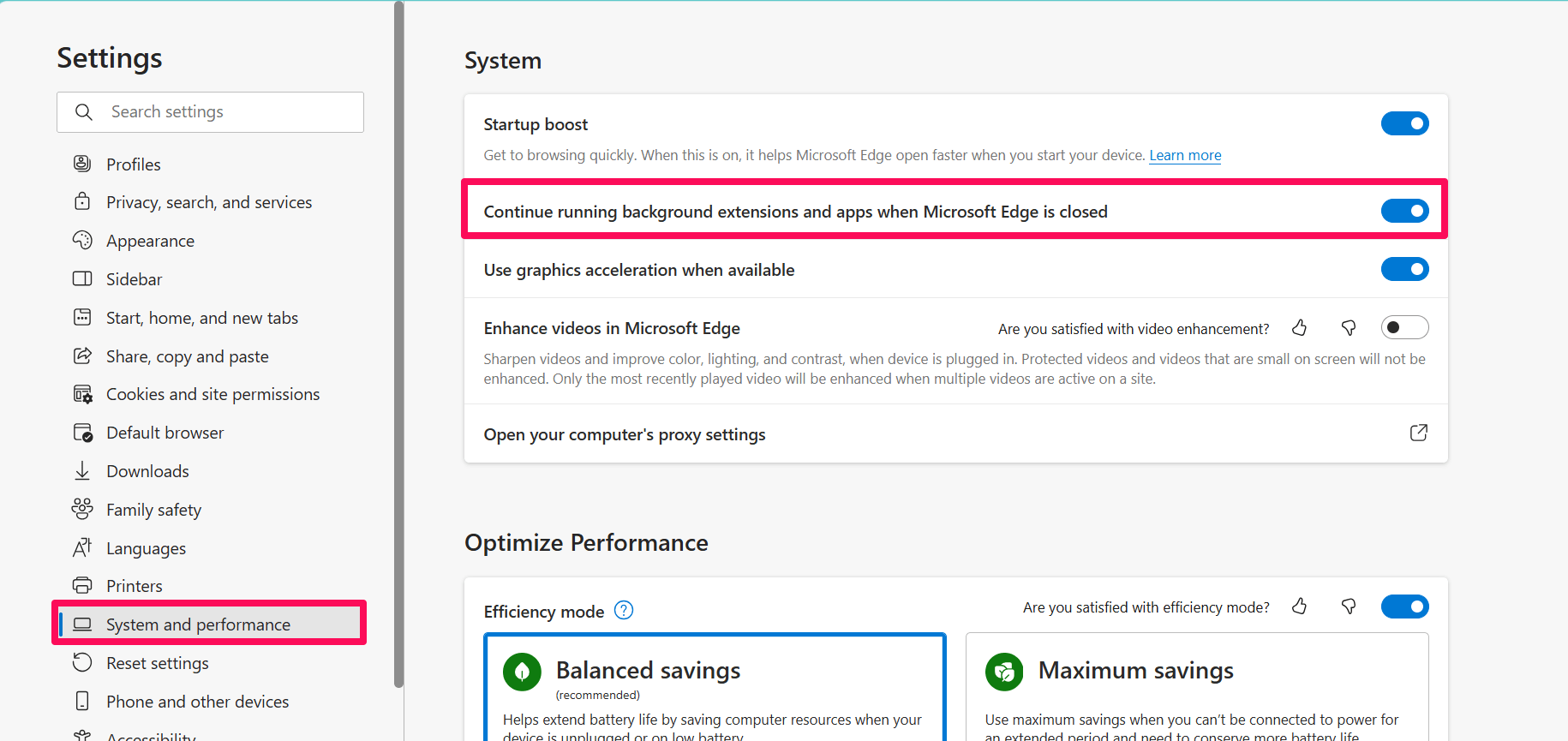
この機能を有効にすることで、拡張機能もバックグラウンドプロセスで実行されるため、ブラウザを開くと拡張機能が自動的にタイムリーに読み込まれます。
Microsoft Edgeでスタートアップブーストをオフにする方法
Microsoft Edgeを通常使用していない場合や、システムリソースが不足している場合は、Microsoft Edgeでスタートアップブースト機能をオフにするべきです。
アイコンをクリックしてコンピュータでMicrosoft Edgeブラウザを開きます。
右上隅の三点アイコンをクリックして設定を選択します。
設定ページの左側で「システムとパフォーマンス」をクリックします。
次に、スタートアップブーストの隣にあるトグルをクリックして機能を無効にします。
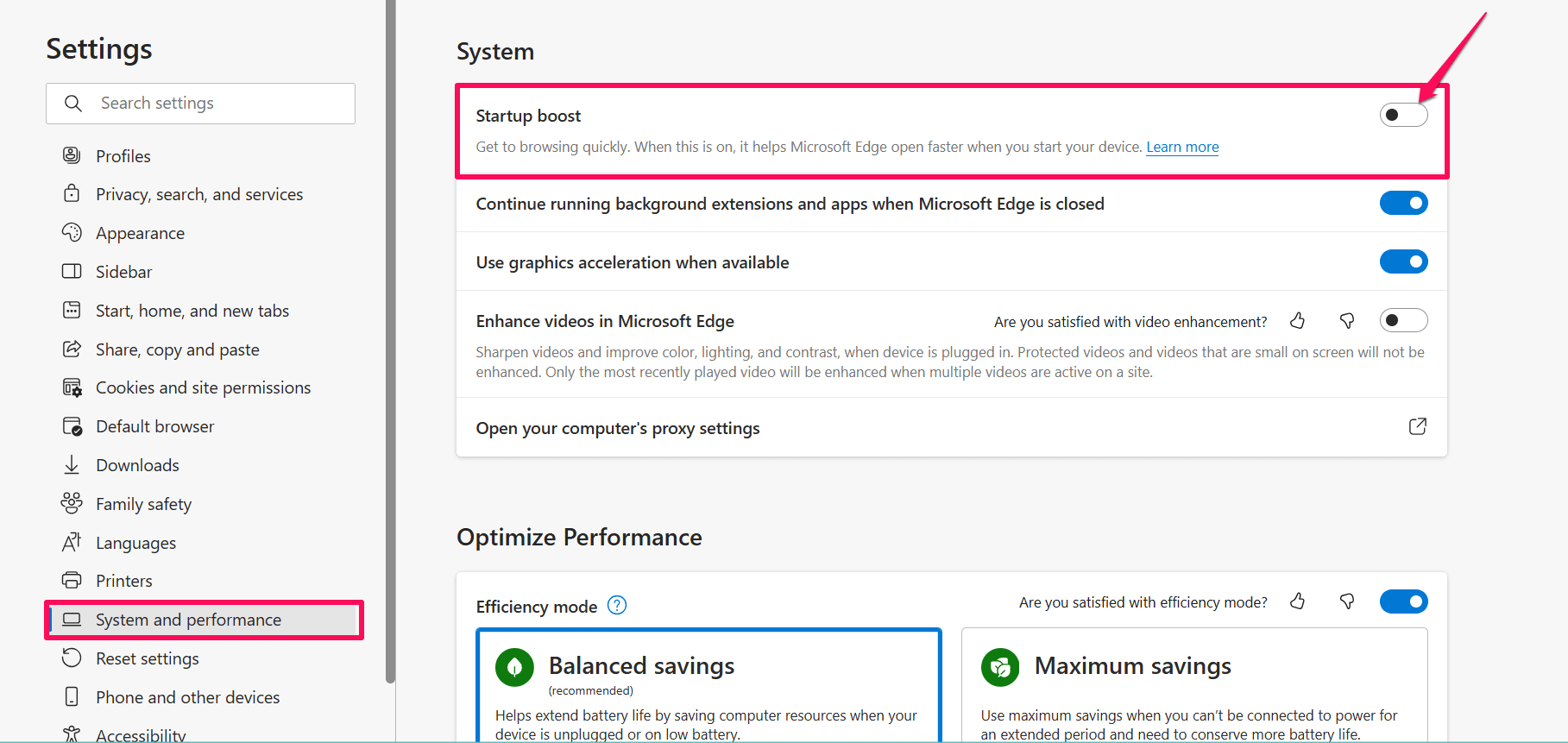
Edgeからスタートアップブースト機能を正常に無効にしました。
さらに、ブラウザ拡張機能がバックグラウンドで実行されるのを停止したい場合は、「Microsoft Edgeが閉じているときにバックグラウンド拡張機能とアプリを実行し続ける」トグルをオフにする必要があります。
最後の言葉
以上です。これがMicrosoft Edgeブラウザでスタートアップブーストをオンまたはオフにする方法です。Edgeでより速い体験を望む場合は、スタートアップブースト機能を有効にして最高の体験を得ることができます。速いパフォーマンスを望まない場合は、機能を無効にすることができます。このガイドが役に立ったことを願っています!
Microsoft Edgeでスタートアップブーストをオンまたはオフにする方法についてのご意見があれば、下のコメントボックスにお気軽にお寄せください。また、動画チュートリアルのために私たちのDigitBin YouTubeチャンネルを購読してください。乾杯!
新しい投稿を受信箱で受け取る
スパムはありません。いつでも購読を解除できます。