PowerPoint · 1 min read · Oct 25, 2025
MS PowerPointで平方根記号を入力する方法

レポートや組織に関連する特定のデータに関するプレゼンテーションを準備している場合、数学記号を挿入する必要がある時があります。他の数値記号と同様に、平方根はプレゼンテーションの数学方程式でよく使用されます。
プレースホルダー、ブロック、またはテキストボックスに平方根記号または根号を追加できます。PowerPointに平方根記号を挿入したい場合は、正しい場所にいます。このガイドでは、PowerPointに平方根記号を挿入するためのさまざまな方法を提供します。それでは始めましょう。
MS PowerPointで平方根(√)を挿入するための主な方法
ここでは、PowerPointプレゼンテーションに平方根記号を挿入するための4つの異なる方法を概説しています。一つずつ見ていきましょう。
1. シンボルオプションを使用して平方根記号を挿入する
Microsoft PowerPointは、数学記号や方程式を挿入するためのいくつかの組み込みツールを提供しています。そのような機能の一つがシンボルで、好みの記号(根記号など)を挿入できます。シンボルオプションを使用して根記号を挿入する方法は次のとおりです。
- 平方根記号を挿入したいPowerPointプレゼンテーションまたはドキュメントを開きます。
- 上部のリボンにある挿入タブをクリックし、シンボルを選択し、メニューからシンボルを選択します。
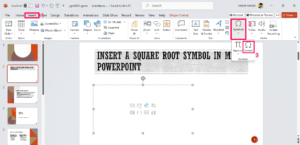
- シンボルダイアログボックスから、フォントの隣にあるドロップダウンメニューをクリックし、(通常のテキスト)を選択します。
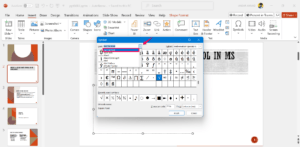
- サブセットの隣にあるドロップダウンメニューをクリックし、数学演算子を選択します。
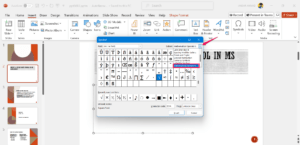
- サブセットを選択すると、画面に記号が表示されます。
- 画面上で平方根記号(√)を見つけて選択します。
- 記号を選択したら、数量に応じて挿入をクリックし、閉じるボタンをクリックして終了します。
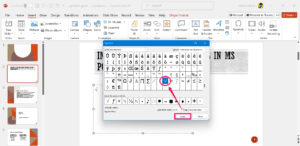
- スライドページに平方根記号が表示されます。
2. 方程式を使用して平方根記号を挿入する
平方根記号を追加するもう一つの簡単な方法は、方程式を使用することです。方法は次のとおりです。
- 平方根記号を挿入したいPowerPointプレゼンテーションまたはドキュメントを開きます。
- 上部のリボンにある挿入タブをクリックし、シンボルを選択します。
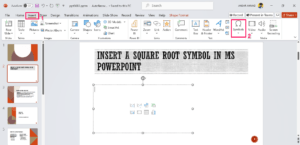
** - ドロップダウンメニューから方程式を選択し、「新しい方程式を挿入」をクリックします。あるいは、キーボードのAlt + 等号(=)キーを押して、方程式タブに直接ジャンプします。
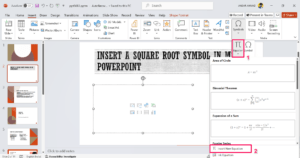
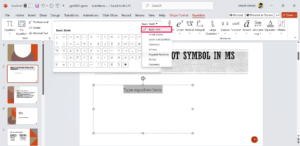
- 分数の隣にある左側のもっと見る矢印をクリックします。次に、ドロップダウンメニューから「基本数学」を選択します。
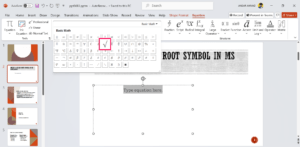
- 最後に、リストから平方根アイコン記号をクリックして、スライドページに追加します。
3. カスタムオートコレクトエントリを使用して平方根記号を追加する
PCのキーボードでショートカットキーを押すことで記号のショートカットを作成できることをご存知ですか?オートコレクトは、プレゼンテーションやドキュメントの数式や記号のショートカットを作成できる効果的な機能の一つです。
PowerPointでショートカットキーを使用してプレゼンテーションに平方根記号を追加したい場合は、カスタムオートコレクトエントリを使用する必要があります。方法は次のとおりです。
- 平方根記号を追加したいプレゼンテーションまたはスライドページを開きます。
- リボンの左隅にあるファイルタブをクリックします。
- 次に、左側のメニューからオプションを選択します。
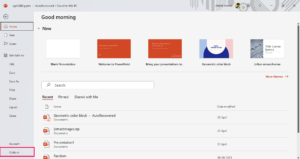
- PowerPointオプションから、サイドバーの校正をクリックします。
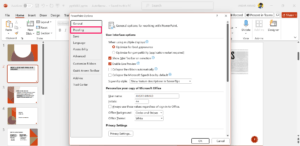
- 右側にあるオートコレクトオプション…をクリックします。カスタムオートコレクトエントリを作成するためのウィンドウが画面に表示されます。
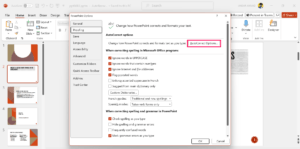
- 上部のバーからオートコレクトタブを選択します。
- 置き換えボックスに、平方根記号に置き換えたい記号文字(例:\isqr)を入力します。
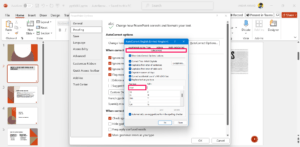
- Withボックスに、根記号(√)を貼り付けるか、テンキーでAlt + 251を押します。
- 追加ボタンをクリックして平方根エントリを作成します。次に、変更を保存するためにOKボタンを2回クリックします。
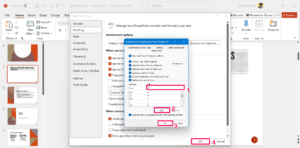
- スライドページに戻り、平方根を挿入したい場所にカーソルを入力します。次に、/isqrと入力し、PCのキーボードでスペースバーキーを押します。
カスタムエントリを入力してスペースバーキーを押すと、平方根記号が表示されます。他の記号のためにカスタムオートコレクトエントリを作成することで、複数のエントリを作成できます。
4. キーボードショートカットを使用して平方根記号を追加する
キーボードショートカットは、PowerPointプレゼンテーションに平方根や他の記号を追加する最も簡単な方法の一つです。平方根を挿入したい場合は、スライドページに入力するために専用のキーボードショートカットを使用する必要があります。
次に、テンキーの数字と組み合わせてAltキーを押すことでPowerPointに平方根記号を挿入する方法を示します。
- 平方根記号を追加したいテキストブロックまたはプレースホルダーにカーソルを置きます。
- 次に、テンキーでAltキー + 251を押します。
組み合わせキーを押しても動作しない場合は、PCのテンキーでNumLockキーを押します。ただし、テンキー機能がない場合は、Fnキーを押して数字を選択してスライドページに平方根記号を挿入してください。
結論
以上です。これがPowerPointに平方根記号を簡単に挿入する方法です。記号文字を追加することは、特にプレゼンテーションで詳細な明確さを示したい場合に重要です。平方根記号を挿入したい状況に困った場合は、ここでの検索が終了します。
MS PowerPointに平方根記号を追加するための4つの異なる方法を概説しました。いずれかの方法に従うことで、PowerPointに平方根記号を簡単に挿入できます。このガイドが役に立ったことを願っています。
MS PowerPointで平方根記号を入力する方法についてのご意見があれば、下のコメントボックスにお気軽にお寄せください。また、動画チュートリアルのために私たちのDigitBin YouTubeチャンネルを購読してください。よろしく!
新しい投稿を受信箱で受け取る
スパムはありません。いつでも購読を解除できます。