「Windows 11」 · 1 min read · Oct 05, 2025
Windows 11でタスクバーアイコンをグループ解除する方法
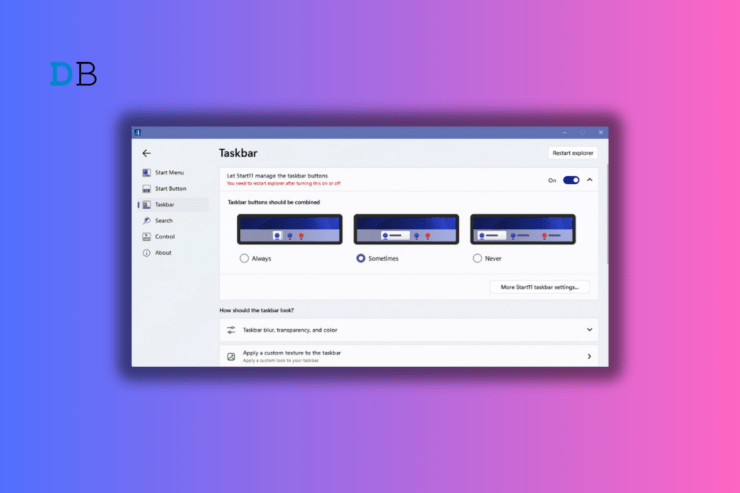
ここ数年、Windowsはクイックアクセスツールを拡張し、追加機能をもたらすことで変化しましたが、対立がないわけではありません。以前は、タスクバーのグループ化機能がWindowsコンピュータから削除されましたが、最新のWindows 11 23H2バージョンで復活しました。
Windows 11では、タスクバーアイコンをグループ解除するための専用オプションがあります。タスクバーアイコンをグループ解除すると、すべての開いているアプリケーションがタスクバーに表示され、簡単に切り替えることができます。このガイドでは、Windows 11でタスクバーアイコンをグループ解除するさまざまな方法を紹介します。
Windows 11でタスクバーアイコンをグループ解除する方法
ここでは、Windows 11 PCでタスクバーアイコンをグループ解除するための4つの異なる方法をリストアップしました。以下のいずれかの方法に従って、Windowsでタスクバーアイコンをグループ解除できます。
1. 設定アプリからタスクバーアイコンをグループ解除する
最新のWindows 23H2バージョンでは、タスクバーアイコンのグループ解除機能が復活し、Windows設定アプリから変更をカスタマイズできます。タスクバーアイコンをグループ解除するための手順は以下の通りです。
- キーボードでWindows + Iキーを同時に押して設定アプリを起動します。
- パーソナライズタブに移動し、タスクバーを選択します。
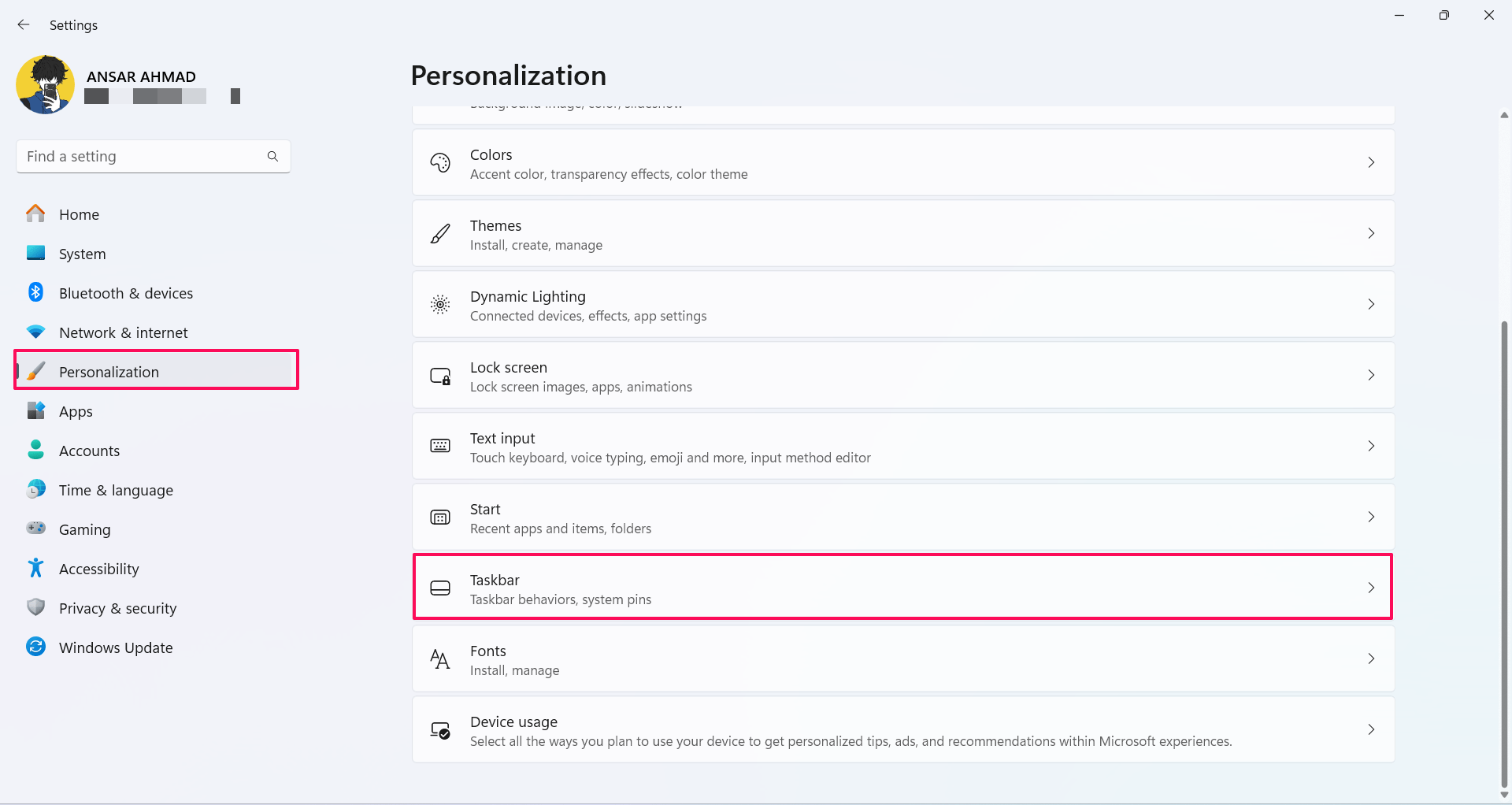
- 一番下までスクロールし、タスクバーの動作をクリックします。
- タスク動作オプションで、「タスクバーのボタンを結合し、ラベルを非表示にする」タスクバーを探します。
- 次に、その隣のドロップダウンメニューをクリックし、オプションから「決して」を選択します。
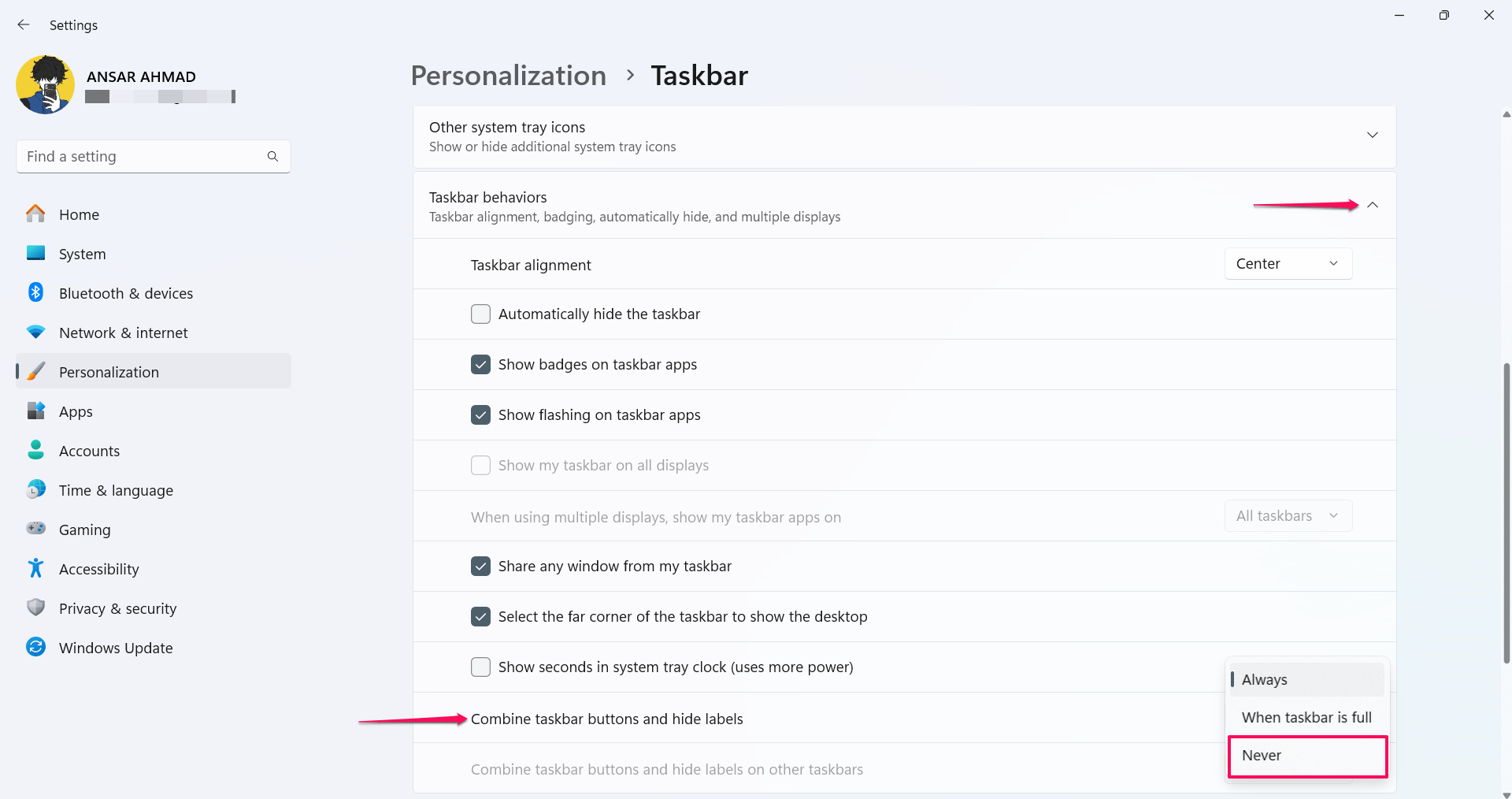
これで、タスクバーアイコンが拡張され、グループ解除されていることに気付くかもしれません。この設定の変更は、主ディスプレイデバイスにのみ適用されることに注意してください。
追加のディスプレイに適用したい場合は、タスクバーのボタンに移動し、「他のタスクバーでタスクバーのボタンを結合し、ラベルを非表示にする」オプションを探します。次に、ドロップダウンメニューをクリックし、オプションから「決して」を選択します。
2. Windowsレジストリからタスクバーアイコンをグループ解除する
Windowsレジストリエディタを使用して、タスクバーアイコンを直接グループ解除することもできます。以下の手順で行います。
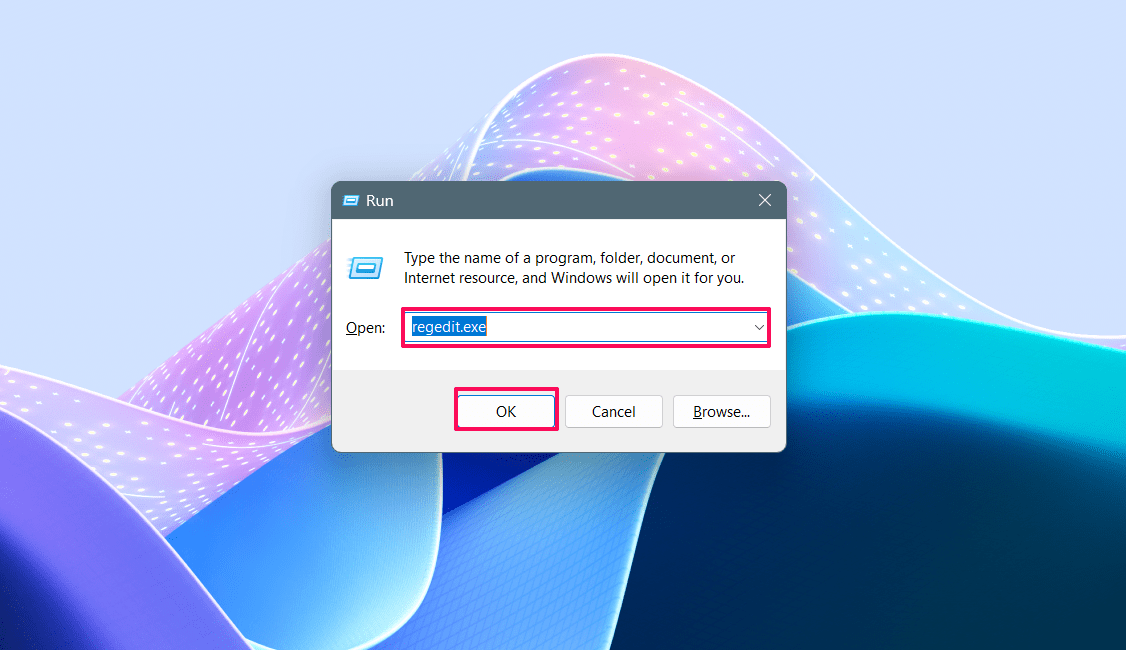
- キーボードでWindows + Rキーを同時に押して、実行ダイアログボックスを起動します。
- フィールドセクションにregedit.exeと入力し、OKをクリックしてレジストリエディタを開きます。
- ユーザーアカウント制御(UAC)のプロンプトで、はいをクリックして続行します。
- 上部のアドレスバーに次のパスを貼り付けます。あるいは、手動でセクションに移動します。
HKEY_CURRENT_USER\SOFTWARE\Microsoft\Windows\CurrentVersion\Policies\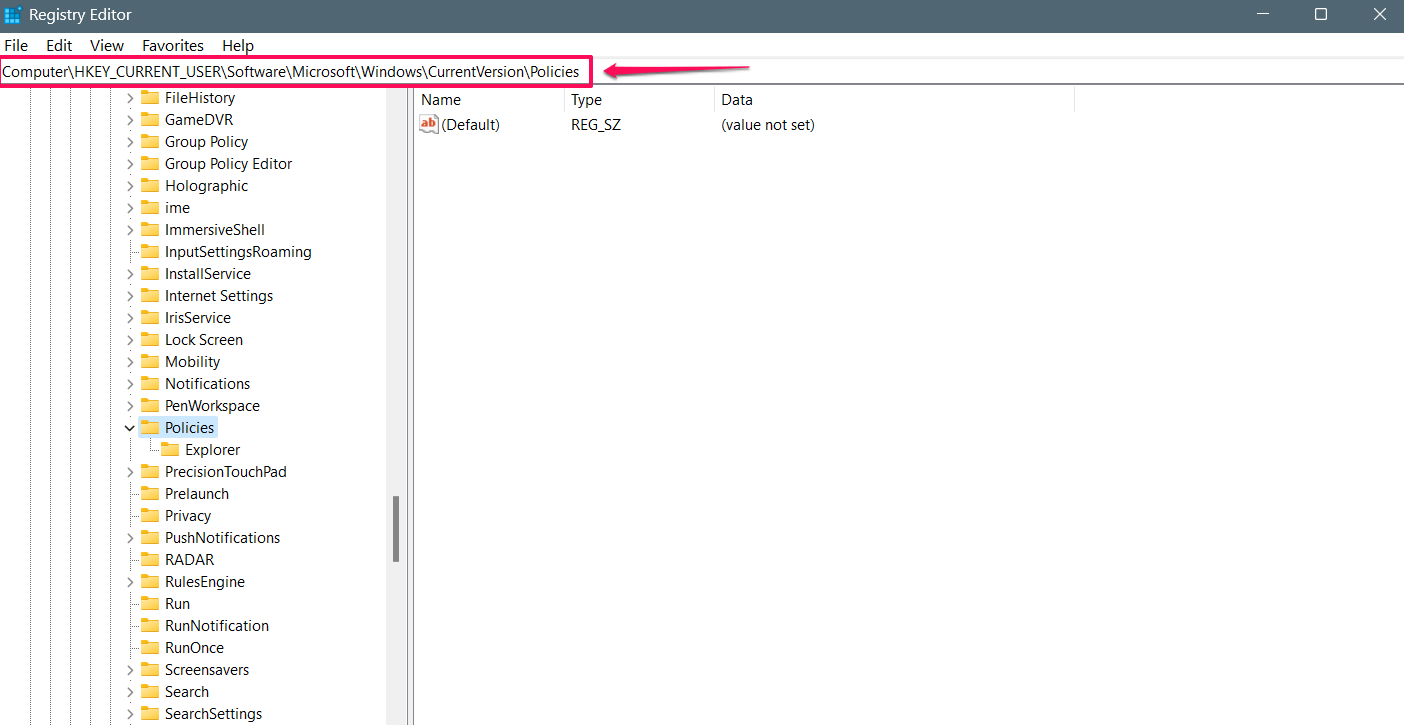
- ポリシーフォルダの下で、画面を右クリックし、新規 >を選択してキーを選択します。
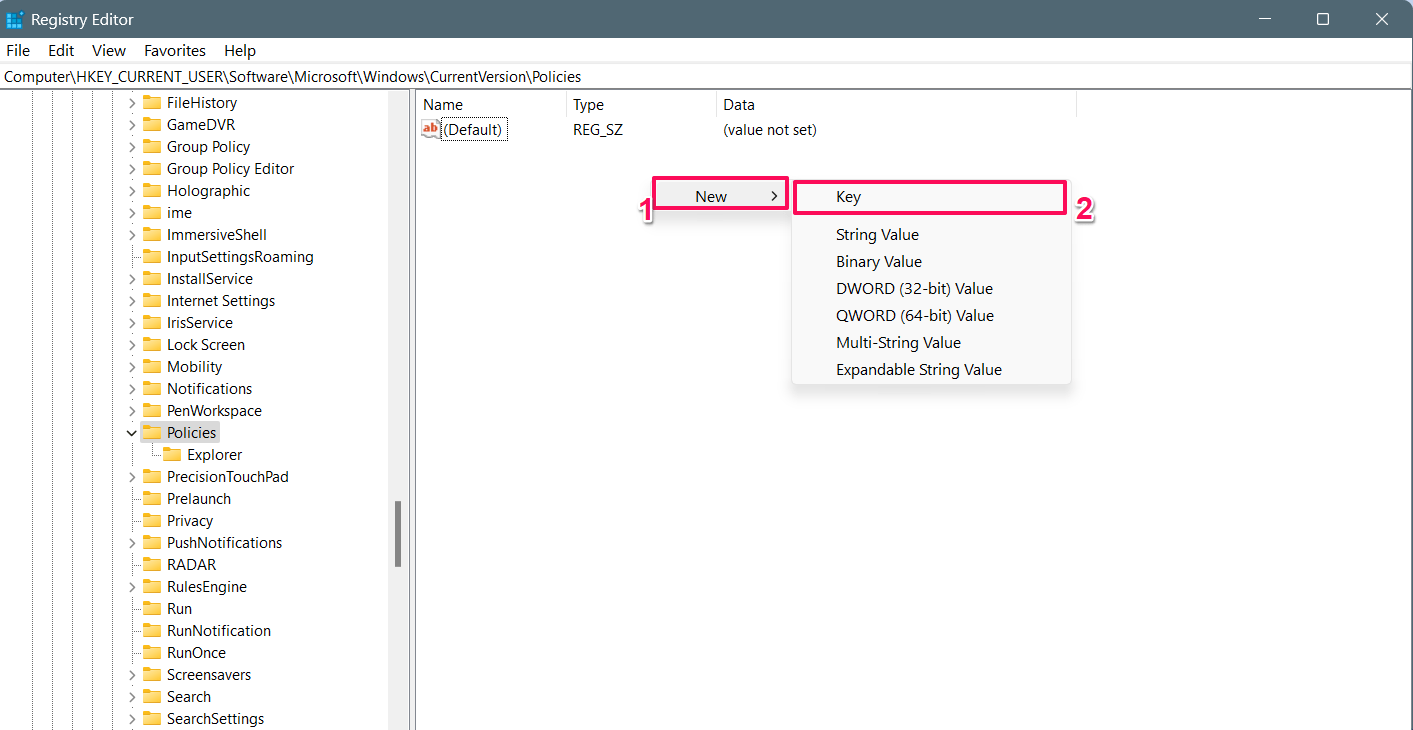
- 新しいキーの値名をExplorerに設定し、ダブルクリックします。Explorerキーがすでに存在する場合は、このステップをスキップします。
- Explorerキーを右クリックし、新規を選択します。次に、「DWORD(32ビット)値」を選択します。
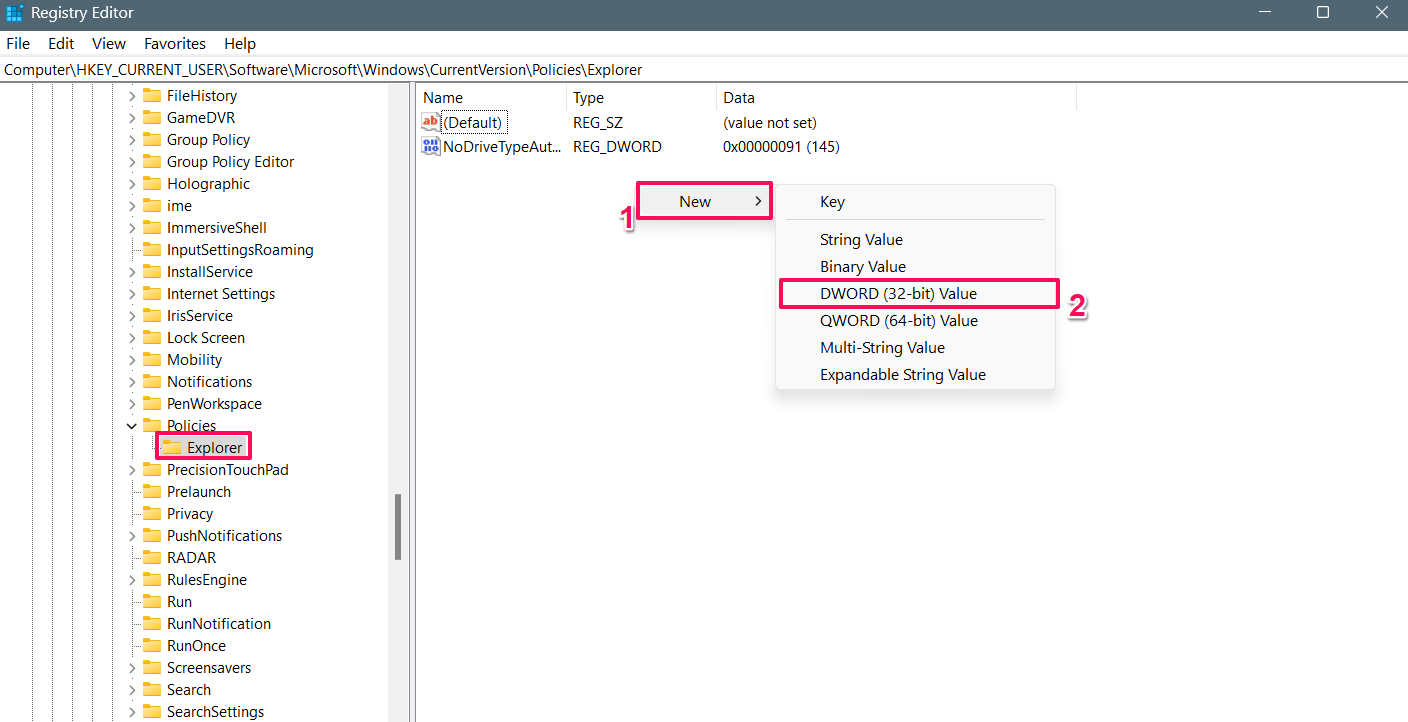
- DWORD値名をダブルクリックし、「NoTaskGrouping」と入力してEnterを押します。
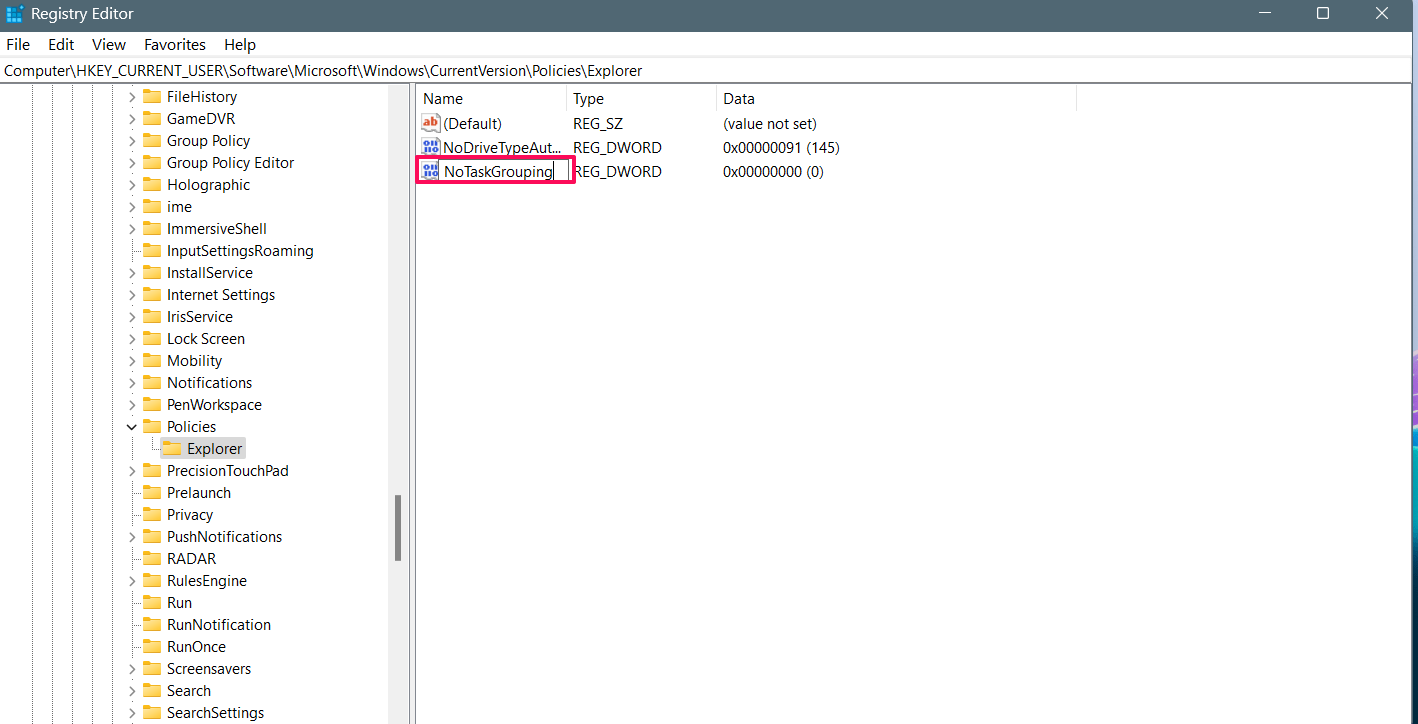
- 次に、新しい値をダブルクリックし、値データフィールドに1と入力してOKを押します。
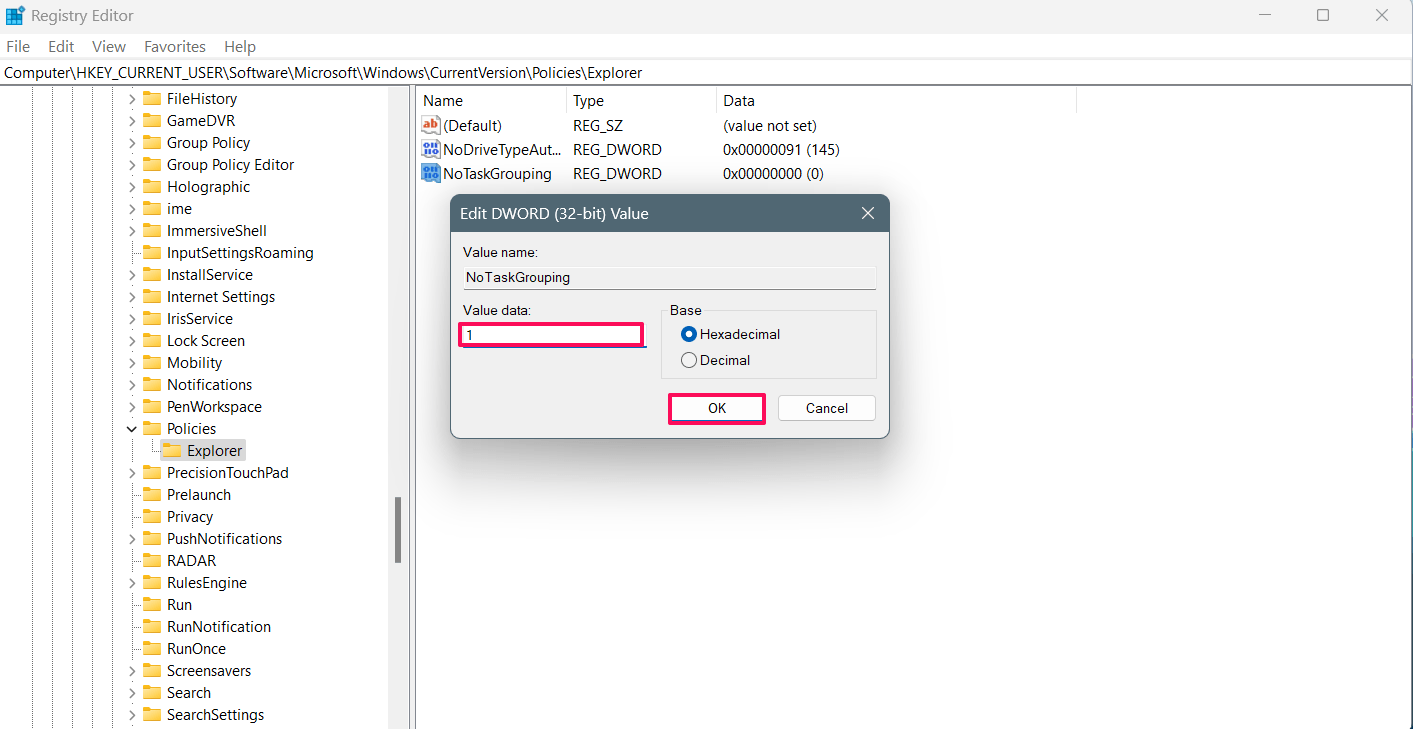
- 最後に、コンピュータを再起動して変更を適用します。
これで、タスクバーアイコンがグループ解除され、拡張されていることに気付くかもしれません。
3. グループポリシーを使用してタスクバーのボタンを結合しない
ローカルグループポリシーエディタを使用して、タスクバーを含むWindows設定をカスタマイズできます。ただし、このポリシーエディタはEnterpriseおよびWindows 11 Proでのみ利用可能です。したがって、Windows 11 Home Editionを使用している場合、この方法は機能しない可能性があります。
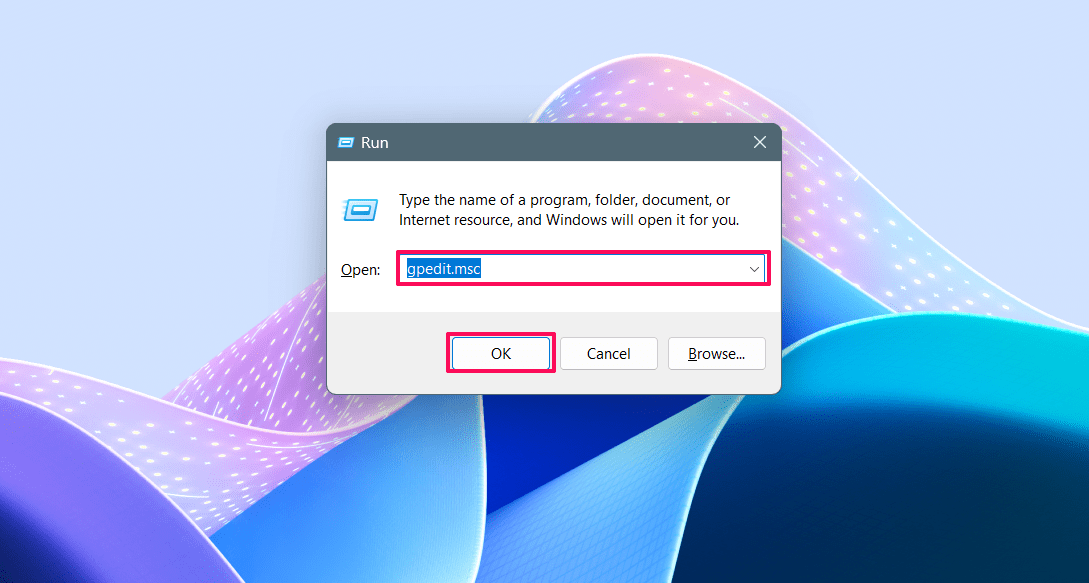
- キーボードでWindows + Rキーを同時に押して、実行ダイアログボックスを起動します。
- フィールドセクションに「gpedit.msc」と入力し、OKをクリックしてローカルグループポリシーエディタウィンドウを起動します。
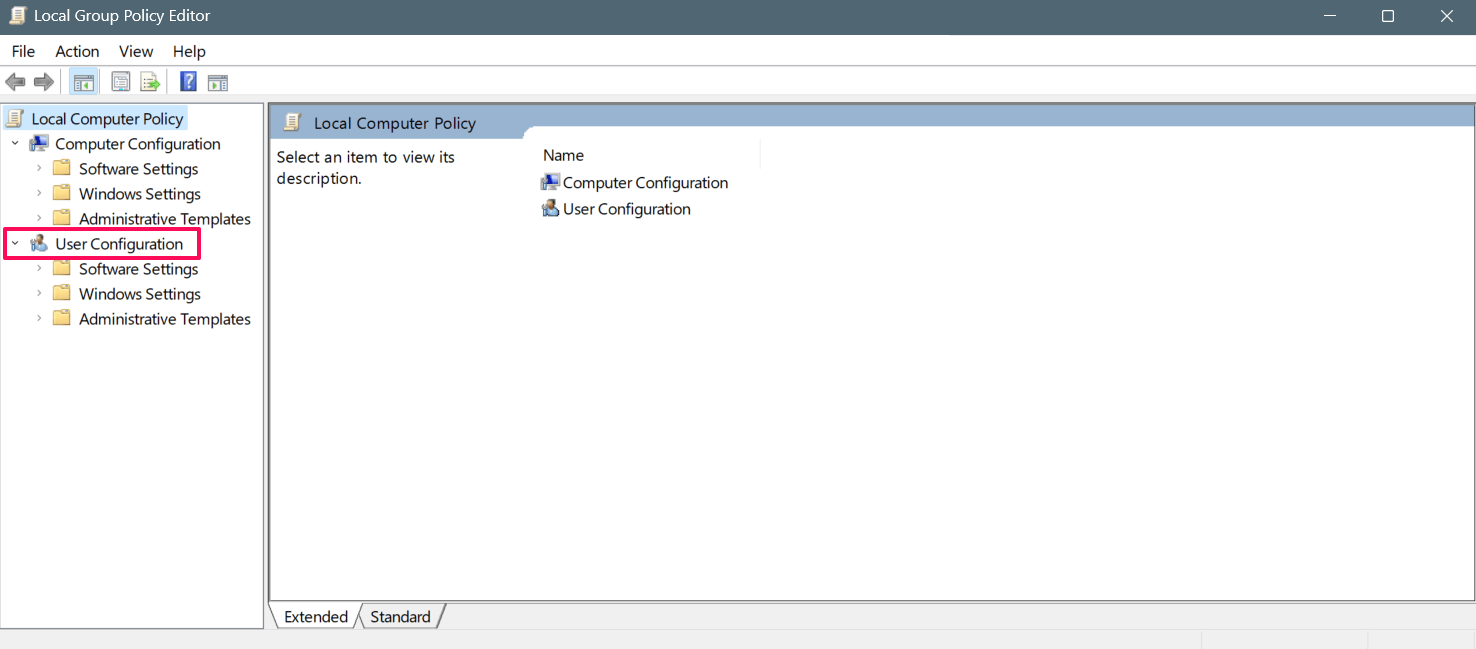
- 左ペインで、ローカルコンピュータポリシーの下の「ユーザー構成」をダブルクリックします。
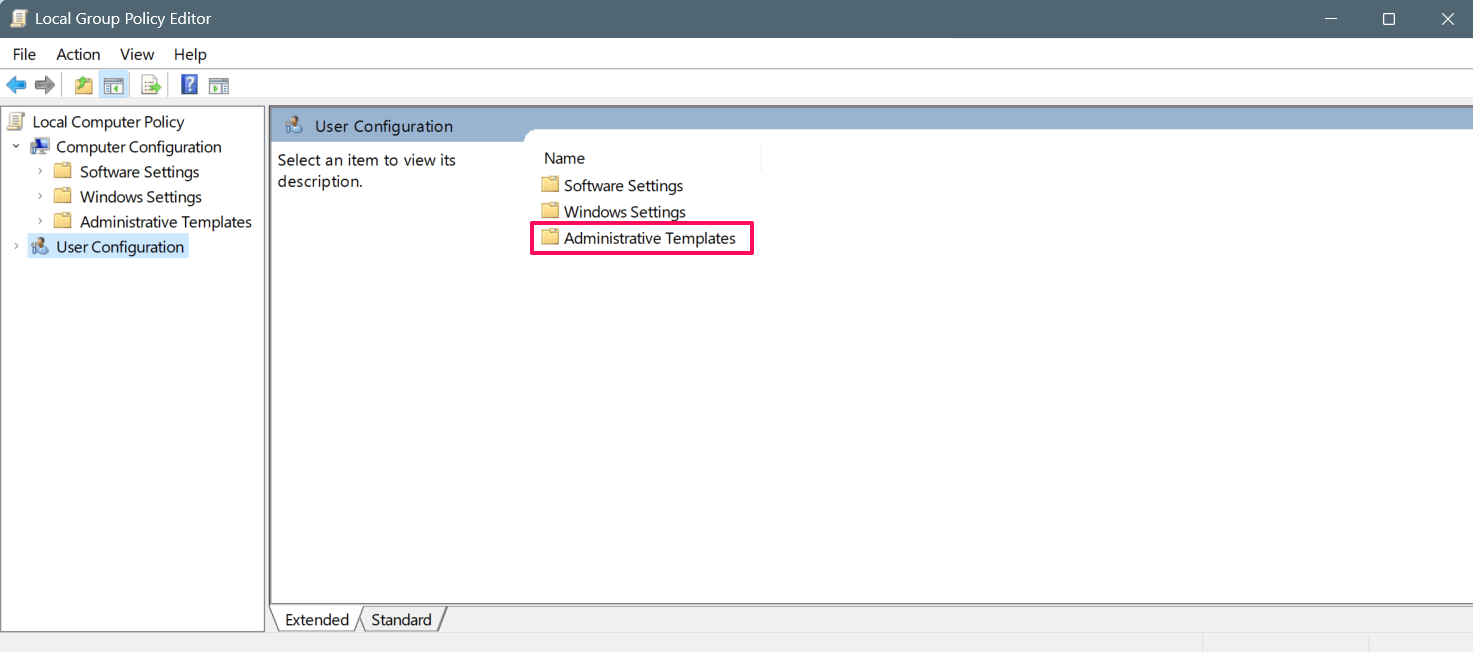
- 次に、「管理用テンプレート」をダブルクリックします。
- 設定グループで、「スタートメニューとタスクバー」オプションをダブルクリックします。
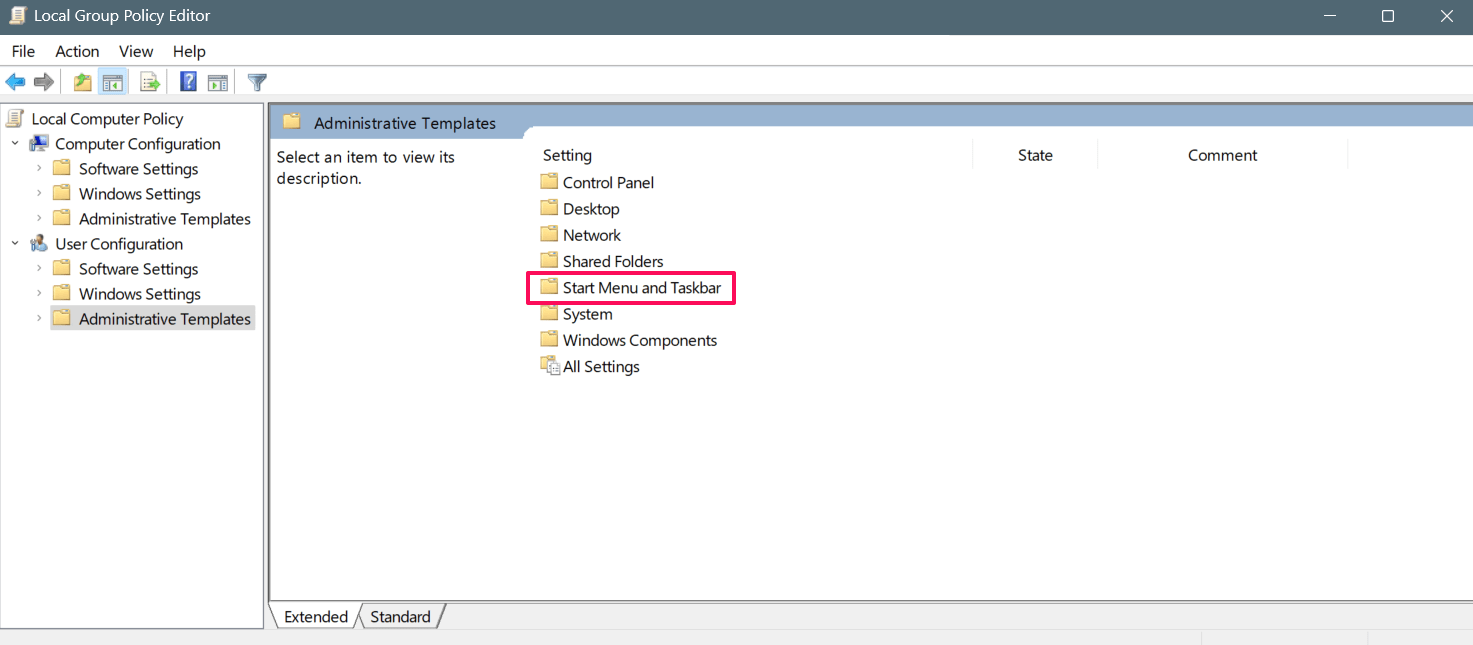
- スタートメニューとタスクバーオプションの下で、「タスクバーアイテムのグループ化を防止する」をダブルクリックします。
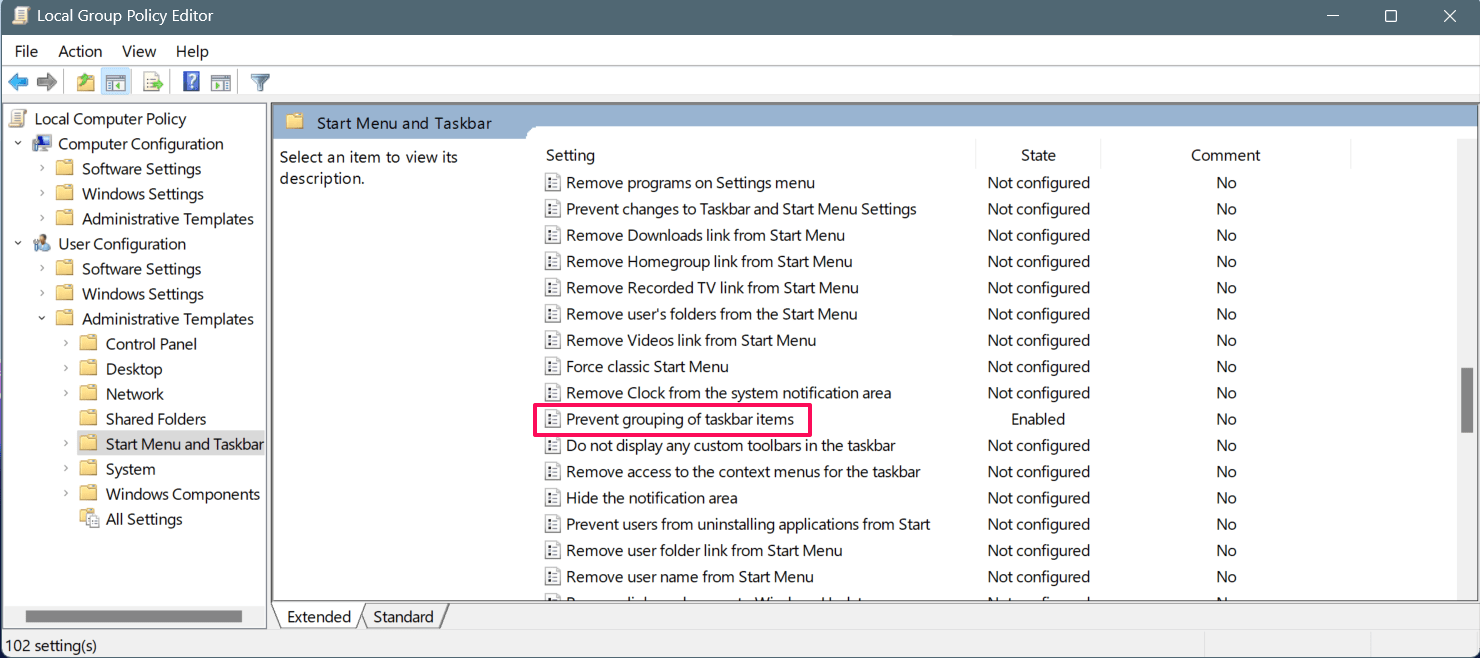
- ポップアップウィンドウで、有効オプションを選択します。
- 最後に、適用ボタンをクリックし、続いてOKをクリックして変更を適用します。
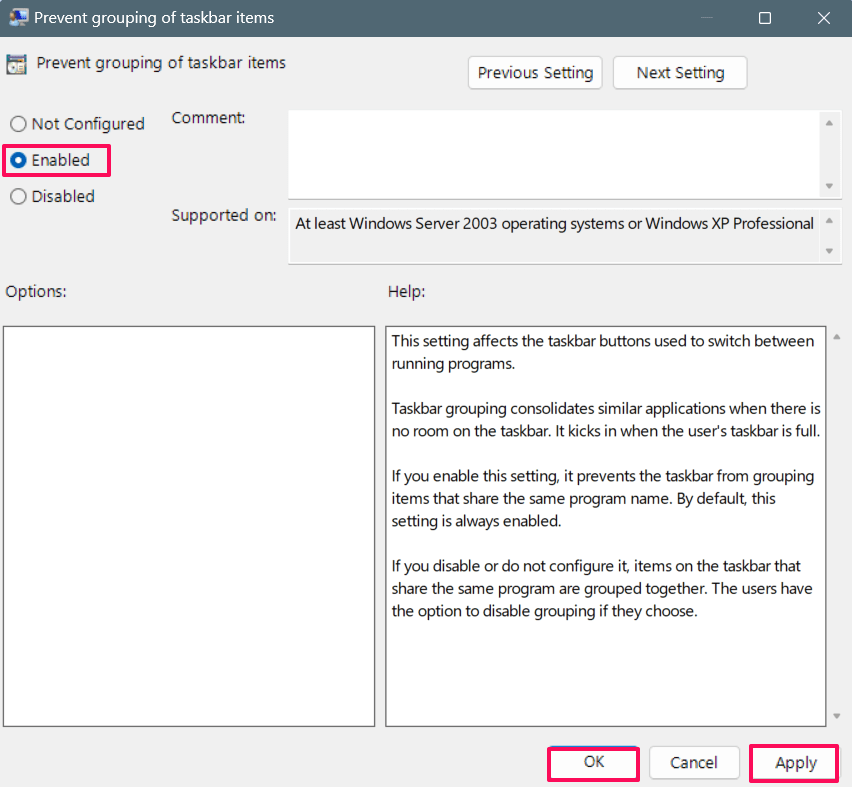
これで、コンピュータからタスクバーアイコンを正常に分離しました。変更を元に戻したい場合は、同じ手順を経て無効を選択すれば、タスクバーアイコンは元に戻ります。
4. サードパーティアプリを使用してタスクバーアイコンをグループ解除する
Windowsでタスクバーアイテムをグループ解除するための多くのサードパーティアプリケーションがインターネット上にあります。その一つがStartAllBackです。このアプリケーションを使用すると、タスクバーやスタートメニュー、エクスプローラーなどの設定を迅速にカスタマイズできます。
- コンピュータのブラウザで、StartAllBackのウェブサイトにアクセスします。
- 左側のダウンロードボタンをクリックしてインストールします。
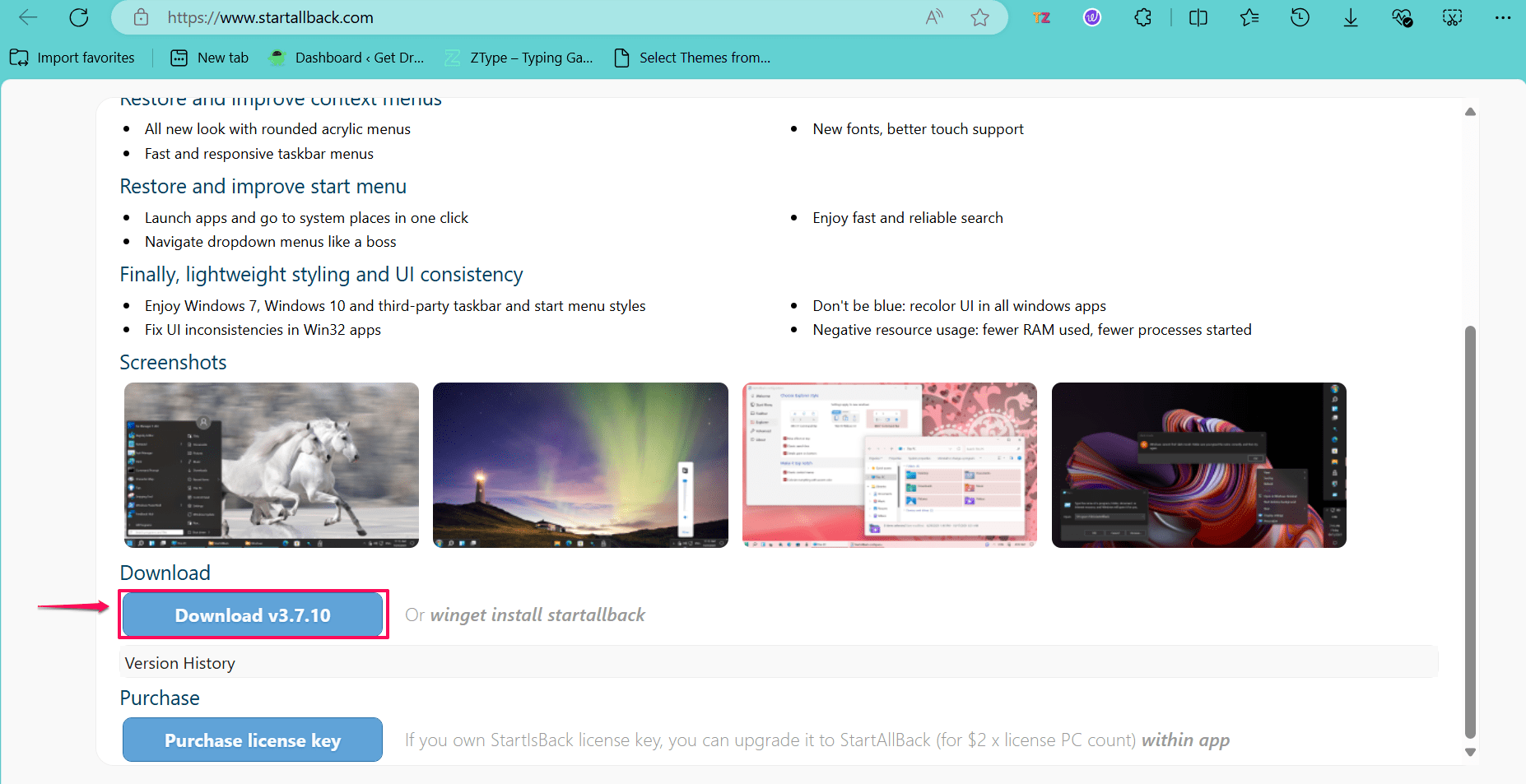
- ファイルをダウンロードしたら、セットアップファイルをダブルクリックして実行します。
- 次に、インストールオプションを選択します:「自分用にインストール」または「全員用にインストール」。
- 希望のオプションを選択すると、アプリが自動的にPCにインストールされます。タスクバーにいくつかの変更が見られるかもしれません。
- 見られない場合は、キーボードのWindowsキーを押し、StartAllBackと入力して、開くをクリックします。
- 左側のサイドバーからタスクバーメニューをクリックします。
- 「動作とスーパーパワーを調整」グループで、「タスクバーのボタンを結合する」の隣のドロップダウンメニューをクリックし、「決して」を選択します。
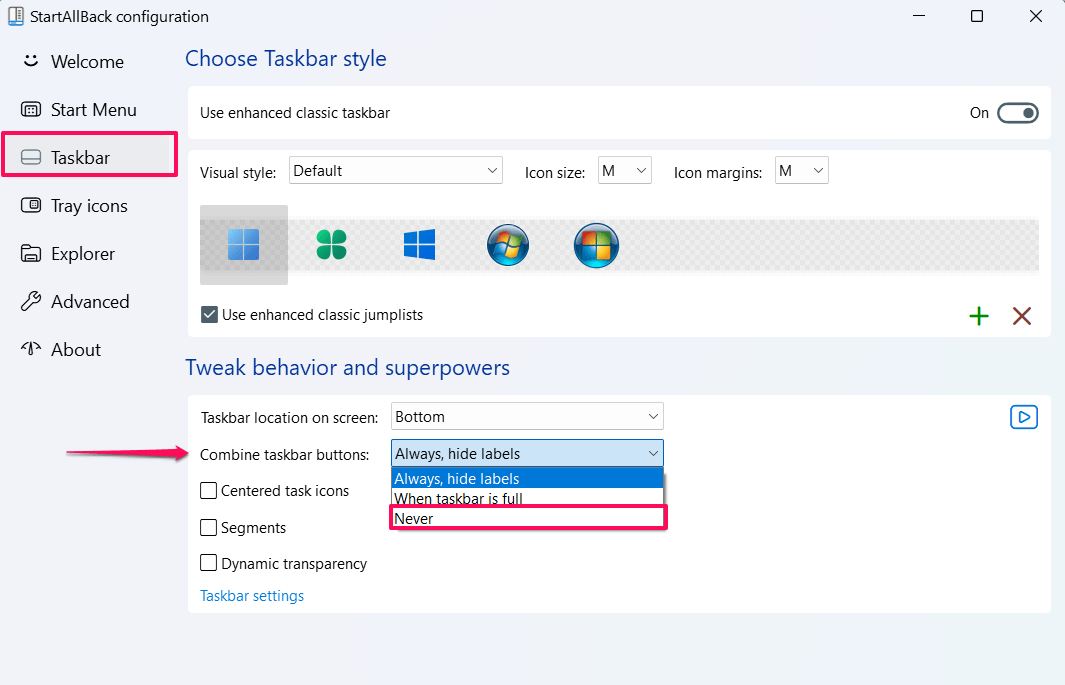
これで、タスクバーに変更が見られるかもしれません。下部のタスクバーには、グループ化されたアイコンのラベルとともに個別のアイコンが表示されるはずです。また、複数のディスプレイ用にタスクバーを変更することもできます。
よくある質問
特定のアプリアイコンをグループ解除し、他のアイコンをグループ化したままにできますか?
いいえ、特定のアプリアイコンをグループ化したままにして、Windowsコンピュータで他のアイコンをグループ解除することはできません。個別のアイコンをグループ解除するための組み込みオプションはありません。
タスクバーアイコンをグループ解除するオプションが表示されないのはなぜですか?
タスクバーアイコンをグループ解除するオプションがWindows設定に表示されない場合、古いバージョンのWindowsオペレーティングシステムを実行していることを意味します。古いWindowsバージョンには、タスクバーアイコンをグループ解除するオプションがありません。
タスクバーのグループ解除はシステムのパフォーマンスに影響しますか?
はい、ある程度は影響します。タスクバーのアイコンをグループ解除すると、システムパフォーマンスに微妙な影響を与える可能性があります。
まとめ
これで、Windows 11でタスクバーアイコンをグループ解除する方法に関するガイドの終わりです。Windows PCでタスクバーアイコンをグループ解除するための4つの異なる方法を概説しました。示された方法のいずれかに従うことで、タスクバーアイコンを簡単にグループ解除できます。このガイドが役に立ったことを願っています!
Windows 11でタスクバーアイコンをグループ解除する方法についてのご意見があれば、下のコメントボックスにお気軽にお寄せください。また、動画チュートリアルのために私たちのDigitBin YouTubeチャンネルを購読してください。よろしく!
新しい投稿を受信箱で受け取る
スパムはありません。いつでも購読を解除できます。