スマートフォン · 1 min read · Oct 13, 2025
Androidスマートフォンでプライベートな隠しメディアを表示する方法

Google Playストアには、写真、動画、音楽、アプリ、ファイルを隠す機能を提供する多くのAndroidアプリがあります。Androidスマートフォンで隠されたメディアコンテンツを見つけたい場合は、ファイルにいくつかの変更を加えるだけで可能です。
まず、この「隠しアプリ」がどのように機能するかを学びましょう。
隠しアプリやボールトはどのように機能するのか?
これらの隠しボールトは、基本的にファイル名を変更することによって写真、動画、アプリを隠します。例えば、音楽ファイル「Lean On」を隠したい場合、ファイルマネージャーでファイル拡張子形式を確認すると、“Lean_on.mp3”のように.mp3形式で見つかります。そして、アプリを使用して隠すと、形式は“Lean_onmp3”に変更されます。•(ドット)拡張子がないため、音楽プレーヤーはオーディオファイルを認識できず、音楽プレーヤーに表示されません。したがって、ファイルは隠されます。他のメディアファイルも同様です。
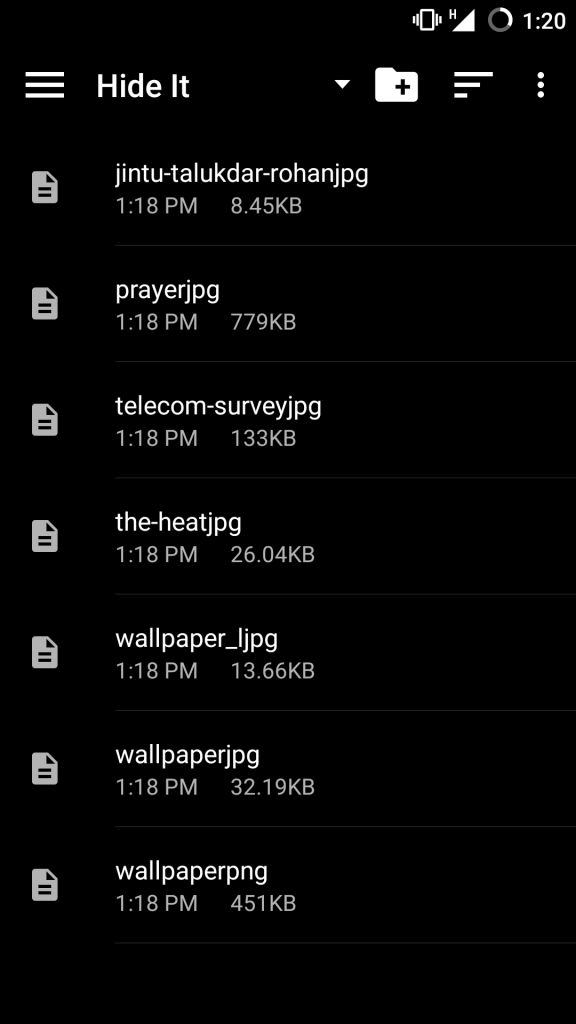
ボールトアプリを使用してドットを削除して隠されたファイル
隠されたメディアを見つけて表示する方法
隠された写真、画像、ファイルを見るのは非常に簡単です。
- ファイルマネージャーを開きます。
- メディアが保存されているフォルダーを探します。隠しアプリを使用している場合、メディアはファイルマネージャーの特定のフォルダーに保存されます。
- フォルダーを開き、ファイル名を•(ドット)拡張子で変更します。例えば、写真ファイル名をexamplejpgからexample.jpgに変更します。写真が開いて表示されます。
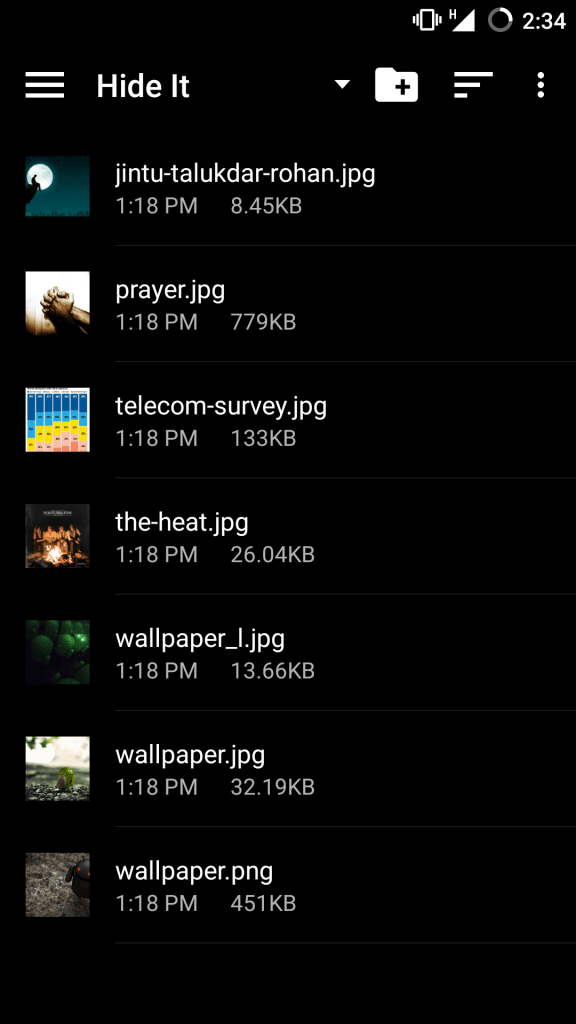 ファイル名をドット拡張子で変更して写真を表示可能にする
 - 他のすべてのメディアファイルにも同じルールが適用されます。ファイルマネージャーで正しい形式の拡張子を設定することで、メディアコンテンツにアクセスできます。
- 音声用の.mp3、動画用の.MP4、画像用の.jpgまたは.png、アプリケーションパッケージ用の.apk、PDFファイル用の.pdfなどのいくつかの例があります。
注意と結論: この投稿が役に立ち、Androidスマートフォンで隠されたすべてのメディアを見つけて特定できたことを願っています。さらなる支援が必要な場合は、下にコメントしてください。
Androidスマートフォンでプライベートな隠しメディアを表示する方法についてのご意見があれば、下のコメントボックスにお気軽にお寄せください。また、動画チュートリアルのために私たちのDigitBin YouTubeチャンネルを購読してください。乾杯!
新しい投稿を受信箱で受け取る
スパムはありません。いつでも購読を解除できます。