MacBook · 1 min read · Nov 28, 2025
MacBookのアップデートをアンインストールする方法は?

古いmacOSバージョンを好みますか?単にアップデートをアンインストールすれば、すぐに使えます!MacBookを最新の状態に保つことは、その最高のパフォーマンスとセキュリティのために重要です。しかし、時には古いmacOSバージョンに留まりたいこともあります。そのような場合、最近のアップデートをMacBookからアンインストールする必要があります。方法が気になりますか?このガイドがその方法を示します。ターミナルを使用する方法や、App Storeやライブラリからアップデートを削除する簡単な方法をカバーします。それでは、更新を効果的に管理する方法を探っていきましょう。
予備ステップ
MacBookでアップデートをアンインストールすることは、貴重なデータに潜在的なリスクを伴いますが、この理由でデータが失われることは稀です。アップデートをアンインストールする際のデータの安全性を確保するために、進む前に重要なファイルや文書のバックアップを作成することをお勧めします。これにより、予期しないデータ損失が発生した場合にデータを復元できます。
MacでTime Machineバックアップを作成する方法は次のとおりです:
- バックアップ用の十分なスペースを持つ外部ドライブをMacBookに接続します。
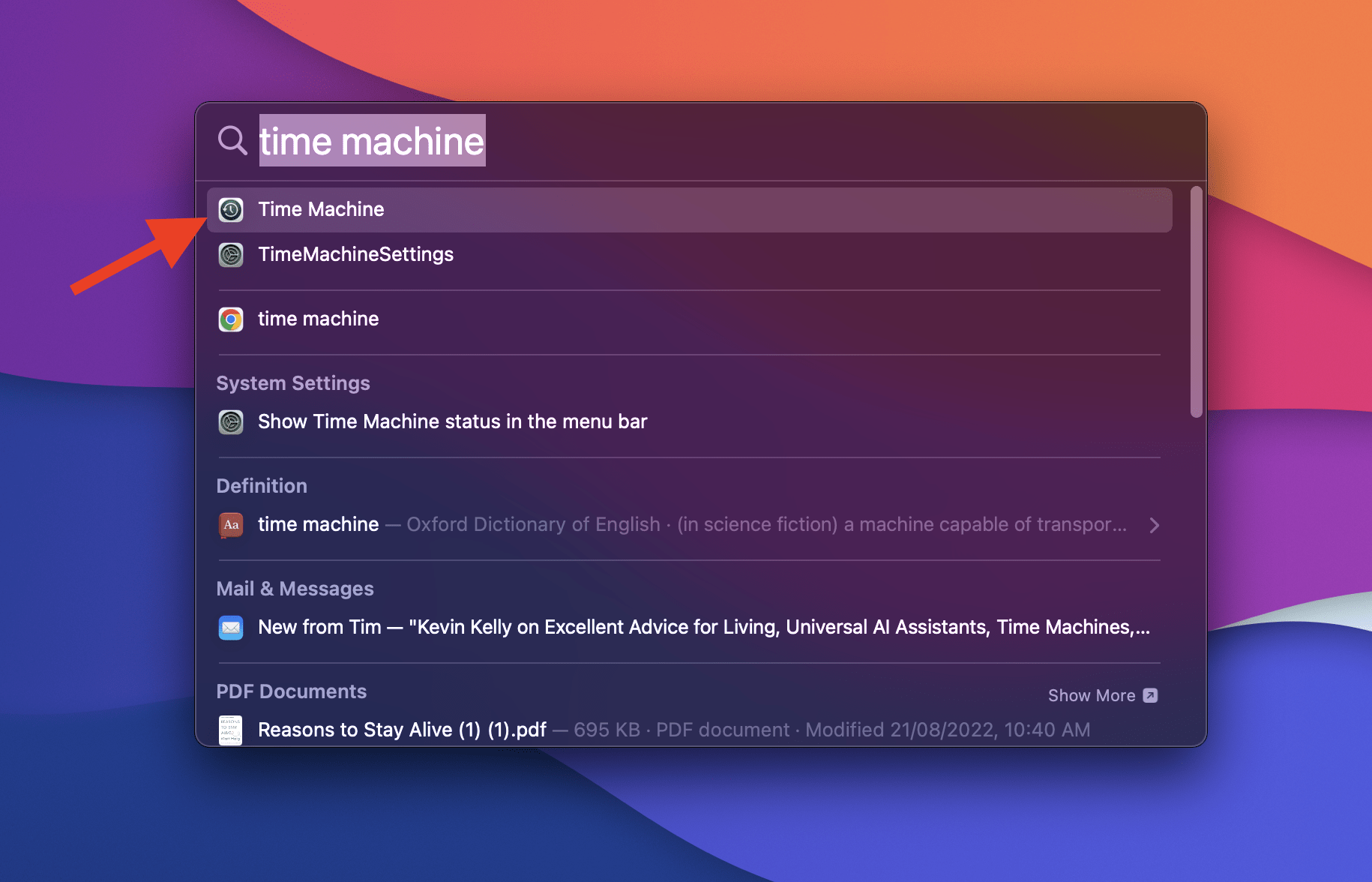
- システム設定またはメニューバーのTime MachineアイコンからTime Machineにアクセスします。Spotlightを使用してTime Machineを検索することもできます。
- バックアップに使用する外部ドライブを追加するために「バックアップディスクを追加」オプションを選択します。
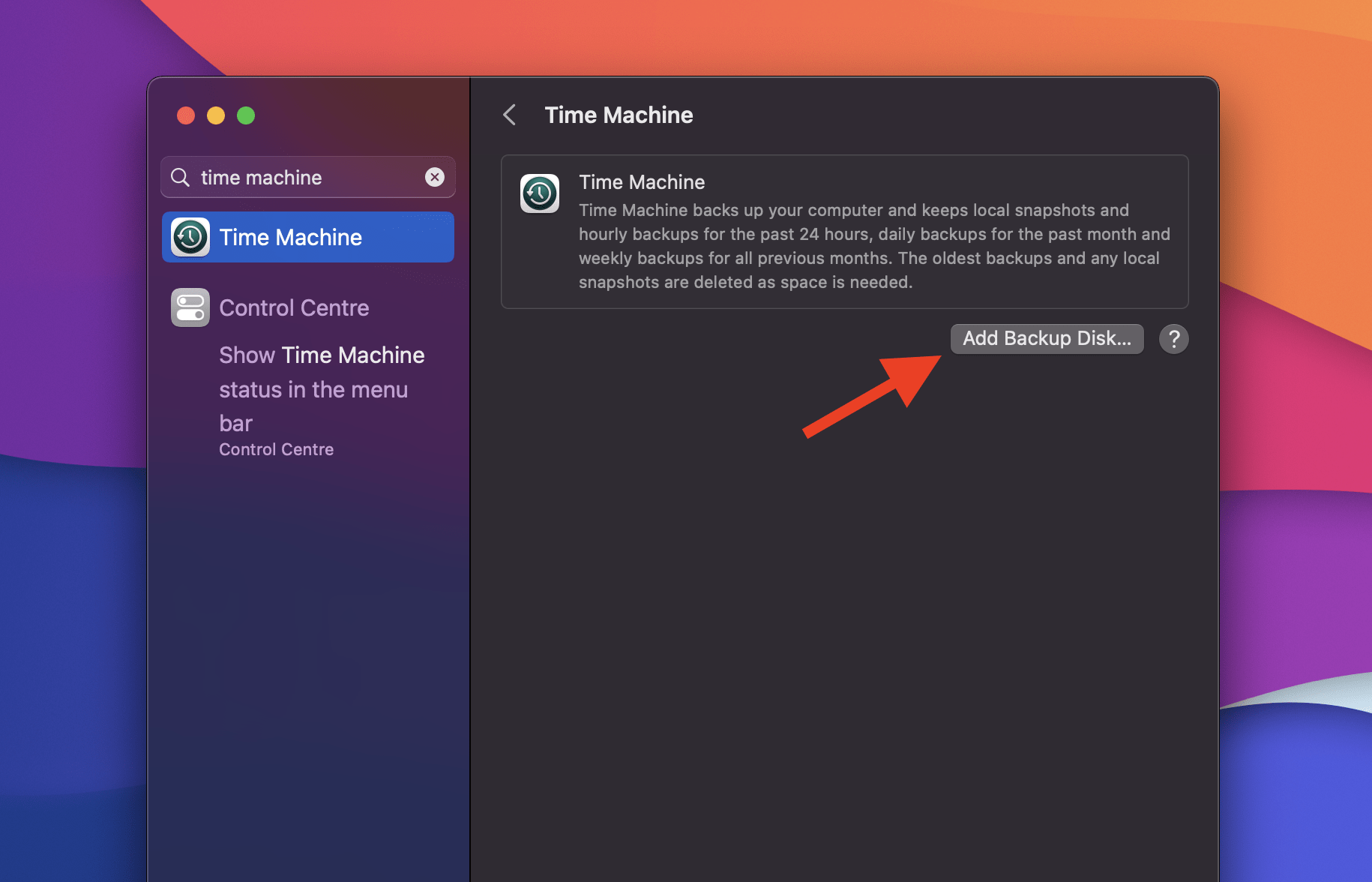
- 希望のディスクを選択し、「ディスクを使用」をクリックして選択を確認します。そうすると、バックアップ作成プロセスが始まります。データが外部ドライブにバックアップされたら、Macのアップデートをアンインストールする準備が整います。
これらの予備ステップを踏むことで、重要なデータが安全になり、アップデートのアンインストールプロセスを進める準備が整います。
MacBookで最近のアップデートをアンインストールする前に知っておくべきことは?
MacBookで最近のアップデートをアンインストールすることを検討する際は、関連するアプリケーションが使用中でないことを確認してください。たとえば、セットアップやインストール手順中にアップデートをアンインストールしないでください。このプロセスを中断すると、不安定さや破損を引き起こす可能性があります。
さらに、macOSソフトウェアアップデートアプリを使用中でないときに削除することもできます。このアプリを削除してもmacOSシステムには影響しません。なぜなら、別々のファイルを持っているからです。また、macOSソフトウェアアップデートアプリを削除することで、オペレーティングシステムの整合性に影響を与えずにスペースを解放できます。
MacBookでソフトウェアアップデートをアンインストールする方法は?
Macがアップデートされると、アップデートファイルがライブラリフォルダに保存され、インストール後に削除されます。時には、アップデートが失敗した場合、ファイルが残ることがあります。確認する方法は次のとおりです:
- Finderを開き、移動メニューをクリックします。
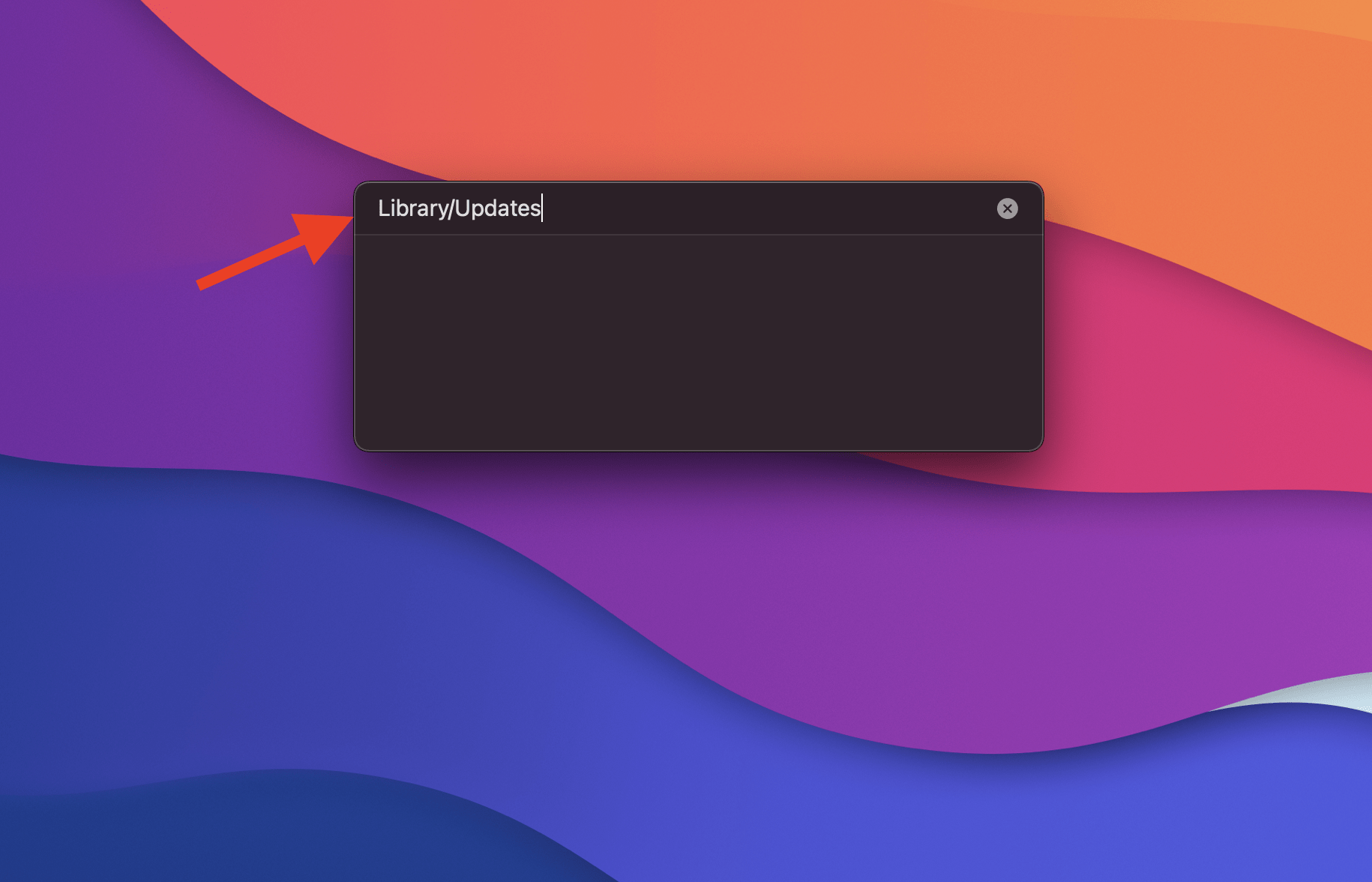
- 「フォルダに移動」を選択し、「/Library/Updates」と入力します。
- そのフォルダ内にインストーラーパッケージや非テキストファイルがあるか確認します。
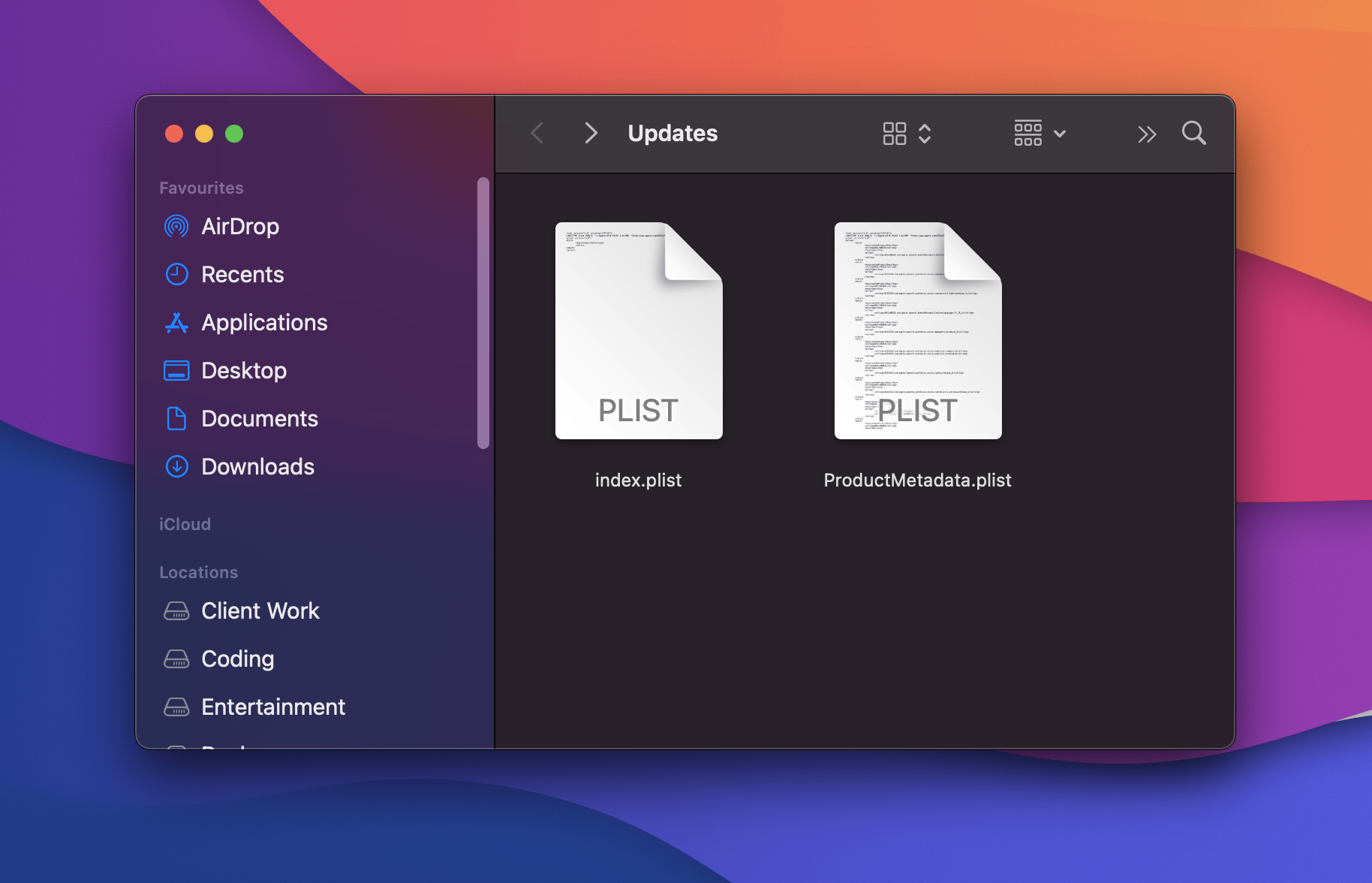
plistテキストファイルしか見えない場合は、アクションは必要ありません。他のファイルがある場合は、それらを削除してスペースを解放できます。これらのファイルを削除することは安全ですが、システム整合性保護(SIP)によって保護されている可能性があるため、最初にSIPを無効にする必要があります。慎重に行動し、ターミナルに慣れている場合のみ進んでください。
SIPをオフにするには、まずMacをリカバリーモードで再起動する必要があります。
IntelベースのmacOSのリカバリーモード
Intelプロセッサを搭載したMacBookの場合、リカバリーモードにブートする方法は次のとおりです:
- Appleメニューをクリックし、「再起動」を選択します。
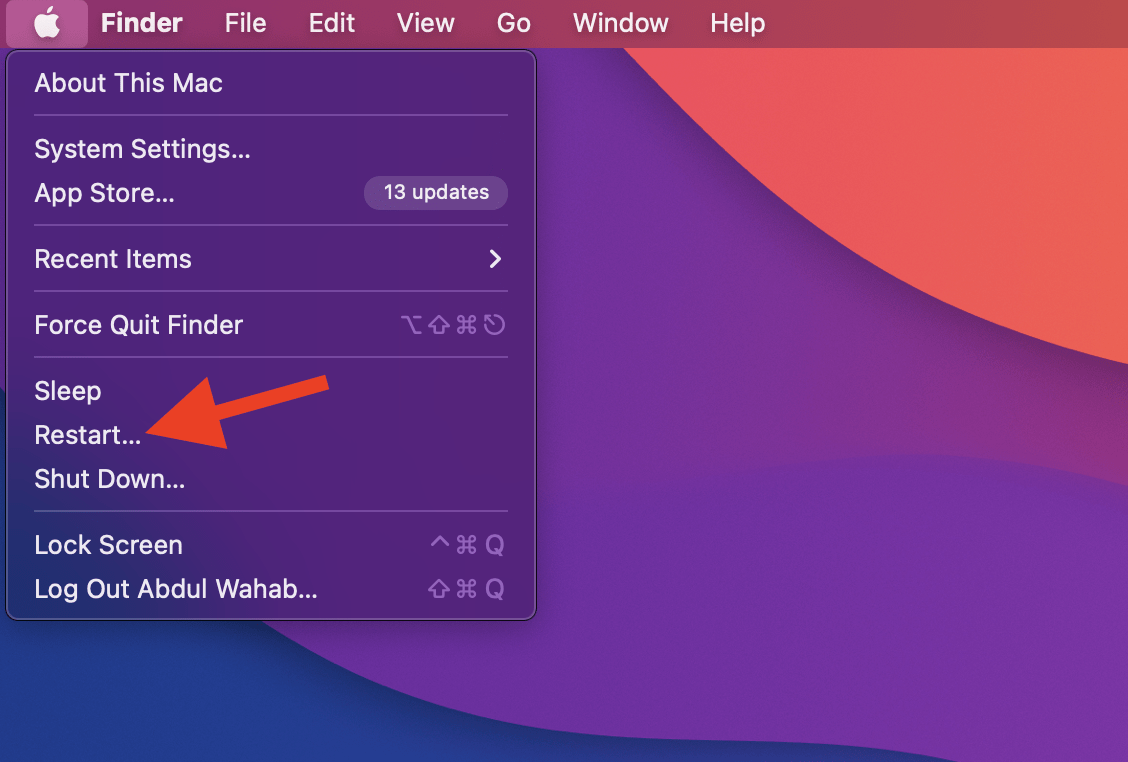
- すぐにCommand+Rを押し続けます。
- Macの起動音が聞こえるか、Appleロゴが表示されるまで押し続けます。
- その時点でキーを放します。
Apple Silicon macOSのリカバリーモード
Apple Siliconプロセッサを搭載したMacBookの場合、リカバリーモードにブートするプロセスは次のとおりです:
- Macの電源を入れます。電源ボタンを押し続けます。
- 起動オプションが表示されるまでボタンを押し続けます。
- ギアアイコン(オプション)を見つけてクリックし、「続ける」を選択します。
- ユーザーを選択し、管理者パスワードを入力する必要がある場合があります。画面の指示に従い、各アクションの後に「次へ」を押します。
- 指示に従ってプロセスを完了します。
これらの手順に従うことで、Macをリカバリーモードにブートできます。次に行うべきことは:
- Macが再起動すると、上部メニューにアクセスし、「ターミナル」を選択します。
- このコマンドを貼り付けます:csutil disable。
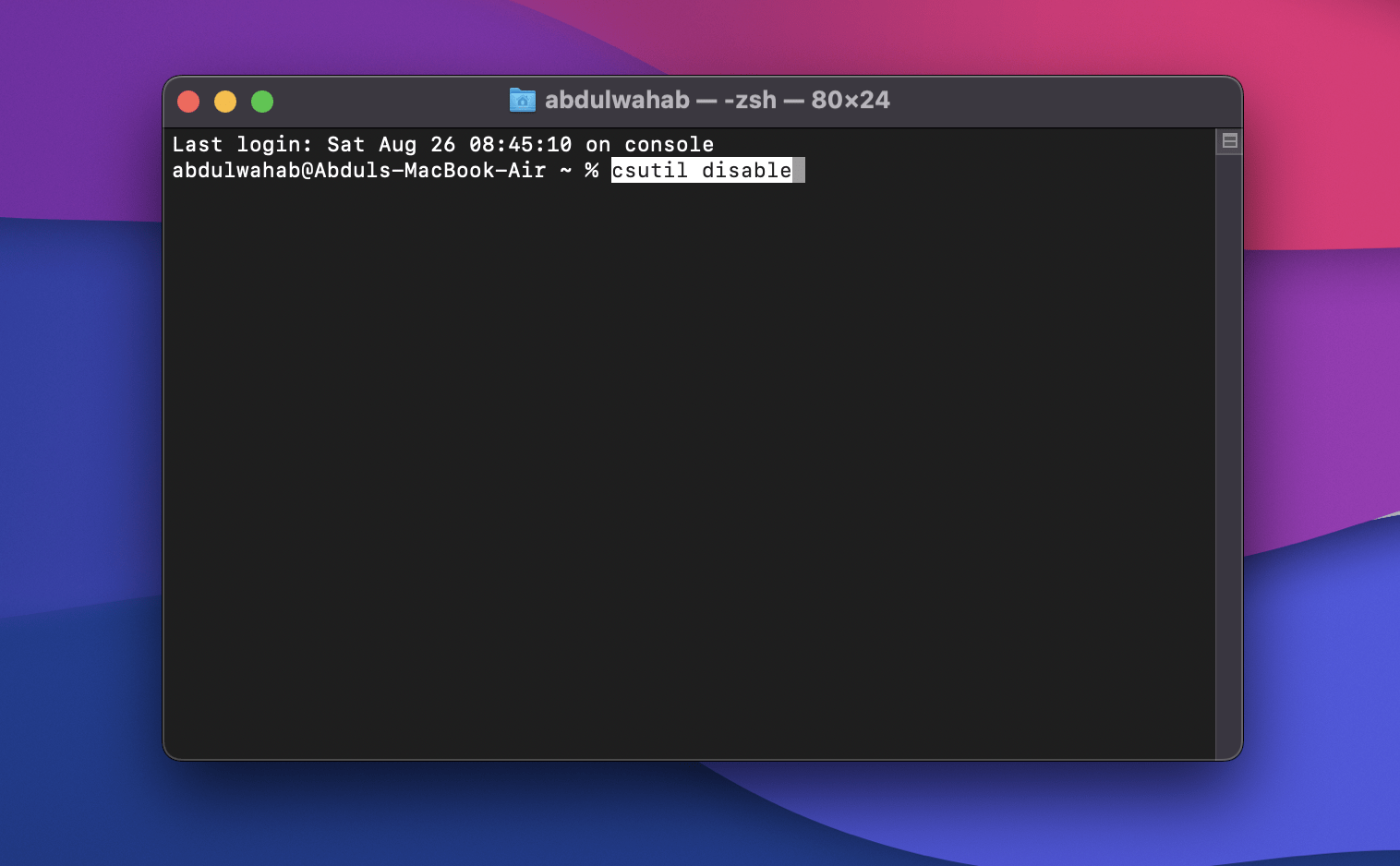
- 通常の方法でMacを再起動します。
- その後、アプリケーション > ユーティリティからターミナルを開きます。
- コマンドを起動します:sudo rm、次に削除したいファイルをターミナルウィンドウにドラッグします。
- 「Return」キーを押します。
- 削除したい各インストーラーファイルについて、ステップ5と6のプロセスを繰り返します。
- すべてのインストーラーファイルが削除されたら、Macをリカバリーモードで再起動します。
- リカバリーモード内でターミナルを起動します。
- コマンドを入力します:csutil enable。
- 最後に、もう一度Macを再起動します。
App Storeからアプリのアップデートを削除する方法
App Storeを使用してソフトウェアアップデートを管理することもできます。不要なアップデートを削除する方法は次のとおりです:
- MacでApp Storeを起動します。
- 「アップデート」セクションに移動します。
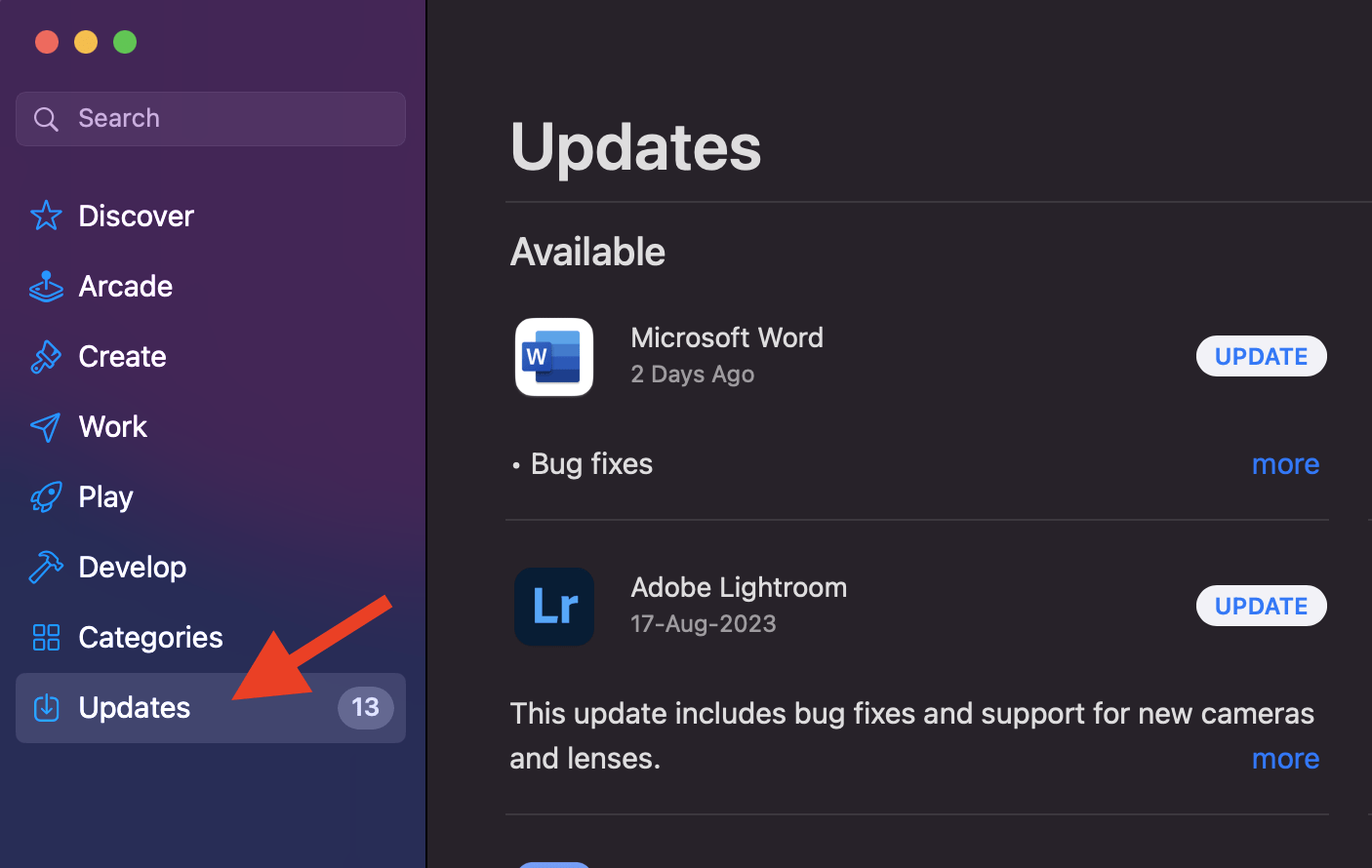
- 削除したいアップデートを見つけます。
- アップデートをクリックし、「削除」ボタンを押してアップデートリストから削除します。
ライブラリからソフトウェアアップデートを削除する方法
MacBookでソフトウェアアップデートを削除する別の方法は、Macのライブラリフォルダを使用することです。この方法でアップデートを削除する方法は次のとおりです:
- メニューバーに移動し、「移動」を選択し、「/Library/Updates」と入力します。
- このフォルダ内にアップデートファイルが見つかります。不要なアップデートをゴミ箱に移動して削除します。
MacBookでソフトウェアアップデートインストールファイルを削除する方法
MacBookからソフトウェアアップデートインストールファイルを削除したい場合、使用できる2つの方法があります:
Finder
Finderを使用してソフトウェアアップデートインストールファイルを削除するには、次の手順を実行します:
- Finderを開きます。
- メニューバーの「移動」をクリックします。
- アプリケーションに移動し、macOSソフトウェアアップデートファイルを見つけます。
- ファイルを右クリックし、「ゴミ箱に移動」を選択します。
Launchpad
Finderの代わりにLaunchpadを好む場合は、次の手順に従います:
- Launchpadを開き、目的のファイルを見つけます。
- Optionキーを押し続けて「X」ボタンを表示します。
- 「X」ボタンをクリックしてファイルを削除します。
- そうすると、ソフトウェアアップデートが消えます。
よくある質問
Macで更新ファイルを削除するのは安全ですか?
はい、特にもはや必要ないか、システムによってサポートされていない更新ファイルを削除するのは安全です。データ損失が発生した場合に重要なデータを回復できるように、削除する前にTime Machineバックアップを作成することをお勧めします。
MacでiOSアップデートをアンインストールできますか?
はい、MacでiOSアップデートをアンインストールできます。単にAppleアイコンをクリックし、「このMacについて」を選択します。ストレージタブで「管理」をクリックします。次に、iOSファイルを選択し、「削除」をクリックします。ただし、さまざまな理由でiOSカテゴリが表示されない場合があります。たとえば、iPhoneやiPadのデータをMacにバックアップしていない場合は表示されません。
更新ファイルはMacBookのどこに保存されていますか?
MacBookの更新ファイルは、一時的にFinderのライブラリアップデートフォルダに保存されます。これらのファイルは、通常、アップデートプロセスが完了すると削除されます。ただし、メニューバーに移動し、「移動」をクリックして「/Library/Updates」と入力することで、手動で削除することもできます。そこから、アップデートファイルをゴミ箱に移動できます。
MacBookの不要なアップデートを取り除こう!
最新のmacOSを持つことは素晴らしいですが、すべての人に合うわけではありません。ハードウェアの制限、互換性、または慣れ親しんだもののために、古いバージョンを好む人もいます。これがあなたに当てはまる場合、このガイドはアップデートをスムーズに削除し、MacBookを自分に合った形にカスタマイズするのに役立ちます。しかし、アップデートをアンインストールする際に何か問題が発生した場合に備えて、重要なデータのバックアップを作成することを忘れないでください。
MacBookのアップデートをアンインストールする方法についてのご意見があれば、下のコメントボックスにお気軽にお寄せください。また、動画チュートリアルのために私たちのDigitBin YouTubeチャンネルを購読してください。よろしく!
新しい投稿を受信箱で受け取る
スパムはありません。いつでも購読を解除できます。