Windows 10 · 1 min read · Feb 04, 2026
Windows 10における組み込みアプリのアンインストール方法
Windows 10を使用している場合、これを知っているかもしれませんが、Windows 10にはいくつかの不要なアプリが含まれています。組み込みアプリの中には、あまりスペースを取らないものの、あまり役に立たないものもあります。したがって、Windows 10の組み込みアプリをアンインストールしたいと思うかもしれません。
ここでは、その方法を説明します。
Windows 10における組み込みアプリのアンインストール方法
ドロップダウンメニューから直接アンインストール
これは、Windows 10の組み込みアプリをアンインストールする最も簡単な方法かもしれません。Windowsアイコンをクリックしてスタートメニューを開きます。アプリ名を入力するとポップアップし、右クリックすると「アンインストール」オプションが表示されます。それをクリックすれば完了です。
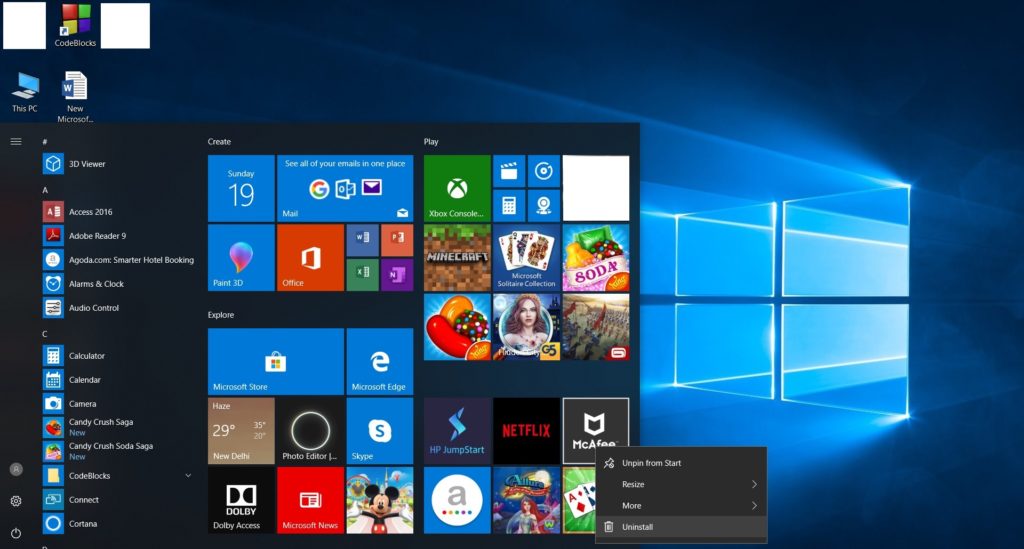
この方法の唯一の問題は、すべてのアプリに適用できるわけではないことです。別の方法もあります。
PowerShellを使用してアンインストール
PowerShellはWindows 10において非常に重要なツールであり、複数の用途があります。その一つは、組み込みアプリをアンインストールするために使用することです。以下の手順で行います。
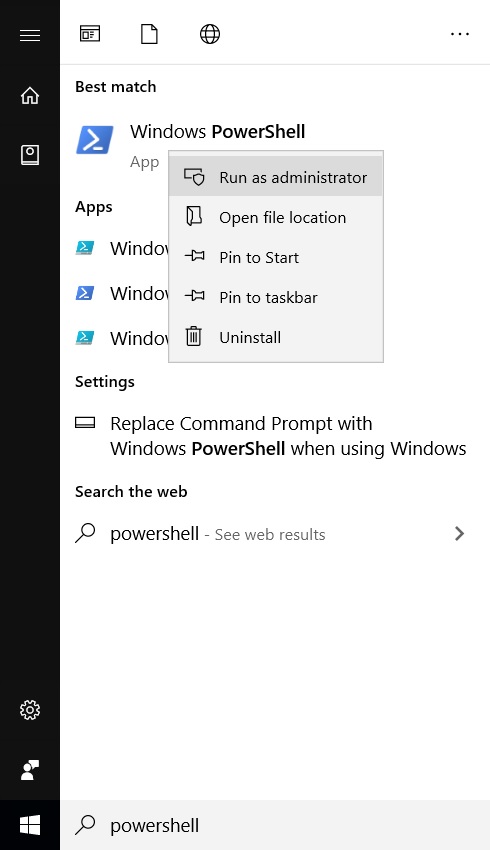
ステップ1: 検索バーに移動し、PowerShellと入力して右クリックし、「管理者として実行」を選択します。
ステップ2: 次のコマンドを入力します:
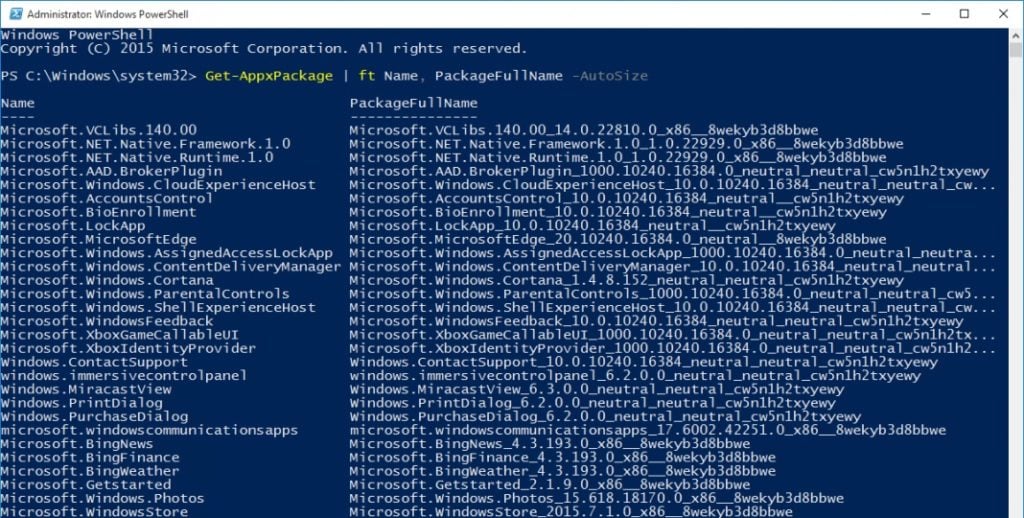
Get-AppxPackage | ft Name, PackageFullName -AutoSizeこのコマンドを使用すると、コンピュータにインストールされているすべてのアプリのリストが表示されます。
ステップ3: アプリをアンインストールするには、次のように入力します。
Get-AppxPackage *app_name* | Remove- Appxpackageapp_nameの部分にはアンインストールしたいアプリの名前を入力し、PowerShellではアプリ名の前後に(*)ワイルドカードを使用します。
例えば、Xboxアプリをアンインストールしたい場合は、次のように入力します。
Get-AppxPackage *xboxapp* | Remove- Appxpackage数秒または数分待つだけで、PowerShellが指定されたアプリをアンインストールします。
重要な点は、EdgeブラウザやCortanaなどの非常に重要なアプリはこの方法でアンインストールできないことです。しかし、大多数の不要なアプリを簡単に削除することができます。
さらに読む
Windows 10でドライブへのアクセスを制限する方法は?
Windows 10でパスワードでドライブをロックする方法は?
新しい投稿を受信箱で受け取る
スパムはありません。いつでも購読を解除できます。