プラグイン · 1 min read · Nov 02, 2025
ChatGPTプラグインのアンインストール方法

さまざまなプラグインがChatGPT向けに市場に登場したことで、このAIツールの利便性は大幅に向上しました。これらのプラグインを利用することで、GPTをインターネットに接続したり、追加機能を得たり、モデルの全体的なパフォーマンスを向上させたりできます。しかし、同時に3つのプラグインしか使用できないという制限は、プラットフォームの大きな制約のように思えます。切り替えは可能ですが、ほとんどの人はシステムに未使用のものをたくさん残しておくことを好まないため、システムが重くなります。さらに、プラグインの必要性は一時的であり、要件に応じて変わる可能性があります。
幸いなことに、他のプラットフォームと同様に、ChatGPTはいつでもプラグインをインストールおよびアンインストールする自由を提供しています。ますます多くのサードパーティプラグインが導入される中、最良のものを見つける好奇心は常に高まっています。しかし、すべてのプラグインが望むサービスを提供するわけではないため、さまざまなプラグインを試す必要があるかもしれません。これらすべてを進めるために、ChatGPTプラグインのアンインストール方法についてのステップバイステップガイドを用意しました。それでは、今日のトピックに進みましょう。
ChatGPTプラグインのアンインストール手順
使用していないプラグインがインストールされている場合や、プラグインが正しく機能していない場合は、最良の方法はプラグインをアンインストールすることです。多くのプラグインがインストールされていると、アプリケーションが重くなります。そのため、パフォーマンスが低下します。不要なプラグインをアンインストールすることで、パフォーマンスが向上し、複雑さが減少し、ChatGPT全体がサードパーティのソースに依存しなくなります。したがって、ChatGPTプラグインをアンインストールする手順は次のとおりです:
- chat.openai.comにアクセスし、アカウントにログインします。
- 新しいチャットをクリックします。メイン画面で、オプションからGPT-4を選択します。
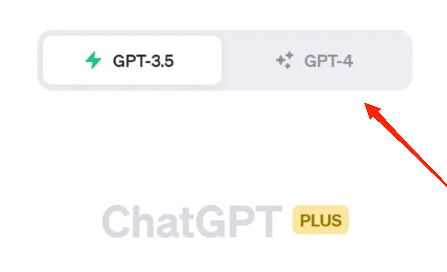
- 次に、プラグイン(ベータ)オプションをクリックします。これにより、現在アクティブなChatGPTプラグインがすべて表示されます。
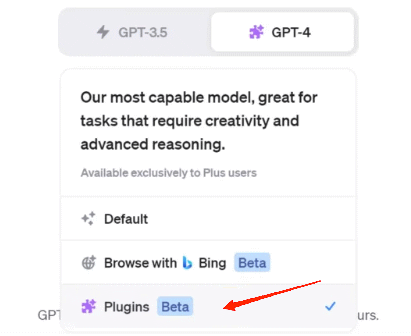
- リストの下部にあるプラグインストアを選択します。
- 次に、上部の「インストール済み」オプションをクリックします。
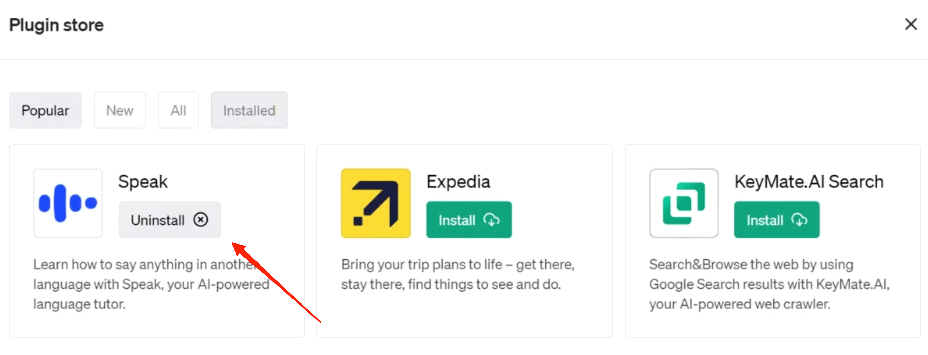
- これにより、ChatGPTアカウントにすでにインストールされているすべてのプラグインが表示されます。
- アンインストールしたいプラグインを選択し、アンインストールボタンをクリックします。
ご覧のとおり、これらのプラグインをアンインストールするのは簡単です。具体的には、プラグインストアはすべてのプラグイン関連の設定を最適化するためのワンストップです。ただし、現在、プラグインはウェブバージョンでのみアクセス可能です。したがって、ChatGPTモバイルアプリを使用している場合、アプリ内でプラグインストアにアクセスすることはできません。したがって、プラグインを管理するにはウェブバージョンを使用することを確認してください。
最後の言葉
ChatGPTプラグインのインストールとアンインストールは非常に簡単です。実際、プラグインストアからプラグインをシームレスに管理できます。現在、ストア全体には約60のChatGPT拡張機能があります。言うまでもなく、そのうちのいくつかはOpenAIによって開発されており、ほとんどはサードパーティのソースからのものです。そして、最も重要なことに、これらのプラグインの多くはまだ最適化されていないか、正しく機能していません。したがって、プラグインを賢く選択し、アカウントに多くのプラグインを保存しないようにしてください。
ChatGPTプラグインのアンインストール方法についてのご意見があれば、下のコメントボックスにお気軽にお寄せください。また、動画チュートリアルのために私たちのDigitBin YouTubeチャンネルを購読してください。乾杯!
新しい投稿を受信箱で受け取る
スパムはありません。いつでも購読を解除できます。