Discordアンインストール · 1 min read · Sep 23, 2025
Windows 11でDiscordをアンインストールする方法は?
Windows 11からDiscordをアンインストールしたいですか?これは役に立ちます。 Discordはすべての人のためのコミュニケーションプラットフォームとなり、ゲームプレイヤーだけでなく、コミュニケーションのギャップを大きく解消しました。ゲームプレイヤー同士のコミュニケーションに主に使用されていますが、全体としてこのプラットフォームを使用する際に問題はありません。
Discordは多くの機能が詰まっていますが、何らかの理由でPCから削除したいと思うことがあります。アプリが正常に動作しないか、もはや使用するケースがない場合です。このような状況では、Windows 11 PCからこの不要なアプリを削除し、PCが消費している追加のストレージスペースを確保するのが最善です。
明確にするために、PCからDiscordを完全に削除することについて話します。アプリのローカルフォルダファイルはC:\Users\%username%\AppData\Local\Discord.内にあります。ただし、Windows 11 PCからDiscordをアンインストールすると、アプリに関連するすべてのファイルが削除されることに注意してください。再度使用することに決めた場合でも、Discord IDはそのまま残ります。
Windows 11 PCからDiscordをアンインストールするために従うべき手順を見てみましょう。
1. コントロールパネルからアンインストール
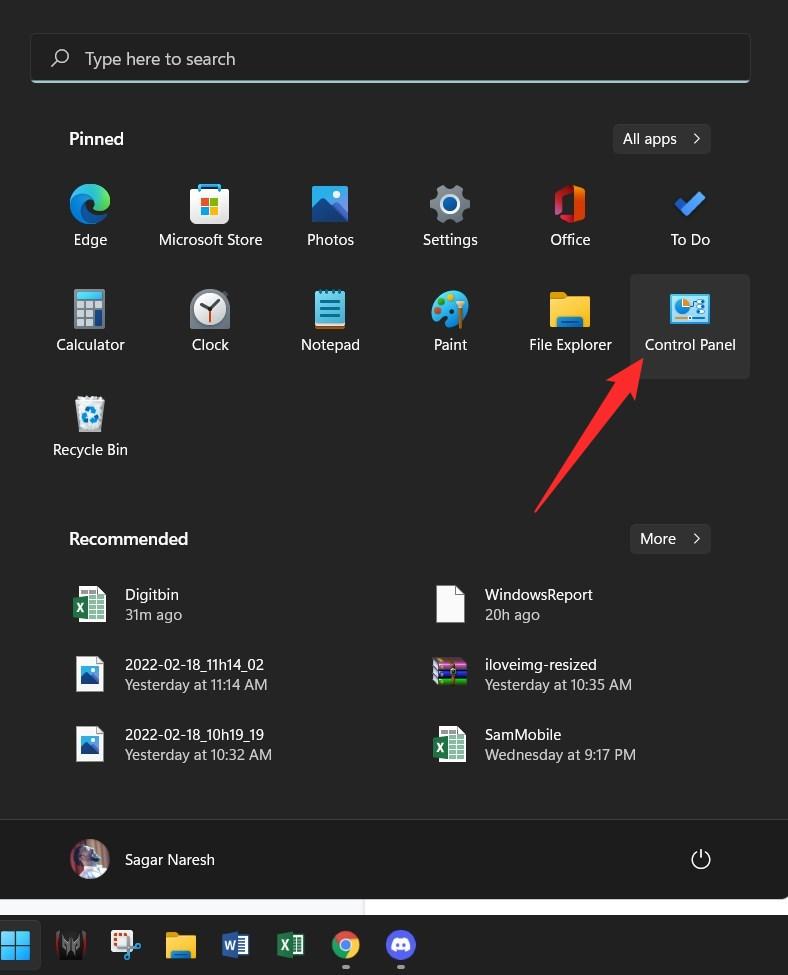
- スタートメニューを開き、コントロールパネルを検索します。
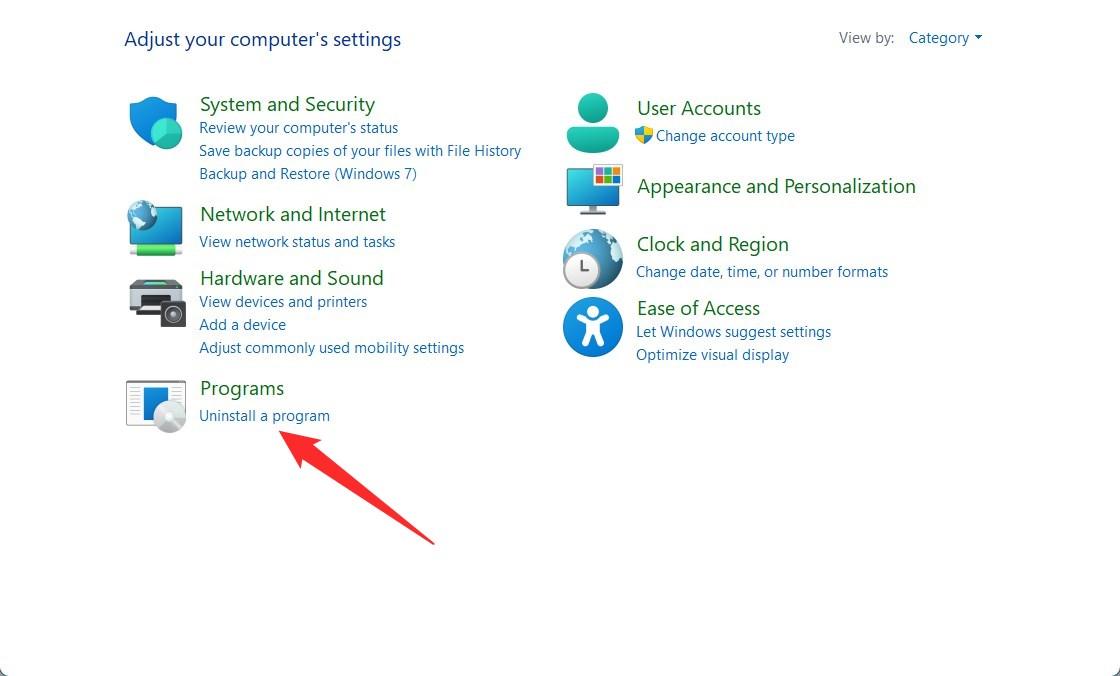
- 次に、プログラムの下にあるプログラムのアンインストールオプションをクリックします。
- Discordを選択し、アンインストールボタンをクリックします。
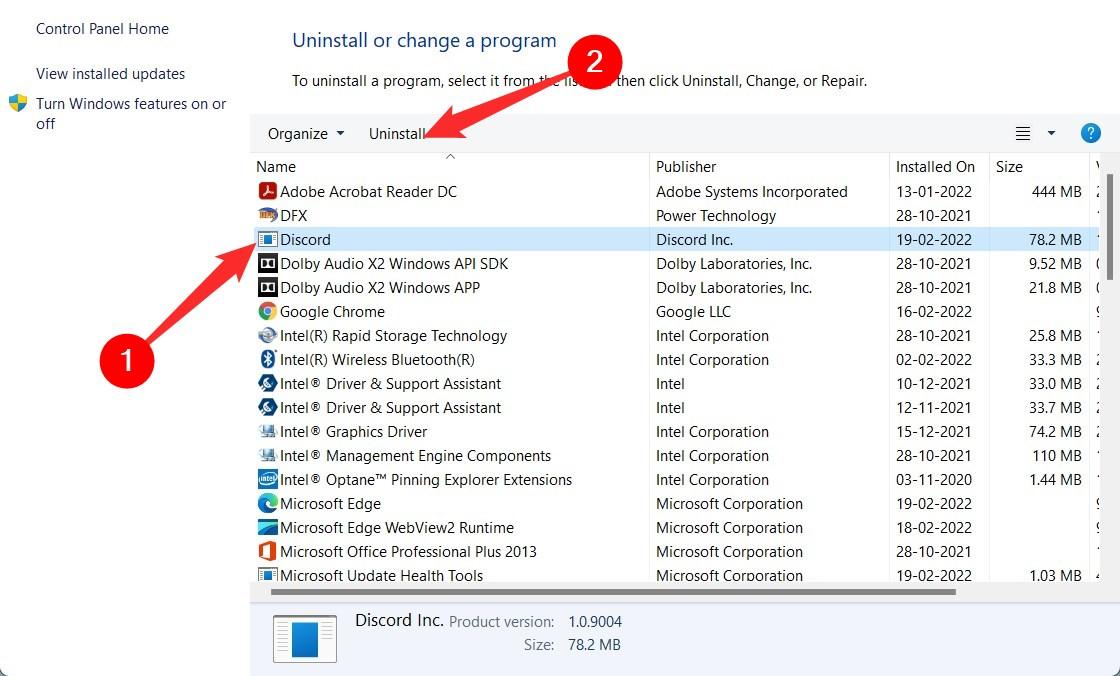
- 画面の指示に従って、Windows 11 PCからアプリを完全に削除します。
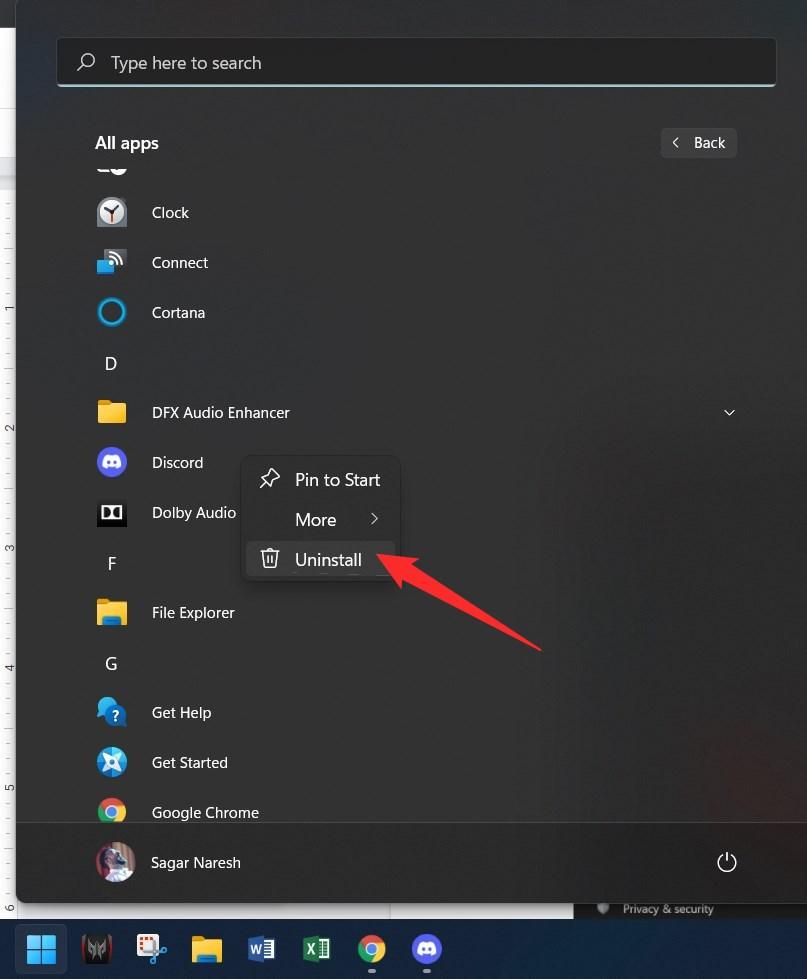
2. スタートメニューからアンインストール
- Discordを検索します。
- アプリを右クリックし、オプションのリストからアンインストールオプションを選択します。
3. アプリページからアンインストール
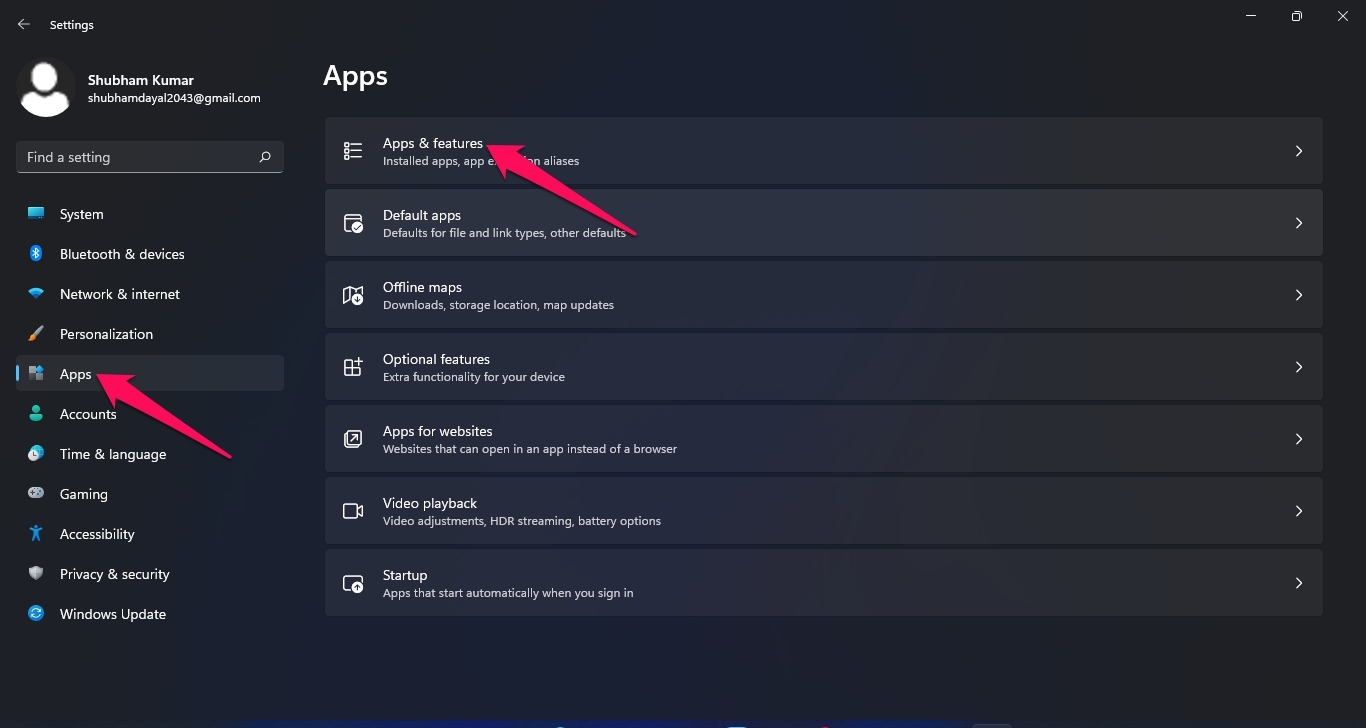
- スタートメニューボタンを右クリックし、設定を選択します。別の方法として、Win+Iボタンを同時に押してWindows設定メニューを開くことができます。
- 右ペインからアプリを選択します。
- 左側からアプリと機能を選択します。
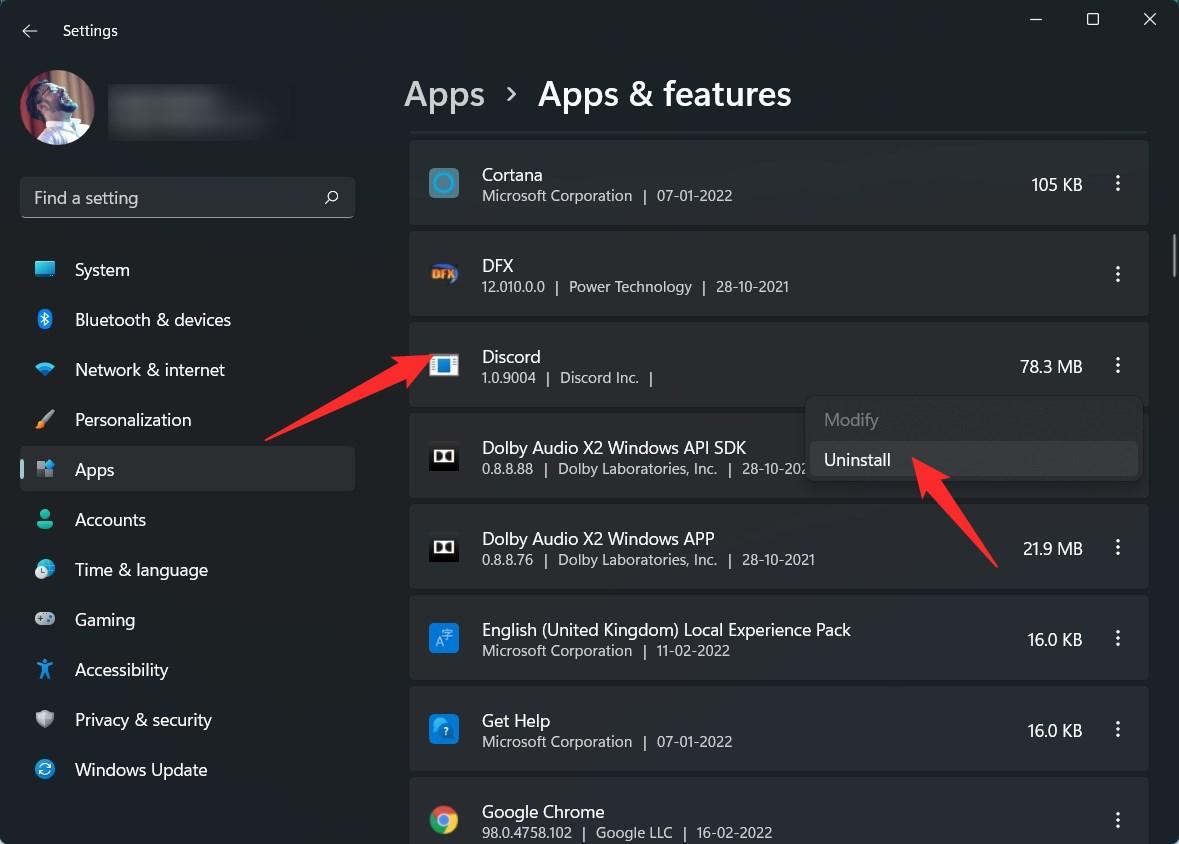
- 検索バーからDiscordを検索します。
- Discordをクリックし、アンインストールを選択します。
すでに述べたように、PCから完全に削除するには、C:\Users\%username%\AppData\Local\Discordの場所からフォルダを削除する必要があります。
これで、Windows 11からDiscordをアンインストールし、PCからDiscordデータを削除するためのガイドは終了です。
Windows 11でDiscordをアンインストールする方法についてのご意見があれば、下のコメントボックスにお気軽にお寄せください。また、動画チュートリアルのために私たちのDigitBin YouTubeチャンネルを購読してください。乾杯!
新しい投稿を受信箱で受け取る
スパムはありません。いつでも購読を解除できます。