Appleデバイス · 1 min read · Dec 05, 2025
iPadをiPhoneから切り離す方法

iPadをiPhoneから切り離したいですか?もしそうなら、このガイドはあなたのためのものです。このガイドでは、iPadをiPhoneから切り離す方法を説明しますので、読み続けてください!
Appleエコシステムでは、Apple IDアカウントを使用してデバイス間でデータを簡単に共有できます。これは、アプリ、写真、ビデオ、さらには家族との通話やメッセージを共有したい場合に便利です。しかし、Apple IDアカウントからiPadを完全に削除したい場合もあります。
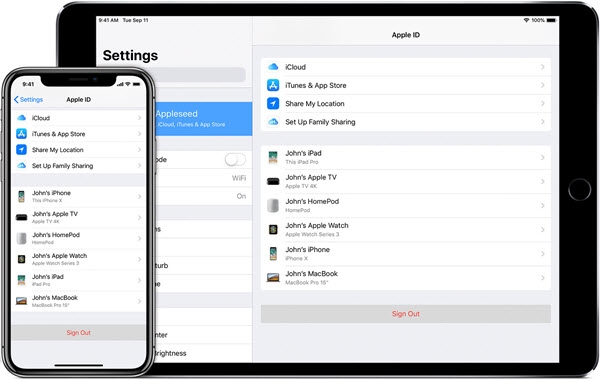
iPadを売却して新しい所有者にデータにアクセスさせたくない場合や、家族とiPadを共有していて、写真、テキスト、通話を見られたくない場合など、理由はさまざまです。
理由が何であれ、iPadをiPhoneから切り離すのは比較的簡単なプロセスです。以下の手順に従ってください。
iPadをiPhoneから切り離す方法
iPadをiPhoneから切り離す方法はいくつかあります。以下の手順に従ってください。
方法1. iOSデバイスでiPadをiPhoneから切り離す
Apple IDに接続されているデバイスの完全なリストを見る唯一の方法はiTunesを通じてです。しかし、特定のデバイスをApple IDから削除したい場合、iTunesが便利でない場合は、デバイス自体で行うことができます。
手続きを進める前に、デバイスで使用しているApple IDを確認する必要があります。他のデバイスでも同じアカウントを使用する必要があります。
以下の手順に従ってプロセスを完了してください。
- ホーム画面からiPadの設定アプリを開きます。
- 画面の上部にある名前のバナーをクリックします。
- iTunesとApp Storeをクリックします。パスワードが必要な場合は、入力する必要があります。その後、iTunesが設定画面を開きます。
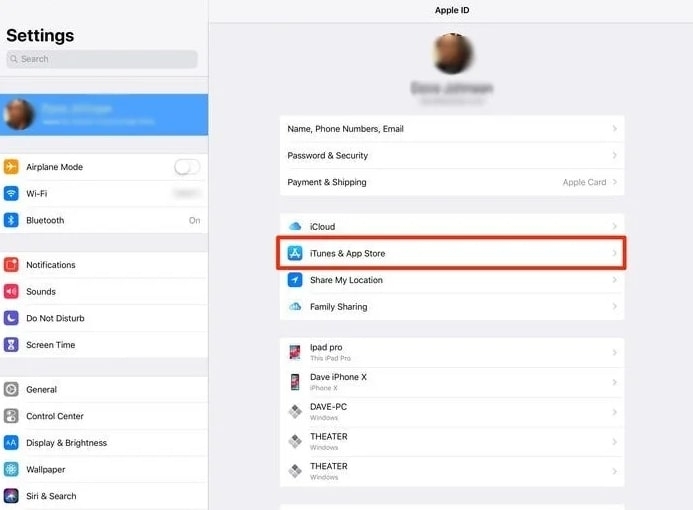
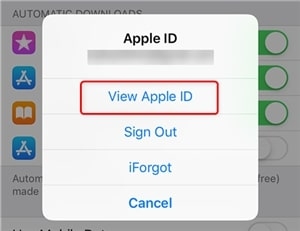
- 画面の右上隅にApple IDが表示されます。IDをタップするとアカウント設定にアクセスできます。プロンプトが画面に表示されたら、Apple IDを表示をタップします。
- 下にスクロールしてこのデバイスを削除というオプションをタップします。これを行った後、アカウントからデバイスを削除できます。
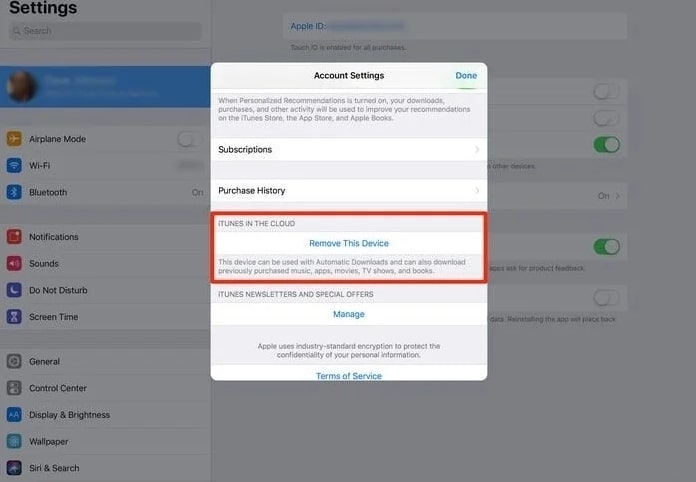
これで完了です。iPadをiPhoneから切り離すことに成功しました。同じ方法で、iPhoneをiPadから切り離すこともできます。
方法2. Macを使用してiPadをiPhoneから切り離す
Apple Musicアカウントから不要なデバイスを削除するには、MacのApple Musicアプリを使用できます。これにより、Apple IDにリンクされたiPhoneやiPadを削除できます。
ただし、Apple Musicアプリを使用するには、Macが最新のmacOSバージョンに更新されている必要があります。以前のmacOSバージョンにはApple Musicが含まれていないため、Macを更新する必要があります。
ただし、これらのバージョンではiTunesアプリを使用してタスクを実行できます。インストールされているmacOSのバージョンに関係なく、AppleアカウントからMacデバイスを切り離すことができます。以下の手順に従って、MacのiTunesを使用してiPadをiPhoneから切り離すことができます。
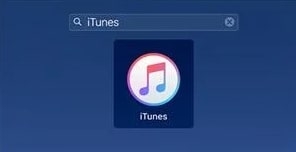
- MacのLaunchpadを使用してiTunesアプリを起動します。アプリケーションフォルダからもアプリを開くことができます。
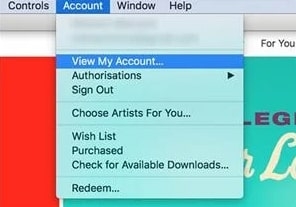
- アプリが開いたら、アカウントオプションをクリックしてアカウントを表示を選択します。これにより、Appleアカウントの詳細が表示されます。
- 次の画面でiTunes in the Cloudセクションを見つけます。このセクションでデバイスを管理をクリックします。
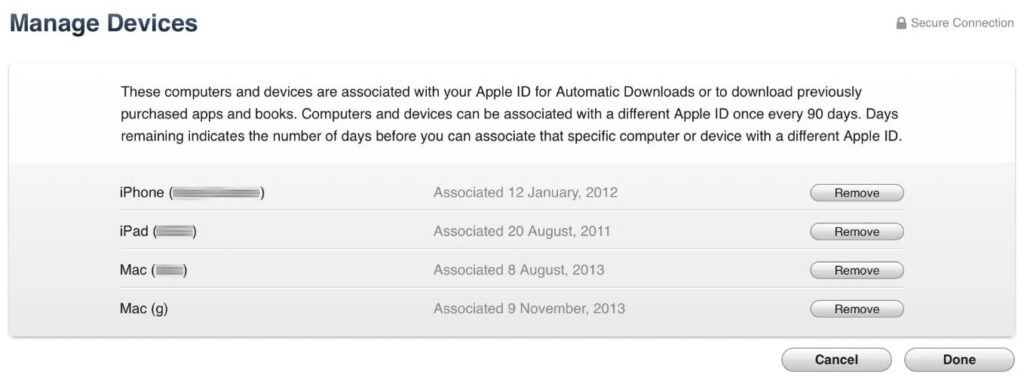
- Appleアカウントには接続されているデバイスのリストが表示されます。リスト内のiPadの削除ボタンをクリックして、iPhoneから切り離します。
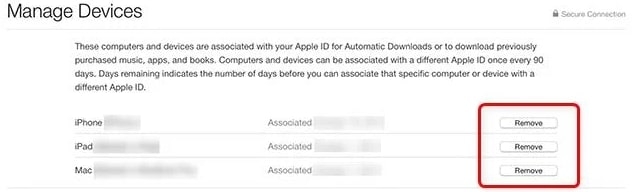
- デバイスを選択すると、デバイスのリストから削除されます。これでアカウントから切り離されました。
方法3. Windowsを使用してiPadをiPhoneから切り離す
Windows PCでAppleデバイスを使用する場合、MacでAppleデバイスを使用するよりも選択肢が少なくなります。
ただし、Windowsコンピュータを使用している場合、iPhoneをiPadから切り離すことも、その逆も可能です。また、iTunesアプリを使用してWindowsコンピュータからデバイスを削除することもできます。
iPadまたはiPhoneは、Appleデバイスのリストから切り離すことができます。WindowsコンピュータのiTunesアプリにログインしている必要があります。また、iPhoneまたはiPadで使用しているのと同じアカウントでiTunesにログインする必要があります。
以下の手順に従って、デバイスを切り離すプロセスを案内します。
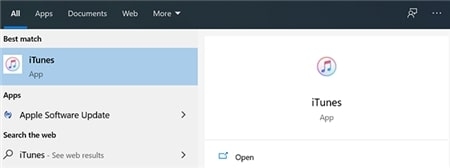
- PCのスタートメニューに移動し、iTunesを検索してアプリケーションを起動します。
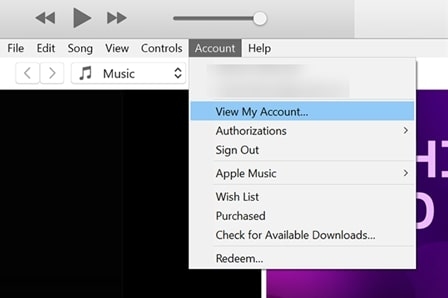
- PCでiTunesが起動したら、上部メニューバーのアカウントメニューからアカウントを表示を選択します。これにより、Appleアカウントにアクセスできます。
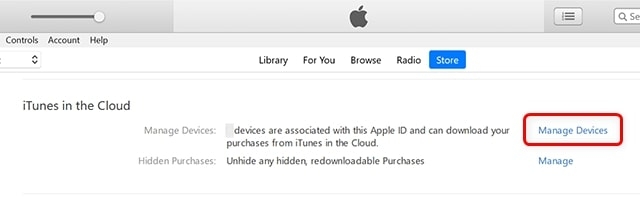
- 次に、iTunes in the Cloudセクションまでスクロールし、デバイスを管理オプションをクリックします。
- アカウントに接続されているすべてのデバイスが表示されます。接続を解除したいデバイスがある場合は、削除をクリックすると切り離されます。
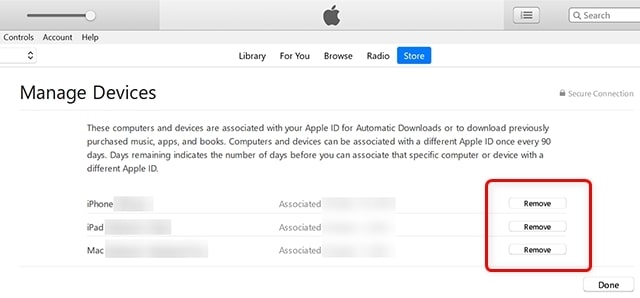
これで、Windows PCを使用してiPadをiPhoneから切り離すことができます。
方法4. Handoffを使用してiPadをiPhoneから切り離す
Appleデバイスには、特定のアプリをデバイス間で同期するHandoffという機能があります。Apple IDから削除するのではなく、単にiPadをiPhoneから切り離したい場合は、Handoffを無効にすることでそれを行うことができます。
このプロセスは、時には少し面倒かもしれません。
- iPhoneまたはiPadで設定アプリを開きます。
- 次に、一般をタップします。
- 次に、AirPlayとHandoffを選択します。ボタンを左にスライドしてHandoffをオフにします。
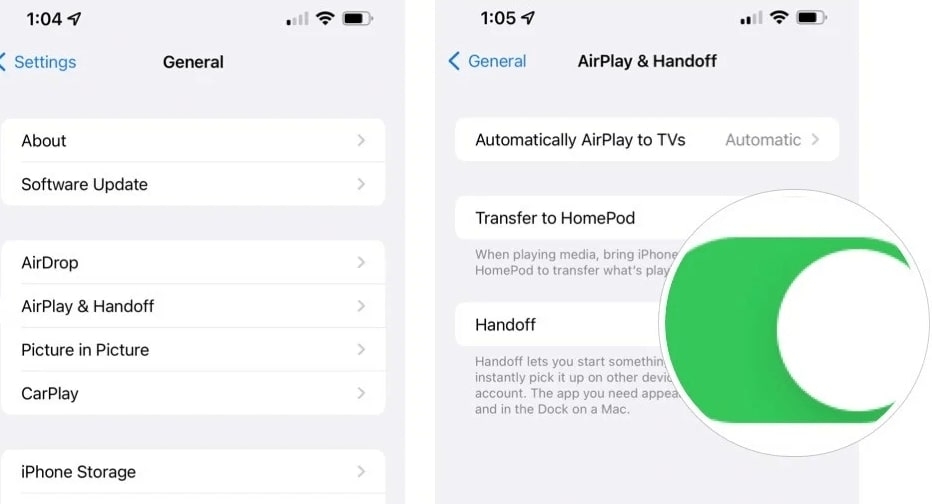
これらの簡単な手順で、iPhoneとiPad間のHandoffの同期を防ぐ方法を説明します。
方法5. Apple IDパスワードを無効にせずにiPadをiPhoneから切り離す
アカウントからデバイスを削除するには、Apple IDパスワードを入力する必要があります。パスワードを忘れた場合、アカウントに接続されているデバイスを切り離したり削除したりすることはできません。
このような状況では、問題を解決するために外部の支援が必要になる場合があります。この場合、AnyUnlock – iPhoneパスワード解除ツールが役立ちます。
このアプリを使用すると、パスワードを入力せずにiOSデバイスからApple IDを削除できます。AnyUnlockを使用すると、Apple IDのユーザー名やパスワードを入力せずにiPhoneまたはiPadからApple IDを削除できます。数回のクリックでiOSデバイスに関連付けられたAppleアカウントを削除できます。
以下の手順に従うことで、iPadをiPhoneから切り離し、逆にApple IDをiOSデバイスから削除できます。
オプション1. 「iPhoneを探す」がオフになっているときにApple IDを削除
- メインインターフェースからAnyUnlockを起動し、Apple IDを解除をクリックします。
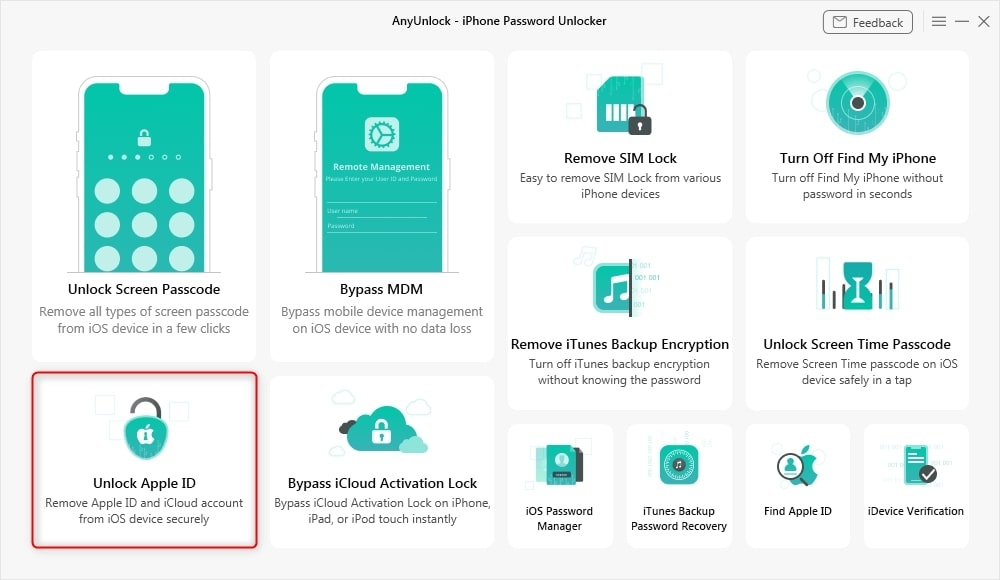
- 次に、USBケーブルを介してiPadをコンピュータに接続し、今すぐ解除ボタンをクリックします。
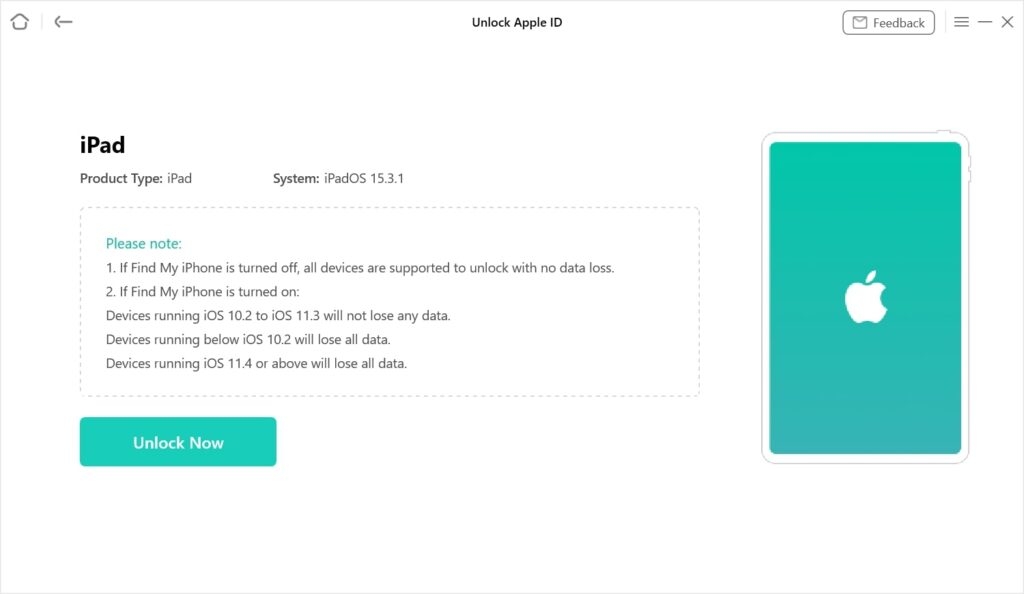
- AnyUnlockがiOSデバイスからApple IDを削除するまで数分待ちます。このプロセスは長くはかからないはずです。Apple IDが解除された後に表示されるインターフェースは以下の通りです。
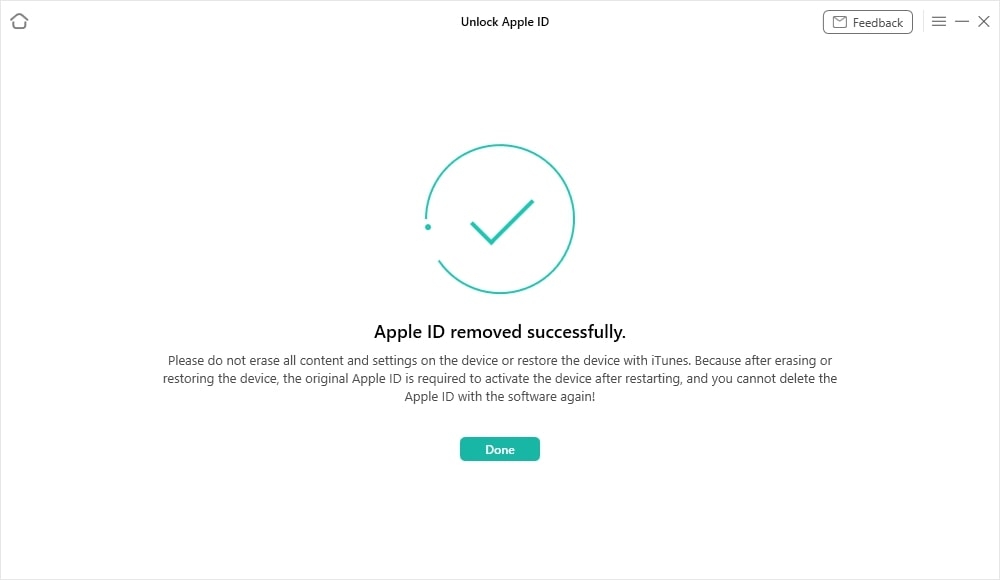
オプション2. 二要素認証を有効にした後にApple IDを削除(iOS 11.4以降)
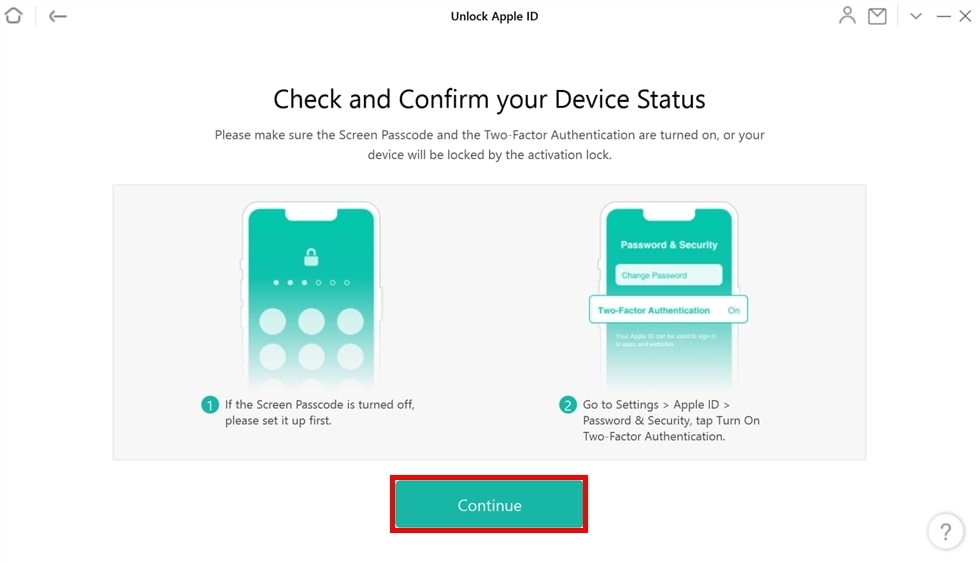
- iPadで二要素認証が有効になっている場合、今すぐ解除ボタンをクリックすると以下のインターフェースが表示されます。二要素認証と画面のパスコードをオンにすることを確認してください。続行ボタンをクリックし、確認ボタンをタップしてApple IDの解除を開始します。
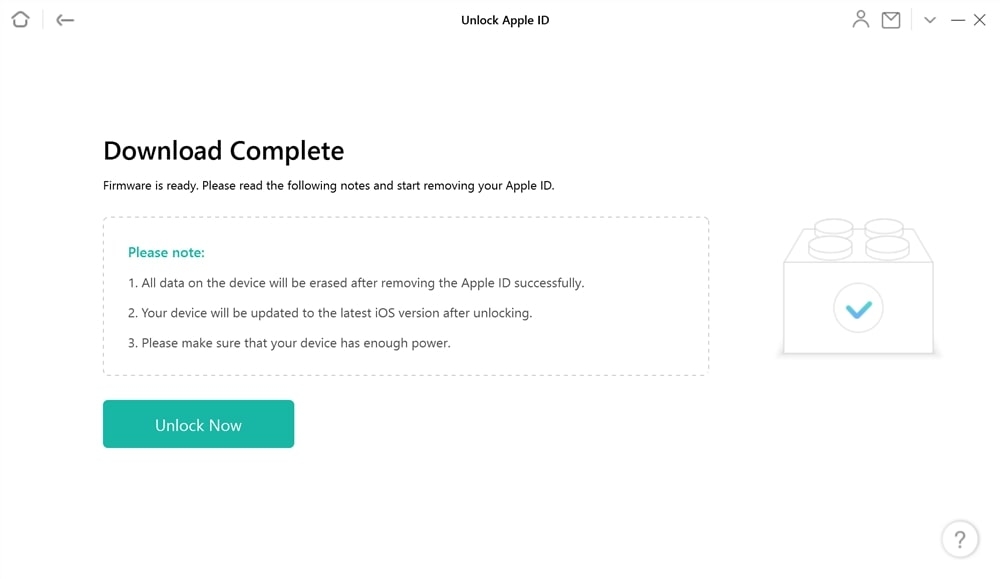
- 次に、AnyUnlockがファームウェアパッケージをダウンロードし、ファームウェアパッケージがダウンロードされた後に今すぐ解除を選択します。Apple IDの解除が自動的に開始されます。
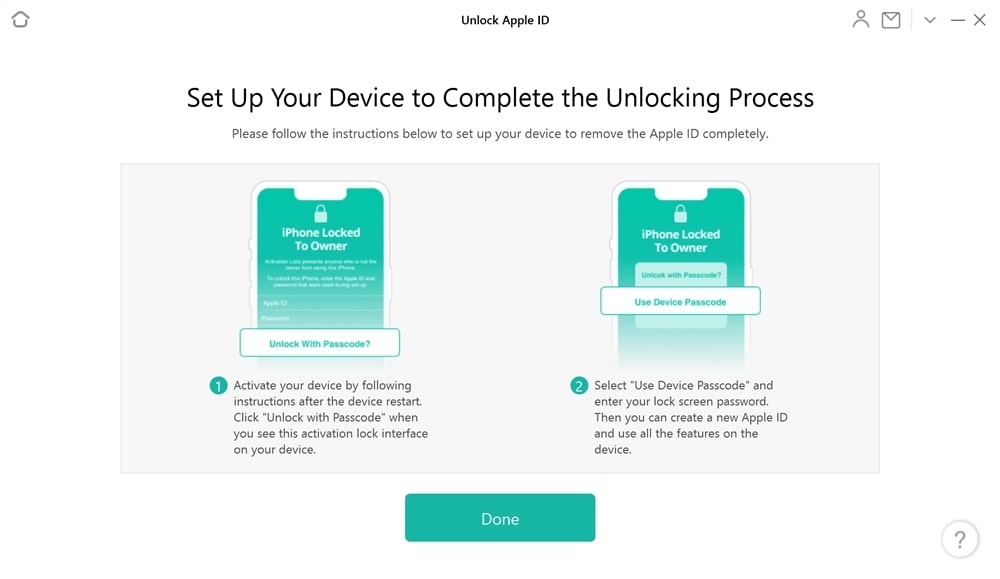
- まだiPadにリンクされたApple IDがある場合は、AnyUnlockがそれを削除するまで待ちます。このプロセスは長くはかからないはずです。その後、Apple IDの解除プロセスを完了し、以下の画像のようにiPadを設定します。
Apple IDが削除されると、デバイスは同じApple IDを使用して他のAppleデバイスに接続できなくなります。
結論
このガイドが、iPadをiPhoneから切り離す方法を理解するのに役立ったことを願っています。iPadをiPhoneから切り離す方法はいくつかあります。
また、iTunesのデバイス管理オプションを使用してApple IDからデバイスを削除することもできます。デバイス間のHandoffの同期を防ぎたい場合は、設定アプリでそれを無効にすることができます。
他に質問や意見があれば、下のコメントセクションでお気軽にお尋ねください。
お読みいただきありがとうございました!
新しい投稿を受信箱で受け取る
スパムはありません。いつでも購読を解除できます。