スマートフォン · 1 min read · Nov 25, 2025
Moto G4 Plusのブートローダーを解除し、TWRPをインストールする方法は?

Lenovoは非常に人気のあるMoto Gシリーズスマートフォン、Moto G4 PlusまたはMoto G第4世代プラスを発売しました。この電話は、Quad-core 1.5 GHz Cortex-A53およびQuad-core 1.2 GHz Cortex-A53を搭載し、Android 6.0で動作し、カメラのアップグレードが行われています。開発目的でMoto G4 Plusのブートローダーを解除することに決めたので、ここにMoto G4 Plusのブートローダーを解除するプロセスがあります。
注意: DigitBinは、あなたの電話に発生した損害について責任を負いません。デバイスの保証が無効になります。以下の操作は自己責任で行ってください。読者の判断をお勧めします。
前提条件:
- バッテリーは60%以上充電されていること
- ブートローダーを解除するとデバイスのデータが消去されるため、デバイスのバックアップを取ること
- コンピュータとUSBケーブル
Moto G Plus (+) 第4世代のブートローダーを解除する手順:
- ダウンロードして、PCでMinimal ADBとFastbootツールを実行します。
- USB接続時に自動的にインストールされない場合は、USBドライバーをインストールします。
- Moto G4 Plusの設定を開き、開発者オプションを開きます(設定 > 電話について > ビルド番号を5-8回タップして、設定の下に開発者オプションが表示されるまで)。
- 開発者設定で「OEMロック解除を許可」と「USBデバッグ」にチェックを入れます。
- デバイスの電源を切り、電源キーと音量ダウンキーを同時に押してFastbootモードにブートします。
- USBケーブルを使用してデバイスをPCに接続します。
- ADBとFastbootのファイルが保存されているフォルダーでSHIFTを押しながら右クリックしてコマンドプロンプトを開きます。
- Cmdにfastboot devices.と入力します。
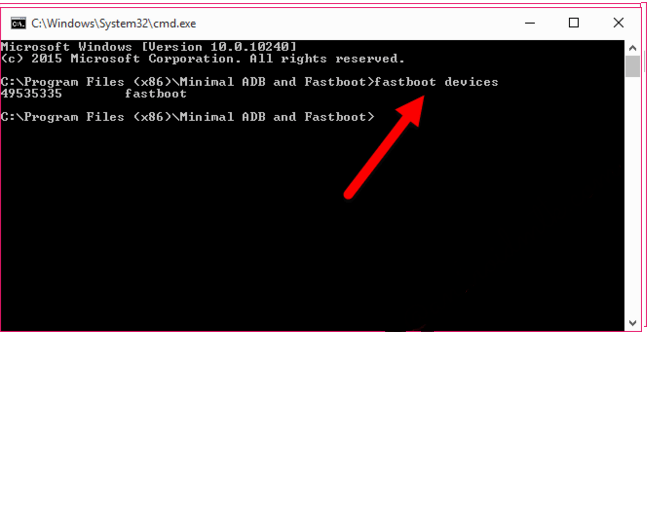 ‘fastboot devices’コマンド
 - 次に、別のcmdfastboot oem get_unlock_data.を入力します。
- アンロックデータ文字列が表示されるので、コマンドウィンドウで右クリックしてマークを選択してコピーします。アンロックデータ文字列は白いマークで囲まれています。
- コピーしてNotepadに貼り付け、すべてのスペースを削除します。
- Motoの公式ブートローダー解除ウェブサイトを開きます。
- ウェブサイトで登録し、すべての手続きを完了します。
- アンロックデータ文字列をボックスに貼り付け、「私のデバイスは解除できますか?」をクリックして確認します。
- デバイスが解除可能な場合は、すべての権限に同意し、「解除キーをリクエスト」をクリックします。
- Motorolaが登録したメールIDに解除コードを送信します。メールを開き、解除コードをコピーします。
- コマンドプロンプトを開き、コマンドfastboot oem unlockを入力し、解除コードを貼り付けてEnterを押します。
- ブートローダーが解除され、Moto G4 Plusが自動的に再起動します。
Moto G Plus 2016にTWRPをフラッシュする手順:
- 再度デバイスをFastbootモードに再起動します。
- ダウンロードして、twrp.imgをfastbootフォルダーに保存します(ファイル名をtwrp.imgにします)。
- cmdウィンドウを開きます。
- 次のコマンドを入力しますfastboot flash recovery twrp.img
fastboot flash recovery twrp.img - TWRPがMoto G4 Plusにインストールされました。
- デバイスを再起動するだけで完了です。
*注意と結論: DigitBin*は、いかなる損害についても責任を負いません。必要な支援については下のコメント欄にコメントしてください。
**Moto G4 Plusのブートローダーを解除し、TWRPをインストールする方法についての考えがあれば、下のコメントボックスに自由に書き込んでください。また、動画チュートリアルのために私たちのDigitBin YouTubeチャンネルを購読してください。よろしく!
新しい投稿を受信箱で受け取る
スパムはありません。いつでも購読を解除できます。