スマートフォン · 1 min read · Oct 16, 2025
Mi 11Xのブートローダーを解除する方法 (Redmi K40/POCO F3)
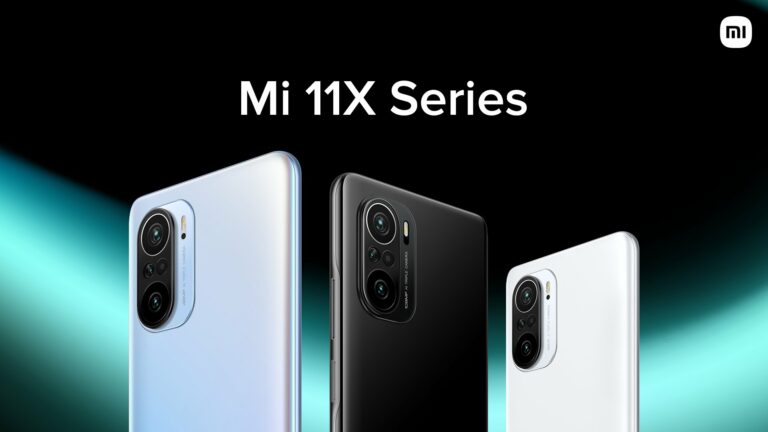
Xiaomiは開発者に優しいOEMとして知られています。Xiaomiは、開発者が新しいアプリやカスタムUIをテストするために必要なすべてのサポートを提供しています。Androidスマートフォンを改造するための最初のステップは、そのブートローダーを解除することです。新しく発売されたXiaomi Mi 11Xのために、同じことを行います。
この記事では、非常に簡単な手順を使用してMi 11Xのブートローダーを解除するために必要な基本的かつ重要なステップをすべて説明し、学びます。
ブートローダーとは何か、ブートローダーの解除とは?
ブートローダーは、システムリカバリとオペレーティングシステムを起動するためのソフトウェアの一部です。電話を起動すると、これが最初に実行されるソフトウェアです。つまり、ブートローダーは、リカバリを起動し、その後にメインオペレーティングシステムを起動するための最低レベルのソフトウェアです。
ブートローダーを解除することは、コアオペレーティングシステムを改変する唯一の方法を開くことを意味します。これには、システムのルート化、メインシステムへのアクセスの提供、デフォルトのオペレーティングシステムを他のストックAndroid OSまたはAndroidに基づく他のカスタムUIに置き換えることが含まれます。
FastbootとADBのセットアップ
ADBとは
ADBはAndroid Debug Bridgeの略で、コマンドラインツールです。ADBを使用すると、コマンドラインを通じてAndroidの各部分にアクセスできます。これは、TWRPリカバリをフラッシュするためやブートローダーを解除するために使用されるツールです。
Fastbootとは
Fastbootは、Androidデバイスのシステムパーティションを再フラッシュするために使用されるプロトコルです。これは、Android SDK(ソフトウェア開発キット)に付属する小さくて強力なツールで、すべてのリカバリモードのインストールや更新の代替手段です。システムパーティションを再フラッシュする際、Fastbootは解除されたブートローダーを持つデバイスを必要とします。
Android Centralによると、Fastbootは同じ名前の中で3つの異なるものです。
- あなたの電話のハードウェアとコンピュータ間の通信プロトコル。
- Fastboot/ブートローダーモードのときに電話で実行されるソフトウェア。
- それらを相互に通信させるために使用するコンピュータ上の実行可能ファイル。
すべてのAndroidデバイスにはユーザーがアクセスできるFastbootモードがありません。これは、NexusデバイスがデフォルトでFastbootモードを有効にした後に可能です。一部の独立したAndroid開発者や技術愛好者は、異なる電話でFastbootモードを可能にしています。
私たちは、Windows、Linux、macOSなどの任意のオペレーティングシステムでFastbootとADBをセットアップするための包括的なガイドを書きました。正しくセットアップするためにそれを確認してください。
ADBとFastbootのインストール方法は?
USBデバッグとOEM解除を有効にする
ADBとFastbootを使用するための一般的なテーマまたは基準の1つは、AndroidデバイスでUSBデバッグを有効にすることです。USBデバッグを有効にするには、「開発者オプション」にアクセスする必要があります。以下の手順で行います。
ステップ1: スマートフォンの設定に移動し、すべての詳細が表示される「 My device 」に移動します(ビルド番号、IMEI番号、Androidバージョンなどの詳細)。
ステップ2: 「 All specs 」をタップします。
ステップ3: 「 MIUI Version 」を4-5回同時にタップします。電話のセキュリティロックを入力するように求められます。これで、「あなたは今、開発者です」というメッセージが表示されます。
ステップ4: 「 Additional 」設定の下に「 Developer options 」が表示されます。それをタップします。
ステップ5: 下にスクロールすると、「 USB debugging 」と「 OEM Unlocking 」のオプションが「Debugging」タブの下に見つかります。これで簡単に有効にできます。
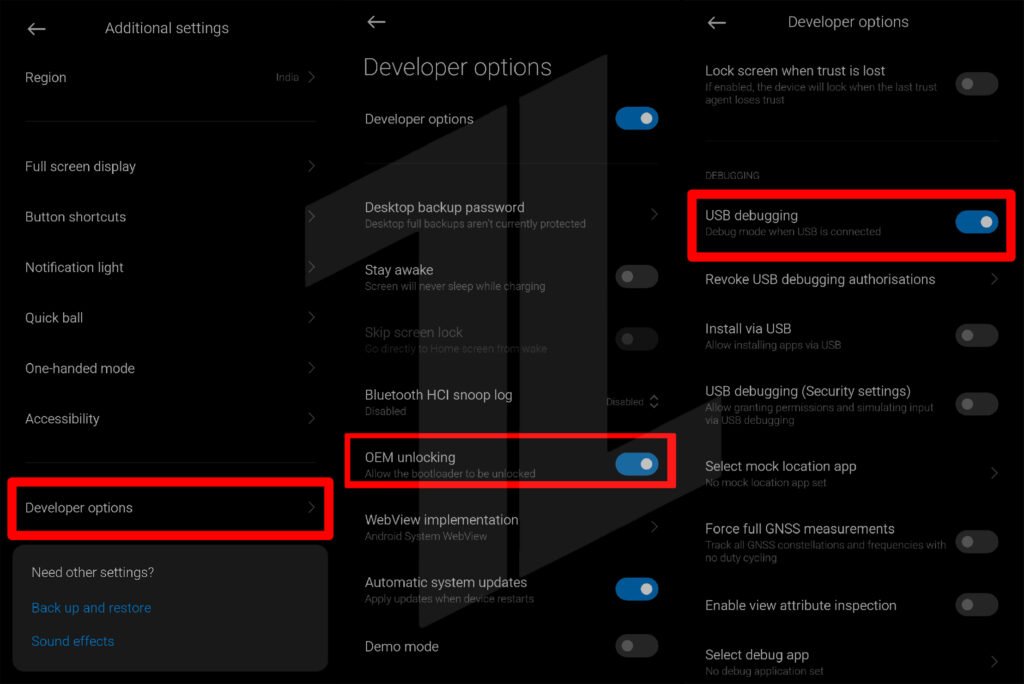
Mi 11Xブートローダーを解除する手順
前提条件とダウンロード
バッテリー容量は少なくとも50%である必要があります。
完全バックアップを取り、安全な場所に保存してください(データは消去されます)。
上記のガイドを使用してADBとFastbootをセットアップします。
最新のXiaomi USBドライバーをダウンロードしてインストールします。
それから、FastbootとADBをセットアップしたPCにデバイスを接続します。
次に、ターミナルを開きます。ターミナルがADBツールがある正確なフォルダにいることを確認し、次のコマンドを実行してADBデーモンを起動します。
adb devices- 上記のコマンドを実行した後、デバイス(シリアル番号)がターミナルウィンドウにリストされます。
- 次に、ブートローダー(Fastbootモード)を開くために次のコマンドを入力して実行します。
adb reboot bootloader- 次に、Fastbootモードを確認するために次のコマンドを実行します。
fastboot devices- ABDモードで取得したのと同じシリアル番号がFastbootキーワードの後に表示される場合、接続は成功です。
- 最後に、Mi 11Xのブートローダーを解除するために次のコマンドを実行します。
fastboot flashing unlock
- ボリュームキーを使用して「ブートローダーを解除する」オプションを選択し、電源キーを押して確認します。
- 電源ボタンをクリックすると、デバイスは自動的に再起動し、ブートローダーを解除した後にシステムが開き、その過程でデータも消去されます。
一般的なFAQ
プロセスの途中でデータは消去されますか? はい、システムデータはすべての個人データとともに消去されます。
OTAアップデートは受け取りますか? はい、Xiaomiからプッシュされるすべての定期的なアップデートを受け取ります。
HDでNetflixをストリーミングできますか? いいえ、Widevine L1サポートがL3にダウングレードされるため、HDでNetflixをストリーミングすることはできません。
最終的な結論
これで終わりです。Mi 11Xのブートローダーを解除するために必要な基本的なことをすべてカバーしようとしました。もし、どのステップも理解できなかった場合や、この記事に関して他に質問がある場合は、下にコメントしてください。喜んでお手伝いします。
平和 😉
もっと似たような記事
- Androidデバイスのルート化にSuperSUよりMagiskを選ぶ理由は?
- ルート化されたAndroidデバイスのためのベストファイルマネージャー
- [トップ]ルート化された電話のためのベストアプリ9選
- [トップ]ルート化された電話のためのベストMagiskモジュール10選
新しい投稿を受信箱で受け取る
スパムはありません。いつでも購読を解除できます。