PC解除方法 · 1 min read · Nov 25, 2025
AndroidまたはiPhoneからWindows PCを解除する方法
PCやコンピュータを自分の前にいないときに保護することは非常に重要です。この記事では、AndroidスマートフォンまたはiPhoneを使用してWindows PCを解除する方法を教えます。これにより、コンピュータがより安全になります。これを行うために、2つの簡単な方法を使用します。
AndroidまたはiPhoneからWindows PCを解除する
Rohos Login Keyを使用してPCを解除する
PCを解除するために、コンピュータとスマートフォンの両方にRohos Login Keyをダウンロードします。
- まず、PCを解除するためにペアリングしたいデバイスにソフトウェアをダウンロードします。
- Rohos For Windows
- Rohos For Mac OS
- Rohos For Android
- Rohos for iPhone
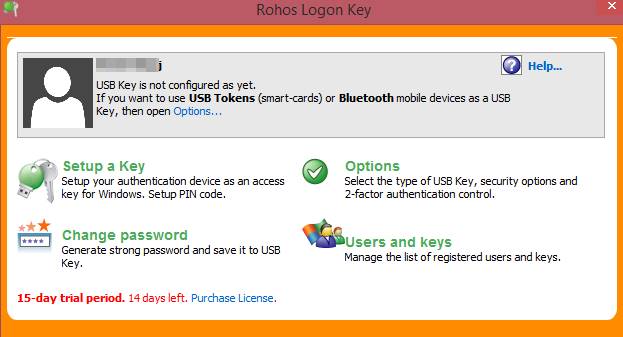
- Windows PCでプログラムを起動すると、以下のようなページが表示されます。
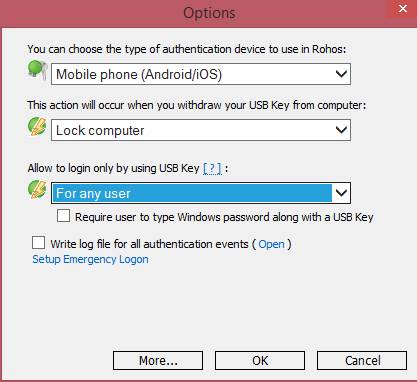
- オプションボタンをクリックし、以下のスクリーンショットに示されている設定を行います。
- すべてのオプションを選択した後、okをクリックします。
- キーの設定オプションを選択し、QRコード方式を選択して、そこでキーを確認します。
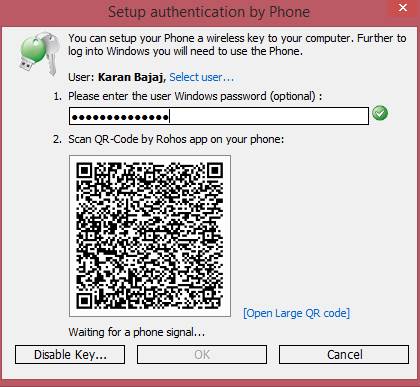
- 最後に、上記のリンクからモバイルアプリをダウンロードし、画面に表示されているQRコードをそのアプリでスキャンすると、モバイルがPCを検出して解除されます。
これで、PCはスマートデバイスと認証され、Windows画面から解除した後は、2回目の認証プロセスを解除するためにスマートデバイスも必要になります。
2. ダイナミックロックを使用してPCを解除する
- まず、設定 > デバイスに移動します。
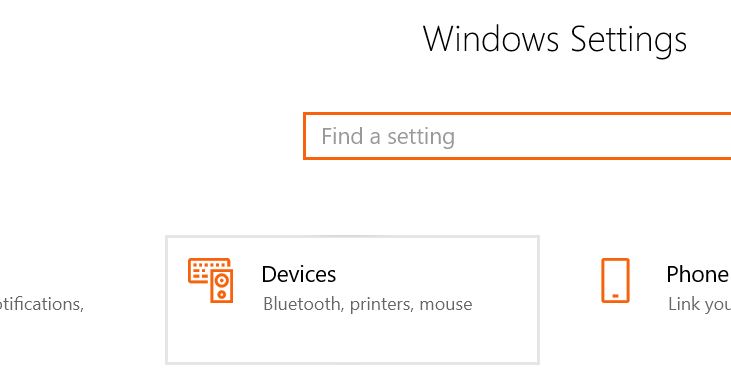
- デバイスの下で、‘Bluetoothとその他のデバイス’をクリックし、そこからBluetoothを有効にします。
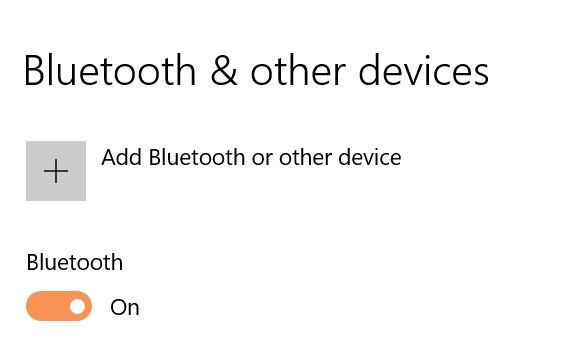
- 次に、Bluetooth接続を介してスマートフォンをPCとペアリングします。

- ペアリングが完了したら、設定 > アカウントに移動します。
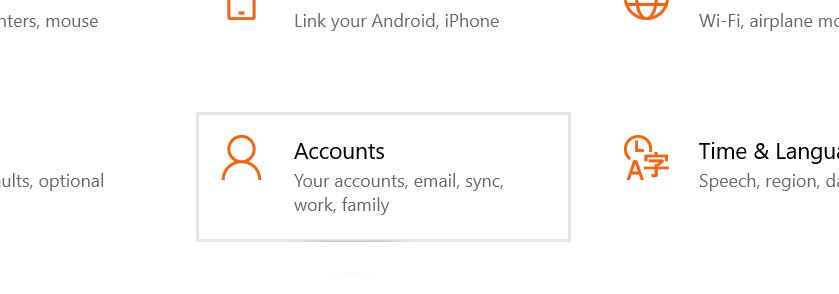
- 左側のメニューから‘サインインオプション’を選択し、‘ダイナミックロック’を有効にします。
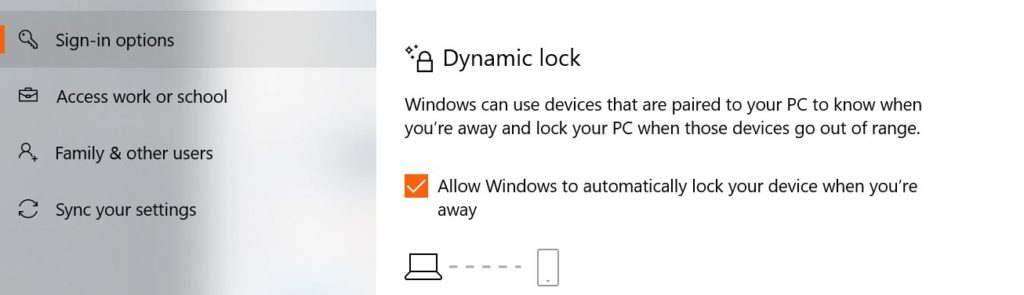
これで完了です!これが、ダイナミックロック機能を使用してWindows 10コンピュータをロックおよび解除する方法です。
さらに読む:
- どのXiaomi電話にでもMIUI 12をインストールする方法
- MIUI 12ベータテストプログラムに申し込む方法
- プレインストールされたAndroidアプリを削除する方法
新しい投稿を受信箱で受け取る
スパムはありません。いつでも購読を解除できます。