メール管理 · 1 min read · Dec 01, 2025
OutlookとGmailでメールを取り消す方法は?
個人的な理由でも職業的な理由でも、メールは主要なコミュニケーション手段となっています。メールを送信する際の便利さから、恥ずかしいミスをしたり、間違ったメッセージを送信したりすることもあります。
メールを取り消す機能は、OutlookとGmailの両方でこのような困難からあなたを救うことができる機能の一つです。この記事では、OutlookとGmailでメールを取り消す方法を説明し、再びメールのコントロールを取り戻す手助けをします。

Gmailの取り消し送信とは?
送信ボタンをクリックした後にメールを取り消すことができるのが、取り消し送信機能です。最初はGmail Labsの機能としてリリースされ、2015年にAndroidとデスクトップユーザー向けに利用可能になりました。Gmailアカウントを持つユーザーはこの機能を利用できるため、Gmailアカウントを持っているすべての人が利用可能です。
この機能を使用するには、まずそれを有効にする必要があります。また、利用可能な時間を選択することもできます。その後、通常の「メッセージが送信されました」という通知が表示されますが、指定された期間中に使用できる「取り消し」ボタンが追加されます。
この機能を使用する際には複雑なプロセスはありません。送信ボタンを押した場合でも、Gmailは設定した期間の間、あなたのメールを保持します。その期間内に、Gmailはメールを送信します。
Googleが送信したメールを取り消す方法をプログラムできたとしても、MicrosoftやAppleなどの他のメールアカウントを使用している受信者には機能しません。メールが正しく使用され、間違いがないようにするためには、この機能を使用する際にメールを保持するのが最善です。
メールを取り消すことはできますか?
それは状況によると思います。メールクライアントが送信取り消し機能を提供している場合、メールを取り消すことが可能です。
ほとんどのデスクトップメールクライアントやウェブメールクライアントでは、送信を取り消すことができます。Gmail、Outlook、Superhuman、Apple Mailなどを使用できます。
メールを削除すると、取り消しになりますか?
技術に詳しくない人々は、メールを削除すると両方の当事者から削除されると信じがちです。これは、さまざまなIMサービスで正確に行うことができます。しかし、GmailやOutlookでは、削除すると受信トレイからメールが削除される以外のことは何もしません。受信者には、メールはそのまま残ります。
Gmailでメールを取り消す方法は?
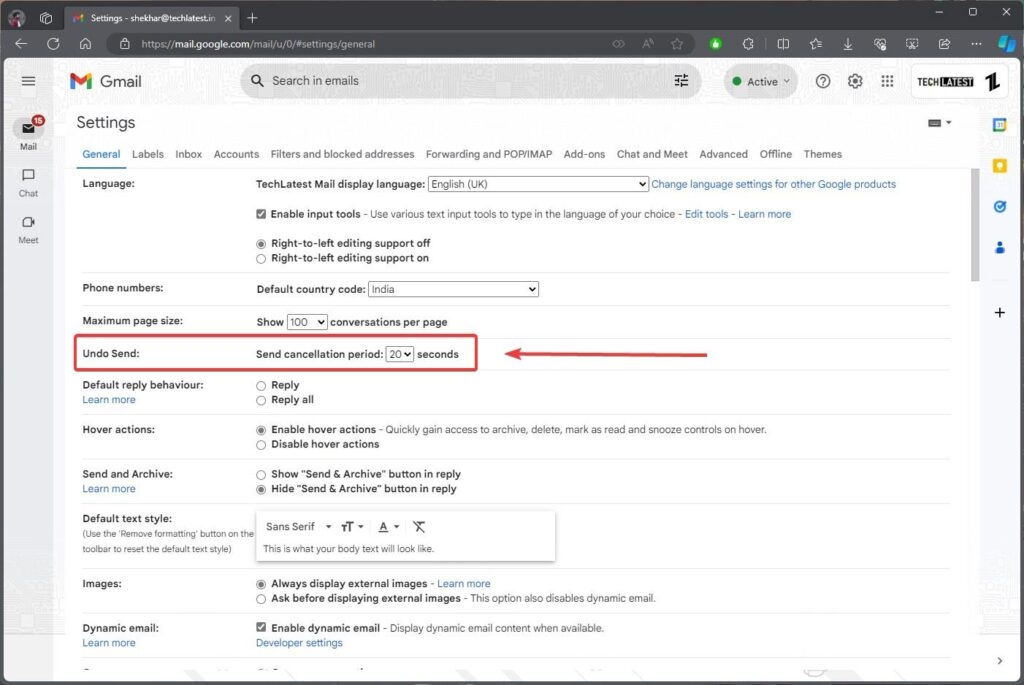
Gmailでは、「取り消し送信」機能を調整することで、5秒から30秒の間で一時停止の期間を変更できます。私には20秒が合っていますが、あなたに合った時間を選ぶことができます。時間枠を調整する方法は次のとおりです:
Gmail設定(歯車アイコン)に移動し、一般タブに切り替えます。
ドロップダウンメニューから「取り消し送信」を選択します。
「送信取り消し期間」を5、10、20、または30秒に設定できます。自分に最適なものを選んでください。
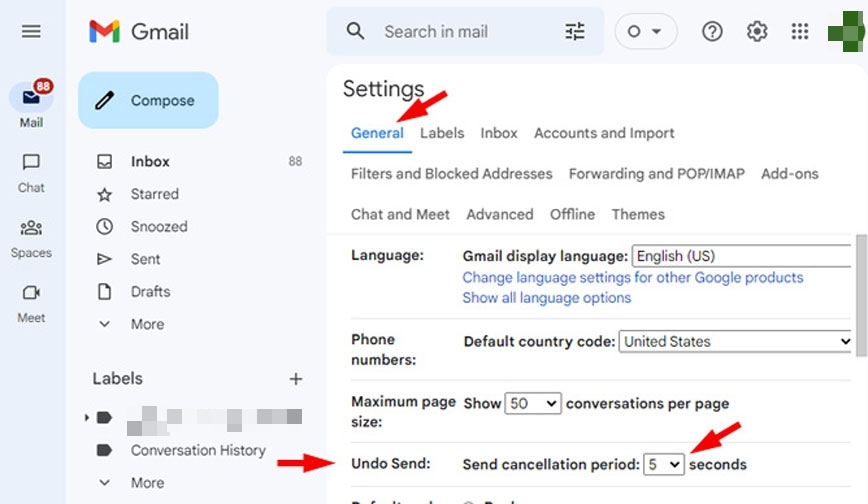
- 次に、下部の「変更を保存」をクリックします。
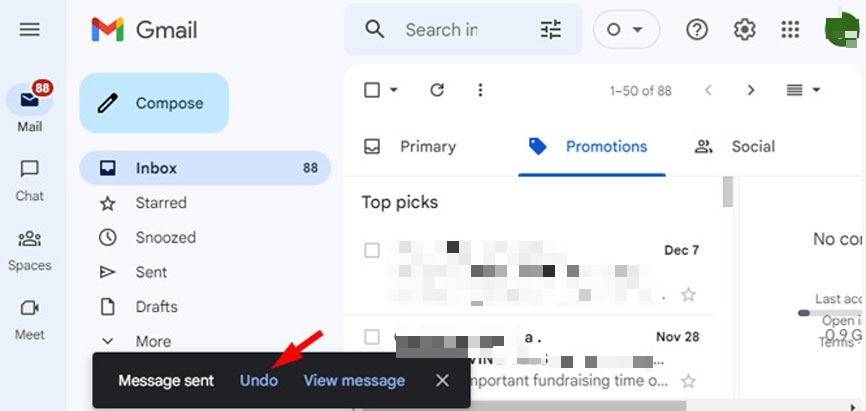
メールの送信を取り消したい場合は、「メッセージが送信されました」ボックスの近くにある「取り消し」をクリックします。最近送信したメールに再度アクセスでき、「下書き」フォルダに保存されます。
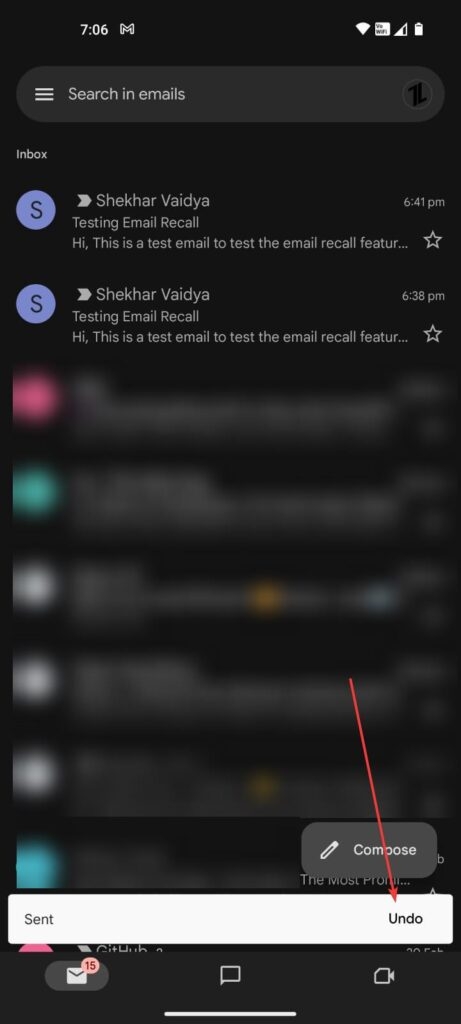
「取り消し送信」は、AndroidおよびiOSのGmailアプリでも利用可能です。下部の黒いバーで「取り消し」をクリックして、アクションを元に戻します。
Outlookでメールを取り消す方法は?
特にビジネスを運営している場合、Microsoft Outlookは不可欠です。Outlookを使用すると、添付ファイル、署名ファイル、背景テーマなど、さまざまな方法でコミュニケーションを促進できます。
さらに、メールの受信者がウェブを閲覧しているかゲームをしているかを監視することもできます。Outlookの最も優れた機能の一つは、リコール機能であることに注意することも重要です。
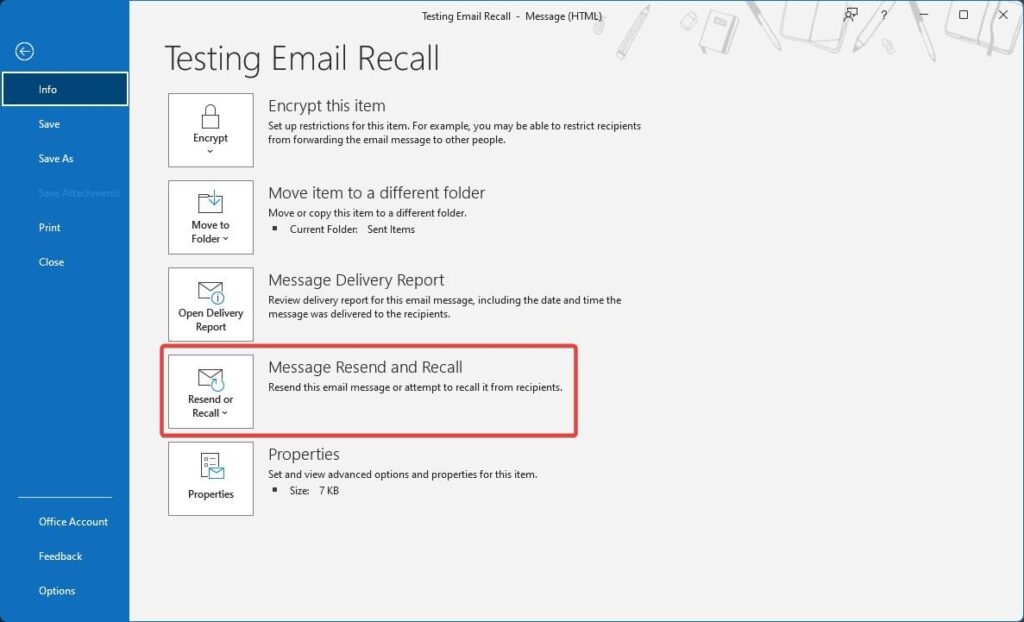
「Outlook」で、「送信済みアイテム」フォルダに移動し、リコールしたいメールをダブルクリックします。
左側に「情報」タブが表示されます。
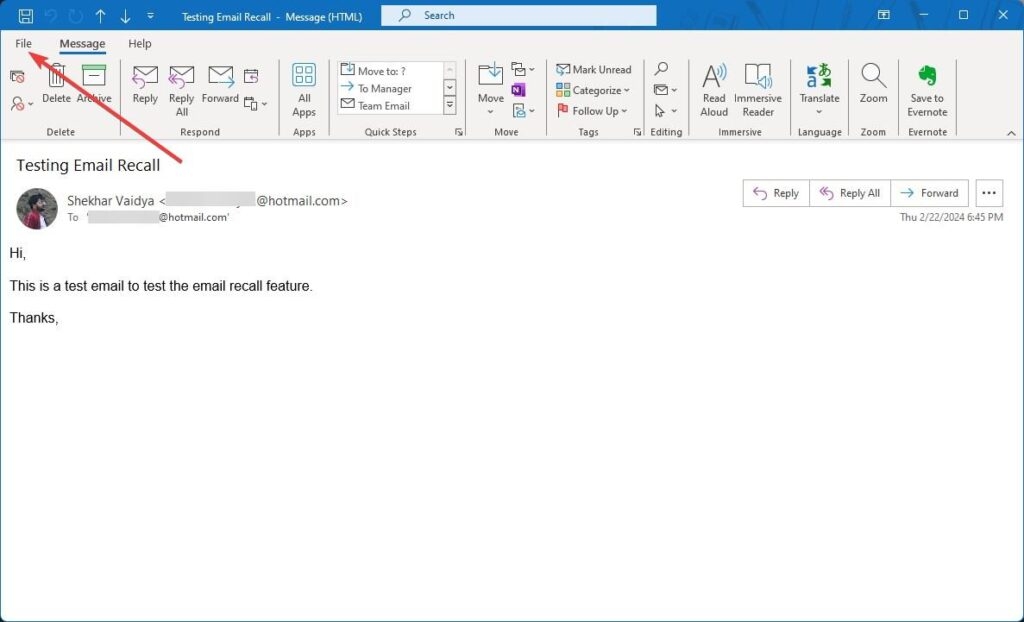
- メッセージの再送信とリコールオプションが表示されます。
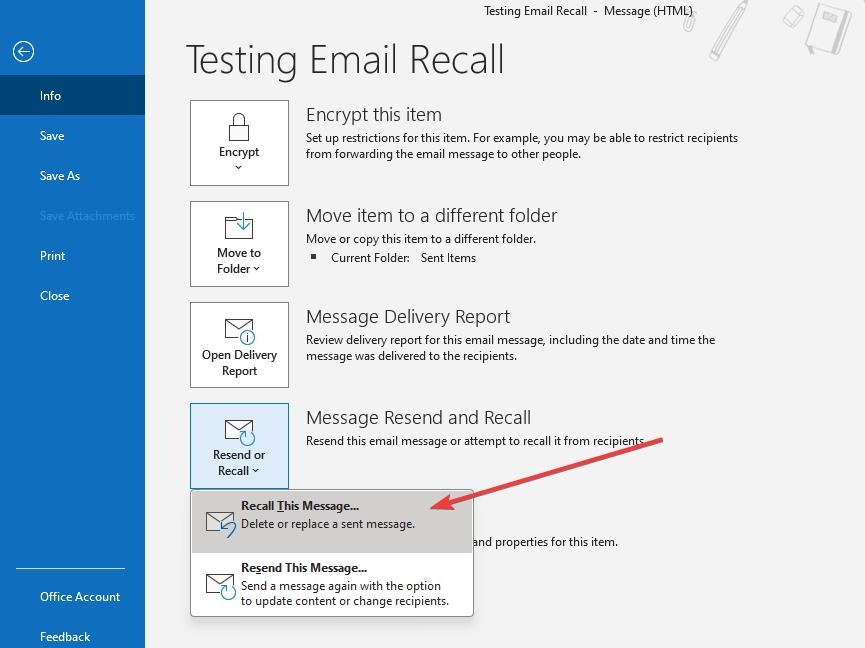
- ドロップダウンメニューから「このメッセージをリコール」を選択します。
「このメッセージの未読コピーを削除」オプションを選択すると、送信したメールがリコールされます。
リコールが各受信者に対して成功したか失敗したかの通知を受け取るには、「リコールが成功したか失敗したかを各受信者に通知する」をチェックします。
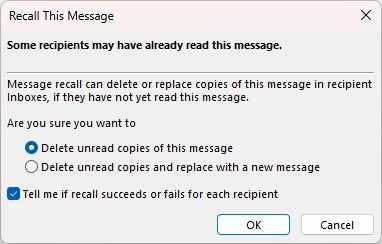
一方、他のオプション「未読コピーを削除して新しいメッセージで置き換える」を選択した場合、元のメールに変更を加え、「送信」をクリックします。Outlookはメッセージを送信したときに通知します。
指示に従っていれば、成功しているはずです。
さらに、あなたが読んだ指示は、Outlook 2007から2019およびOffice 365のすべてのバージョンに適用されます。
AndroidまたはiOSのGmailアプリでメールを取り消す手順
携帯電話の画面では、メールを入力中に余分な文字に触れてしまうことがよくあります。Gmailアプリを通じてメールを取り消すのは、ウェブブラウザを通じて行うのと同じくらい簡単です。
AndroidおよびiPhone/iPad用のGmailモバイルアプリは、それぞれのアプリストアからダウンロードできます。
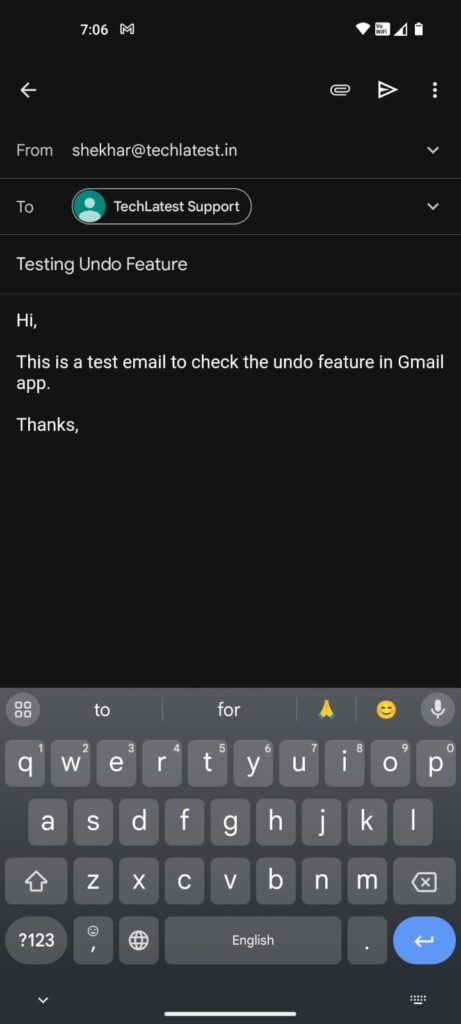
モバイルアプリで新しいメールを作成し、送信をタップします。
画面の下部に、メールが送信されたことを確認する小さなダイアログボックスが表示されます。ポップアップメニューにも取り消しオプションがあります。
それをクリックすると、メールが取り消され、下書きに戻ります。
Gmailでメッセージをリコールするのにどれくらいの時間がありますか?
メッセージが受信者の受信トレイに届く前に、Gmailの取り消し送信機能を使用すると、5秒から30秒の猶予期間内に取り消すことができます。
送信を取り消すには、Gmailアカウントにログインし、設定 > すべての設定を表示 > 取り消し送信をクリックし、ドロップダウンのトグルで時間を選択し、変更を保存をクリックします。間違いを犯した場合、正式に送信される前に選択した時間内に変更することができます。
メールを取り消すためのベストプラクティス
効果的なコミュニケーションを確保するためには、メールを取り消す能力を慎重に使用し、他のベストプラクティスと組み合わせることが重要です。取り消し機能を最大限に活用するためのいくつかのヒントを以下に示します:
送信前にダブルチェック: 送信ボタンを押す前に、メールを確認してエラーや不正確さをチェックします。問題を未然に防ぐ方が、治すよりも良いことがよくあります。
遅延送信タイマーを設定: OutlookやGmailなどのメールクライアントを使用して、メッセージを後で配信するようにスケジュールできます。送信後すぐにメールを取り消す必要がある場合は、この機能を使用することを検討するかもしれません。
機密情報に注意: 機密情報を送信する場合は特に注意が必要です。無断アクセスを防ぐために、メール通信は暗号化するか、安全なチャネルを通じて送信する必要があります。
透明性のあるコミュニケーション: メールでのミスは、取り消し機能を使用するのではなく、受信者と直接対処するのが最善です。責任と信頼を育むためには、正直なコミュニケーションを維持することが重要です。
それでは、メールを取り消す方法についての情報は以上です。このガイドを読んでいただきありがとうございます。お役に立てたことを願っています。さらに情報が必要な場合は、下にコメントしてください。
さらに読む:
Gmailでアーカイブされたメールを取得する方法は?
Gmail(PCおよびモバイル)にテーブルを挿入する方法
Gmailでの「キュー」に関する意味は?修正方法はこちらです。
新しい投稿を受信箱で受け取る
スパムはありません。いつでも購読を解除できます。