Androidファイル · 1 min read · Dec 14, 2025
AndroidでZIPファイルを解凍して開く方法は?
ZIPは、圧縮ファイルやフォルダーを作成するために使用されるファイル形式です。その利点は多岐にわたります。明らかな利点は、全体のファイルサイズを減少させることによって、かなりのストレージスペースを節約できることです。
さらに、ファイルをクラウドやサーバーにアップロードする予定がある場合、ネットワーク帯域幅の節約にもつながります。このように多くの利点があるため、これが多くのユーザーにとって急速に人気のファイル形式になっている理由は明らかです。
ZIPファイルを手に入れたら、デバイス上の任意の便利な場所に簡単に抽出でき、そのパッケージに関連するすべてのファイルを取得できます。この点に関して、Windows PCにはネイティブのZIP抽出ツールが付属しています。
しかし、Androidデバイスではそうではありません。しかし、それでも、AndroidフォンにZIPファイルを簡単に抽出できる便利な方法がいくつか存在します。このガイドでは、その方法をお教えします。続けてください。
AndroidでZIPファイルを解凍する方法
このチュートリアルでは、前述のタスクを実行するための2つの異なる方法を共有します。最初の方法は、デバイスの内蔵ファイルエクスプローラーアプリを使用し、2番目の方法は専用のZIP抽出ツールに焦点を当てます。それでは、さっそく両方を見てみましょう。
ファイルエクスプローラーを使用してAndroidでZIPを抽出
多くのOEMは、デバイスに内蔵のファイルエクスプローラーアプリを搭載しています。ファイルやフォルダーの管理という通常のタスクに加えて、ほとんどのアプリはファイル抽出プロセスもサポートしています。主要なスマートフォンメーカー4社でこのプロセスを実行する方法を見てみましょう。
Pixel/Android Oneデバイスで
- PixelまたはAndroid Oneデバイスで、Files by Googleアプリを起動します。
- 次に、目的のZIPファイルに移動し、一度タップします。
- これにより、そのZIPファイルのすべての内容を表示するダイアログボックスが表示されます。
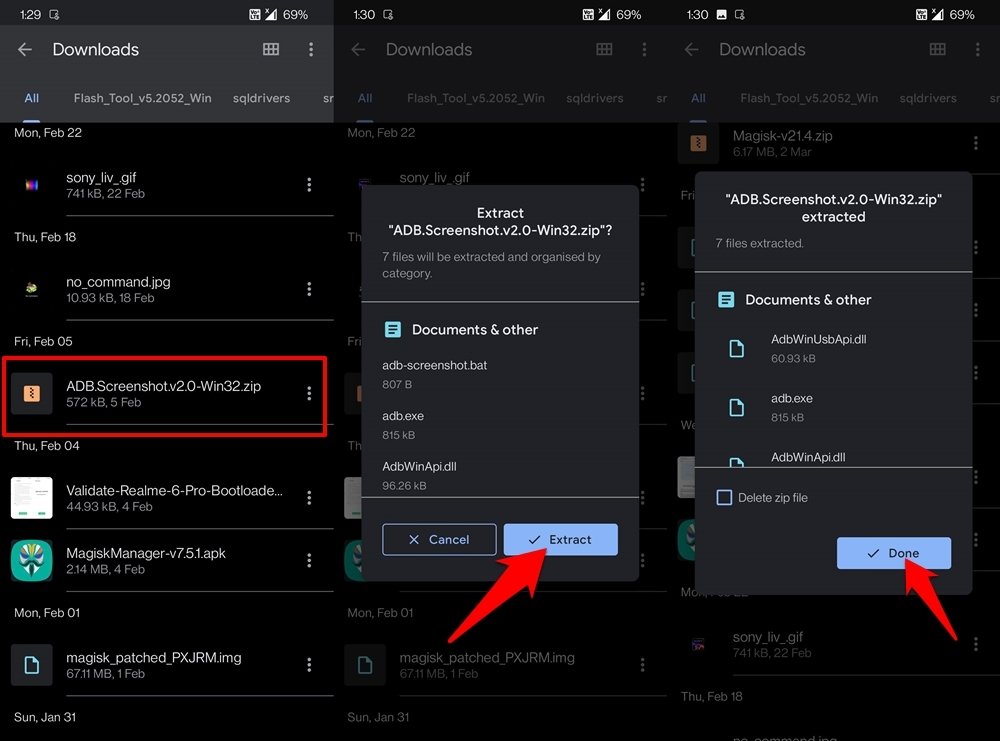
- 同様に、下部にExtractボタンが表示されるので、それをタップします。
- 抽出プロセスが開始され、完了すると通知されます。
- もう必要ない場合は、このZIPファイルを削除することもできます。そのためには、ZIPファイル削除オプションを有効にしてください。
これで完了です。これがPixelシリーズとAndroid OneデバイスでZIPファイルを抽出する手順でした。
OnePlusデバイスで
- OnePlusデバイスのFile Managerアプリに移動します。
- 次に、Categoriesセクションに移動し、そこにあるArchiveオプションをタップします。
- これにより、デバイスに存在するすべてのZIPファイルのリストが表示されます。
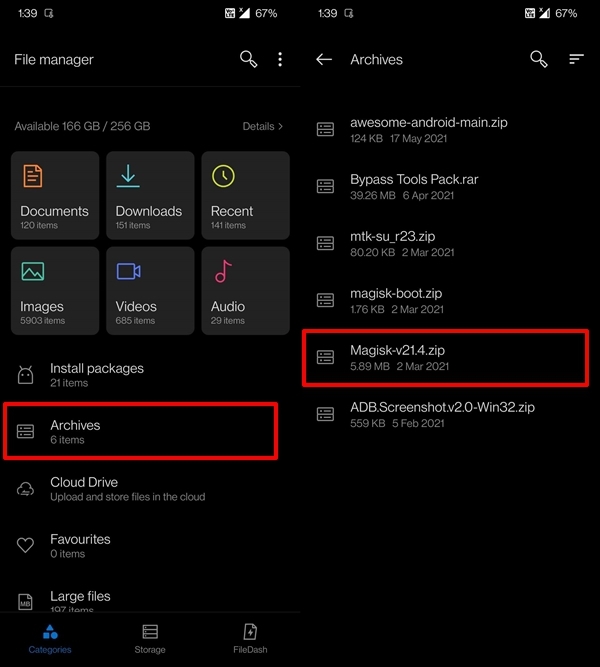
- 必要なファイルを選択し、右上にあるUnzipボタンを押します。
- 抽出されたファイルを配置する場所を尋ねられます。希望のオプションを選択し、OKをタップします。
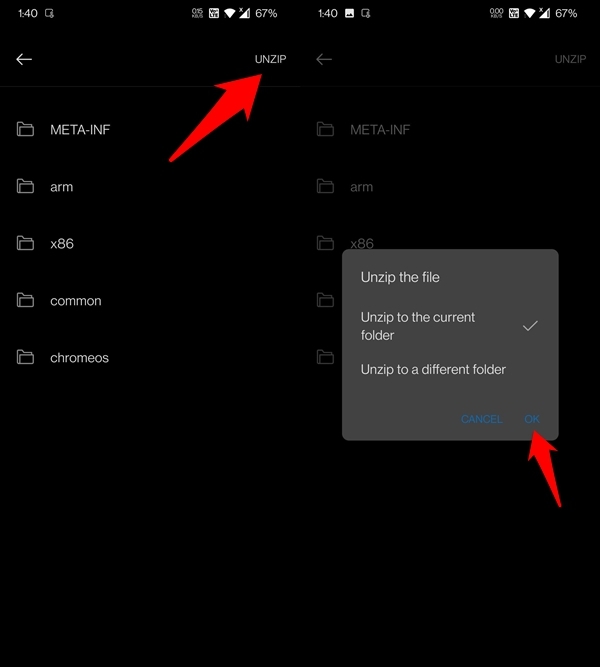
これで、ZIPファイルがOnePlusデバイスに抽出されました。
Samsungデバイスで
- Samsung電話でMy Filesアプリを開きます。
- 次に、目的のZIPファイルをブラウズして選択します。
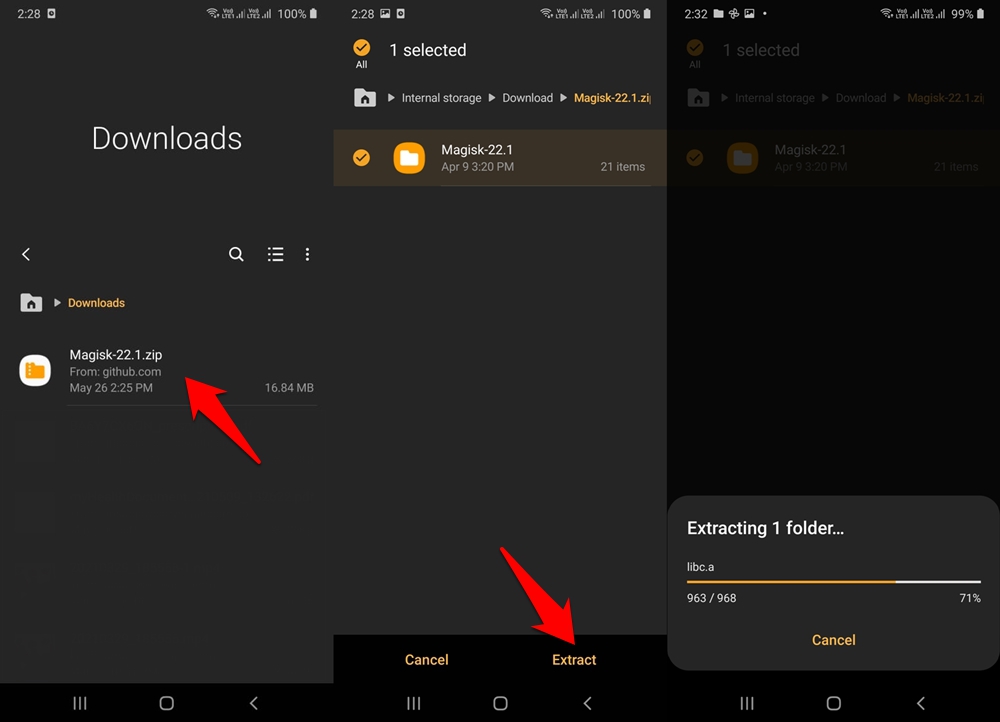
- これにより、その圧縮ファイル内のすべてのファイルのリストが表示されます。
- 右下にあるExtractボタンを押すだけです。
これで、ZIPファイルがSamsungデバイスに抽出されます。
Xiaomiデバイスで
- Xiaomi電話でFile Explorerアプリを起動します。
- 次に、Moreボタンをタップし、展開されたメニューからArchivesを選択します。
- 現在デバイスに保存されているすべてのZIPファイルが表示されます。
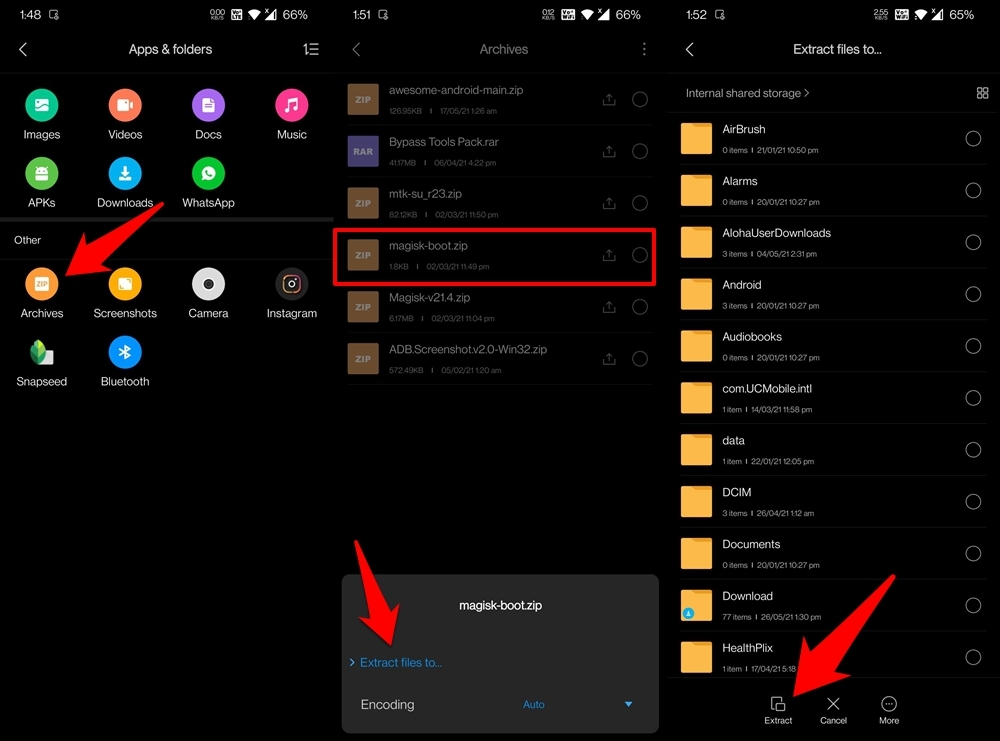
- お好みのファイルを選択し、次に「Extract Files to」オプションをタップします。
- 最後に、希望の場所を選択し、下部にあるExtractボタンを押します。
これが、XiaomiデバイスでZIPファイルを解凍して開く手順でした。
抽出アプリを使用してAndroidでZIPファイルを解凍して開く
デバイスに内蔵のファイルマネージャーアプリがない場合や、ZIPファイルの処理をサポートしていない場合でも、心配はいりません。現在、Androidエコシステムには、この作業を非常に効率的に行うことができるアプリがあふれています。
このガイドでは、RARを使用します。WinZipも選択肢でしたが、3日間の無料使用のみを提供し、その後はフルバージョンを購入する必要があります。一方、RARは完全に無料で試すことができます。
- PlayストアからRARアプリをデバイスにダウンロードしてインストールします。
- 次に、それを起動し、目的のZIPファイルに移動します。
- 選択し、上部のメニューバーにあるExtractアイコンをタップします。
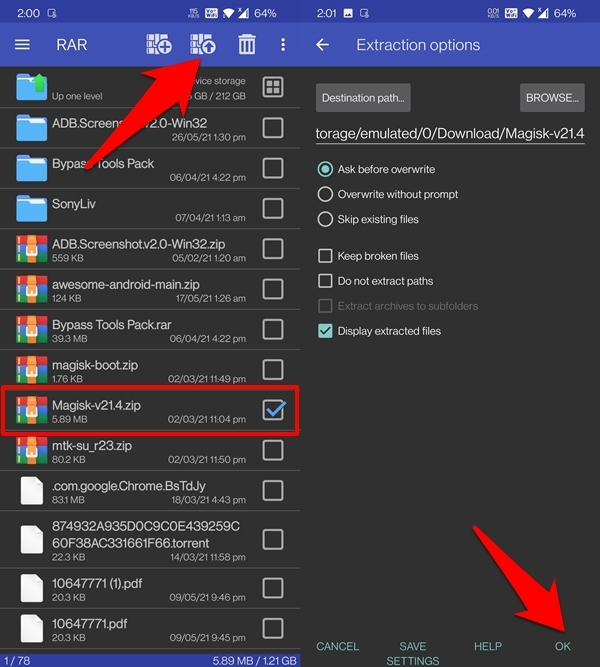
- 次に、抽出されたファイルを配置する宛先フォルダーを選択します。
- 最後に、OKボタンを押して、プロセスが完了するのを待ちます。これで完了です。
これで、AndroidデバイスでZIPファイルを解凍して開く方法に関するガイドを締めくくります。内蔵のファイルエクスプローラーを使用する方法と、サードパーティの抽出アプリを使用する方法の2つの異なる方法を共有しました。最終的にどちらを選んだか、コメントセクションで教えてください。
AndroidでZIPファイルを解凍して開く方法についてのご意見があれば、下のコメントボックスにお気軽にお寄せください。また、動画チュートリアルのために私たちのDigitBin YouTubeチャンネルを購読してください。よろしく!
新しい投稿を受信箱で受け取る
スパムはありません。いつでも購読を解除できます。