PowerShell 更新 · 1 min read · Jan 05, 2026
Windows 11でPowerShellを更新する方法
もしあなたが定期的なWindowsユーザーであれば、人気のコマンドラインツールであるPowerShellを知っていることでしょう。興味深いことに、Windows OSの他にmacOSやLinuxでもPowerShellを使用できます。システムの自動化に加えて、PowerShellを使用してシステム上でソリューションを開発、テスト、展開することができます。
また、Azure、AWS、SQL技術と広く使用されています。他のWindowsアプリと同様に、PC上のPowerShellを更新することができます。Windows PowerShellコマンドラインツールをアップグレードするためのさまざまな方法を見てみましょう。
Windows 11でPowerShellを更新するための最良の方法
PowerShellを更新するためのさまざまな方法には、Windowsパッケージマネージャーを使用すること、GitHubからインストールすること、またはMicrosoft Storeからアプリケーションをダウンロードすることが含まれます。
1. Microsoft StoreからWindows PowerShellを更新する
Windowsのコマンドラインツールは、Microsoftの公式アプリケーションリポジトリで入手可能です。以下の手順に従って、Microsoft Storeから更新してください。
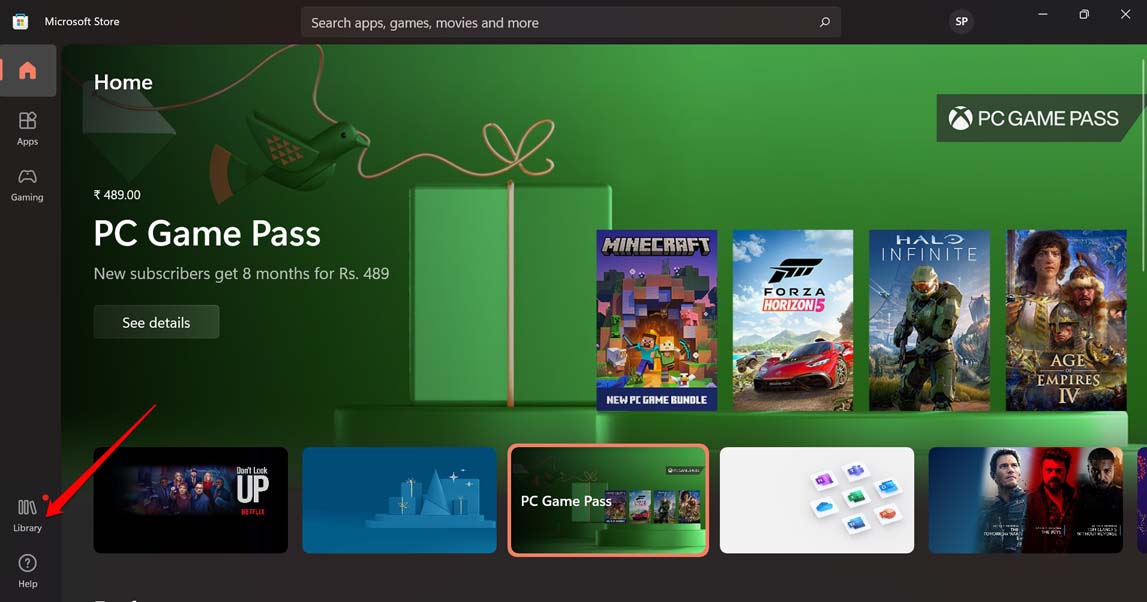
- コンピュータでMicrosoft Storeアプリを起動します。
- 左側のサイドバーでライブラリをクリックします。
- 画面の右側にある更新を取得ボタンをクリックします。
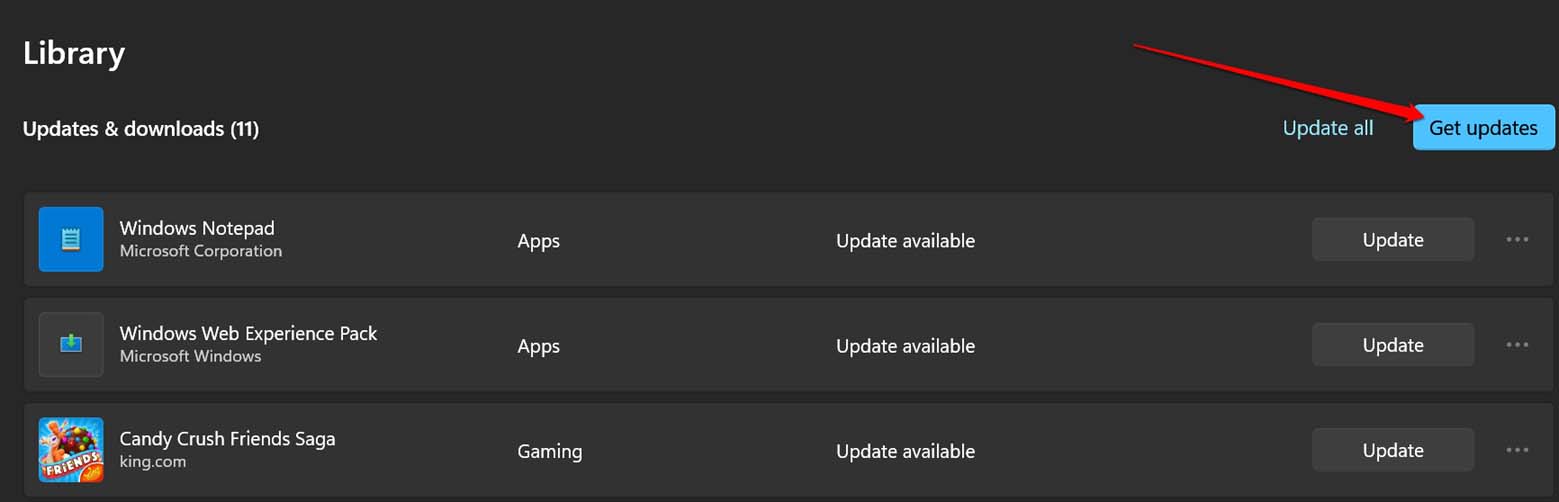
- PowerShellに新しい更新がある場合、コンピュータがWiFiに接続されているとインストールが開始されます。
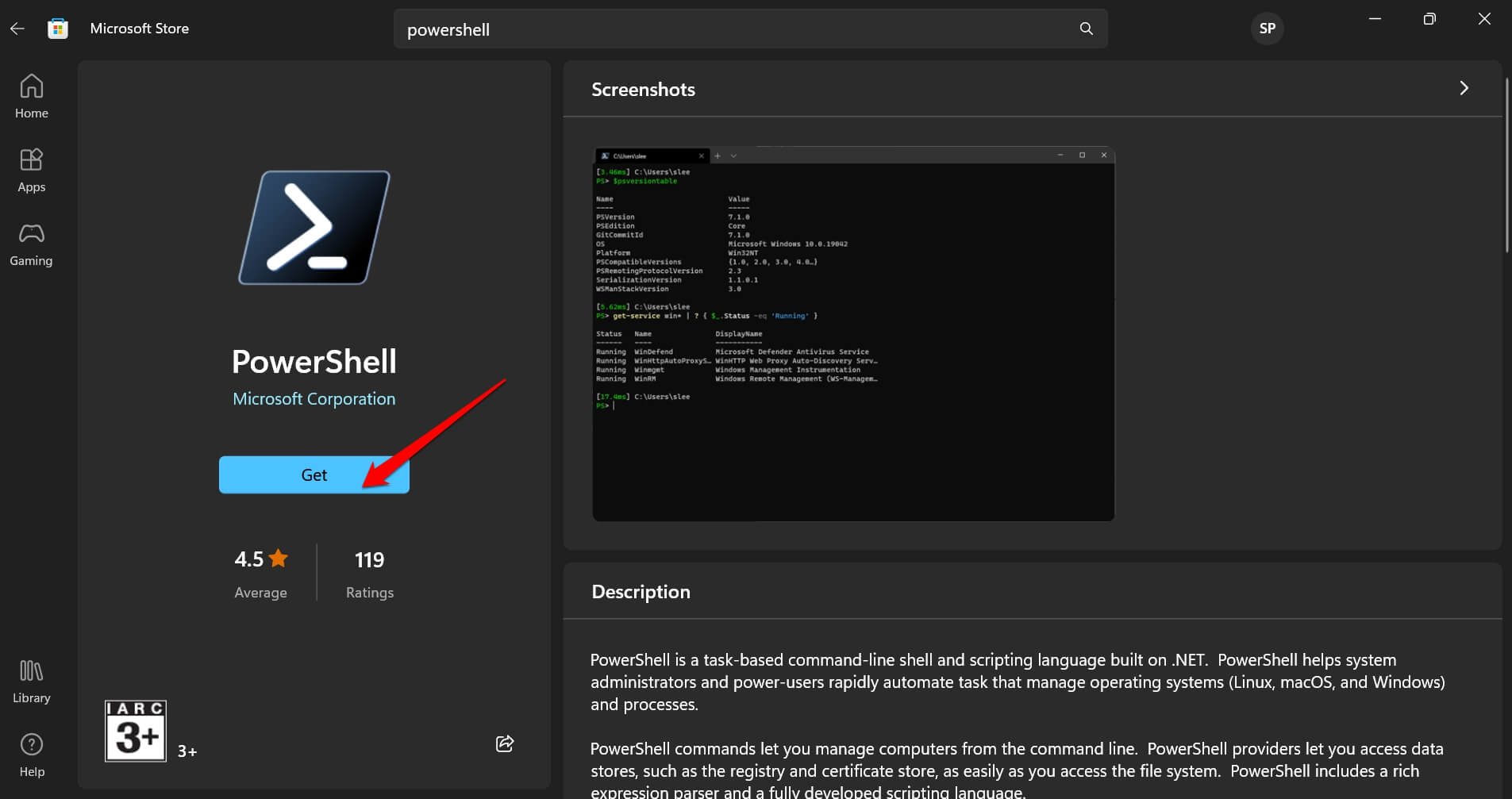
- まだWindows PCにPowerShellをインストールしていない場合は、上部の検索バーをクリックしてPowerShellと入力します。
- 検索結果から、Microsoft Corporationが提供する公式のPowerShellアプリをクリックします。
- アプリをインストールするには、取得ボタンをクリックします。
2. GitHubを使用してWindowsでPowerShellを更新する
GitHubは、さまざまなオペレーティングシステム向けのソフトウェア再配布のための優れたプラットフォームです。GitHubからPowerShellのインストーラーパッケージを取得できます。
- PCのブラウザを起動します。
- PowerShellのバージョンリリースを維持しているページにアクセスします。
- アプリケーションの最新バージョンをスクロールします。
- アセットタブの下で、MSIファイルを見つけます。
- 32ビットまたは64ビットアーキテクチャに応じて、正しいMSIファイルをダウンロードします。
- 32ビットアーキテクチャの場合は、x86用のmsiファイルをダウンロードします。
- 64ビットアーキテクチャの場合は、x64用のmsiファイルをダウンロードします。
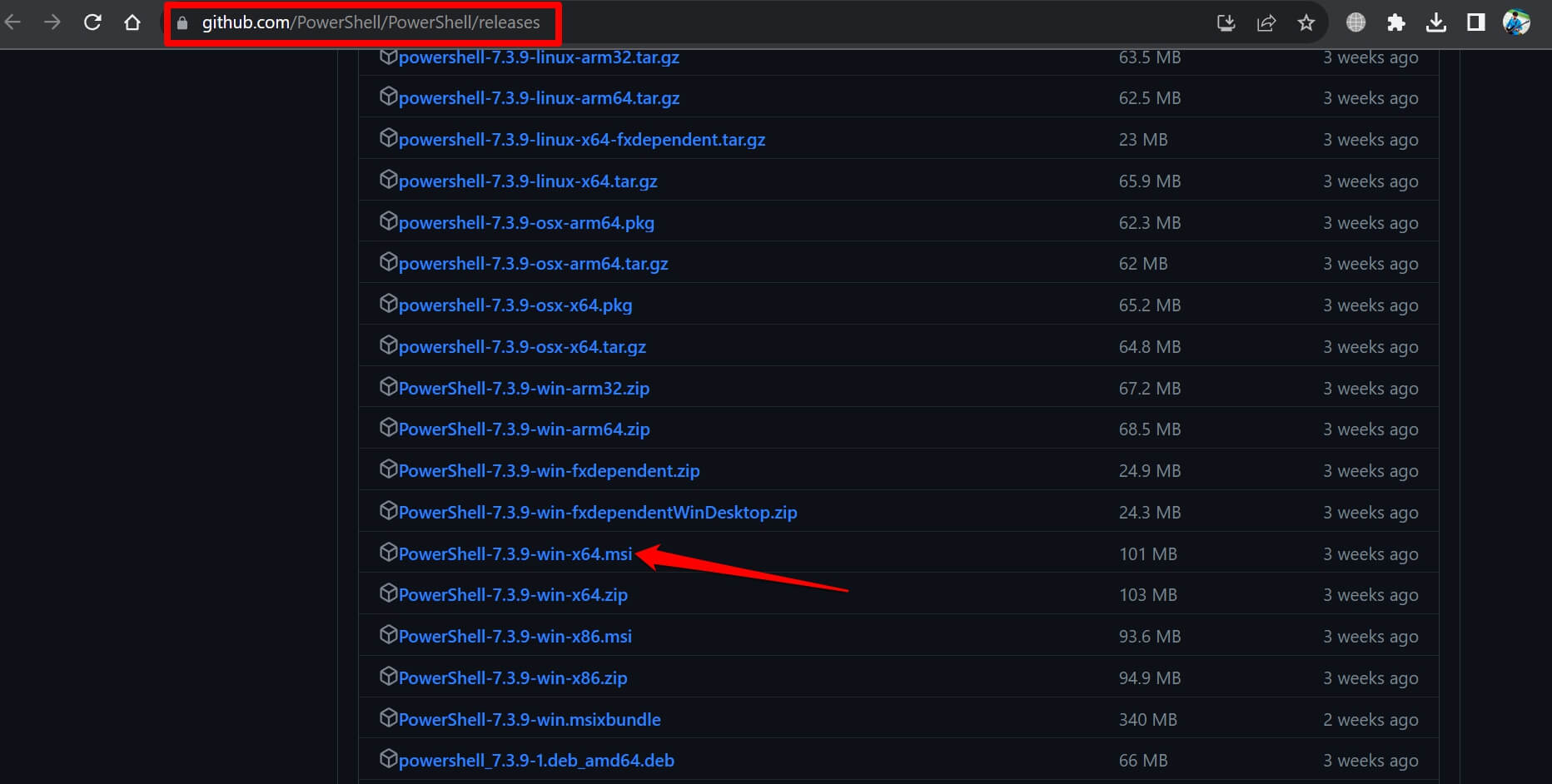
- Windows PCのダウンロードフォルダーで、インストーラーパッケージを開きます。
- 画面の指示に従い、インストールフォルダーを指定してインストールを開始します。
3. Windowsパッケージマネージャーを使用してPowerShellを更新する
コマンドラインツールを使用してPowerShellを更新するためにコマンドを発行することに慣れている場合、この方法が適しています。コマンドを発行するためにWindowsパッケージマネージャーを使用する必要があります。これはWingetとも呼ばれます。
- Windows + Sホットキーを押して検索パネルを呼び出します。
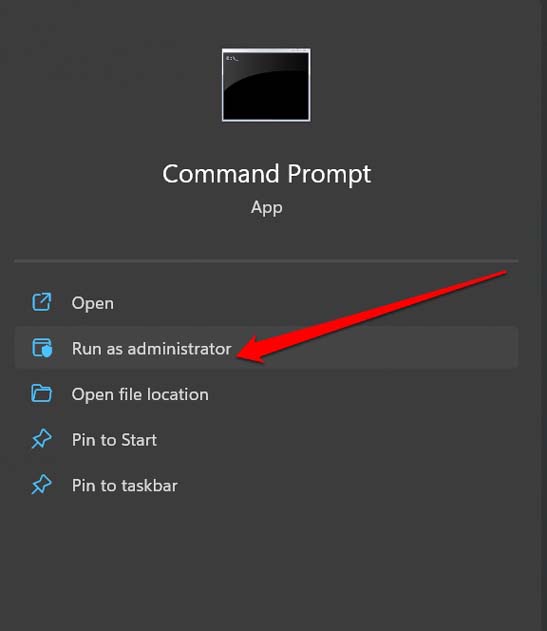
- コマンドプロンプトと入力し、管理者として実行をクリックします。
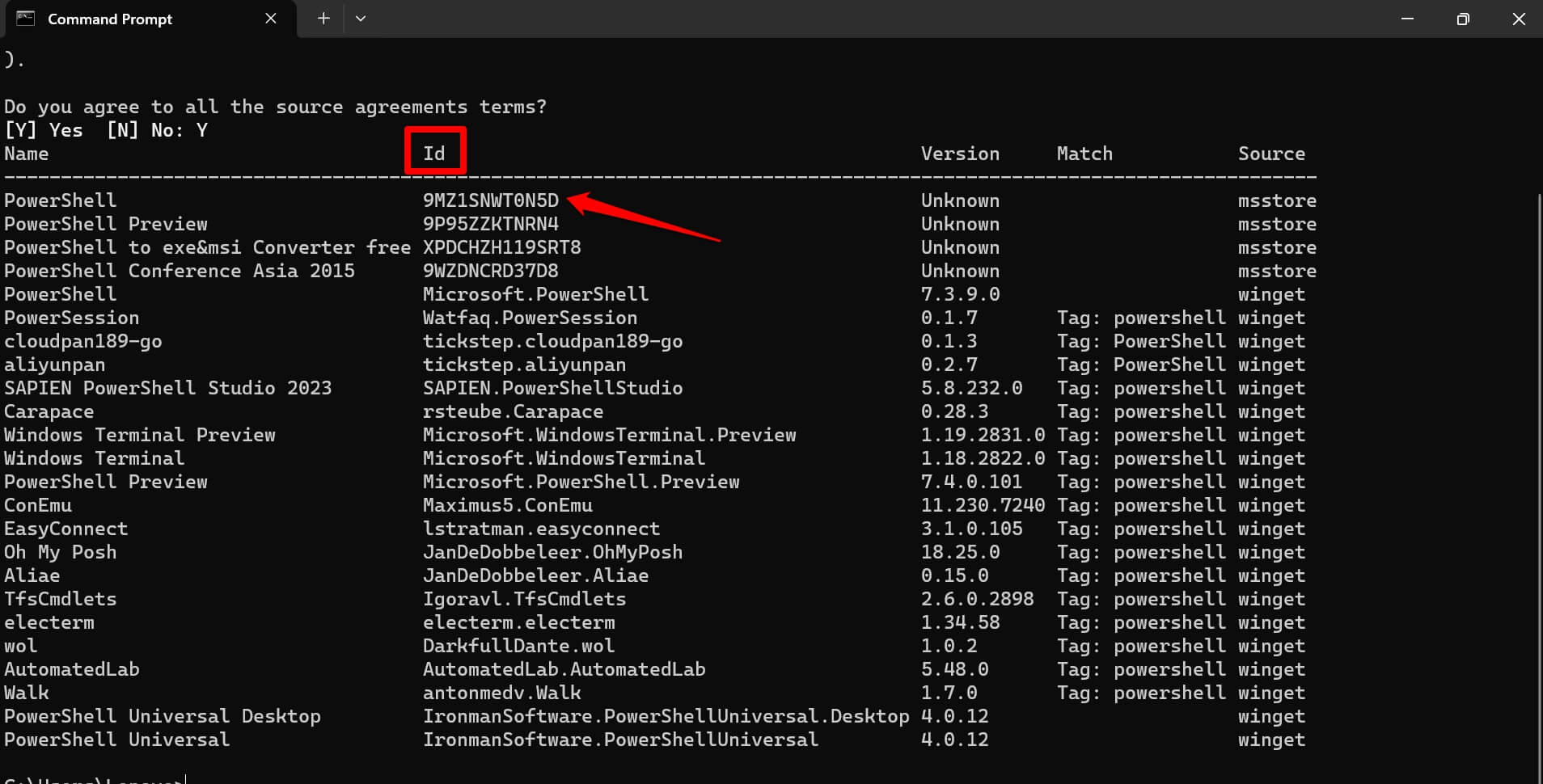
- 次のコマンドを入力します。
winget search PowerShell - インストールしたいPowerShellパッケージのIDを選択します。
- PowerShellをインストールするには、次のコマンドを発行します。
winget install AppID - 上記のコマンドでは、AppIDをステップ4でメモしたIDに置き換えます。
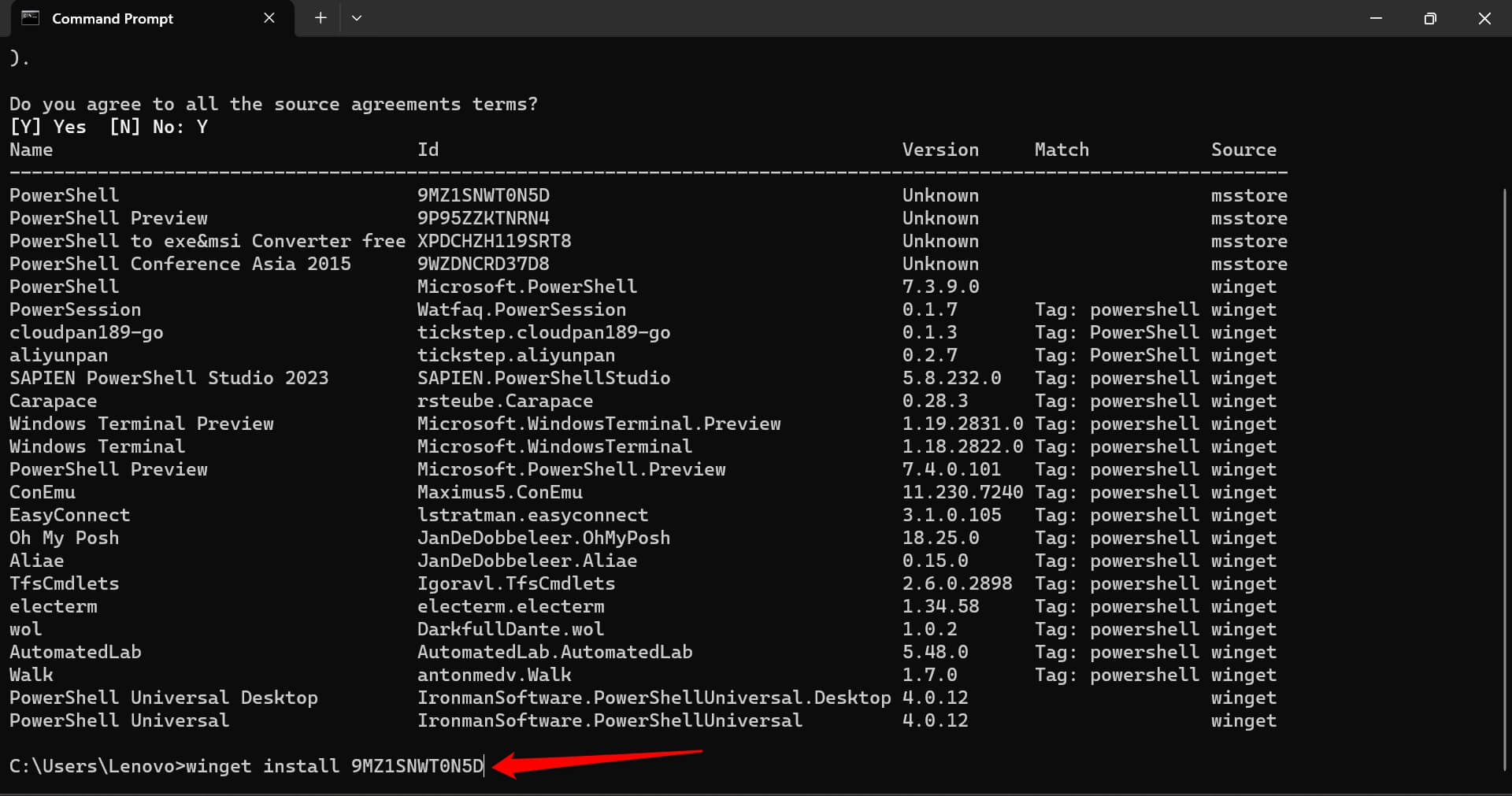
- Enterを押してインストールを開始します。パッケージがダウンロードされ、インストールされます。完了するまでに数秒かかります。
- インストールが完了したら、コマンドプロンプトターミナルを終了します。
PowerShellを更新してシステムを自動化する
PowerShellの新しいバージョンに更新することで、コマンドラインツールを使用してコマンドを発行したり、任意のタスクを自動化したりする際にバグのない体験が保証されます。アプリで提供されるすべての新機能を使用できます。また、Windows PCにPowerShellをまだインストールしていない場合は、すべてのインストール方法を知っています。ぜひ試して、自動化の世界に飛び込んでください。
Windows 11でPowerShellを更新する方法についてのご意見があれば、下のコメントボックスにお気軽にお寄せください。また、動画チュートリアルのために私たちのDigitBin YouTubeチャンネルを購読してください。乾杯!
新しい投稿を受信箱で受け取る
スパムはありません。いつでも購読を解除できます。